
Как безопасно очистить папку WinSxS в Windows 11
Если вы когда-либо просматривали системный диск Windows в поисках «пожирателей» места, то наверняка натыкались на папку WinSxS. Это системная папка, которая может «вырости» до 10 ГБ и больше, и первая мысль многих — удалить её. Не делайте этого: Windows использует содержимое папки для корректной работы, и удаление файлов вручную может привести к неработоспособности системы.
Папка WinSxS хранит системные компоненты — текущие и старые версии файлов, которые нужны Windows для установки обновлений и отката изменений. Хорошая новость в том, что можно безопасно уменьшить её размер средствами самой Windows, а не вручную ища крупнейшие файлы.
Почему размер в Проводнике вводит в заблуждение
Жёсткие ссылки создают иллюзию раздутой папки
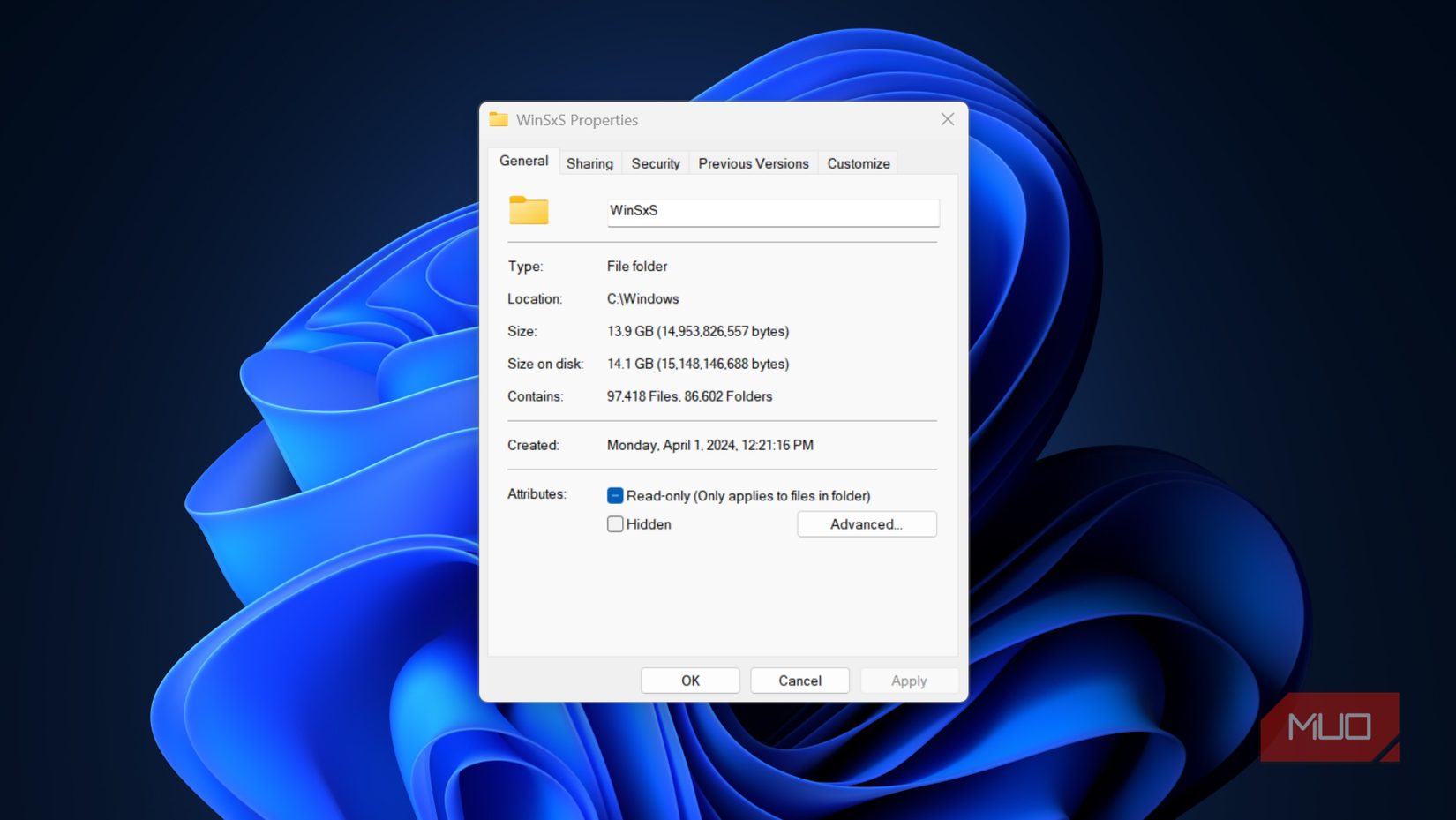
Если щёлкнуть правой кнопкой по папке WinSxS и посмотреть свойства, вы можете увидеть число, которое заставит вас хотеть «взорвать» эту папку. На моём компьютере Проводник показывает 14 ГБ — много, если вы никогда не слышали о WinSxS. Но это число часто вводит в заблуждение.
Windows использует механизм жёстких ссылок (hard links), чтобы один и тот же файл выглядел как присутствующий в нескольких местах без фактического дублирования данных. Проводник при подсчёте размера папки учитывает такие файлы многократно, что завышает значение. Реальный объём, занимаемый на диске, обычно меньше, и его можно проверить с помощью встроенной команды.
- Откройте PowerShell от имени администратора (щёлкните правой кнопкой по Пуск → Terminal (Admin) или найдите PowerShell и выберите «Запуск от имени администратора»).
- Выполните команду:
Dism.exe /Online /Cleanup-Image /AnalyzeComponentStore- Подождите окончания анализа — это займет минуту или две.
- В выводе найдите строку “Actual Size of Component Store” (Фактический размер хранилища компонентов).
Значение “Actual Size of Component Store” показывает реальный объём, который папка занимает на диске. На большинстве систем это 5–10 ГБ — нормальный диапазон для работоспособной инсталляции Windows. Если значение значительно выше, очистка имеет смысл.
Важно: даже если папка кажется раздутой, нельзя удалять её файлы вручную. WinSxS содержит критические компоненты: старые версии DLL и другие файлы, которые нужны для отката обновлений и сохранения совместимости. Удаление нужного файла может повредить систему и сделать Windows нерабочей. Поэтому существуют встроенные утилиты, которые знают, какие файлы безопасно удалить.
Очистка диска — самый безопасный способ вернуть место
Она нацелена на старые файлы, которые система больше не использует
Для большинства пользователей «Очистка диска» (Disk Cleanup) — это всё, что нужно. Это стандартный инструмент Windows: он встроен, прост в использовании и не позволит вам «сломать» систему. Я использую его в регулярном обслуживании и он часто возвращает несколько гигабайт без проблем.
Как запустить расширенную очистку системных файлов:
- Нажмите клавишу Windows, введите “Очистка диска” и откройте приложение “Очистка диска”.
- Выберите системный диск (обычно C:) и нажмите “OK”.
- Нажмите кнопку “Очистить системные файлы” внизу окна.
- Снова выберите системный диск и дождитесь окончания сканирования.
- В списке отмечайте опции: «Очистка Windows Update» (Windows Update Cleanup) и, если доступно, «Предыдущие установки Windows» (Previous Windows installations).
- Нажмите “OK” и подтвердите удаление.
Опция “Очистка Windows Update” нацелена на старые файлы обновлений, которые WinSxS больше не использует. При недавнем обновлении/апгрейде опция «Предыдущие установки Windows» может вернуть ещё больше места — иногда десятки гигабайт, если вы недавно обновлялись с предыдущей версии.
Процесс может занять несколько минут, и система может попросить перезагрузку. Если в это время компьютер кажется медленным — не паникуйте: Windows перебирает много файлов и выполняет операции фоновой очистки.
DISM — очистка на более глубоком уровне
Даёт больший контроль; параметр ResetBase удаляет возможности отката
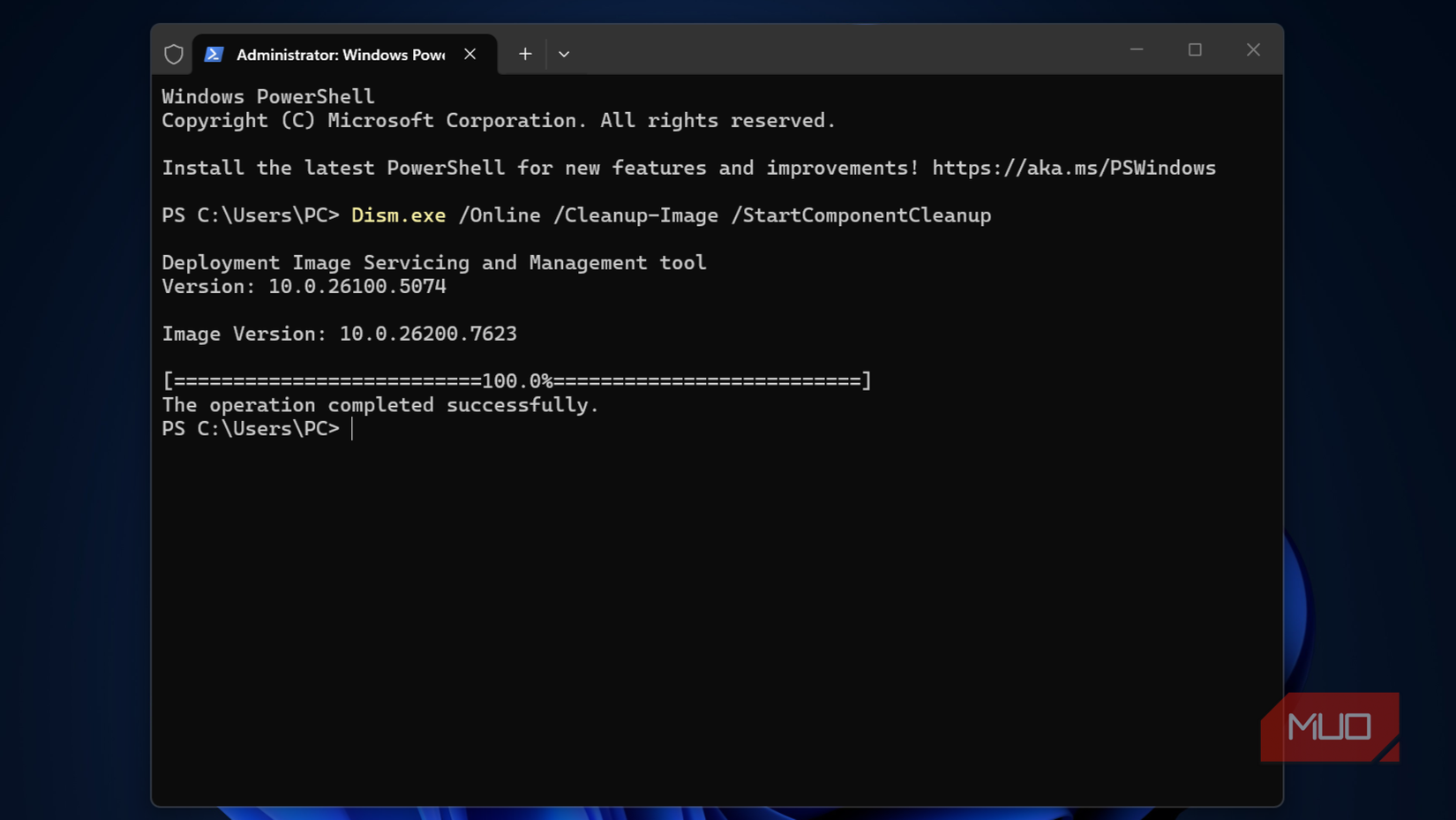
«Очистка диска» удобна, но иногда не хватает глубины. Если после её запуска WinSxS всё ещё кажется раздутой, или вы хотите более детально управлять процессом — используйте инструмент DISM (Deployment Image Servicing and Management) из PowerShell/Terminal от имени администратора. Этот инструмент полезен и для других задач по обслуживанию образов Windows, поэтому знание команд DISM пригодится.
Базовая безопасная очистка хранилища компонентов:
- Откройте PowerShell/Terminal от имени администратора.
- Запустите команду:
Dism.exe /Online /Cleanup-Image /StartComponentCleanup- Подождите завершения: время зависит от скорости диска и объёма работы.
Эта команда удаляет старые, уже не используемые версии компонентов, но сохраняет последние обновления, давая возможность отката в ближайшем периоде.
Агрессивная очистка, удаляющая все отменённые версии (без возможности отката):
- Откройте PowerShell от имени администратора.
- Выполните:
Dism.exe /Online /Cleanup-Image /StartComponentCleanup /ResetBase- Подождите завершения — эта команда занимает больше времени.
После применения /ResetBase Windows удаляет все предыдущие версии компонентов, и вы теряете возможность откатить уже установленные обновления. Используйте эту опцию, только если система стабильно работает в течение длительного времени и вы готовы пожертвовать опцией деинсталляции ранних обновлений ради освобождения места.
Советы по использованию DISM:
- Запускайте /AnalyzeComponentStore перед любыми изменениями, чтобы понять текущий реальный размер.
- Если вы работаете в корпоративной среде, согласуйте применение /ResetBase с политиками IT: откат иногда требуется после обновлений приложений.
- Всегда создавайте точку восстановления системы или образ перед радикальными изменениями.
Windows автоматически чистит хранилище компонентов
Служба запускает задачу во время простаивания системы
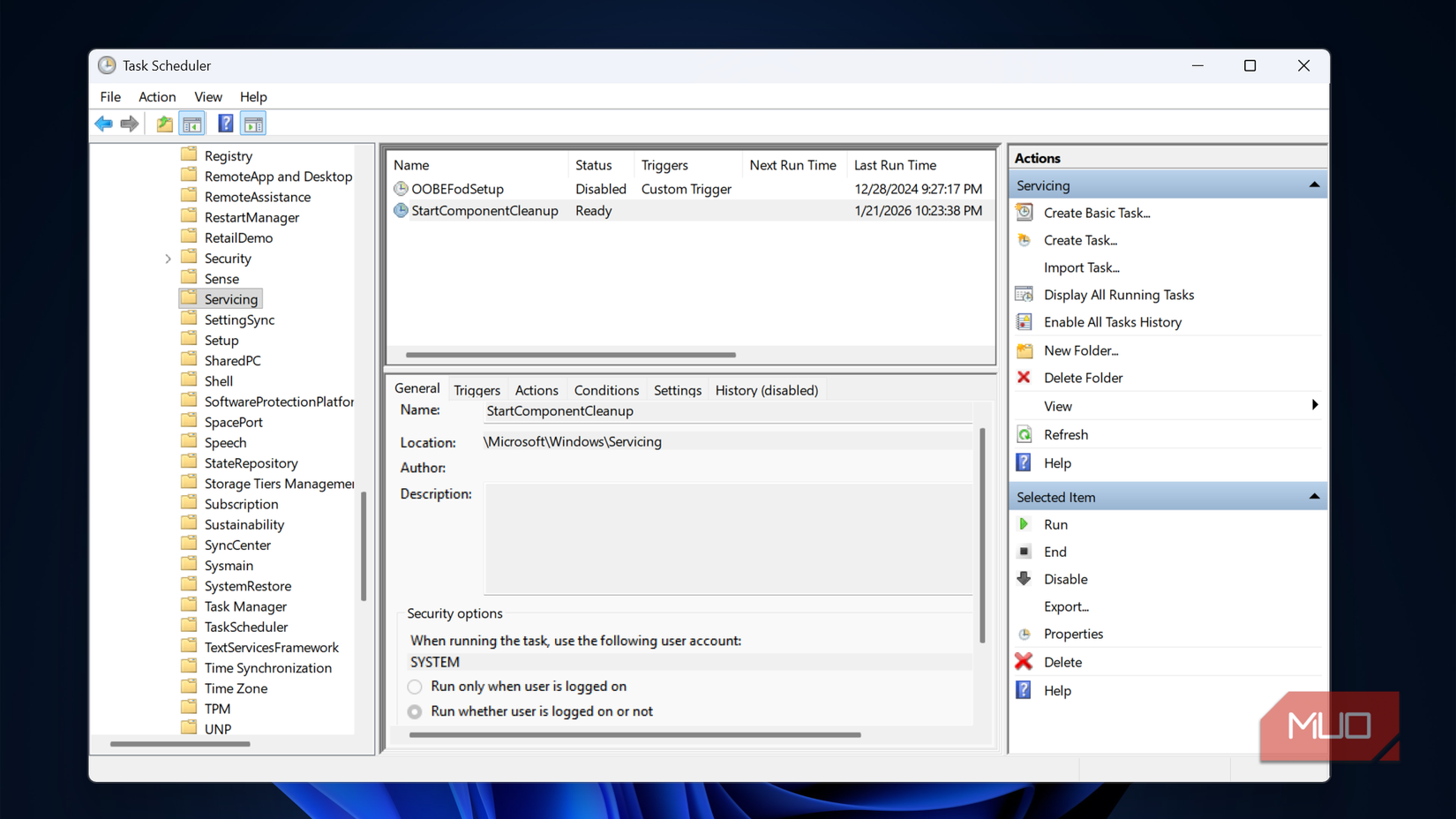
Windows уже пытается обслуживать WinSxS самостоятельно: в Планировщике заданий есть задача, которая запускается при простое системы и выполняет очистку старых компонентов. Вы можете найти её в:
- Нажмите клавишу Windows, введите “Планировщик заданий” и откройте приложение.
- Перейдите в библиотеку планировщика: Task Scheduler Library > Microsoft > Windows > Servicing.
- Найдите задачу с именем StartComponentCleanup.
Эта задача выполняет примерно ту же работу, что и команда DISM StartComponentCleanup, но только когда система простаивает. Если вы часто используете ПК или выключаете его сразу после работы, задача может редко запускаться — поэтому ручные запуски иногда необходимы.
Вы можете правой кнопкой кликнуть задачу и выбрать “Запустить”, чтобы триггернуть её немедленно. Это компромисс между автоматической и ручной очисткой.
Когда очистка не помогает: альтернативы и дополнительные приёмы
Если после очистки WinSxS место всё ещё критически мало, рассмотрите другие подходы:
- Проверьте и удалите редко используемые приложения (включая большие игры и наборы программ).
- Используйте «Хранилище» (Storage Sense) Windows для автоматической очистки временных файлов и корзины.
- Перенесите большие мультимедийные файлы на внешний диск или в облако.
- Удалите неиспользуемые языковые пакеты и функции Windows (Optional Features).
- Для серверных инсталляций рассмотрите использование Compact OS, но это требует оценки совместимости.
Альтернативные инструменты и ограничения:
- Сторонние «чистильщики» (например, CCleaner) могут помочь с временными файлами, но не трогайте WinSxS вручную через такие утилиты.
- В корпоративной среде есть сценарии обслуживания образов и VDI, где применение DISM и управление обновлениями выполняется централизованно.
Практическое руководство: пошаговый SOP для безопасной очистки WinSxS
Перед началом:
- Сделайте резервную копию важных данных.
- Создайте точку восстановления или системный образ.
- Убедитесь, что у вас есть установочный носитель Windows на случай восстановления.
SOP (шаг за шагом):
- Оценка:
- Запустите PowerShell (администратор).
- Выполните
Dism.exe /Online /Cleanup-Image /AnalyzeComponentStore. - Зафиксируйте значение “Actual Size of Component Store”.
- Простая очистка:
- Запустите “Очистка диска” → “Очистить системные файлы”.
- Отметьте “Очистка Windows Update” и “Предыдущие установки Windows” (если есть).
- Проверка места:
- Перепроверьте размер хранилища и общий объём свободного места.
- Углублённая очистка (если необходимо):
- Выполните
Dism.exe /Online /Cleanup-Image /StartComponentCleanup. - Повторно оцените результат.
- Выполните
- Финальная агрессивная очистка (только при уверенности):
- Если система стабильна, выполните
Dism.exe /Online /Cleanup-Image /StartComponentCleanup /ResetBase. - Осознайте, что откат обновлений станет невозможен.
- Если система стабильна, выполните
- Мониторинг и отчётность:
- Проверьте работоспособность приложений и службу обновлений.
- По желанию зафиксируйте лог DISM для аудита.
Критерии приёмки:
- Файловая система загружается и работает корректно.
- Не наблюдается ошибок в Центре обновления Windows.
- Получено ожидаемое увеличение свободного места (качество: заметное улучшение, количественно — зависит от сценария).
Тестовые сценарии (Acceptance / Test cases):
- После /StartComponentCleanup система запускается и приложения работают как прежде.
- После /ResetBase отсутствует возможность отката ранее установленных обновлений (проверяется попыткой удалить недавнее обновление через “Просмотр установленных обновлений”).
- Центр обновления Windows продолжает загружать и применять новые обновления корректно.
Риски и матрица смягчений
| Риск | Вероятность | Влияние | Смягчение |
|---|---|---|---|
| Повреждение системы при ручном удалении WinSxS | Средняя | Высокое | Не удалять вручную; использовать только встроенные средства |
| Потеря возможности отката после /ResetBase | Низкая | Среднее/Высокое | Сделать резервную копию и выполнить только на стабильных системах |
| Длительное время выполнения на медленных носителях | Высокая | Низкое/Среднее | Планировать в нерабочее время; использовать SSD при возможности |
| Непредвиденные зависимости приложений | Средняя | Среднее | Проверить критичные приложения после очистки |
Ролевые чеклисты
Для домашнего пользователя:
- Сделать точку восстановления.
- Запустить “Очистку диска” (системные файлы).
- Проверить свободное место и работоспособность.
Для системного администратора:
- Выполнить /AnalyzeComponentStore на контрольной группе машин.
- Применить /StartComponentCleanup централизованно или через GPO/скрипт.
- Принять решение по /ResetBase для согласованной волны обновлений.
Для инженера поддержки:
- Подготовить инструкции по откату и создание образа системы.
- Проверить совместимость бизнес-приложений с удалением старых компонентов.
Решающее дерево: когда что использовать
flowchart TD
  A[Недостаточно места на диске?] -->|Нет| B[Нет действий]
  A -->|Да| C[Проверить реальный размер]
  C --> D{AnalyzeComponentStore показал >10GB?}
  D -->|Нет| E[Поиск других причин 'программы, медиатека']
  D -->|Да| F[Запустить Очистку диска]
  F --> G{Места достаточно после Очистки?}
  G -->|Да| H[Мониторинг]
  G -->|Нет| I[Запустить DISM /StartComponentCleanup]
  I --> J{Нужно ли окончательно освободить место?}
  J -->|Да| K[Выполнить DISM /ResetBase 'только при стабильности']
  J -->|Нет| H
Частые ошибки и когда не стоит чистить
- Не удаляйте файлы WinSxS вручную — это почти всегда приводит к проблемам.
- Не используйте агрессивные флаги на рабочей машине без резервной копии.
- Не запускайте /ResetBase в среде, где откат обновлений часто требуется для совместимости приложений.
Полезные команды и краткий шпаргалка
- Анализ объёма хранилища компонентов:
Dism.exe /Online /Cleanup-Image /AnalyzeComponentStore- Безопасная очистка:
Dism.exe /Online /Cleanup-Image /StartComponentCleanup- Агрессивная очистка (без возможности отката):
Dism.exe /Online /Cleanup-Image /StartComponentCleanup /ResetBase- Быстрый запуск задачи очистки из Планировщика:
- Откройте “Планировщик заданий” → Microsoft → Windows → Servicing → StartComponentCleanup → Запустить.
Краткая таблица соответствия методов и уровня вмешательства
- Очистка диска (GUI): уровень вмешательства низкий, подходит всем.
- DISM /StartComponentCleanup: средний уровень, ИТ-опыт приветствуется.
- DISM /ResetBase: высокий риск/вмешательство, требуются бэкапы и согласование.
Глоссарий (1 строка на термин)
- WinSxS — хранилище компонентов Windows, содержащее текущие и прошлые версии системных файлов.
- Hard link (жёсткая ссылка) — файловая ссылка, позволяющая одному файлу иметь несколько путей без дублирования данных.
- DISM — утилита Deployment Image Servicing and Management для обслуживания образов Windows.
- ResetBase — флаг DISM, удаляющий все устаревшие версии компонентов без возможности отката.
Вопросы и ответы
Можно ли просто удалить папку WinSxS, чтобы быстро освободить место?
Нет. Ручное удаление файлов из WinSxS повреждает систему и может сделать Windows неработоспособной.
Сколько в среднем занимает WinSxS?
На большинстве систем фактический объём хранилища компонентов — порядка 5–10 ГБ, но это зависит от истории обновлений и установленных функций.
Что делает /ResetBase и когда его применять?
/ResetBase удаляет все предыдущие версии компонентов, после чего откат недавно установленных обновлений становится невозможен. Применяйте только на стабильно работающих системах с резервной копией.
Нужно ли запускать очистку регулярно?
Проверять каждые пару месяцев достаточно для большинства пользователей; автоматический фоновый механизм Windows выполняет часть работы сам.
Подписка и дополнительные ресурсы
Если вы хотите получать пошаговые советы по безопасному обслуживанию Windows и новым материалам о WinSxS — подпишитесь на соответствующие рассылки. Подписчики получают краткие руководства по обслуживанию без рисков и лишней терминологии.
Важно: не стоит одержимо следить за размерами WinSxS — она всегда займёт несколько гигабайт, потому что Windows действительно нуждается в этих файлах. Цель — не довести папку до нуля, а держать её под контролем, чтобы она не занимала непропорционально много места на вашем SSD или системном разделе. Если места всё равно мало после очистки, изучите установленные программы, большие пользовательские файлы и рассмотрите перенос данных на второй диск или в облако.
Ссылки на полезные ресурсы и шаблоны
- Шаблон плана отката: создайте загрузочный USB с образа Windows и инструкциями по восстановлению; храните его вне системы.
- Чеклист перед очисткой: резервные копии, точка восстановления, список критичных приложений, план тестирования после очистки.
Часто используемые заголовки для социальных сетей и предпросмотра
Social preview (OG) suggestion:
- Заголовок: Безопасная очистка WinSxS в Windows 11
- Описание: Пошаговое руководство по безопасной очистке папки WinSxS: когда использовать Disk Cleanup, DISM и ResetBase, а когда не рисковать.
FAQ (краткие карточки):
Q: Можно ли восстановить удалённые вручную файлы WinSxS? R: В большинстве случаев нет — потребуется восстановление из образа или переустановка.
Q: Вернётся ли возможность отката после ResetBase? R: Нет, файлы отката удаляются навсегда.

Похожие материалы

Несколько аккаунтов Skype: Multi Skype Launcher

Журнал для работы: повысить продуктивность

Персональные звуки уведомлений на Android

Скачивание шоу Hulu для офлайн‑просмотра

Microsoft Start: персонализированная новостная лента
