
Почему Nexus 7 работает медленно и как исправить распространённые проблемы
TL;DR
Nexus 7 часто сталкивается с медленной работой, проблемами сенсора, отказом включаться, расслоением экрана, мерцанием и искажёнными цветами после видео. В статье собраны проверенные решения, пошаговые инструкции и наборы действий для владельцев и техников — от простых перезагрузок и отключения фоновой синхронизации до фабрического сброса и механической подкладки под винты.
Быстрые ссылки
- Плохая производительность после обновления до Android 4.2
- Проблемы с отзывчивостью сенсора
- Планшет не включается и не заряжается
- Расслоение экрана
- Мерцание экрана
- Выцветшие цвета после просмотра видео
Владеете Nexus 7 и заметили одну из перечисленных неисправностей? Ниже — реальные случаи из практики, проверенные решения и дополнительные советы: когда стоит идти в сервис, а когда можно починить самому.
Плохая производительность после обновления до Android 4.2
После обновления до Android 4.2 некоторые планшеты Nexus 7 стали «тормозить»: приложения открываются дольше, прокрутка работает с задержкой, страницы в браузере загружаются медленнее.
Почему такое происходит
- Обновление может изменить настройки служб и синхронизации, увеличить нагрузку на процессор и диск.
- На устройствах с root-доступом и кастомными приложениями конфликтов больше.
Быстрое решение
- Сделайте резервную копию важных данных (Google-аккаунт, фото, документы).
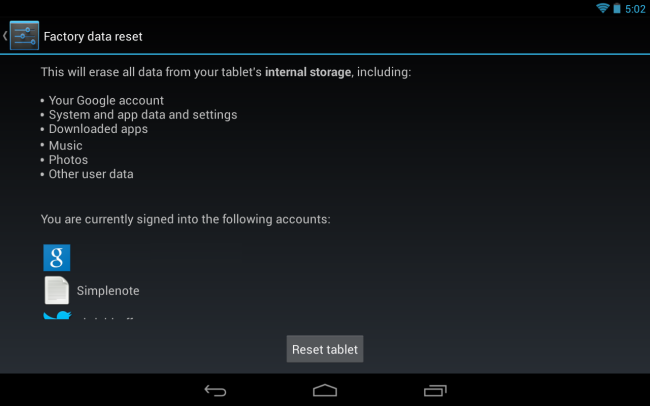
- Откройте Настройки → Резервное копирование и сброс → Сброс данных устройства (Сброс к заводским настройкам).
- Подтвердите и дождитесь завершения процесса.
Почему это помогает
Сброс возвращает систему в чистое состояние, удаляет накопившиеся кеши, баги в конфигурации и конфликтующие фоновые сервисы, что часто восстанавливает исходную производительность.
Когда сброс не помогает
- Если проблема в аппаратном износе флеш-памяти (замедление записи/чтения).
- Если обновление включает нерешённые ошибки в конкретной сборке прошивки — в этом случае ждите патч от производителя.
Советы по предотвращению
- После обновлений сначала очистите кеш приложений.
- Отключайте или удаляйте редко используемые фоновые приложения.
Проблемы с отзывчивостью сенсора
Иногда планшет перестаёт корректно реагировать на сенсор: при скролле регистрируется только первая часть свайпа, дальнейшие касания игнорируются.
Причина и быстрое исправление
В ряде случаев виновата предустановленная служба Google Currents, которая постоянно синхронизирует данные в фоне и «нагружает» систему.
Как отключить фоновую синхронизацию в Currents
- Откройте приложение Currents.
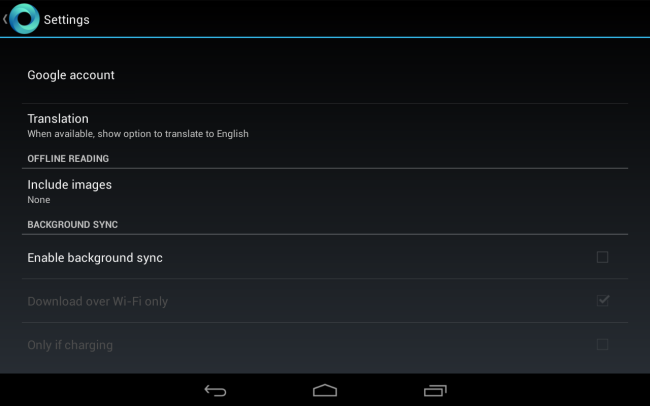
- Нажмите кнопку меню → Настройки.
- Снимите галочку с Включить фоновую синхронизацию.
Также проверьте другие приложения, которые часто синхронизируются (почта, облачные хранилища) и при необходимости ограничьте их фоновую активность.
Когда это не помогает
- Аппаратный дефект тачскрина или контроллера.
- Механические повреждения экрана.
Диагностика аппаратного тача
- Используйте графическое приложение для теста касаний (точки касания).
- Если пропадают сегменты экрана, вероятен аппаратный дефект.
Планшет не включается и не заряжается
Если Nexus 7 полностью «мертвый» — не включается и не реагирует на зарядку — попробуйте следующий трюк перед поездкой в сервис.
Что сделать
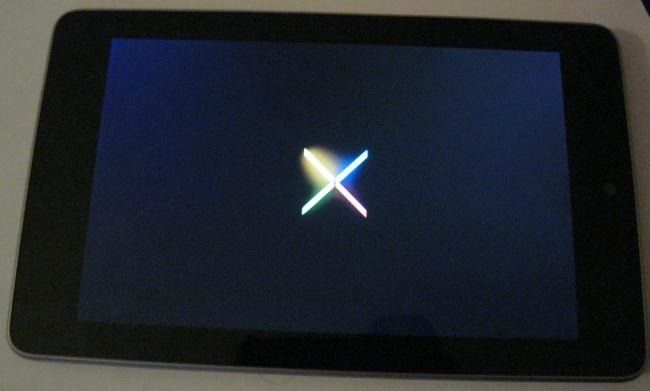
- Зажмите кнопку питания и удерживайте ровно 30 секунд.
- Отпустите и попробуйте включить обычным нажатием кнопки питания.
Почему это работает
Устройство выполняет аппаратную перезагрузку — принудительное выключение контроллера питания. Внутри накопленного состояния, блокировка может снять именно такое длительное удержание.
Когда это не помогает
- Физический дефект разъёма питания или кабеля.
- Поломка платы зарядки/контроллера батареи.
Дальнейшие шаги
- Попробуйте другой оригинальный кабель и адаптер.
- Если и это не помогает — диагностируйте в сервисе.
Расслоение экрана
Иногда между панелью и рамкой образуется зазор, и экран начинает «шевелиться» или издавать скрип при нажатии.
Как понять, что это расслоение
При нажатии на верхний левый угол вы чувствуете «мягкость» и слышите скрип — экран отошёл от корпуса.
Риски
Разборка может привести к утрате гарантии. Если устройство ещё на гарантии, сначала свяжитесь с продавцом или Google/Asus.
Самый надёжный DIY-метод
Мы проверили несколько решений и пришли к выводу, что вставка небольших шайб под винты — самый стабильный вариант. Он не давит напрямую на экран и компенсирует чрезмерную длину заводских винтов.
Пошагово
- Аккуратно снимите заднюю крышку (подойдёт медиатор или прочный ноготь).
- Осмотрите винты и найдите те, что упираются в экран.
- Сделайте тонкие шайбы (например, из термоусадочной трубки, тонкой пластиковой полоски) и вставьте их под соответствующие винты.
- Соберите устройство и проверьте плотность прилегания экрана.
Подробное фотоинструкцию можно найти на форуме XDA Developers — там есть пошаговые снимки снятия корпуса и установки шайб.

Когда всё-таки в сервис
- Если вы не уверены в разборке.
- Если видны следы влаги или внутренние повреждения.
Мерцание экрана
Мерцание проявляется чаще в затемнённых условиях при низкой яркости и на светлых экранах. Иногда оно зависит от уровня сигнала Wi‑Fi.
Варианты обходных решений
- Увеличьте яркость и отключите автояркость. Это снизит мерцание, но уменьшит время автономной работы.
- Отключите Wi‑Fi оптимизацию: Настройки → Wi‑Fi → Меню → Дополнительно → Снять отметку Wi‑Fi оптимизация.
Почему Wi‑Fi влияет
На некоторых планшетах драйверы питания дисплея взаимодействуют с радиомодулем, и при слабом сигнале или активной оптимизации может возникать помеха, выражающаяся в циклическом изменении подсветки.
Когда необходим ремонт
- Если мерцание проявляется на любой яркости и с отключённым Wi‑Fi — возможен дефект подсветки или контроллера экрана.
Выцветшие цвета после просмотра видео
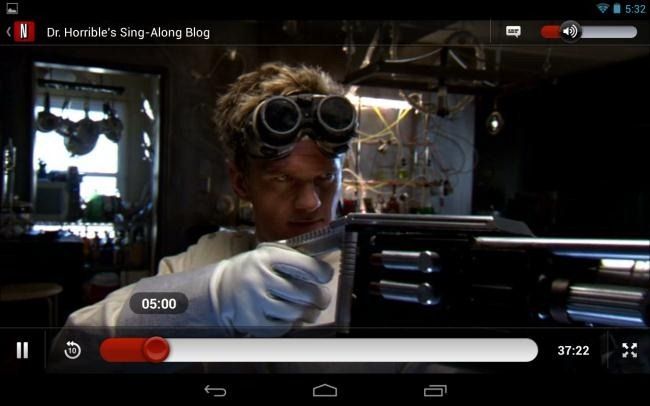
NVIDIA PRISM — технология на некоторых моделях Nexus 7, уменьшающая подсветку и усиливающая контраст при воспроизведении видео. После видео цвета иногда остаются перенасыщенными или «выгоревшими».
Временный обход
Нажмите кнопку питания, чтобы выключить экран, затем снова включите — это возвращает корректную гамму до следующего запуска видео.
Постоянное решение (требуется root)
Отключение NVIDIA PRISM уменьшит экономию заряда при воспроизведении видео, но избавит от проблемы цвета. Для этого нужны права root и инструкции/скрипты из сообщества XDA Developers или специализированные приложения (есть платные решения в магазине приложений).
Совет по безопасности
Работа с root и модификации системных настроек повышают риск нестабильной работы и потери гарантии.
Набор инструментов и чеклист для диагностики (владельцу)
Базовый чеклист перед походом в сервис:
- Перезагрузите устройство длительным удержанием питания 30 с.
- Попробуйте другой зарядный кабель и адаптер.
- Отключите фоновую синхронизацию проблемных приложений.
- Выполните очистку кеша приложений в Настройках → Память → Кэшированные данные.
- Сделайте резервную копию и выполните сброс к заводским настройкам, если нужно.
Набор инструментов для простого DIY (если вы уверены в разборке):
- Пластиковые медиаторы (при съёме крышки).
- Набор мини‑отверток.
- Тонкие шайбы или термоусадочная трубка для изготовления прокладок.
Чеклист для техникина или продвинутого пользователя
- Диагностика питания: мультиметр для проверки напряжения на шине зарядки.
- Проверка разъёма и контактов на предмет коррозии.
- Визуальный осмотр шлейфов, экрана и креплений.
- Тестирование подсистемы тачскрина и контроллера дисплея с помощью заводских команд и тестовых приложений.
Мини‑методология устранения проблемы — пошаговый план
- Сбор симптомов: что и когда происходит, при каких условиях.
- Простые решения: перезагрузка 30 с, смена кабеля, отключение фоновых служб.
- Локализация: программная (безопасный режим, отключение приложений) или аппаратная (визуальный осмотр).
- Временная коррекция: обходные решения для продолжения работы.
- Постоянная коррекция: сброс, механические правки, замена модулей.
- Документация: фиксируйте версии ПО и сделанные шаги для отката.
Решение по ролям: кто что делает
- Владелец устройства: сохранение данных, попытка простых обходов, обращение в сервис при неуспехе.
- Техник: диагностирует аппаратную часть, проводит замену/ремонт, сообщает владельцу возможные риски.
- Менеджер сервиса: проверяет гарантийный статус, регистрирует обращение, контролирует сроки ремонта.
Дерево решений для быстрой навигации
flowchart TD
  A[Устройство медленное или ведёт себя неправильно?] --> B{Включается ли устройство}
  B -- Нет --> C[Удержать кнопку питания 30 с. Попробовать другой кабель]
  C --> D{Заработало?}
  D -- Да --> E[Наблюдать; сделать резервную копию]
  D -- Нет --> F[Обратиться в сервис]
  B -- Да --> G{Проблема связанa с сенсором}
  G -- Да --> H[Отключить фоновую синхронизацию, протестировать тач]
  H --> I{Пропадает часть касаний}
  I -- Да --> J[Аппаратная проверка тачконтроллера]
  G -- Нет --> K{Проблема после обновления}
  K -- Да --> L[Сделать резервную копию и сброс к заводским настройкам]
  K -- Нет --> M[Дальнейшая диагностика: мерцание, цвета, расслоение]
Критерии приёмки
- Устройство включается и стабильно работает без длительных подвисаний.
- Сенсор корректно регистрирует касания по всей поверхности.
- Экран не шатается, нет видимых зазоров.
- Мерцание и искажения цвета устранены при стандартных настройках яркости.
Когда идти в сервис
- Если устройство на гарантии — начинать с официального сервиса.
- При подозрении на дефект платы зарядки или повреждение подсветки.
- Если вы не готовы рисковать гарантией при разборке.
Короткие советы по продлению жизни устройства
- Не допускайте полного разряда батареи регулярно.
- Избегайте использования планшета в экстремальных температурах.
- Поддерживайте прошивку в актуальном состоянии, но читайте отзывы о стабильности перед крупными обновлениями.
Маленький глоссарий — 1 строка термина
- Root — доступ суперпользователя к системным файлам Android.
- Factory reset — возврат устройства к заводским настройкам.
- PRISM — NVIDIA технология динамической подстройки подсветки дисплея.
Если у вас есть другие проблемы с Nexus 7 или ваши собственные решения — поделитесь ими в комментариях. Если требуется помощь с пошаговой диагностикой, опишите симптомы, текущую версию Android и что уже пробовали.
Если у вас есть другие программные проблемы, попробуйте загрузиться в безопасном режиме или выполнить сброс к заводским настройкам.
Робот Android воспроизведён или изменён из работы, созданной и предоставленной Google и используется в соответствии с условиями лицензии Creative Commons 3.0 Attribution.

Похожие материалы

Несколько аккаунтов Skype: Multi Skype Launcher

Журнал для работы: повысить продуктивность

Персональные звуки уведомлений на Android

Скачивание шоу Hulu для офлайн‑просмотра

Microsoft Start: персонализированная новостная лента
