
Как сделать скриншот на любом устройстве
Почему это важно
Скриншоты используют для документации ошибок, инструкций, обмена визуальной информацией и архивирования. Понимание способов создания скриншота экономит время и помогает соблюдать безопасность (например, избегать снимков с конфиденциальными данными).
Быстрый план действий
- Определите ОС и модель устройства.
- Попробуйте нативную комбинацию клавиш.
- Если нужно — используйте системный инструмент или стороннюю программу.
- Проверьте формат и место сохранения.
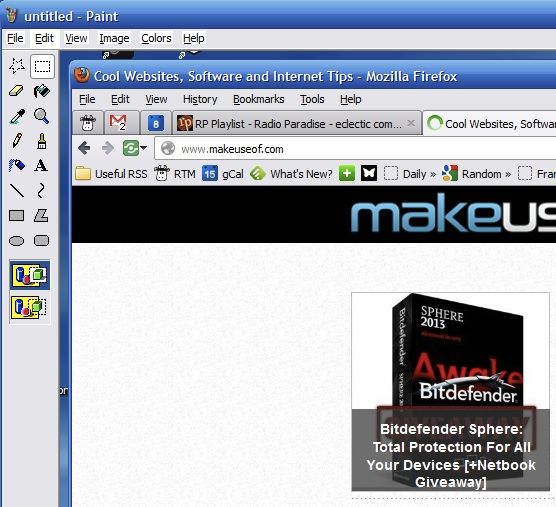
Как делать скриншоты в Windows
Windows поддерживает несколько способов — от простой копии в буфер до сохранения файла.
Основные сочетания клавиш:
PrtScn— копирует весь экран в буфер обмена. Вставьте в редактор изображений (Paint, GIMP, Photoshop) и сохраните.Alt+PrtScn— копирует активное окно в буфер.Win+PrtScn— сохраняет скриншот всего экрана в папку “Изображения > Скриншоты”.Win+Shift+S— открывает инструмент вырезки (Snip & Sketch) для выделения области; изображение попадает в буфер и в уведомление системы.
Советы:
- Используйте сочетания с
Win, чтобы не открывать редактор вручную. - Если нужно редактировать перед сохранением, откройте Paint или любой графический редактор.
Инструменты:
- Snip & Sketch (встроенный) — быстрые кадрирования и аннотации.
- ShareX (бесплатно) — расширенные возможности: автозагрузка, захват прокрутки, редактирование.
Как делать скриншоты в Mac OS X
Mac сохраняет PNG по умолчанию на рабочий стол. Основные сочетания:
Command+Shift+3— скриншот всего экрана.Command+Shift+4— выделить область для захвата.Command+Shift+4, затемSpace— сделать снимок отдельного окна.Command+Shift+5— открывает меню записи и захвата экрана (macOS Mojave и новее): можно сохранить в файл, скопировать в буфер или начать запись видео.
Подсказки:
- Нажимая
Controlвместе с комбинацией, вы копируете изображение в буфер вместо сохранения файла. - Формат по умолчанию — PNG. Можно менять формат через команду
defaults write com.apple.screencapture type jpgв Terminal.
Ресурсы:
- Встроенное приложение “Просмотр“ и “Предпросмотр“ позволяют быстро обрезать и экспортировать.
Как делать скриншоты в Linux
В мире Linux много окружений рабочего стола, поэтому способы отличаются.
Общие варианты:
- Нажмите
PrtScn— в Gnome обычно появится диалог сохранения или изображение сохранится автоматически. Alt+PrtScn— активное окно.- Утилита
gnome-screenshot— имеет параметры, напримерgnome-screenshot -aдля выделенной области. - ImageMagick: команда
importможет делать снимки:import -window root screen.png. - Flameshot — современный инструмент с аннотациями и удобным интерфейсом.
- KDE: Spectacle — стандартная утилита для захвата экрана в KDE.
Примеры команд:
# Сохранить весь экран в файл
gnome-screenshot -f ~/Pictures/screen.png

# Выделить область и сохранить
gnome-screenshot -a -f ~/Pictures/area.png

# ImageMagick
import -window root ~/Pictures/screen.png
Советы:
- Для серверов без GUI используйте
xwdили снимайте экран через VNC/ssh-перенаправление. - Flameshot удобен для быстрых пояснений и загрузки в облако.
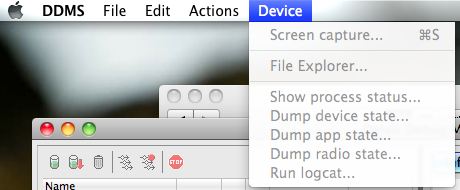
Как делать скриншоты на Android
Для Android 4.0 (ICS) и новее стандартная комбинация — одновременно зажать кнопку питания и уменьшение громкости. На большинстве современных устройств это работает одинаково.
Если устройство старое или производитель изменил поведение:
- Некоторые модели (старые Samsung) использовали
Power+Home. - Если встроенной функции нет, нужны дополнительные методы: root-приложения или Android SDK / ADB.
Через ADB (удобно для разработчиков):
adb devices
adb shell screencap -p /sdcard/screen.png
adb pull /sdcard/screen.png
Пояснения:
- Подключите телефон к компьютеру по USB и убедитесь, что включена отладка по USB.
- Команда
screencapсоздаёт файл на устройстве,adb pullкопирует его на компьютер.
Советы:
- Скриншоты сохраняются в Галерее или в папке Pictures/Screenshots.
- Для прокрутки страниц используйте сторонние приложения, браузерные расширения или специальные инструменты (например, Monosnap, ShareX на ПК с эмулятором).
Как делать скриншоты на iOS
- На устройствах с кнопкой Home: одновременно нажмите и быстро отпустите кнопку питания и Home. Снимок попадёт в “Фото” > “Альбомы” > “Снимки экрана”.
- На устройствах с Face ID: нажмите одновременно кнопку питания и кнопку увеличения громкости.
Советы:
- В iOS можно сразу отредактировать скриншот в мини-превью (обрезать, подписать), прежде чем он сохранится.
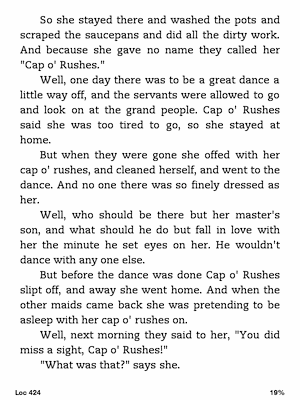
Как делать скриншоты на Kindle Touch
Для Kindle Touch последовательность отличается от смартфонов:
- Удерживайте кнопку Home в течение ~3 секунд.
- Нажмите в любую точку экрана и отпустите Home после небольшой паузы.
- Подключите Kindle к компьютеру по USB. Скриншоты находятся в корневой директории устройства.
Особенности:
- Скриншоты сохраняются в GIF и имеют разрешение 800×600.
Другие полезные инструменты
- Monosnap — быстрый кросс-платформенный захват и облачное хранение.
- ShareX — расширенные возможности на Windows: склейка, прокрутка, загрузка.
- Jing — простые аннотации (Mac/Windows).
- Расширения браузеров — для полного захвата страниц: Nimbus, Fireshot, Full Page Screen Capture.
- Для Android: AShot (на ПК) и различные приложения в Play Market.
Когда скриншоты не работают и почему
- Защищённый контент: банковские приложения и некоторые DRM-защищённые плееры блокируют снимки.
- Политики безопасности: корпоративные MDM-решения могут отключать функцию.
- Аппаратные ограничения: старые телефоны или кастомные прошивки.
- Защита экрана в некоторых приложениях (например, платёжные окна) блокирует захват.
Важно: если приложение блокирует скриншоты по соображениям безопасности, обойти это может быть незаконно или нарушать правила сервиса.
Мини‑методология: как выбрать способ быстро
- Нативно: попробуйте стандартные сочетания клавиш вашей ОС.
- Если нужно редактировать — используйте встроенные инструменты (Preview, Snip & Sketch, Flameshot).
- Для автоматизации или работы с устройствами без GUI — используйте CLI (ADB, gnome-screenshot, import).
- Для полноразмерных веб‑страниц — установите браузерное расширение.
Решение в виде диаграммы
graph TD
  A[Начало] --> B{Устройство}
  B -->|Windows| C[Win+PrtScn или Win+Shift+S]
  B -->|Mac| D[Cmd+Shift+3/4/5]
  B -->|Linux| E[PrtScn или gnome-screenshot/Flameshot]
  B -->|Android| F[Power+VolDown или adb]
  B -->|iOS| G[Power+Home или Power+VolUp]
  B -->|Kindle| H[Home + тап + USB]
  C --> I[Редактирование по необходимости]
  D --> I
  E --> I
  F --> I
  G --> I
  H --> I
Ролевые чек-листы
Для рядового пользователя:
- Проверить сочетание клавиш.
- Сделать скриншот и просмотреть в приложении “Фото” или проводнике.
- При необходимости обрезать и скрыть личные данные.
Для продвинутого пользователя / контент-автора:
- Использовать инструмент с аннотациями (Flameshot, ShareX, Monosnap).
- Сохранить в требуемом формате (PNG для качества, JPG для меньшего размера).
- Проверить DPI и разрешение для печати.
Для IT-администратора:
- Документировать поддерживаемые методы в внутреннем знании базы.
- Обеспечить, что MDM/политики не блокируют легитимные скриншоты, если они нужны для поддержки.
- Обеспечить инструменты для удалённого захвата экрана при необходимости (VNC, удалённый доступ).
Критерии приёмки
- Скриншот успешно создаётся и открыт на устройстве.
- Файл сохранён в ожидаемой папке и формате.
- Изображение содержит ожидаемый контент без артефактов.
- При необходимости: наличие аннотаций и конфиденциальные данные замаскированы.
Небольшой глоссарий
- Скриншот — снимок содержимого экрана в виде изображения.
- ADB — Android Debug Bridge, инструмент для взаимодействия с Android-устройствами.
- DRM — технологии управления цифровыми правами, которые могут блокировать скриншоты.
Резюме
Скриншоты — базовая, но важная операция. Почти для каждой ОС есть как простые комбинации клавиш, так и мощные сторонние инструменты. Если нативный способ не работает, подумайте о CLI-утилитах или специализированных программах. Всегда проверяйте безопасность и конфиденциальность содержимого перед съёмом экрана.
Важно
- Не пытайтесь обходить блокировки скриншотов в защищённых приложениях без разрешения.
Спасибо за чтение. Какой способ вы используете чаще всего — нативный или сторонний инструмент?

Похожие материалы

Несколько аккаунтов Skype: Multi Skype Launcher

Журнал для работы: повысить продуктивность

Персональные звуки уведомлений на Android

Скачивание шоу Hulu для офлайн‑просмотра

Microsoft Start: персонализированная новостная лента
