
Как Google узнаёт о вас всё — и как удалить эти данные

Что именно знает Google о вас
Трудно переоценить, насколько глубоко Google встроен в повседневную жизнь и какие объёмы данных он собирает. Если вы пользуетесь Search, YouTube, Gmail, Chrome, Google Maps или Android, вы ежедневно оставляете цифровые следы.
Google отслеживает:
- поисковые запросы и нажатия по результатам;
- воспроизведения и взаимодействия на YouTube;
- реальные и исторические местоположения в Картах;
- письма и квитанции в Gmail;
- историю просмотров и автозаполнение в Chrome (если синхронизация включена);
- голосовые команды ассистента (если активирована запись голосовой активности);
- использование приложений и взаимодействие с устройством на Android;
- метаданные фотографий, распознавание лиц и объектов в Google Фото;
- поведение на сайтах с подключённой аналитикой Google Analytics и рекламными сетями.
Это не просто «хранилище». Данные анализируются, категоризируются и используются для персонализации сервисов и рекламных профилей. Часто в профиле появляются выводы о ваших интересах, жизненных событиях и привычках.
Важно: сбор данных не обязательно означает злоумышленное использование. Но объёмы и постоянство сбора поражают многих пользователей.
Где Google собирает данные (подробная карта)
| Сервис Google | Что фиксируется |
|---|---|
| Google Search | Запросы, клики, паттерны поиска. |
| YouTube | Просмотры, длительность, лайки/дизлайки, комментарии. |
| Google Maps | Текущее и прошлое местоположение, маршруты, посещённые места. |
| Gmail | Содержимое писем сканируется для квитанций, отслеживания заказов и подтверждений путешествий. |
| Google Chrome | История браузера, закладки, автозаполнение, посещения сайтов при включённой синхронизации. |
| Google Assistant | Голосовые записи и история команд при включении. |
| Android-устройства | Отчёты о местоположении, использовании приложений, взаимодействиях с устройством. |
| Google Photos | Распознавание лиц, объектов, геометки для организации фото. |
| Google Analytics и AdSense на сторонних сайтах | Мониторинг поведения пользователя вне сервисов Google. |
Каждый сервис добавляет «плитку» в большую мозаику ваших действий. Со временем эта мозаика превращается в подробный портрет.
Как просмотреть, какие данные Google хранит о вас
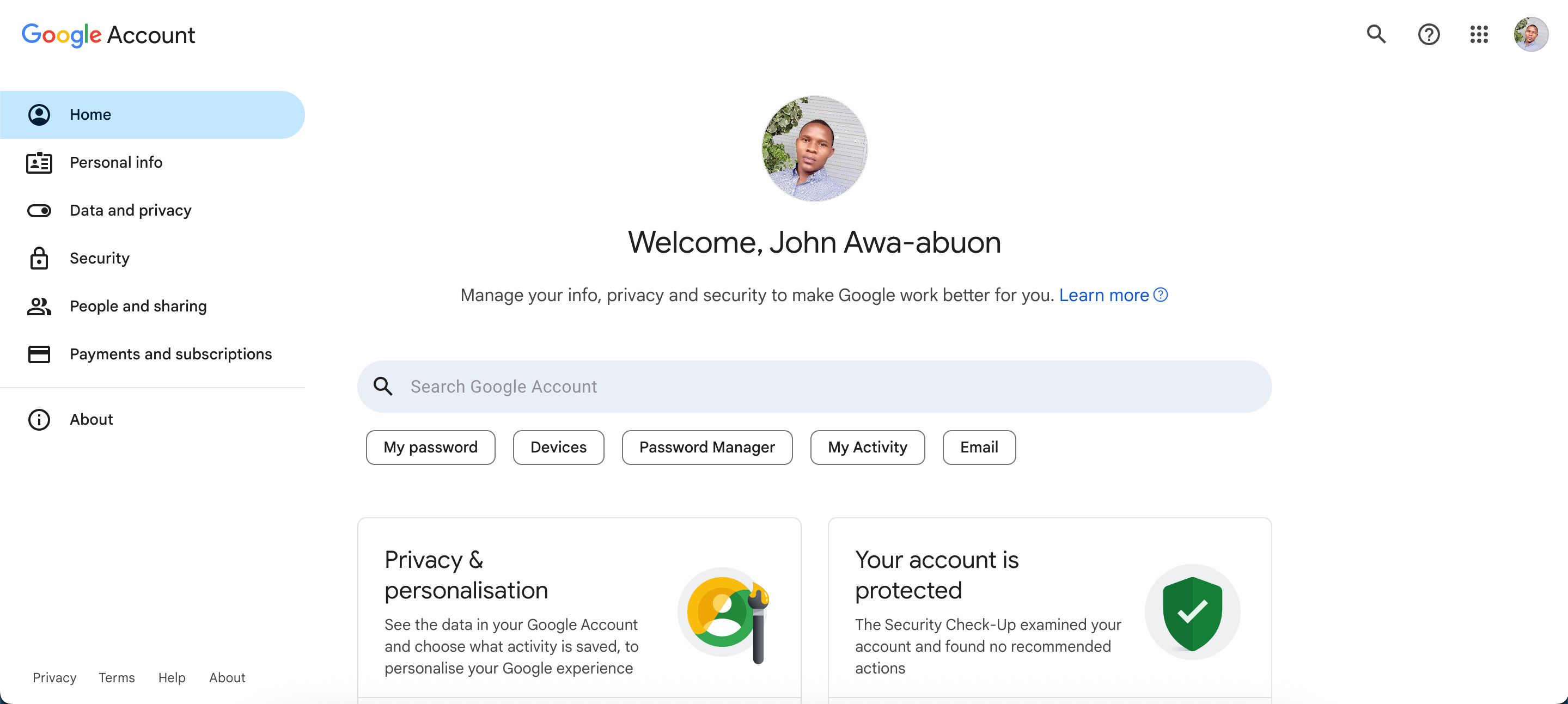
Google предоставляет инструменты, чтобы увидеть эти записи. Они же позволяют понять, насколько детализирован профиль. Основные шаги:
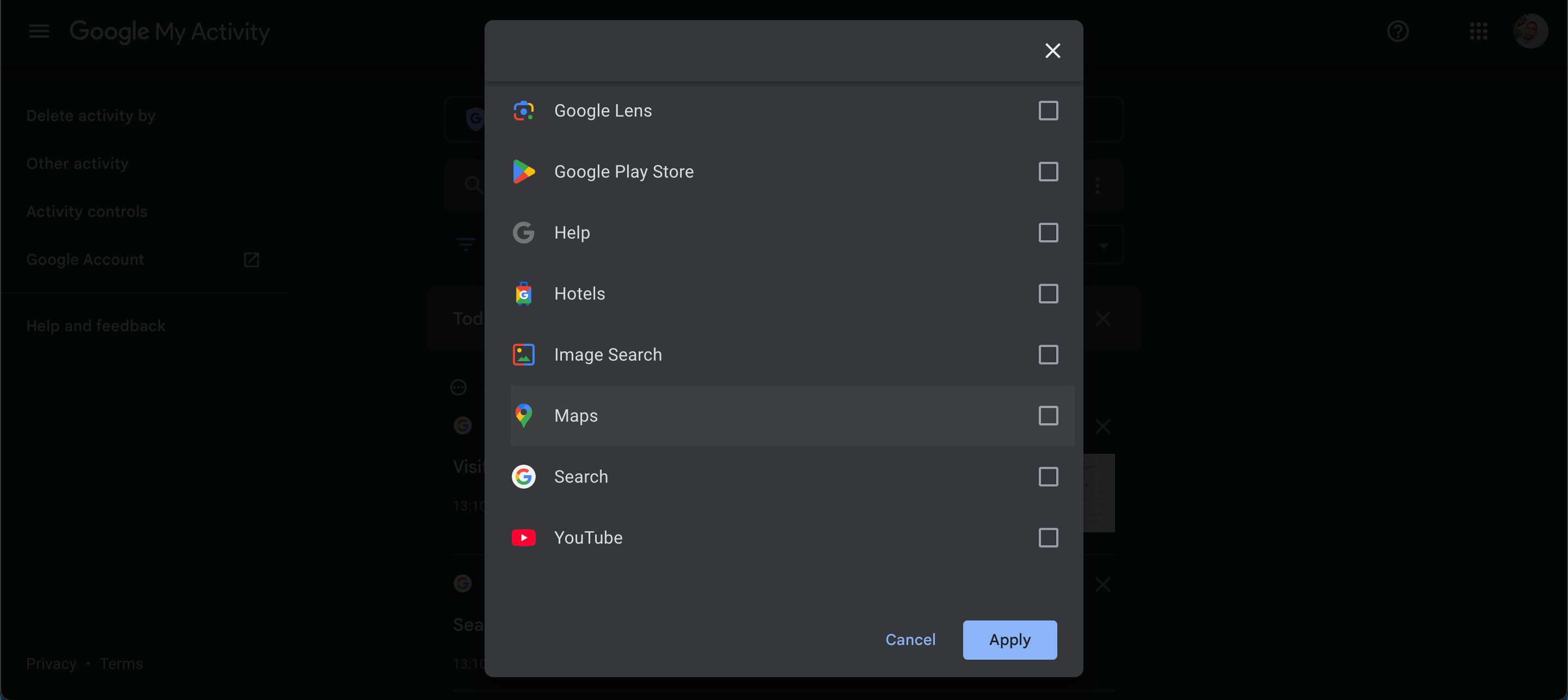
- Откройте myactivity.google.com — там будет хронологическая и поисковая лента ваших действий по сервисам Google: запросы, просмотры YouTube, активность в Картах, голосовые команды и прочее.
- Используйте поиск по ключевым словам. Например, найдите «погода» или название города, чтобы увидеть частоту запросов или посещений.
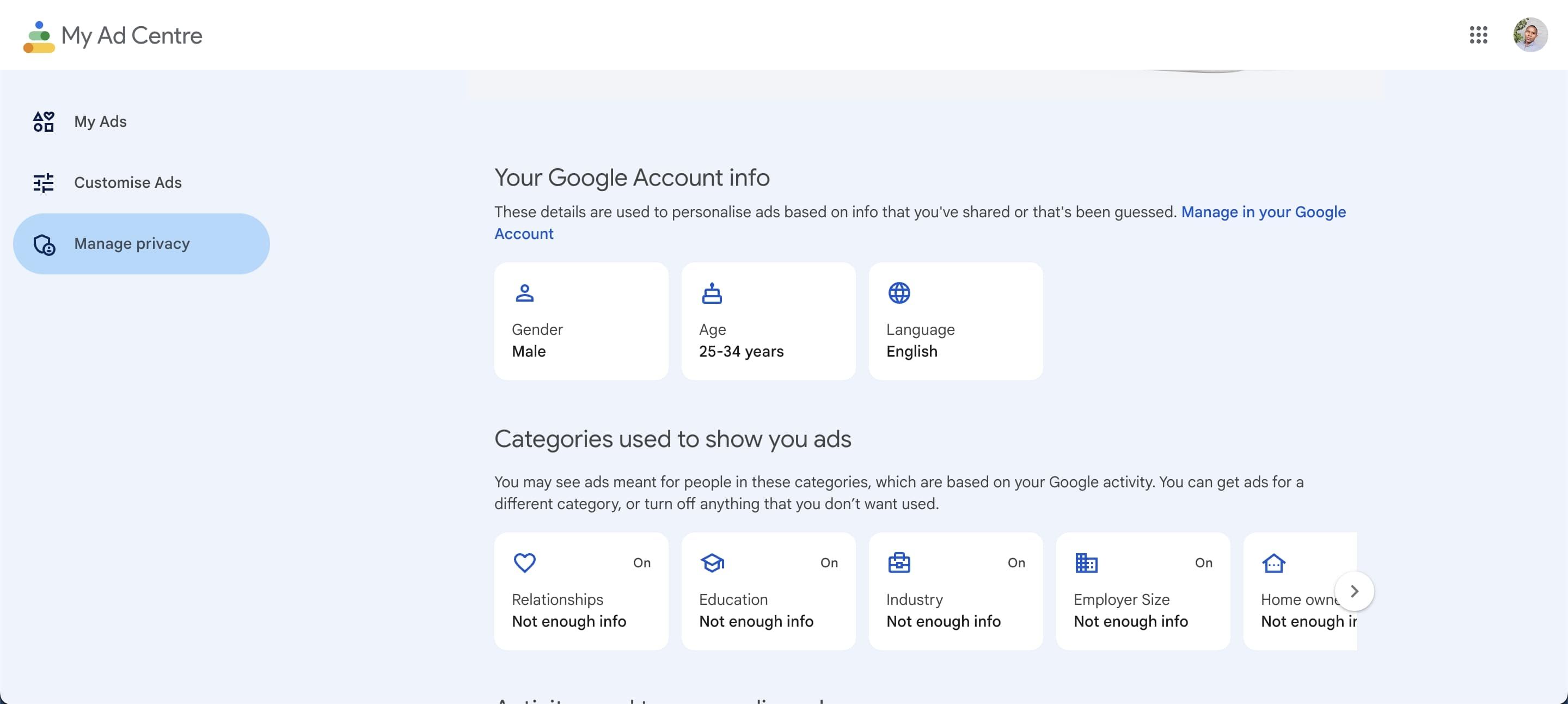
- На adssettings.google.com смотрите профиль рекламных интересов, пол, возрастные группы и автоопределённые жизненные события (переезд, смена работы и т.д.).
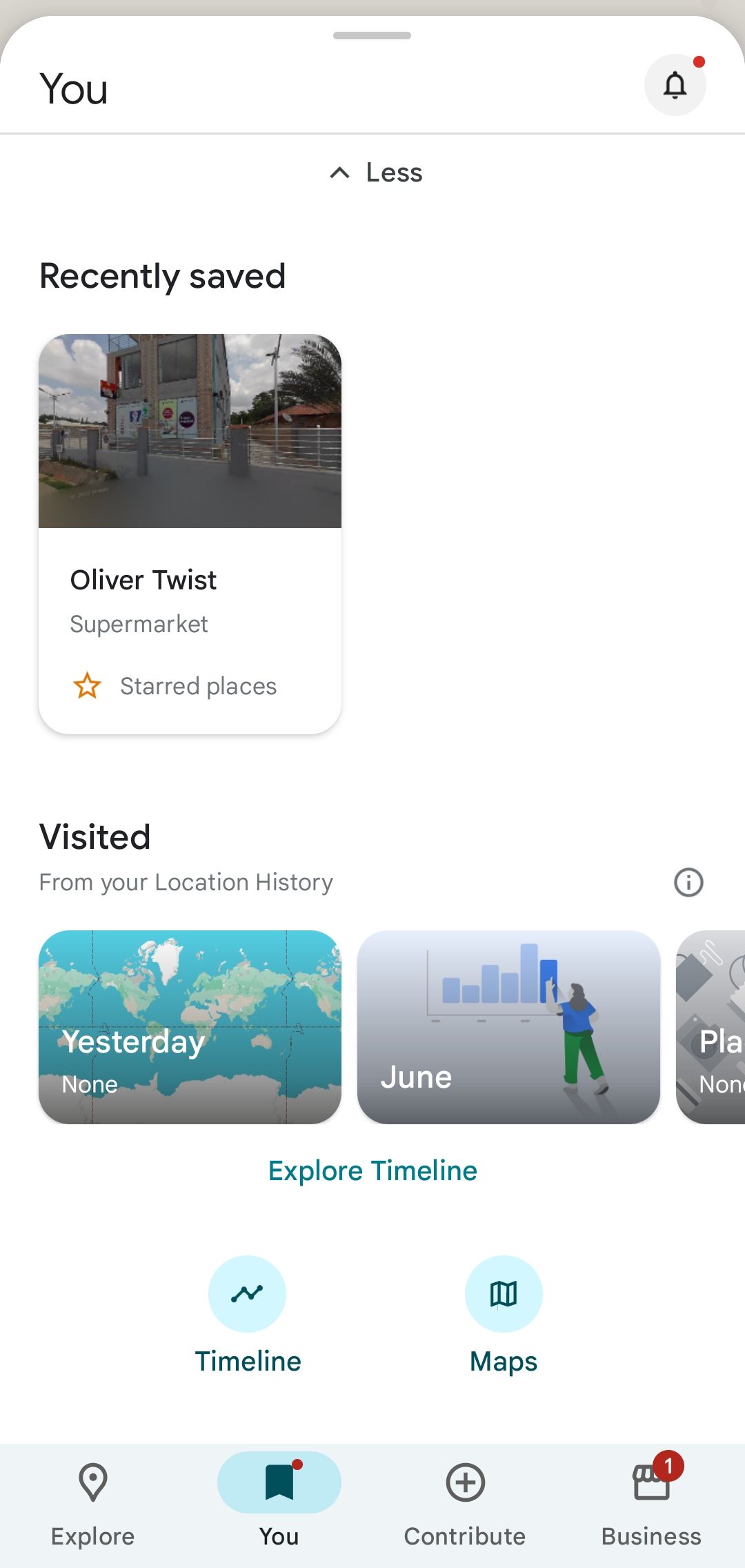
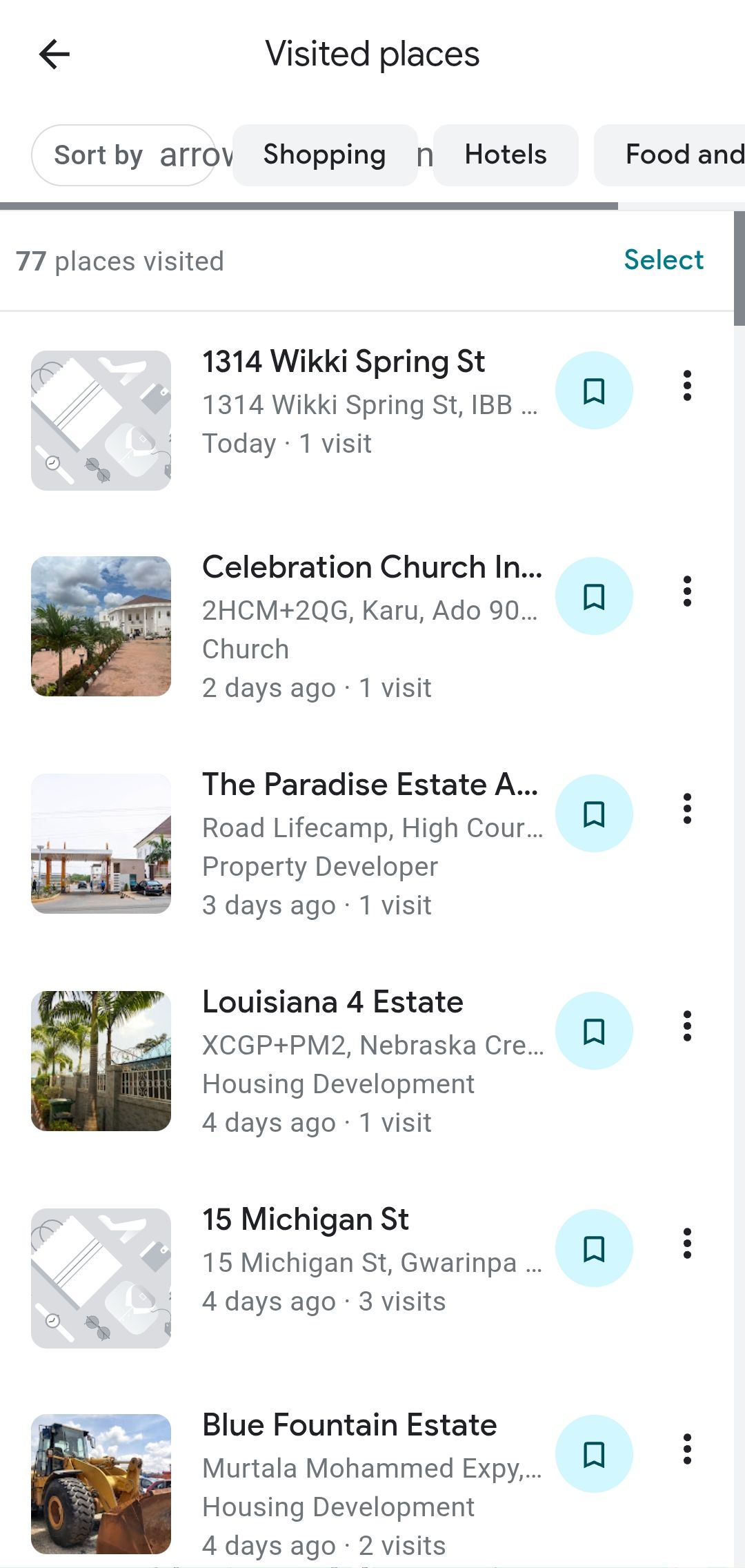
Чтобы увидеть историю поездок в Картах:
- Откройте приложение Google Maps и нажмите на Вы.
- Пролистайте вниз и выберите Хронология.
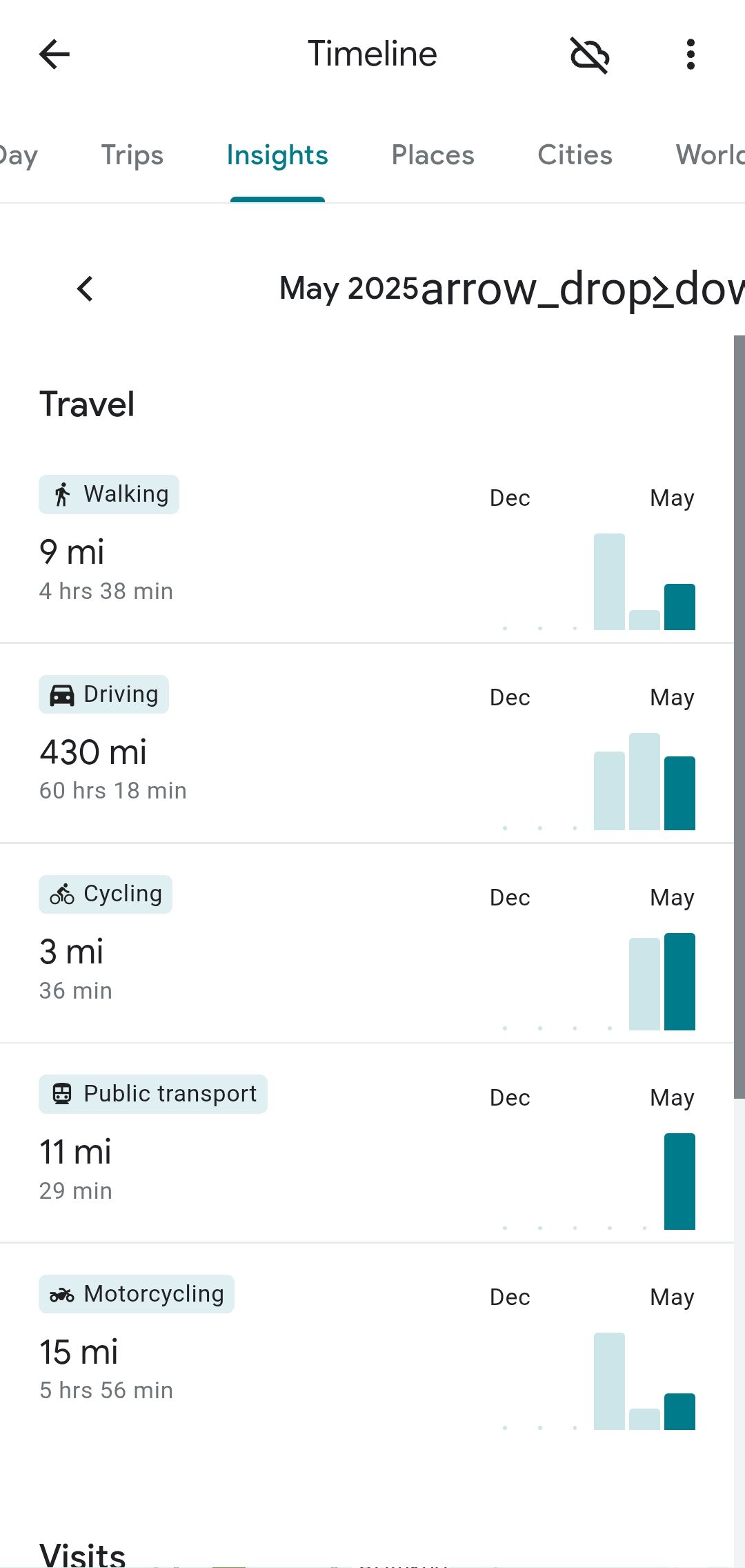
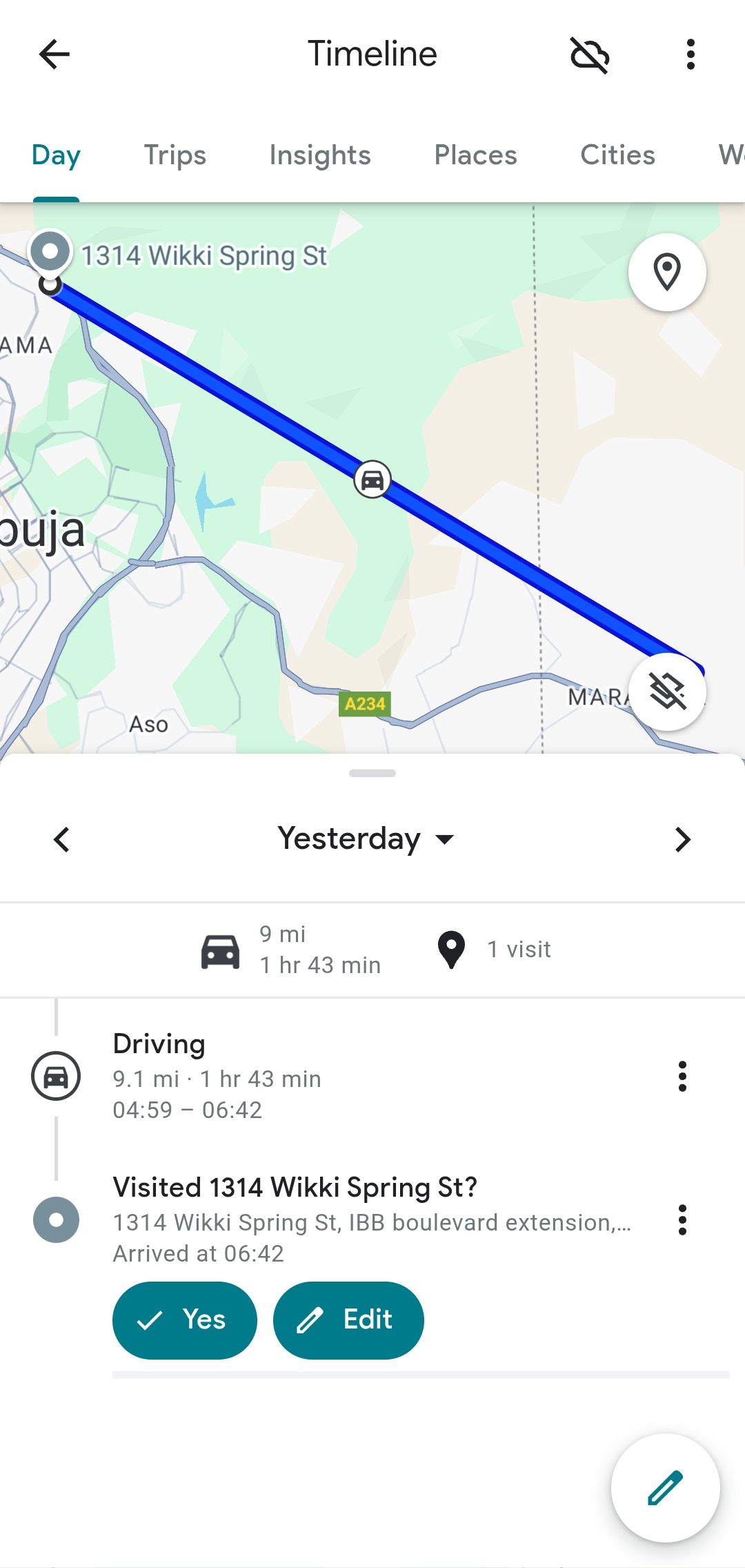
Там вы увидите посещённые места, поездки и маршруты. Google часто точно определяет режим передвижения (пешком, на машине, на общественном транспорте или самолёте) по скорости и паттернам перемещений.
Как удалить и ограничить сбор данных: пошаговое руководство
Краткое практическое руководство для удаления и ограничения трекинга:
Шаг 1 — Просмотр и выборочная очистка
- Перейдите в myactivity.google.com.
- Используйте фильтры по продуктам и времени.
- Удаляйте отдельные записи или группы (по дате, сервису, запросу).
Шаг 2 — Авто-удаление
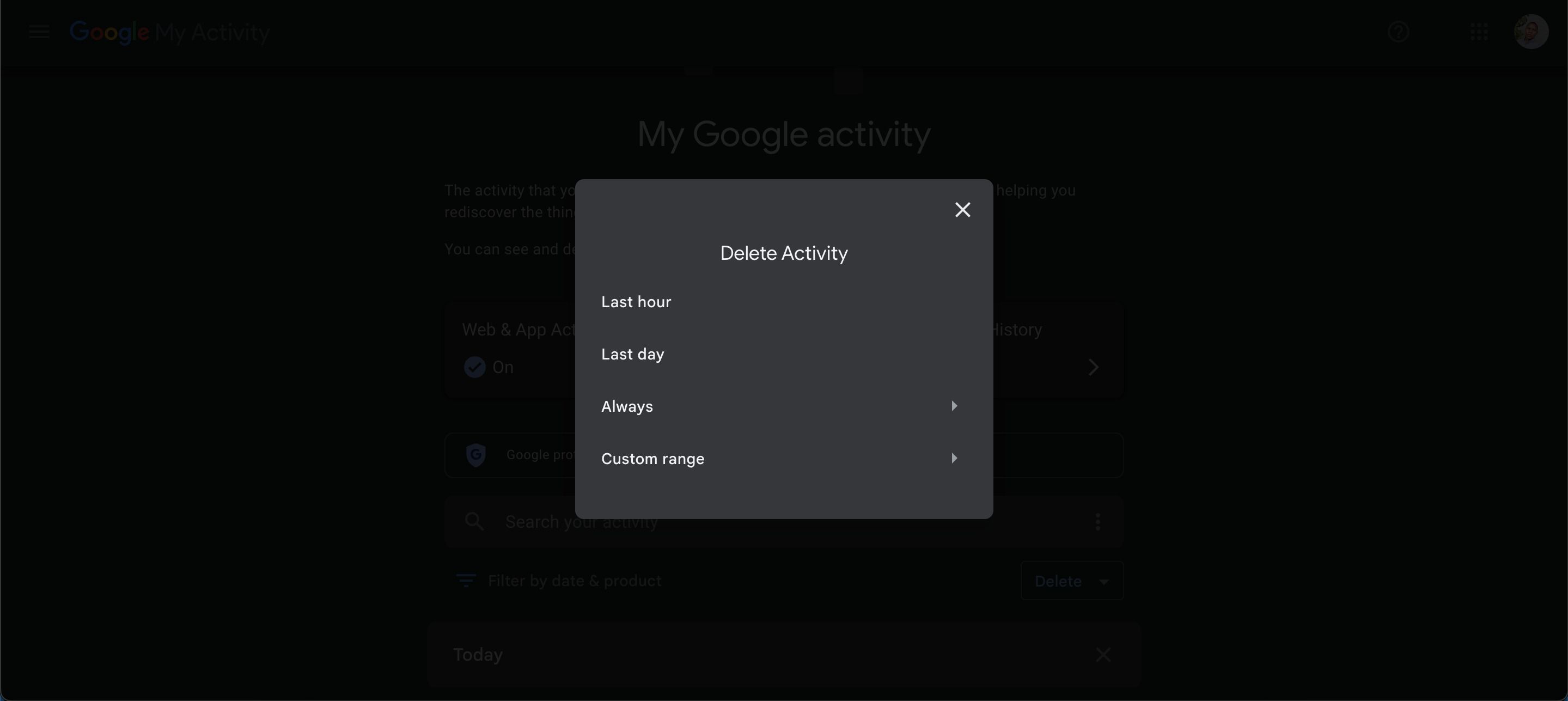
- В myactivity.google.com выберите меню (три вертикальные точки) > Удалить действие по.
- Выберите диапазон времени или включите автоматическое удаление через 3, 18 или 36 месяцев.
Шаг 3 — Пауза истории
- Перейдите в свой Google‑аккаунт > Данные и конфиденциальность.
- В блоке Настройки истории отключите нужные типы активности: Активность в Интернете и приложениях, История местоположений, История YouTube.
Шаг 4 — Отключение персонализации рекламы
- Зайдите на adssettings.google.com и выключите Персонализация рекламы.
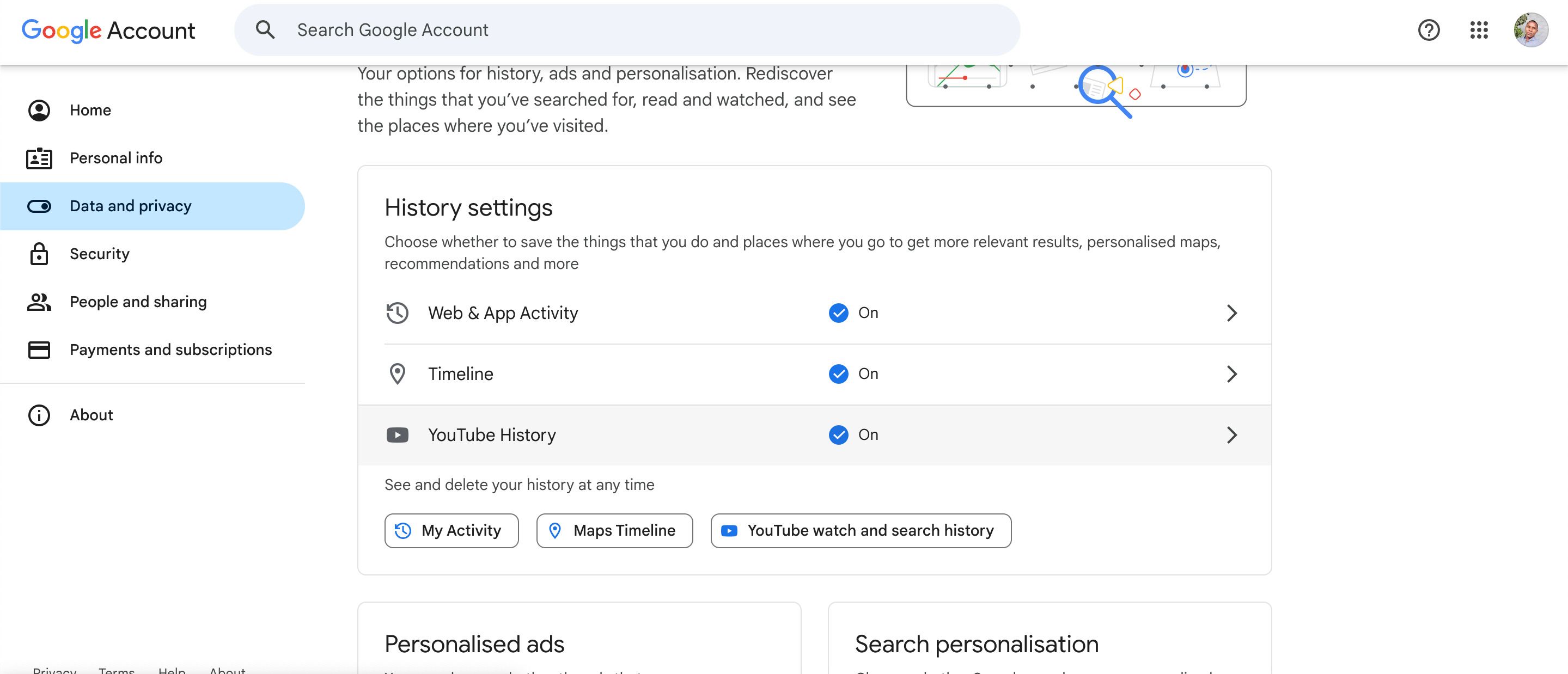
Примечание: отключение некоторых функций снижает удобство. Например, без Истории местоположений перестанут работать персональные рекомендации в Картах и оценки времени поездки.
Можно ли полностью удалить всё, что Google о вас знает?
Короткий ответ: практически нет. Длинный ответ:
- При удалении активности из аккаунта данные перестают быть видимыми в вашей истории. Но часть данных может сохраняться в резервных копиях и внутренних системах компании в течение ограниченного времени, как это описано в политике конфиденциальности Google.
- Данные, которые собирают сторонние сайты с помощью Google Analytics или рекламных инструментов, не исчезают при очистке вашей учётной записи: они хранятся у владельцев этих сайтов и у рекламных сетей.
- Почта в Gmail и файлы в Drive удаляются только при удалении самих сообщений/файлов; для полного удаления может потребоваться ручная очистка.
- Если вы используете Android, фоновые отчёты об использовании телефона и местоположении могут продолжиться, пока не отключите соответствующие разрешения и синхронизацию.
Итог: удалять нужно многоуровнево — очистка истории, настройка автo-удаления, ревизия приложений и периодическая проверка разрешений.
Когда удаление и блокировка не сработают (контрпримерные сценарии)
- Вы заходили на сайты через учётные записи, привязанные к третьим сторонам. Даже при удалении истории у вас, оператор сайта всё ещё может хранить логи и передачи данных в рекламные сети.
- Сторонние бэкапы и зеркала почты/файлов сохраняют копии сообщений и вложений.
- Устройство под управлением работодателя или школы может собирать данные независимо от вашего личного аккаунта.
Важно: удаление истории в аккаунте не гарантирует мгновенное удаления на серверах Google или у партнёров.
Альтернативные подходы и дополнительные меры
- Меньше доверять учётным записям: используйте гостевой режим или отдельную учётную запись для экспериментов.
- Войти в браузер в режиме инкогнито и отключить синхронизацию в Chrome.
- Использовать альтернативные сервисы (например, карты и поиск, не привязанные к Google) для снижения собираемых данных.
- Отключать ненужные разрешения в Android: местоположение, микрофон, доступ к контактам.
- Периодически экспортировать важные данные и удалять аккаунт, если требуется полный разрыв связи.
Ментальные модели и эвристики для принятия решения
- Правило «минимально достаточного доступа»: давайте приложениям только те разрешения, которые им действительно нужны.
- «Ковш — сетка» (bucket-and-strainer): регулярно очищайте «ковш» (историю), но не верьте, что «сетка» (сервера и партнёры) всё пропускает.
- Оценка ценности: если функция даёт значимую пользу (навигация, история покупок), возможно, стоит сохранить её включённой.
Мини-процедура (SOP) для быстрой приватности — 10 минут
- Откройте myactivity.google.com и удалите последние 3–12 месяцев активности.
- На adssettings.google.com выключите персонализацию рекламы.
- В Google Account > Данные и конфиденциальность — отключите историю местоположений и веб-активность.
- Проверьте разрешения на Android: геолокация, микрофон, камера для приложений.
- Переключитесь в режим синхронизации по необходимости в Chrome или отключите его.
Критерии приёмки
- История за выбранный период удалена из myactivity.
- Персонализация рекламы выключена.
- В Android нет лишних разрешений у часто используемых приложений.
Ролевые чек-листы
Для обычного пользователя:
- Просмотреть myactivity и удалить нежелательные записи.
- Отключить персонализацию рекламы.
- Отключить автоматическую синхронизацию в браузере, если не нужна.
Для администратора устройства (IT):
- Проверить политики MDM/EMM (если устройство корпоративное).
- Отключить или ограничить сбор телеметрии на уровне профиля.
Для специалиста по конфиденциальности:
- Документировать точки передачи данных между сервисами.
- Рекомендовать автo-удаление и шаблоны разрешений для пользователей.
Матрица рисков и смягчения
- Утечка персональных данных через сторонние сайты: уменьшить риск — блокирование трекеров, использование контент-блокировщиков.
- Потеря удобства сервиса при отключении функций: смягчение — выбрать компромиссный набор функций, включив только критичные.
- Сохранение копий в бэкапах и логах: смягчение — требовать политики удаления у провайдеров и ревизировать учётные записи.
Совместимость и миграция
- Если вы переходите с Android на iOS или обратно, проверьте, какие данные синхронизируются через Google. Некоторые данные (контакты, календари, почта) можно экспортировать и импортировать в другие сервисы.
- При удалении аккаунта создайте локальные копии важных писем и файлов через Google Takeout.
Быстрая визуальная схема принятия решения
flowchart TD
  A[Узнал что Google хранит данные?] --> B{Хочу удалить?}
  B -- Нет --> C[Оставить настройки]
  B -- Да --> D[My Activity: удалить вручную]
  D --> E{Хочу автo-удаление?}
  E -- Да --> F[Включить автo-удаление]
  E -- Нет --> G[Регулярно проверять]
  F --> H[Отключить персонализацию рекламы]
  H --> I[Проверить разрешения на устройстве]
  I --> J[Готово]
  G --> I
  C --> K[Ограничить разрешения]
Короткий глоссарий (1 строка)
- My Activity — личная хронология действий в сервисах Google; adssettings — настройки персонализации рекламы.
Приватность, законы и корпоративные данные
Если вы обрабатываете персональные данные других людей (клиентов, сотрудников), учитывайте местные требования к хранению и удалению данных (например, запросы на удаление по закону о защите персональных данных). При массовой обработке данных согласуйте действия с юристами и уполномоченными по защите данных.
Важно: технические шаги снижают объёмы данных, но юридическое удаление данных может требовать дополнительных процедур и времени.
Итог и рекомендации
- Просмотрите myactivity и adssettings как минимум раз в месяц.
- Настройте автo-удаление, если вам важно не накапливать историю.
- Проверяйте разрешения приложений и минимизируйте их.
- Делайте экспорт важных файлов перед радикальными шагами (удаление аккаунта).
Краткое резюме:
- Google собирает много данных, но вы контролируете большую часть через настройки.
- Полное удаление невозможно без комплексных действий и понимания, где ещё хранятся данные.
- Регулярная ревизия и простые ограничения значительно снижают цифровой след.
Дополнительные ресурсы и шаги
- myactivity.google.com — просмотр и удаление активности.
- adssettings.google.com — управление персонализацией рекламы.
- Google Account > Данные и конфиденциальность — общие настройки истории и разрешений.

Похожие материалы

Несколько аккаунтов Skype: Multi Skype Launcher

Журнал для работы: повысить продуктивность

Персональные звуки уведомлений на Android

Скачивание шоу Hulu для офлайн‑просмотра

Microsoft Start: персонализированная новостная лента
