
Ошибка «The referenced account is currently locked out» — как разблокировать
Кратко
Если при входе в Windows вы видите сообщение «The referenced account is currently locked out and may not be logged on to», значит политика безопасности заблокировала учётную запись после нескольких неудачных попыток. В статье — простые шаги для восстановления доступа, альтернативные методы для администраторов и рекомендации по безопасности.
Что означает сообщение о блокировке учётной записи
- Сообщение появляется из‑за настроек политики безопасности Windows.
- После нескольких неверных попыток входа система может временно или постоянно заблокировать учётную запись, чтобы защитить данные.
Важно понять: блокировка — защитный механизм, а не ошибка диска или вирус. Она предотвращает подбор пароля.
Как долго длится блокировка
Продолжительность зависит от настроек политики безопасности на компьютере или в домене:
- Иногда блокировка длится несколько минут, и после ожидания можно повторить вход.
- В корпоративной среде блокировка может быть «постоянной» до вмешательства администратора.
Быстрая инструкция — порядок действий
- Спокойно подождите 30 минут и попробуйте войти снова. Это самый простой шаг для локальных настроек.
- Если ожидание не помогает, используйте один из методов ниже в зависимости от того, у вас локальная учётная запись или доменная/Microsoft-учётная запись.
Подробные способы решения
1. Подождать 30 минут
- Отойдите от компьютера на 30 минут.
- Не пытайтесь повторно вводить пароль в течение этого времени — повторные попытки могут продлить блокировку.
- Через 30 минут попробуйте войти снова.
Когда это работает: при локальной короткой блокировке по политике «Account lockout threshold».
2. Отключить порог блокировки учётной записи (для локального компьютера)
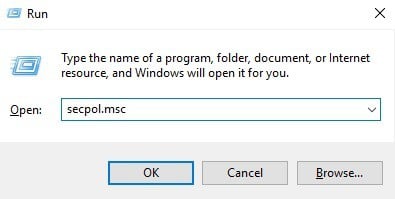
- Нажмите Windows + R.
- Введите
secpol.mscи нажмите Enter. - В окне «Локальная политика безопасности» в левой панели откройте Security Settings.
- Перейдите в Account Policy → Account Lockout Policy.
- В центральной панели дважды щёлкните по параметру Account lockout threshold.

- В свойствах на вкладке Local Security Setting установите значение 0 (учётная запись не будет блокироваться).

- Нажмите OK, затем Apply и перезагрузите ПК при необходимости.
Когда это подходит: если у вас есть права администратора на локальном компьютере и вы хотите отключить автоматическую блокировку.
Замечание: в домене эти параметры управляются групповыми политиками (GPO) и их не изменить локально.
3. Разблокировка учётной записи через командную строку (для администратора)
- Откройте командную строку от имени администратора.
- Для локальных пользователей используйте:
net user ИмяПользователя /active:yes- Дополнительно можно сбросить пароль:
net user ИмяПользователя НовыйПарольКогда это работает: если у вас есть права администратора на данном компьютере.
4. Разблокировка через оснастку «Локальные пользователи и группы»
- Наберите
lusrmgr.mscв диалоговом Выполнить и откройте оснастку. - В разделе Users найдите пользователя, щёлкните правой кнопкой, и снимите отметку Account is locked out.
Ограничение: в Windows Home эта оснастка может отсутствовать.
5. Если это учётная запись Microsoft
- Перейдите на страницу восстановления аккаунта Microsoft с другого устройства и сбросьте пароль.
- После смены пароля подождите несколько минут и попробуйте вход снова.
6. В доменной среде
- Обратитесь к администратору домена: только он может снимать блокировку через Active Directory Users and Computers или командлеты PowerShell (Unlock-ADAccount).
- Иногда причиной блокировок являются устаревшие сохранённые учётные данные на другом устройстве или службе (например, ноутбук, мобильный телефон, почтовый клиент). Проверьте и обновите их.
Когда описанные методы не помогут
- Если блокировка вызвана политикой домена и у вас нет прав администратора — нужно согласовать снятие с администратором.
- Если учётная запись была отключена администратором (disabled), восстановление требует административного вмешательства.
- Если вы не помните пароль и не можете пройти восстановление Microsoft — придётся пройти процедуру подтверждения личности через службу поддержки.
Модель принятия решения — что попробовать в первую очередь
flowchart TD
  A[Вижу сообщение о блокировке] --> B{Это личный ПК или домен?}
  B -->|Личный ПК| C[Подождать 30 минут]
  C --> D{Всё ещё заблокирован?}
  D -->|Нет| E[Готово]
  D -->|Да| F[Запустить secpol.msc или net user]
  B -->|Домен| G[Обратиться к администратору домена]
  F --> E
Критерии приёмки
- После выполнения одного из способов вы можете войти в систему с корректным паролем.
- В домене — администратор снял блокировку или изменил политику.
- В случае смены пароля — прежние сохранённые учётные данные обновлены на всех устройствах.
Риски и рекомендации по безопасности
- Полностью отключать порог блокировки (значение 0) нежелательно на общедоступных или корпоративных машинах: это уменьшает защиту от перебора паролей.
- Вместо отключения порога рассмотрите увеличение порога блокировки и включение задержки между попытками или двухфакторную аутентификацию.
- При восстановлении пароля используйте надёжный менеджер паролей и сложные уникальные пароли.
Чек-лист для быстрого восстановления
- Подождать 30 минут и попробовать снова.
- Попробовать вход с другим устройством (если учётная запись Microsoft).
- [ ] Если есть админ-права:
secpol.msc→ Account Lockout Policy → установить порог или снять блокировку через lusrmgr.msc/net user. - Если в домене: связаться с администратором и проверить сохранённые учётные данные на других устройствах.
- После входа обновить пароли в менеджере паролей.
Короткое резюме и советы
- Сообщение о блокировке — стандартный механизм безопасности Windows. Чаще всего достаточно подождать 30 минут или снять порог блокировки при наличии прав администратора.
- В корпоративных сетях обращайтесь к администраторам — попытки самостоятельно изменить политику могут быть недоступны.
- Не отключайте защитные механизмы без веской причины; лучше улучшайте управление паролями и подключите многофакторную аутентификацию.
Полезная ссылка: если вы регулярно забываете пароли, используйте менеджер паролей и храните резервную информацию для восстановления доступа.

Похожие материалы

Несколько аккаунтов Skype: Multi Skype Launcher

Журнал для работы: повысить продуктивность

Персональные звуки уведомлений на Android

Скачивание шоу Hulu для офлайн‑просмотра

Microsoft Start: персонализированная новостная лента
