
Лучший DNS-бенчмарк: как найти, проверить и поменять DNS
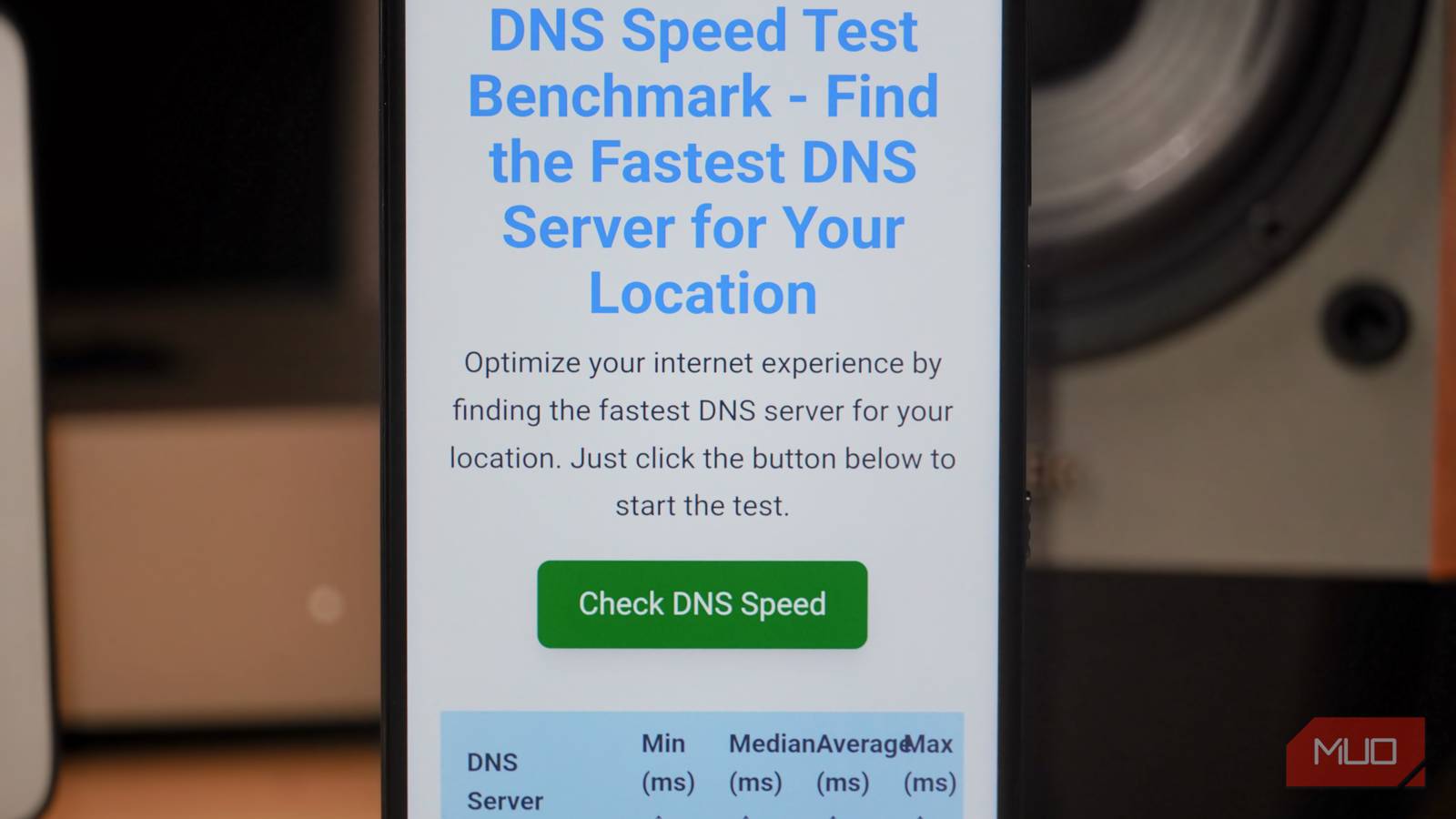
Когда вы загружаете веб‑страницы, ваш устройство, браузер, роутер и провайдер выполняют много действий в фоне. Один ключевой шаг — это преобразование читаемого доменного имени в числовой IP‑адрес через систему DNS (Domain Name System). Читабельные домены удобнее, но их перевод добавляет этап, который влияет на задержку загрузки страниц. Качество вашего DNS‑резолвера прямо влияет на «ощущение» интернет‑соединения.
Большинство пользователей по умолчанию используют DNS, назначенный роутером или интернет‑провайдером. Например, у меня роутер Google Nest Wi‑Fi Pro и провайдер Cox: основной DNS обрабатывает Google, вторичный — Cox. Если вы хотите сменить DNS, но не знаете, с чего начать, пригодится DNS‑бенчмарк — и в этой статье я расскажу, почему DNS Speed Test — лучший выбор для обычного пользователя.
Что такое DNS Speed Test и почему он хорош
DNS Speed Test — это веб‑инструмент, который выполняет реальные запросы DNS-over-HTTPS (DoH) прямо из вашего браузера и сравнивает отклики 28 популярных провайдеров. Ключевые преимущества:
- Запускается в браузере — тест специфичен для вашего местоположения и конфигурации.
- Использует DoH — отражает реальную работу современных сайтов и обеспечивает повышенную конфиденциальность по сравнению с незашифрованным DNS.
- Бесплатен и не содержит рекламы; разработчики заявляют, что не собирают персональные данные.
- Позволяет настраивать список тестовых хостов: убрать часто кэшируемые страницы и добавить те, которые вы действительно посещаете.
Инструмент выводит минимальное, максимальное, медианное и среднее время ответа для каждого резолвера, а также визуальный график от самого быстрого к самому медленному.
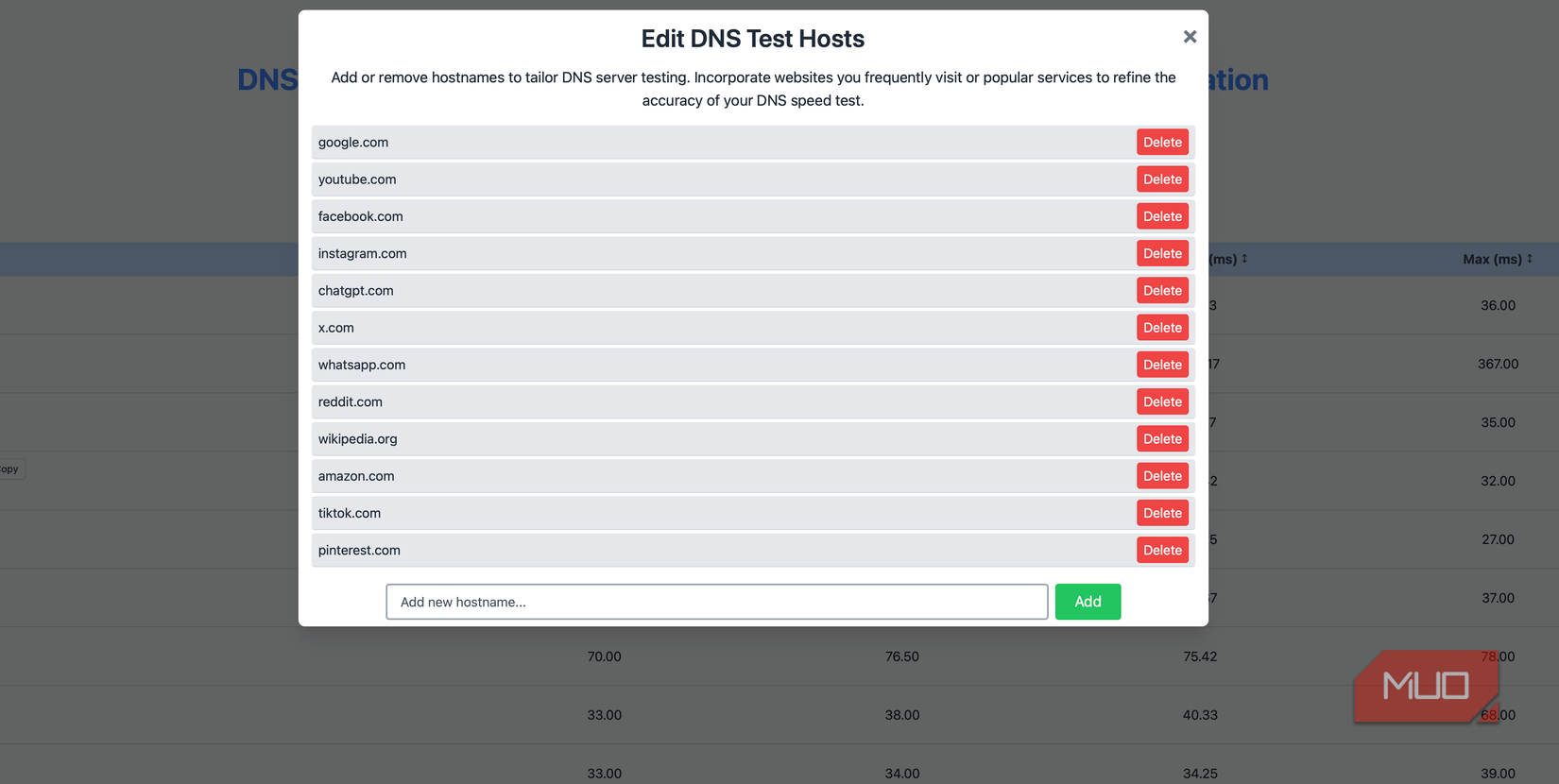
Важно: поскольку тест выполняется из вашего браузера, результаты отражают именно ваш путь к резолверам — факторы вроде вашего роутера, локальной сети и регионального расположения серверов имеют значение.
Как запустить тест шаг за шагом
Подготовка
- Откройте DNS Speed Test в браузере на том устройстве, где вы хотите улучшить опыт просмотра сайтов.
- Подумайте о наборах сайтов, которые вы хотите протестировать: включите 10–30 доменов, которые вы часто посещаете (новостные, социальные сети, корпоративные сервисы). Удалите крупные общедоступные CDN‑домены и сайты, которые, как вы знаете, постоянно кэшируются глобально (они искажённо ускорят результаты).
- Очистите кэш DNS и браузера на тестируемом устройстве, чтобы получить «чистые» измерения без сохранённых записей.
Запуск
- Нажмите большую зелёную кнопку Check DNS Speed.
- Дождитесь, пока закончится анимация Warming DNS Servers и проведутся запросы.
- Смотрите таблицу результатов и сортируйте по столбцам Min, Median, Average или Max — в зависимости от того, что важнее для вас.
- Пролистайте вниз до графика, чтобы визуально сравнить резолверы.
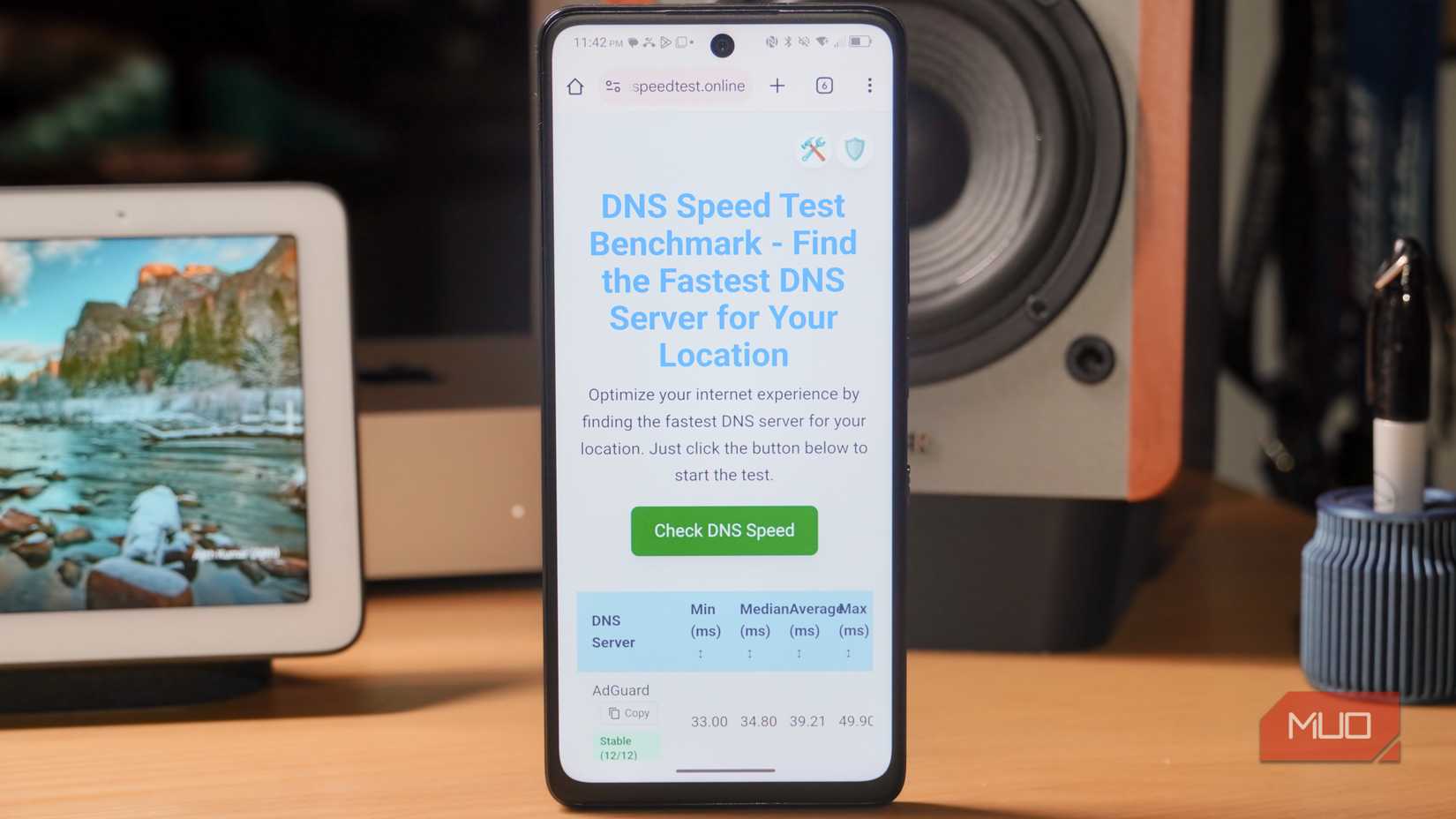
Совет: повторите тест в разное время дня (утро, вечер) и в разные дни. Небольшая вариативность нормальна; стабильность важнее одиночного рекордного замера.
Как интерпретировать результаты
- Min (минимум): показывает наилучший зарегистрированный ответ. Полезно, если вы хотите знать «лучший возможный» случай.
- Median (медиана): устойчивый показатель — меньше подвержен выбросам. Хорош для выбора постоянного резолвера.
- Average (среднее): учитывает все измерения, но чувствителен к выбросам.
- Max (максимум): полезен для понимания худшего сценария задержки.
Если один резолвер имеет лучшую медиану и низкую дисперсию (малые отличия между min и max), это обычно лучший выбор для стабильного опыта. Если есть резолвер с низкой медианой, но редко возникают очень большие задержки, подумайте о резервном резолвере.
Важное замечание: крупные публичные провайдеры (Google, Cloudflare, Quad9 и т. п.) часто показывают быстрые результаты из‑за широкой инфраструктуры и кэшей. Это не всегда означает, что они будут быстрее для всех ваших сайтов — поэтому тестируйте с реальным списком хостов.
Когда бенчмарк может давать неправильные выводы
Counterexamples / когда тест даёт ложное преимущество:
- Если в тестовом списке домены сильно кэшированы глобально (например, домены крупных CDN), результаты будут смещены в пользу крупных резолверов.
- Если тест выполняется через мобильную сеть с агрессивным кэшированием оператора, значения будут недостоверны.
- Если ваш роутер или локальный DNS‑кэшер вмешивается (например, роутер перезаписывает запросы), тест отразит поведение локального ПО, а не «чистых» резолверов.
Альтернативные подходы
- Командная строка: tools вроде dig/NSLookup/ping/tracepath для ручной диагностики (подходит для продвинутых пользователей и администраторов).
- GRC Domain Name Speed Benchmark: мощный инструмент, платная версия даёт гибкие опции, но не для непрофессионалов.
- Namebench (устаревший): некогда полезный, но часто несовместим с современными браузерами/DoH.
- Платформенные решения и SaaS: корпоративный мониторинг резолверов в реальном времени.
Каждый метод имеет свою роль: веб‑бенчмарк удобен для быстрого домашнего теста; CLI — для глубокой диагностики.
Практическая методология тестирования (мини‑метод)
- Соберите список из 10–30 целевых доменов: сайты, которые вы реально посещаете.
- Очистите DNS и браузер на устройстве.
- Запустите DNS Speed Test 3 раза подряд: утро, послеобеденное время, вечер.
- Сравните медианы и дисперсии; выберите резолвер с наименьшей медианой и малой вариативностью.
- Смените DNS на роутере/устройстве на выбранный резолвер; повторите тест для проверки улучшения.
- Оставьте резервный резолвер на случай проблем.
Шаблон списка хостов (пример)
- google.com
- facebook.com
- twitter.com
- youtube.com
- amazon.com
- wikipedia.org
- yandex.ru
- vk.com
- ваш‑корпоративный‑домен.example
- любимый‑новостной‑сайт.example
(Подставьте свои реальные сайты; избегайте глобально кэшируемых CDN‑доменов.)
Как и где менять DNS
Общая логика смены DNS:
- На роутере: зайдите в панель администратора → Раздел «Сеть» или «Интернет» → Настройки DNS → введите адреса избранных резолверов как Primary/Secondary.
- На компьютере: сетевые настройки интерфейса → IPv4/IPv6 → DNS → вручную прописать адреса.
- На смартфоне: настройки Wi‑Fi → подробные настройки сети → статические DNS или опции DoH/Private DNS (Android) / Настройки DNS‑over‑HTTPS (iOS через профили или сторонние приложения).
Если ваш роутер не поддерживает DoH/DoT, вы всё равно можете указать публичный резолвер по IP — трафик DNS останется незашифрованным между вами и резолвером, но многие резолверы поддерживают шифрование на уровне клиента (через ОС/браузер).
Конфиденциальность и безопасность
- Если вы не используете VPN, ваш провайдер может видеть, какие домены вы запрашиваете, даже если вы используете сторонний резолвер, кроме случаев, когда запросы зашифрованы (DoH/DoT).
- DoH шифрует запросы DNS между вашим браузером и резолвером — это снижает риск прослушивания со стороны локальной сети и провайдера. Однако сам резолвер всё равно видит запрошенные домены и может вести логи.
- Выбирайте резолвер с понятной политикой конфиденциальности и минимальным логированием.
Роли и чеклисты (быстрые задачи для разных пользователей)
Домашний пользователь:
- Очистить кэш браузера и DNS.
- Подготовить список часто посещаемых сайтов (10–20).
- Запустить DNS Speed Test и выбрать резолвер по медиане.
- Прописать новый DNS в роутере.
- Проверить, сохраняется ли улучшение при повторном тесте.
Системный администратор:
- Выполнить тесты из нескольких локаций в сети.
- Использовать dig + мониторинг для поиска выбросов.
- Оценить политiku логирования публичных резолверов.
- Настроить резервирование и политики ответов (split horizon, conditional forwarding).
Специалист по безопасности / GDPR‑ответственный:
- Проверить соглашения о конфиденциальности резолверов.
- Оценить необходимость локального резолвера с конфиденциальным хранением.
- Рекомендовать DoH/DoT и документировать процесс.
Примеры, когда менять DNS имеет смысл
- Ваш провайдер добавляет рекламу или использует перехват DNS‑запросов.
- На ряде сайтов наблюдаются лишние задержки при разрешении доменов, и тест это подтверждает.
- Вам важна возможность выбрать резолвер с политикой «не логировать» или с фильтрацией вредоносных доменов (например, семейные или корпоративные фильтры).
Критерии приёмки
- Медианное время ответа нового резолвера ниже, чем у старого, в трёх тестах.
- Дисперсия (Max−Min) незначительна и не приводит к частым «провалам» при загрузке сайтов.
- Набор тестовых сайтов загружается корректно и без ошибок после смены DNS.
- Политика конфиденциальности резолвера соответствует требованиям пользователя/организации.
Часто задаваемые вопросы
Нужно ли менять DNS, если всё и так работает?
Если вас устраивает скорость и политика провайдера по конфиденциальности, менять ничего не обязательно. Тест полезен для проверки альтернатив и повышения устойчивости.
Защитит ли смена DNS от отслеживания владетелем интернет‑канала?
Да частично: использование DoH/DoT скрывает DNS‑запросы от локальной сети и провайдера, но сам резолвер всё равно видит ваши запросы. Для полной приватности применяют VPN вместе с надёжным резолвером.
Можно ли вернуть настройки назад, если что‑то сломалось?
Да. Запишите прежние адреса DNS перед изменением или сделайте резервную копию конфигурации роутера. При проблемах верните старые адреса.
Быстрая памятка по тестированию
- Очистите кэш;
- Тестируйте с реальным набором сайтов;
- Повторяйте тест в разное время;
- Выбирайте по медиане и стабильности;
- Настройте резервный резолвер.
Краткое резюме: DNS Speed Test — удобный инструмент для быстрого, локально релевантного сравнения резолверов. Он хорошо подходит для домашних и неглубоких корпоративных проверок, особенно благодаря DoH‑подходу и возможности настройки списка хостов. Для глубокой диагностики используйте CLI‑утилиты и сетевой мониторинг.
Глоссарий — 1 строка на термин
- DNS: система преобразования доменов в IP‑адреса.
- Резолвер: DNS‑сервер, отвечающий на запросы клиентов.
- DoH: DNS‑over‑HTTPS, шифрование DNS‑запросов через HTTPS.
- Медиана: центральное значение в упорядоченном наборе измерений.
Дополнительные материалы и тестовые списки можно сохранить в заметках или в файле и применить при каждом новом тесте, чтобы результаты были воспроизводимы и сопоставимы.

Похожие материалы

Несколько аккаунтов Skype: Multi Skype Launcher

Журнал для работы: повысить продуктивность

Персональные звуки уведомлений на Android

Скачивание шоу Hulu для офлайн‑просмотра

Microsoft Start: персонализированная новостная лента
