
Как устранить распространённые проблемы с Philips Hue
Быстрые ссылки
Мост (Bridge) не находит лампы
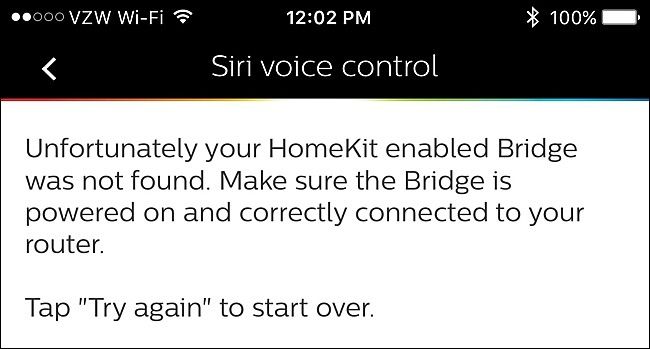
Siri не видит мост Hue
Лампы Hue мигают и гудят
Светильники или переключатели работают ненадёжно или не включаются
Ошибка «Bridge Already Paired» при подключении к HomeKit
Появляется сообщение «iCloud Data Sync in Progress» при попытке привязать Siri
Philips Hue великолепно работает, когда всё настроено правильно, но иногда возникают сложности. Ниже — подробное руководство по решению типичных проблем, плюс методики, чеклисты и рекомендации по профилактике.
Быстрая проверка перед началом
Важно: прежде чем переходить к сложным действиям, выполните следующие базовые проверки.
- Убедитесь, что лампы — действительно Philips Hue, а не обычные светодиодные лампы Philips.
- Проверьте, включены ли лампы и не выключен ли их групповой выключатель на стене.
- Убедитесь, что Hue Bridge подключён к основному маршрутизатору, а не через дополнительный сетевой коммутатор, VPN или гостевую сеть.
- Если у вас присутствует диммерный переключатель на линии питания ламп, отключите его или замените на обычный выключатель на время диагностики.
Важно: любые изменения в конфигурации HomeKit (удаление устройств, сбросы) влияют на привязку Bridge и работу Siri.
Мост (Bridge) не находит лампы
Описание проблемы
Если при добавлении новых ламп Bridge не обнаруживает их автоматически, это раздражающий, но широко распространённый сценарий.
Что проверить сначала
- Убедитесь в том, что лампы — это именно Philips Hue. Внешне обычные светодиодные лампы Philips похожи на Hue, но не поддерживают протокол ZigBee и не будут работать с Bridge.
- Лампа должна быть установлена в патроне и физически включена (стандартный настенный выключатель в положении ON).
- Расстояние между лампами: ZigBee формирует mesh-сеть, поэтому удалённая лампа может не иметь «моста» к остальным устройствам.
Пошаговая методика добавления ламп
- Откройте приложение Philips Hue.
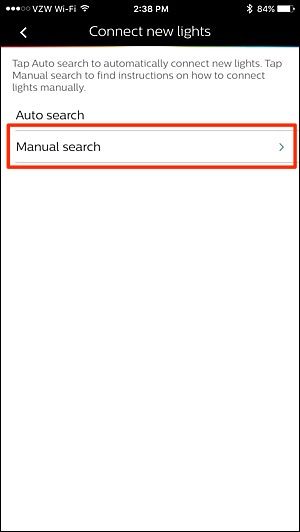
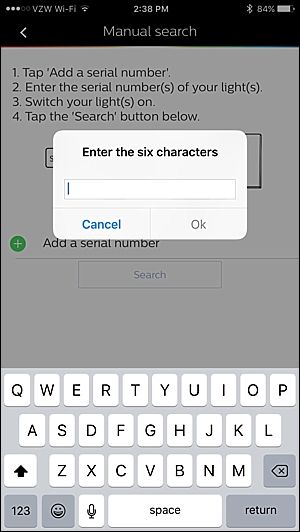
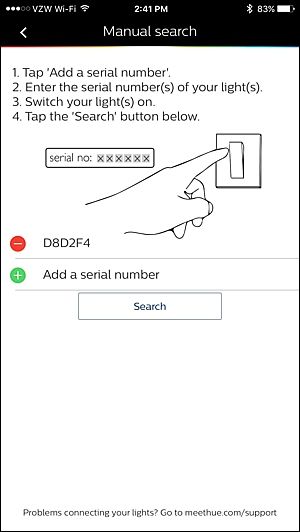
- Выберите добавление новых устройств. Если “Автопоиск” не находит лампы, используйте “Ручной поиск”.
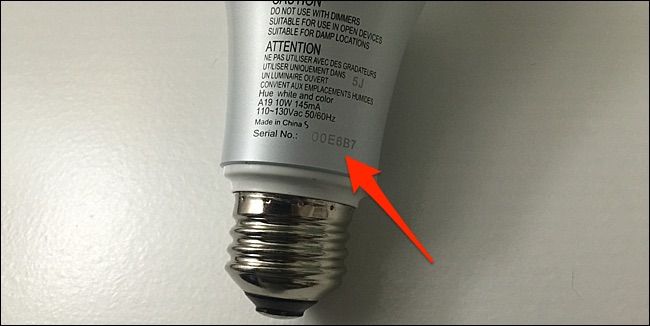
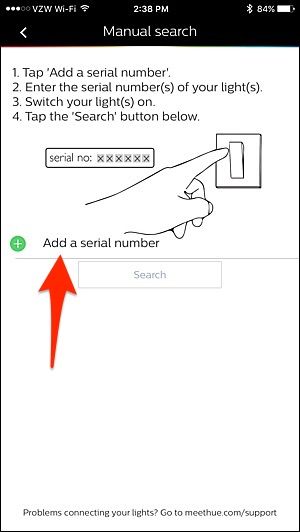
- На основании серийного номера: найдите шестьзначный серийный номер на основании корпуса лампы и введите его.
- После ввода серийных номеров убедитесь, что лампы включены, и нажмите “Поиск”.
Примечание: Автопоиск иногда бывает ненадёжным; ручной поиск почти всегда срабатывает.
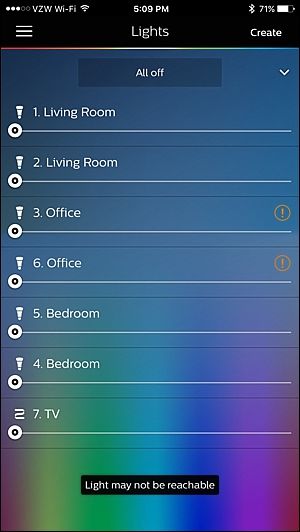
Что делать, если лампы добавлены, но помечены как недоступные
- Проверьте, включены ли лампы (физический выключатель).
- Убедитесь, что рядом есть другие Hue‑лампы для ретрансляции сигнала, или перенесите одну из ламп ближе к проблемной зоне.
- Проверьте, не находится ли лампа за сильным экранирующим элементом (металлические плафоны, толстые стены).
Когда обращаться в службу поддержки
Если после всех шагов одна или несколько ламп по‑прежнему недоступны, попробуйте заменить лампу на заведомо рабочую — это поможет отличить аппаратную неисправность от сетевой. При подозрении на брак обратитесь в поддержку Philips.
Siri не видит мост Hue
Симптомы
При настройке Siri приложение Philips Hue сообщает, что не может найти мост для привязки к HomeKit. Чаще всего это происходит после сброса Bridge к заводским настройкам.
Почему это случается (кратко)
iOS хранит данные HomeKit, связанные с вашим мостом. После сброса Bridge остается «старое» состояние HomeKit на iPhone/iPad, которое конфликтует с новой попыткой привязки.
Решение — сброс связки Home (HomeKit) на устройстве iOS
Пошагово:
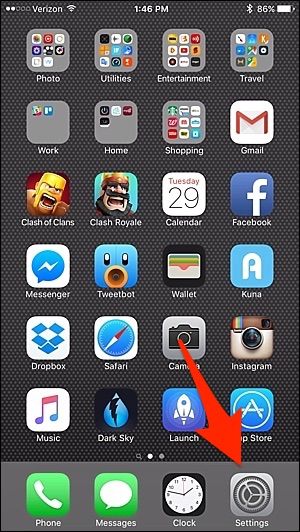
- Откройте «Настройки» на iPhone или iPad.
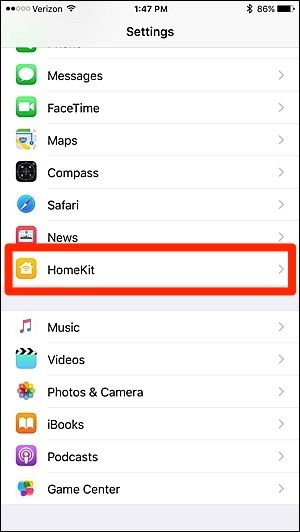
- Пролистайте и выберите «Дом».
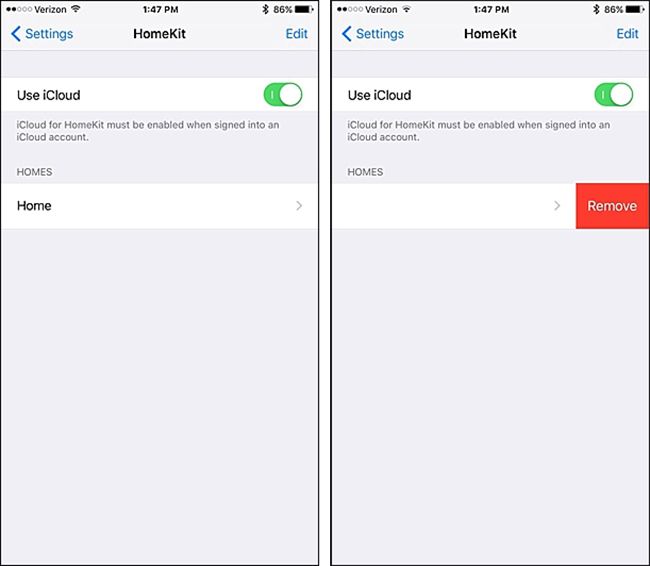
- Смахните влево по домашней конфигурации (где указано имя «Дом») и нажмите «Удалить». Это удалит локальную конфигурацию HomeKit с вашего устройства, но не затронет другие аккаунты, с которыми вы делились.
- В приложении Philips Hue повторите настройку Siri/HomeKit — привязка должна пройти успешно.
Важно: если мост случайно был удалён из другой HomeKit‑поддерживаемой программы (например, стороннего приложения для умного дома), это тоже снимет привязку HomeKit. В этом случае необходимо заново выполнить привязку в Philips Hue.
Совет: если у вас несколько устройств или пользователей в одной домашней конфигурации HomeKit, перед удалением согласуйте действия с остальными, чтобы не потерять совместные настройки.
Лампы Hue мигают и гудят
Симптомы
Лампы периодически мигают, возникают звуковые помехи (бузз) или заметное мерцание при сниженной яркости.
Почему это происходит
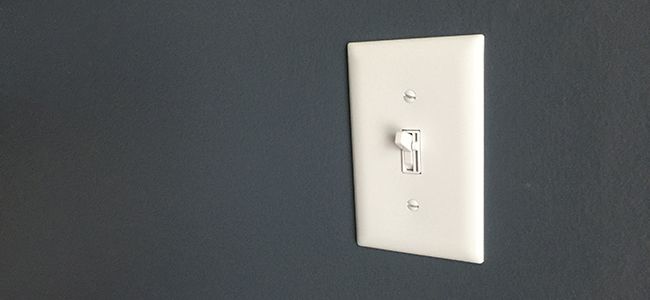
- Диммерные механизмы: Hue‑лампы совместимы не со всеми традиционными диммерами. Многие старые диммеры работают с переменным напряжением и вызывают мерцание при использовании смарт‑ламп.
- Аппаратный дефект лампы: иногда причина — конкретная неисправная лампа.
Рекомендации
- Если возможно, используйте обычные выключатели вместо диммеров для питания Hue‑ламп. Philips рекомендует держать диммеры в положении 100% (полная яркость), если они остаются в цепи.
- Рассмотрите покупку фирменного беспроводного диммера Philips Hue Dimmer Switch — он управляет лампой по ZigBee без изменения питающей линии.
- Для диагностики временно замените проблемную лампу на другую лампу; если мерцание исчезло — лампа, скорее всего, неисправна.
- При подтверждённом браке обратитесь в техподдержку Philips для обмена или ремонта.
Когда мерцание вызвано электропроводкой
Если в доме есть старые или нестабильные диммеры, лучше заменить схему управления освещением на выключатели с нулевыми диммерами на линии Hue или обеспечить локальный узел с совместимым управляющим устройством.
Светильники или переключатели работают ненадёжно или не включаются
Симптомы
- Лампы не всегда отвечают на команды.
- Диммеры/переключатели работают с задержками или вообще не переключают состояние.
Основные причины
- Слабый ZigBee mesh: Hue использует ZigBee Mesh, и если сеть имеет «дырки» (удалённые лампы), связи падают.
- Неверная сетевое подключение Bridge: если Bridge подключён через сетевой коммутатор, VLAN или гостевую сеть, трафик может блокироваться.
Пошаговая методика диагностики
- Проверьте расстояние между лампами и мостом. Добавьте промежуточную лампу между удалённой зоной и основной сетью.
- Подключите Hue Bridge напрямую в основной роутер, а не в коммутатор или в отдельный VLAN.
- Проверьте настройки маршрутизатора: отключите гостевую сеть, UPnP и фаерволы, которые могут блокировать локальные соединения.
- Если всё не помогает, выполните сброс моста и заново настройте систему.
Пример сетевой ошибки
В одном случае причиной нестабильной работы было то, что Bridge был подключён к сетевому коммутатору, а не напрямую к маршрутизатору. Подключение Bridge к маршрутизатору решило проблему.

Критерии приёмки
- Все лампы отвечают на команды локально в течение 2–3 секунд.
- Команды через HomeKit/Siri выполняются корректно.
- Нет сообщений о недоступности в приложении Philips Hue.
Ошибка «Bridge Already Paired» при попытке привязать к HomeKit
Симптомы
При попытке подключить мост к HomeKit появляется сообщение вроде: «Another user already paired the HomeKit enabled bridge. Please ask the user to share his/her HomeKit settings in order for you to start using Siri voice control.»
Почему это происходит
Это связано с тем, что в HomeKit уже есть запись о привязке этого моста к другому аккаунту/устройству.
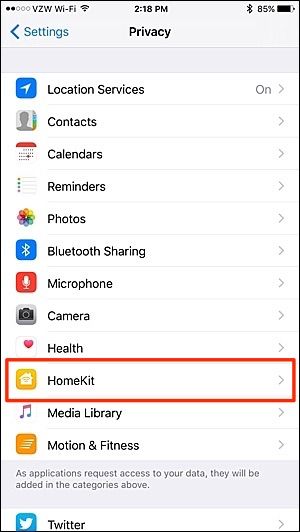
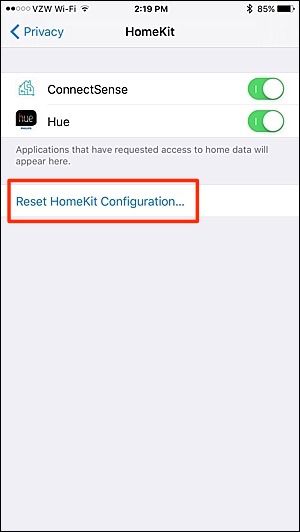
Решение — сброс конфигурации HomeKit в iOS
Пошагово:
- Откройте «Настройки» iPhone.
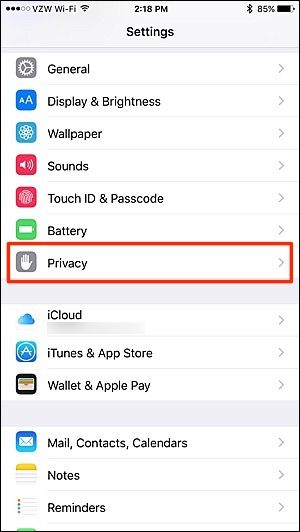
- Пролистайте и выберите «Конфиденциальность» → «HomeKit».
- Нажмите «Сбросить конфигурацию HomeKit…».
- Подтвердите «Сбросить конфигурацию».
Важно: это действие удалит локальные записи HomeKit со всех устройств, использующих тот же iCloud‑аккаунт, и потребует повторной привязки всех HomeKit‑устройств.
Сообщение «iCloud Data Sync in Progress» при попытке привязать Siri
Симптомы
При попытке подключить Bridge к Siri появляется поп‑ап с текстом «iCloud Data sync in progress», и повторные попытки продолжают выдавать тот же результат.
Почему это происходит
iCloud в данный момент синхронизирует данные HomeKit или другие связанные сервисы, поэтому привязка блокируется.
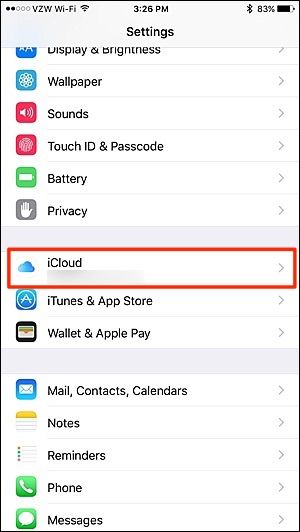
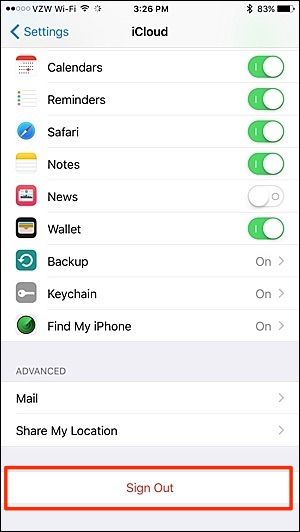
Решение — выйти из iCloud и зайти заново
Пошагово:
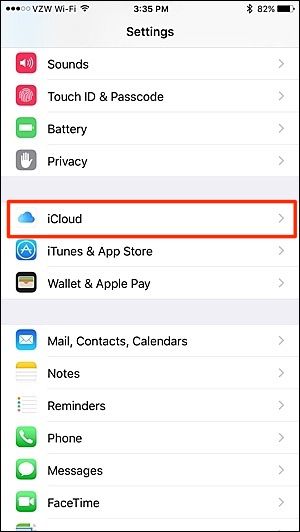
- Откройте «Настройки» → «Apple ID / iCloud».
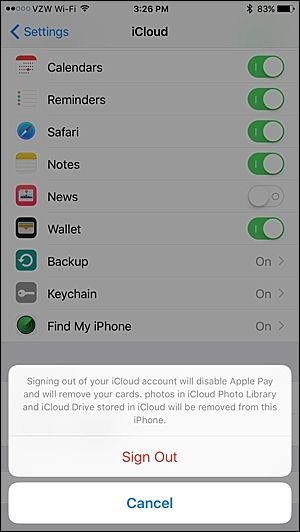
- Прокрутите вниз и нажмите «Выйти».
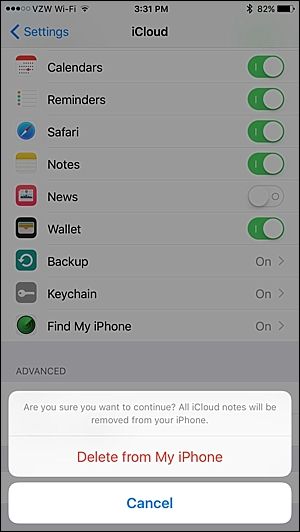
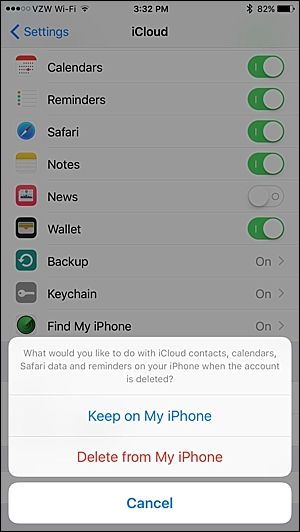
- Подтвердите действие и выберите, что сохранить на устройстве (контакты, календари и т. п.) — обычно безопаснее выбрать «Сохранить на iPhone».
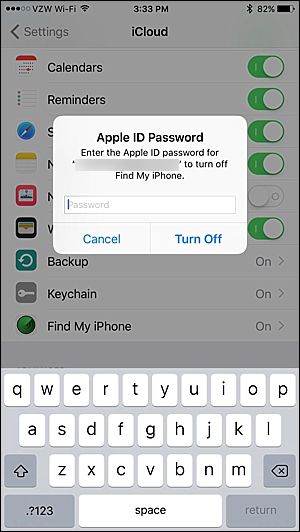
- Введите пароль Apple ID и нажмите «Отключить».
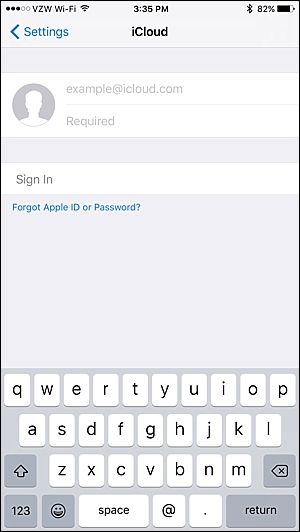
- Повторно войдите в iCloud через «Настройки» → «Войти» и введите Apple ID и пароль.
- После повторного входа попробуйте снова привязать Bridge в приложении Philips Hue.
Шаги с экранами iOS:
Совет: прежде чем выходить из iCloud, убедитесь, что у вас есть доступ к паролю Apple ID и что вы помните, какие сервисы храните в облаке. Выход и повторный вход потребует повторной синхронизации данных.
Методика систематической диагностики (мини‑SOP)
Если у вас нет времени испробовать все решения, используйте эту методику: короткая последовательность действий, которая охватывает большинство проблем.
- Базовая проверка (5 минут)
- Все лампы включены? Физические выключатели в положении ON?
- Лампы — Philips Hue?
- Hue Bridge включён и подключён к основному роутеру?
- Сетевой тест (10–20 минут)
- Подключите Bridge напрямую к основному роутеру.
- Перезагрузите роутер и Bridge.
- ZigBee mesh (10–30 минут)
- Проверьте расположение ламп: нет ли «дыр» между удалёнными зонами и мостом.
- Временно переместите рабочую лампу между зонами для проверки ретрансляции.
- HomeKit/Apple (15–30 минут)
- Если проблемы с Siri/HomeKit: сбросьте локальную конфигурацию HomeKit на iPhone/iPad и повторно выполните привязку.
- При ошибках iCloud выполните выход/вход в iCloud.
- Аппаратная диагностика и замена (10–30 минут)
- Замените проблемную лампу на известную рабочую.
- Проверяйте наличие мерцания/шума с выключателем и без диммера.
- Обращение в поддержку
- Если всё перечисленное не помогло, подготовьте серийные номера и снимки экрана ошибок и обратитесь в поддержку Philips.
Дерево решений (Mermaid)
Ниже — упрощённое дерево решений, которое поможет быстро определить, какой блок проверить первым.
flowchart TD
  A[Проблема с Hue] --> B{Лампы не обнаружены?}
  B -- Да --> C[Проверить: лампы Philips Hue и включены ли они]
  C --> D{Автопоиск сработал?}
  D -- Да --> E[Проверить доступность ламп в приложении]
  D -- Нет --> F[Ручной поиск по серийному номеру]
  B -- Нет --> G{Siri/HomeKit не работает?}
  G -- Да --> H[Сбросить локальную конфигурацию HomeKit на iOS]
  G -- Нет --> I{Мерцание/гудение?}
  I -- Да --> J[Проверить наличие диммера на линии, заменить выключатель]
  I -- Нет --> K{Проблемы сети?}
  K -- Да --> L[Подключить Bridge напрямую к роутеру]
  K -- Нет --> M[Связаться с поддержкой Philips]
Чеклист для владельца (роль: домовладелец)
- Проверил, что лампы физически включены.
- Убедился, что лампы — Philips Hue по упаковке/маркировке.
- Подключил Bridge напрямую к основному маршрутизатору.
- Проверил наличие диммеров на линии и временно отключил их.
- Попробовал ручной поиск по серийному номеру.
- Сбросил локальную конфигурацию HomeKit в iOS (при проблемах с Siri).
- Выйти/войти в iCloud (при ошибках синхронизации).
- Сделал фото серийных номеров для обращения в поддержку.
Чеклист для интегратора/установщика (роль: установщик)
- Проверить VLAN/файрвол/гостевые сети и убедиться, что Bridge в основной сети.
- Проверить настройки DHCP — Bridge должен получать стабильный IP от роутера.
- Убедиться, что Bridge не подключён через PoE‑коммутатор с необычной конфигурацией.
- Протестировать ZigBee‑mesh: обеспечить релейные точки (лампы) через каждые ~10–15 м внутри помещений.
- Закрепить рекомендации для клиента: избегать диммеров, предоставить фирменный Dimmer Switch для удобства.
Матрица рисков и меры смягчения
Проблема: мост теряет связь из‑за сетевой архитектуры (VLAN/коммутатор)
- Риск: высокая вероятность нестабильной работы
- Мера: подключение моста напрямую к основному роутеру
Проблема: диммер в цепи питания
- Риск: мерцание, короткий срок службы лампы
- Мера: заменить на обычный выключатель или использовать беспроводный диммер Hue
Проблема: конфликт HomeKit из‑за предыдущих привязок
- Риск: невозможность использовать Siri
- Мера: сброс локальной HomeKit конфигурации и повторная привязка
Совместимость и важные примечания
- ZigBee — mesh‑сетевой протокол: для стабильности соединения убедитесь, что хоть некоторые лампы постоянно под питанием (они работают как ретрансляторы).
- Некоторые старые диммеры несовместимы с Hue; даже если диммер «кажется» работающим, он может вызывать шумы и мерцание.
- Подключайте Bridge в основную сеть, избегайте гостевой или гостевого Wi‑Fi.
Безопасность и приватность
- Доступ к HomeKit и управлению через Siri связан с вашим Apple ID. Всегда используйте надёжный пароль и двухфакторную аутентификацию для Apple ID.
- При временном выходе из iCloud и повторном входе выберите, какие данные сохранять локально. Это не удалит данные из облака — они восстановятся после входа.
- Обновляйте прошивку Hue Bridge и ламп, когда приходят обновления: они могут содержать критические исправления безопасности.
Когда обращаться в поддержку Philips
- Подозрение на аппаратный брак лампы (замена другой лампой решает проблему).
- Если после всех сетевых и HomeKit‑проверок проблема остаётся неопределённой.
- Подготовьте серийные номера, фото и точное описание шагов, которые вы уже предприняли.
Шаблон обращения в поддержку (копируйте и вставляйте)
Здравствуйте,
У меня проблема с Philips Hue: [краткое описание проблемы — например, “Bridge не находит две новых лампы”]).
Что я проверил:
- Лампы — Philips Hue (серийные номера: …)
- Лампы включены, физические выключатели в положении ON
- Bridge подключён к основному роутеру
- Пробовал ручной поиск по серийным номерам
- Перезагружал Bridge и роутер
Прошу подсказать следующие шаги или проверить состояние учётной записи/прошивки.
Спасибо.
Краткое резюме и рекомендации
- Начинайте с простых проверок: питание лампы, правильный тип ламп и подключение Bridge к основному роутеру.
- Для проблем с обнаружением ламп используйте ручной поиск по серийному номеру.
- При проблемах с Siri/HomeKit будьте готовы сбросить локальную конфигурацию HomeKit на устройстве iOS или выйти/войти в iCloud.
- Избегайте проводных диммеров в цепях питания Hue или держите их в положении 100%.
- Если всё перечисленное не помогло, соберите серийные номера и логи и обратитесь в службу поддержки Philips.
Если у вас есть собственные случаи или решения — поделитесь в комментариях; мы обновим статью с практическими подсказками от сообщества.
Ключевые термины (1‑строчное объяснение)
- Hue Bridge: устройство, соединяющее лампы Hue с вашей локальной сетью и интернетом.
- ZigBee: беспроводной mesh‑протокол, который используют Hue лампы для связи друг с другом и с Bridge.
Важно: следите за обновлениями прошивок и политиками безопасности, чтобы сохранить работоспособность и защиту вашей системы умного дома.

Похожие материалы

Несколько аккаунтов Skype: Multi Skype Launcher

Журнал для работы: повысить продуктивность

Персональные звуки уведомлений на Android

Скачивание шоу Hulu для офлайн‑просмотра

Microsoft Start: персонализированная новостная лента
