
Обновление ISO Windows 7 — как вшить Convenience Rollup
Быстрые ссылки
- Что понадобится
- Шаг 1: Извлечь файлы из диска или ISO
- Шаг 2: Интегрировать обновления с помощью DISM
- Шаг 3: Создать обновлённый ISO
- Отладка и варианты
- Контрольный список для администратора
Что понадобится
Кратко: вам нужен ISO или диск Windows 7 с уже интегрированным Service Pack 1, затем два файла обновлений (Servicing Stack — KB3020369 и Convenience Rollup — KB3125574) соответствующей разрядности и Windows AIK для генерации ISO.
Пояснения:
- ISO/диск с SP1 — образ установки Windows 7 с уже одним сервис-паком.
- Servicing Stack Update (SSU, KB3020369) — обновление стека обслуживания, обязательно до встраивания Convenience Rollup.
- Convenience Rollup (KB3125574) — пакет, содержащий множество накопленных исправлений, по сути «альтернативный сервис-пак» до мая 2016.
- Windows AIK — инструмент Microsoft, в комплекте oscdimg для создания нового ISO.
Важно: скачивайте пакеты, соответствующие разрядности (x86 или x64) образа, который собираетесь обновлять. Если в диске несколько редакций Windows, определите, для какой хотите создать ISO.
Шаг 1: Извлечь файлы из диска или ISO
Если у вас ISO — смонтируйте его или извлеките содержимое через 7-Zip. Если у вас диск — скопируйте все файлы с диска в папку на локальном диске.
Пример организации папок (тот же, что в примере):
- C:\Win7SP1ISO — все файлы установочного образа
- C:\updates — пакеты KB3020369 и KB3125574
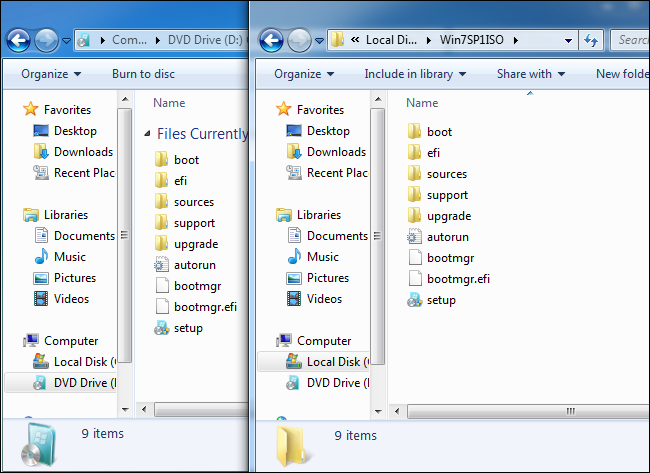
Совет: используйте короткие пути без пробелов, чтобы избежать проблем с командами DISM/oscdimg.
Шаг 2: Интегрировать обновления с помощью DISM
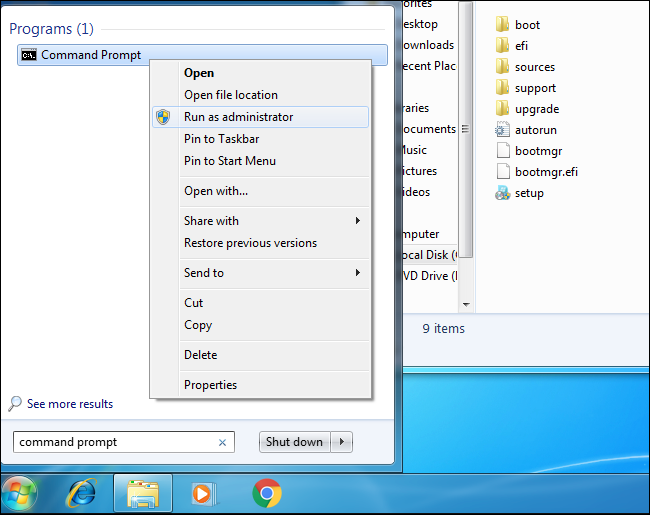
Откройте Командную строку от имени администратора: в меню «Пуск» найдите “Command Prompt”, правой кнопкой выберите “Run as Administrator”.
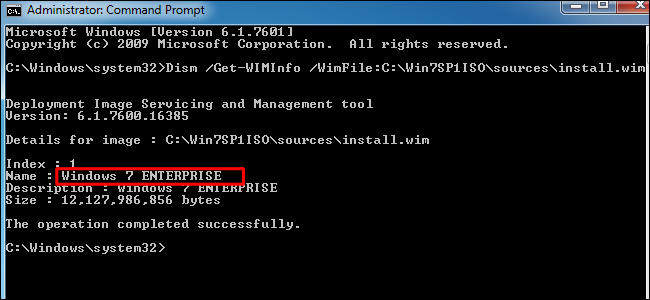
- Узнайте, какие редакции содержатся в файле install.wim:
Dism /Get-WIMInfo /WimFile:C:\Win7SP1ISO\sources\install.wimКоманда выведет список образов внутри WIM-файла, например: Windows 7 ENTERPRISE, Professional и т.д. Запомните точное имя той редакции, которую будете монтировать.
- Создайте директорию для монтирования и распаковки образа:
mkdir C:\Win7SP1ISO\offline- Смонтируйте образ для оффлайн-изменений (замените имя на своё, полученное ранее):
Dism /Mount-WIM /WimFile:C:\Win7SP1ISO\sources\install.wim /Name:"Windows 7 ENTERPRISE" /MountDir:C:\Win7SP1ISO\offline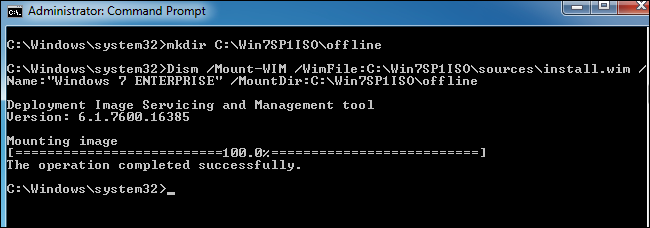
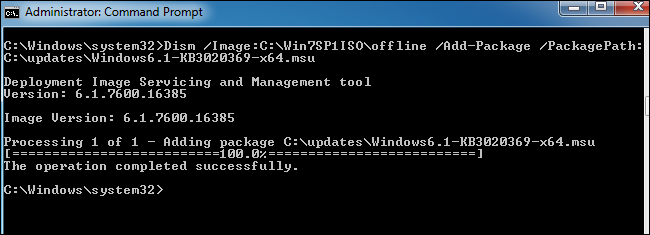
- Интегрируйте сначала Servicing Stack Update (KB3020369). Для 64‑битной версии:
Dism /Image:C:\Win7SP1ISO\offline /Add-Package /PackagePath:C:\updates\Windows6.1-KB3020369-x64.msuДля 32‑битной версии замените x64 на x86 и укажите соответствующий файл.
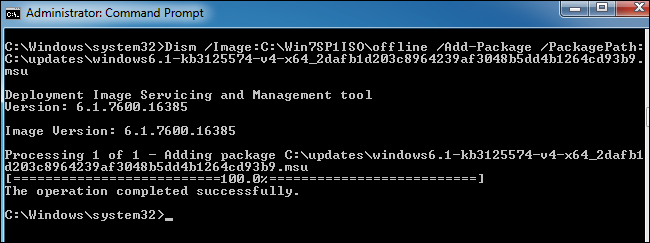
- Затем интегрируйте Convenience Rollup (KB3125574). Для 64‑битного образа пример:
Dism /Image:C:\Win7SP1ISO\offline /Add-Package /PackagePath:C:\updates\windows6.1-kb3125574-v4-x64_2dafb1d203c8964239af3048b5dd4b1264cd93b9.msuДля 32‑битной версии используйте соответствующий x86-файл.
Примечание: установка этого пакета может занять значительное время — будьте терпеливы.
- После успешной установки пакетов зафиксируйте изменения и отмонтируйте образ:
Dism /Unmount-WIM /MountDir:C:\Win7SP1ISO\offline /Commit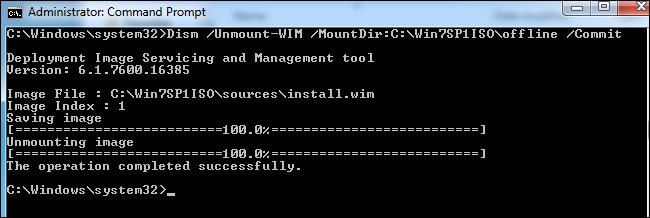
Если вы столкнётесь с ошибкой, см. раздел “Отладка” далее.
Шаг 3: Создать обновлённый ISO файл
Теперь, когда install.wim обновлён, используйте oscdimg из Windows AIK, чтобы создать новый ISO.
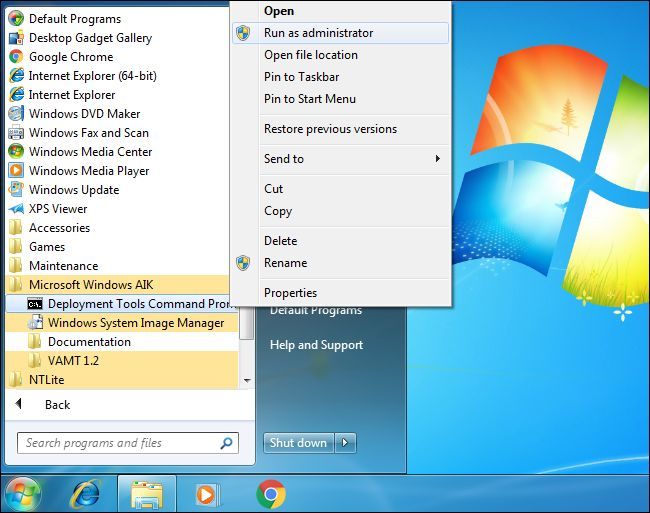
- Запустите Deployment Tools Command Prompt от имени администратора (в меню Microsoft Windows AIK).
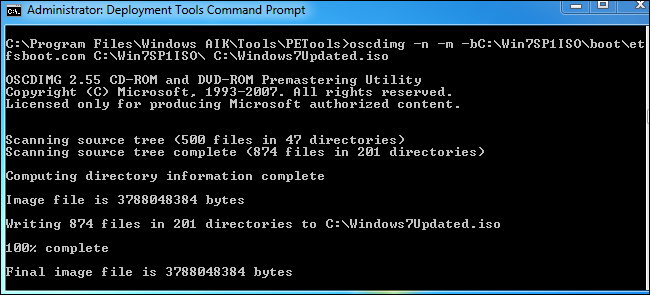
- Выполните команду oscdimg, заменив пути на свои:
oscdimg -n -m -bC:\Win7SP1ISO\boot\etfsboot.com C:\Win7SP1ISO\ C:\Windows7Updated.isoФлаги:
- -n — разрешает длинные имена файлов
- -m — игнорирует ограничение на размер диска
- -b — указывает путь к загрузочному сектору etfsboot.com
После выполнения команды в указанной папке появится готовый ISO.
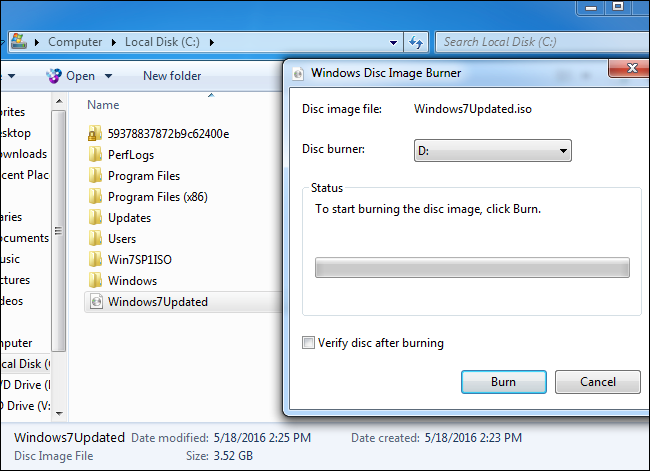
Используйте затем стандартные средства Windows для записи диска или создайте загрузительную флешку с помощью Windows USB/DVD Download Tool.
Отладка и распространённые ошибки
- DISM возвращает ошибку доступа: убедитесь, что Командная строка запущена от имени администратора, и путь не находится на сетевом ресурсе.
- Пакет не устанавливается или прерывается: проверьте, что вы сначала установили SSU (KB3020369), затем Convenience Rollup; также убедитесь в совпадении разрядности.
- Команда oscdimg не найдена: установите Windows AIK и запустите Deployment Tools Command Prompt; путь к oscdimg должен быть в окружении этого окна.
- Превышение размера install.wim: если install.wim > 4 ГБ и вам нужно ISO для FAT32, рассмотрите разделение WIM на SWM с помощью DISM /Split-WIM, или используйте NTFS/UEFI зависящие способы создания загрузочной флешки.
Важно: не удаляйте временные каталоги до проверки работоспособности полученного ISO.
Когда этот подход не подойдёт
- Если вам нужен ISO с более поздними обновлениями (после мая 2016), этот Convenience Rollup устарел. Для более свежих обновлений потребуется либо повторная интеграция актуальных пакетов, либо централизованное решение обновлений (WSUS, SCCM).
- Если в образе используются кастомные драйверы или корпоративные модификации, простая вшивка Rollup может конфликтовать — тестируйте в VM перед развертыванием.
Альтернативные подходы
- WSUS / SCCM — централизованная раздача обновлений в корпоративной среде.
- NTLite или похожие инструменты — графические утилиты для интеграции обновлений и кастомизации образов.
- Slipstreaming с использованием PowerShell-скриптов — автоматизация процесса для множества образов.
Роли и контрольные списки
Администратор (single-machine):
- Скачать ISO/извлечь файлы
- Скачать KB3020369 и KB3125574 соответствующей разрядности
- Установить Windows AIK
- Смонтировать WIM и интегрировать пакеты
- Создать ISO и протестировать в VM
Инженер развёртывания (массовое развёртывание):
- Автоматизировать шаги в скрипте
- Добавить проверку контрольных сумм пакетов
- Провести тест сборки на тестовой группе
- Обновить документацию и хранить ISO в артефакт-репозитории
Мини‑методология для автоматизации (шаблон скрипта)
- Проверка наличия исходных файлов и прав администратора.
- Создание рабочих директорий.
- Вызов DISM /Get-WIMInfo, выбор нужного имени образа.
- Dism /Mount-WIM, добавление пакетов через /Add-Package.
- Dism /Unmount-WIM /Commit.
- oscdimg для генерации ISO.
- Валидация ISO (смонтировать и проверить версии обновлений).
Потенциальные риски и меры смягчения
- Повреждение образа: всегда сохраняйте оригинальный ISO.
- Несовместимость с корпоративным ПО: тестируйте на контрольных машинах.
- Размер WIM > 4 ГБ: используйте разделение WIM или другие форматы для флешек.
Критерии приёмки
- ISO успешно записывается на флешку/диск.
- Установка Windows из ISO проходит без ошибок и завершает первую загрузку.
- В системе установлены пакеты KB3020369 и KB3125574 (проверяется через “Просмотр установленных обновлений” или командлеты).
- Система не требует скачивания этих пакетов при первой же проверке обновлений.
Модель принятия решения (Mermaid)
flowchart TD
  A[Есть ISO Windows 7 SP1?] -->|Да| B[Скачать KB3020369 и KB3125574]
  A -->|Нет| C[Скачать ISO с SP1 с сайта Microsoft]
  B --> D[Установлен Windows AIK?]
  D -->|Да| E[Смонтировать WIM и интегрировать пакеты]
  D -->|Нет| F[Установить Windows AIK]
  F --> E
  E --> G[Создать ISO с oscdimg]
  G --> H[Протестировать установку в VM]
  H --> I{Установка успешна?}
  I -->|Да| J[Развернуть/архивировать ISO]
  I -->|Нет| K[Отладка и повтор]
Советы по тестированию и приёмке
- Тестируйте установку в виртуальной машине (Hyper-V, VirtualBox) до развёртывания на реальном оборудовании.
- Проверьте список установленных обновлений Windows после первой загрузки.
- Проверьте работу ключевых приложений и драйверов.
Краткое резюме
- Вшивание Convenience Rollup экономит часы скачивания обновлений при установке новой системы.
- Процесс требует исходного образа с SP1, SSU (KB3020369), Rollup (KB3125574) и Windows AIK.
- Внимательно следуйте порядку (сначала SSU, затем Rollup) и тестируйте итоговый ISO в виртуальной среде.
Важно: Microsoft официально не обновляет скачиваемые ISO Windows 7 регулярно — поэтому самостоятельное обновление образов остаётся полезной практикой для экономии времени при установке.
Короткое объявление для команды (100–200 слов):
Создан обновлённый рабочий процесс по встраиванию Convenience Rollup (KB3125574) в ISO Windows 7 SP1. После применения инструкции вы получите ISO, включающий накопленные обновления до мая 2016, что значительно сократит время развертывания. Для сборки потребуются оригинальный ISO с SP1, Servicing Stack (KB3020369), пакет KB3125574 и Windows AIK. Рекомендуется автоматизировать процесс через скрипты и тестировать полученный образ в виртуальной машине перед широким развёртыванием. Инструкцию и чеклист можно использовать как SOP при обновлении артефактов образов.
Подсказка: храните оригинальный ISO и лог сборки рядом с готовым образом — это упростит откат и повторную сборку при необходимости.

Похожие материалы

Несколько аккаунтов Skype: Multi Skype Launcher

Журнал для работы: повысить продуктивность

Персональные звуки уведомлений на Android

Скачивание шоу Hulu для офлайн‑просмотра

Microsoft Start: персонализированная новостная лента
