
Что означает значок «i» на Apple Watch
Короткое описание и ключевая идея
Значок «i» — это универсальный индикатор информации в экосистеме Apple. На часах он открывает дополнительные параметры, показывает идентификаторы устройства и даёт доступ к ручным операциям сопряжения и отвязки. Понимание назначения этой кнопки помогает решать проблемы при подключении и защищать данные при передаче устройства.
Где обычно появляется значок «i»
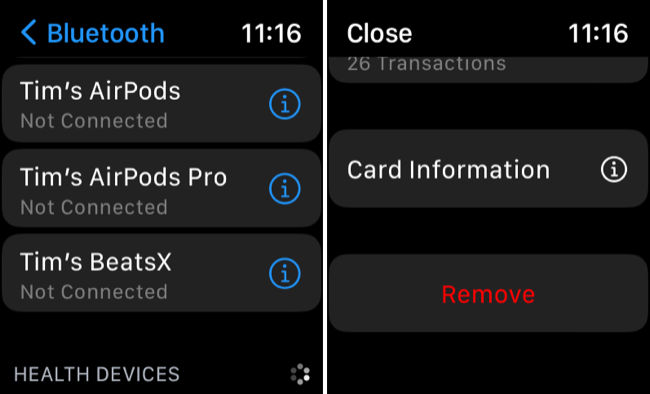
Значок в кружке чаще всего встречается в правой или правом нижнем углу экрана часов. Его можно увидеть в разных местах интерфейса:
- В настройках Bluetooth (Настройки > Bluetooth) рядом с именем устройства.
- В кошельке при просмотре карточки — прокрутите вниз до информации о карте.
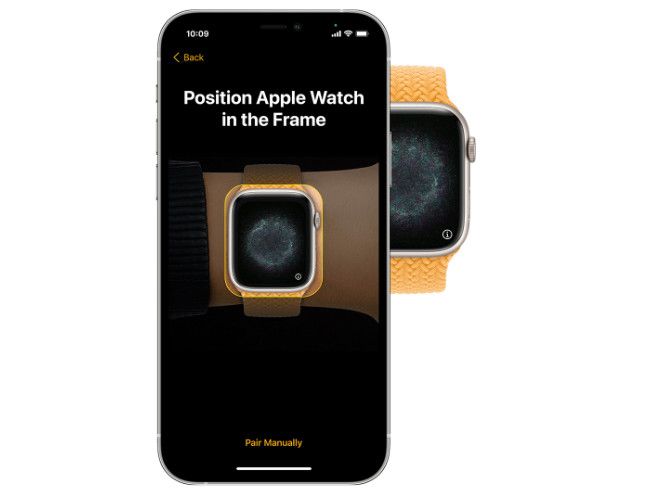
- На экране сопряжения часов — рядом с анимированным узором, который сканируется камерой iPhone.
Как вручную сопрячь Apple Watch через значок «i”
Если автоматическое сопряжение не срабатывает, выполните следующие шаги.
- Включите Apple Watch. На экране появится движущийся узор.
- Откройте приложение «Watch» на iPhone и выберите «Сопрячься» или подождите запуска процесса.
- Если автоматическое сканирование не сработало, на iPhone нажмите «Сопрячься вручную».
- На часах в правом нижнем углу коснитесь значка «i».
- На экране часов появится код или номер. Введите этот код на iPhone, чтобы завершить сопряжение.
Важно: при ручном вводе кода убедитесь, что iPhone и Watch находятся рядом и на них включены Bluetooth и Wi‑Fi.
Как использовать значок «i» для отвязки часов
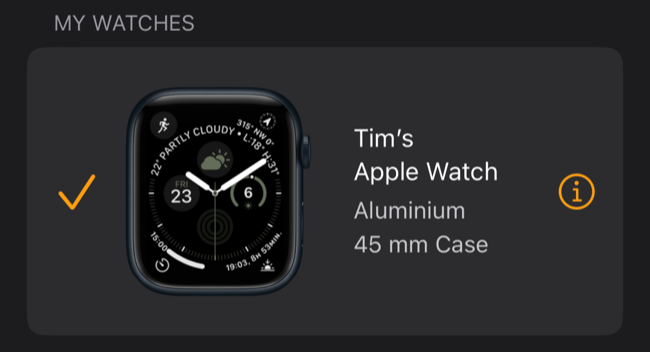
В приложении «Watch» на iPhone значок «i» рядом с именем устройства открывает подробную страницу часов. Там можно просмотреть сведения и выполнить отвязку:
- Откройте «Watch» на iPhone.
- Перейдите на вкладку «Мои часы» и нажмите «Все часы» в левом верхнем углу.
- В списке нажмите значок «i» рядом с нужными часами.
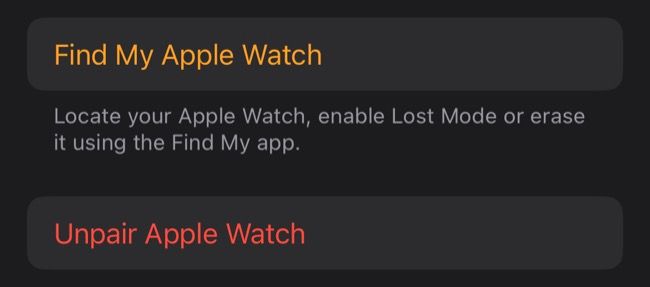
- На открывшейся странице нажмите «Разорвать связь с Apple Watch» или «Отвязать Apple Watch».
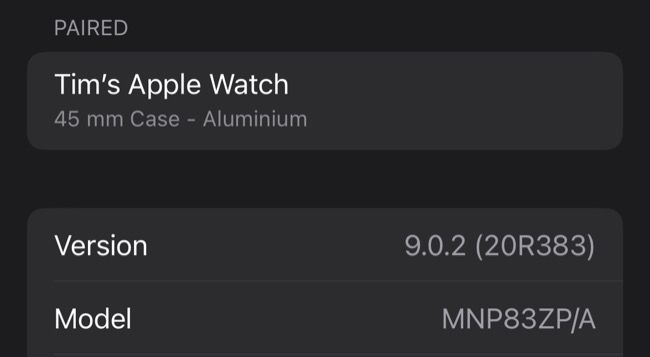
На странице отображаются также модель, версия watchOS, серийный номер, Wi‑Fi и Bluetooth‑идентификаторы, а также идентификатор Secure Element (SEID) для NFC-функций.
Что делать, если сопряжение не удаётся — шаги по устранению неполадок
Ниже — краткий чеклист и пояснения, которые помогут решить распространённые проблемы.
Чеклист для пользователя:
- Убедитесь, что на iPhone и Apple Watch установлены последние обновления ПО.
- Проверьте, включены ли Bluetooth и Wi‑Fi на iPhone.
- Перезагрузите оба устройства (iPhone и Watch).
- Если камера не распознаёт узор, выберите «Сопрячься вручную» на iPhone и нажмите «i» на часах.
- Проверьте, не активирован ли режим полёта на одном из устройств.
- Если ничего не помогает, сбросьте содержимое и настройки Apple Watch (Настройки > Общие > Сброс) и попытайтесь снова.
Типичные причины неудач:
- Проблемы с камерой iPhone (грязная линза, блокировка доступа к камере).
- Конфликты Bluetooth от сторонних аксессуаров.
- Большая дистанция между устройствами или помехи Wi‑Fi.
Совет: если вы ранее создавали резервную копию через iCloud, отвязка часов автоматически создаёт бэкап, который можно восстановить при повторном сопряжении.
Альтернативные подходы и когда они применимы
- Восстановление из резервной копии iCloud: используйте, если вы обновляете часы или возвращаете их после сброса.
- Сопряжение через новый iPhone: сначала отвяжите часы от старого устройства, затем выполните обычный процесс на новом iPhone.
- Использование режима восстановления и полное стирание: применяйте, если часы продаются или передаются другому человеку.
Противопоказания: ручное сопряжение через «i» не решит аппаратные дефекты (повреждённый модуль Bluetooth/NFC). В таких случаях обратитесь в сервис.
Мини‑методология: быстрый SOP для ручного сопряжения
- Подготовка: зарядите часы минимум до 50% и держите iPhone рядом.
- Запуск: включите часы, дождитесь появления узора. На iPhone откройте «Watch» > «Сопрячься».
- Сценарий A — камера работает: наведите камеру iPhone на узор — дождитесь автоматического сопряжения.
- Сценарий B — камера не работает: нажмите «Сопрячься вручную» на iPhone, нажмите «i» на часах, введите код.
- Проверка: дождитесь завершения синхронизации и проверьте доступность уведомлений, здоровья и платежей.
Критерии приёмки
- Часы отображаются в списке устройств в приложении «Watch».
- Параметры health, Wallet и уведомления синхронизируются.
- Модель и серийный номер отображаются в информации устройства.
Безопасность и конфиденциальность
- При отвязке iPhone обычно создаёт резервную копию данных Apple Watch в iCloud. Это облегчает восстановление, но убедитесь, что вы используете защищённую учетную запись iCloud.
- Идентификатор Secure Element (SEID) связан с NFC и Apple Pay. При продаже часов убедитесь, что вы удалили все платёжные данные.
- Отвязка удаляет содержимое часов и предотвращает дальнейший доступ к вашим данным со стороны нового владельца.
Важно: если вы используете корпоративный профиль или MDM, перед отвязкой согласуйте действия с администратором, чтобы избежать потери доступа к рабочим ресурсам.
Роль‑ориентированные чеклисты
Для обычного пользователя:
- Подготовка зарядки и резервной копии iPhone.
- Попытка автоматического сопряжения через камеру.
- Если не получилось — ручное сопряжение через «i».
- Проверка работы уведомлений и Wallet.
Для IT‑администратора:
- Убедиться, что устройства соответствуют корпоративной политике.
- Проверить MDM‑профили и доступы до корпоративных ресурсов.
- Обеспечить удалённую очистку или блокировку при необходимости.
Краткая памятка по совместимости и миграции
- Часы сопрягаются только с iPhone, совместимым с версией watchOS. Перед обновлением проверьте минимальные требования на сайте Apple.
- При смене iPhone отвяжите часы от старого устройства, затем выполните сопряжение с новым.
- Если часы находятся в режиме блокировки активации, потребуется учётная запись Apple ID прежнего владельца.
1‑строчный глоссарий
- SEID — уникальный идентификатор Secure Element, связанный с NFC и Apple Pay.
- Сопряжение — процесс установления связи между Apple Watch и iPhone.
- Отвязка — безопасное разрывание связи и удаление данных с Apple Watch.
Заключение
Значок «i» на Apple Watch — простой, но важный инструмент для управления связью и доступа к информации об устройстве. Он помогает вручную выполнить сопряжение, получить техданные и безопасно отвязать часы. Если автоматический процесс не срабатывает, следуйте предложенным шагам по устранению неполадок и используйте «i» как надёжный обходной путь.
Ключевые действия в одной строке: проверьте заряд, включите Bluetooth и Wi‑Fi, попытайтесь автоматическое сопряжение, затем используйте «Сопрячься вручную» и значок «i», если требуется.
Summary:
- Значок «i» показывает информацию и служит для ручного сопряжения и отвязки.
- Используйте ручное сопряжение при проблемах с камерой или автоматикой.
- Отвязка через приложение Watch создаёт резервную копию и удаляет данные с часов.
Important: перед продажей или передачей часов выполните отвязку и удалите платёжные данные.

Похожие материалы

Несколько аккаунтов Skype: Multi Skype Launcher

Журнал для работы: повысить продуктивность

Персональные звуки уведомлений на Android

Скачивание шоу Hulu для офлайн‑просмотра

Microsoft Start: персонализированная новостная лента
