
Как максимально использовать Hue Dimmer Switch
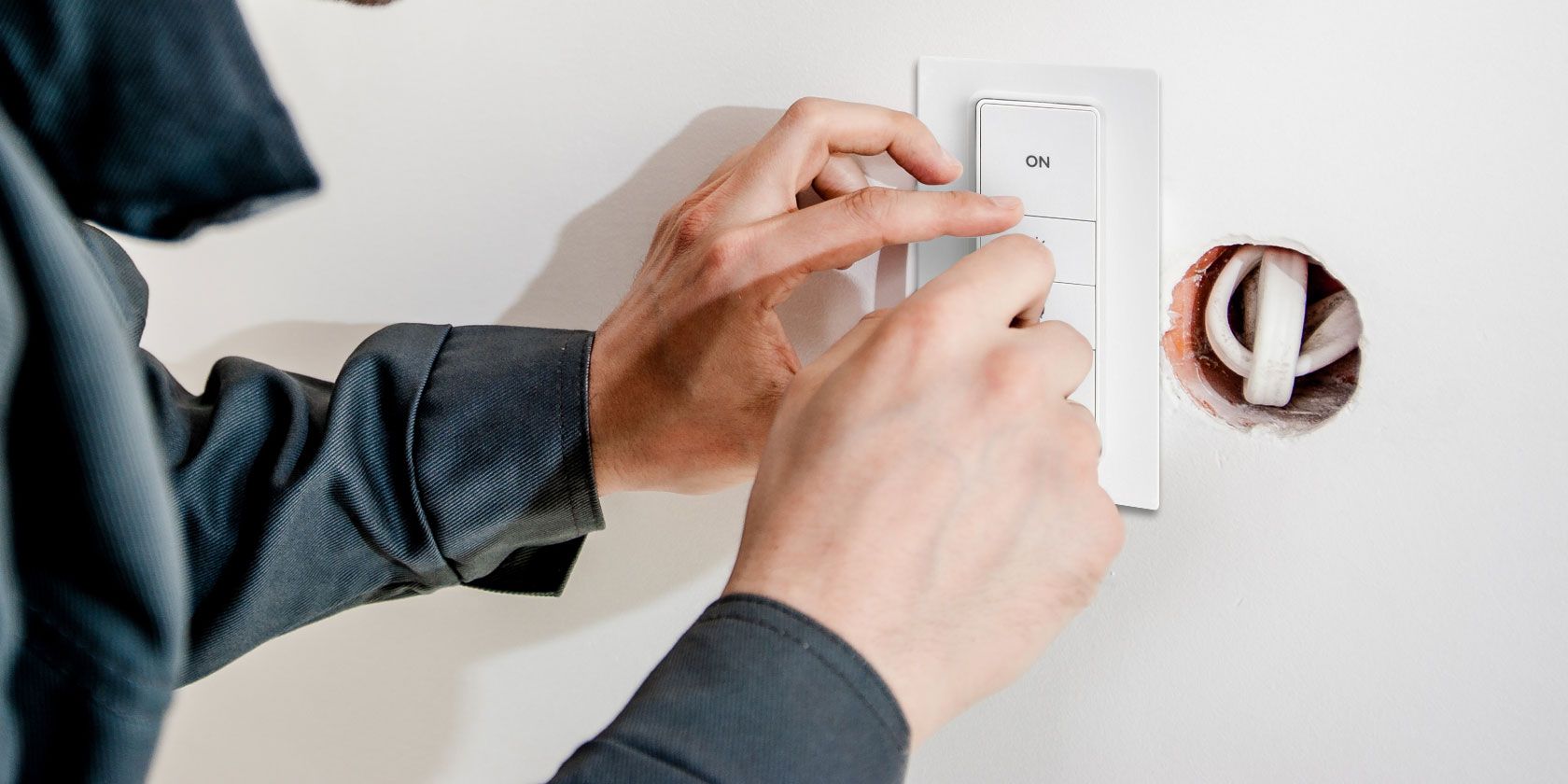
Зачем читать это руководство
- Получите шаги по быстрой настройке и сохранению.
- Узнайте, какие ограничения у официального приложения и как их обойти.
- Посмотрите проверенные альтернативы для iOS и Android.
- Найдёте идеи для продвинутых интеграций и аппаратных модификаций.
Важно: это руководство описывает методы, которые работают в экосистеме Philips Hue. Если вы используете другие бренды, ключевые шаги похожи, но детали отличаются.
Краткая справка по устройству
Hue Dimmer Switch — это беспроводной пульт на батарейках с магнитным креплением в виде подставки. Он связывается с мостом (Hue Bridge) и управляет группами ламп. Короткая справка:
- Поддерживается до 2 комнат на пульт.
- Кнопка «Вкл» имеет до 5 событий (по 1–5 последовательным нажатиям).
- Требуется Hue Bridge для большинства возможностей.
Быстрый старт с Hue Dimmer Switch
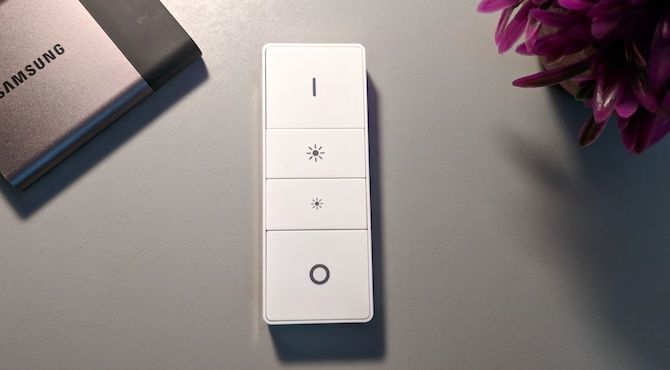
- Откройте приложение Hue и нажмите кнопку Настройки в правом верхнем углу.
- Перейдите в «Настройка аксессуаров» и нажмите «Добавить новый».
- Выберите «Hue dimmer switch».
- Если это новый пульт, выбирайте «Опция 1». Если пульт был в использовании, выберите «Опция 2».
- Выньте пластиковую заглушку из пульта и нажмите кнопку сопряжения на задней панели (можно использовать скрепку). Когда индикатор начнёт мигать, мост найдёт устройство.
Примечание: иногда сопряжение занимает 20–30 секунд. Если не удалось — перезапустите приложение и мост.
Расширенная настройка в официальном приложении
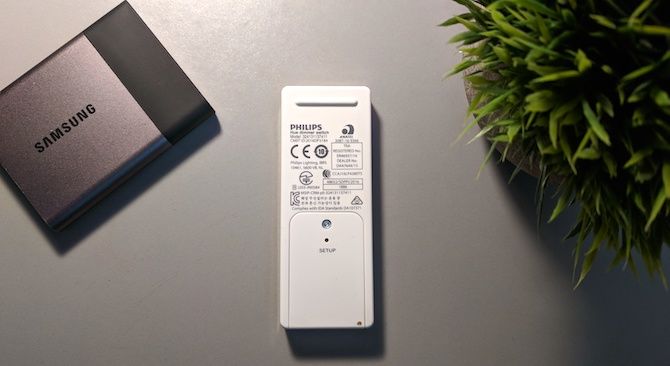
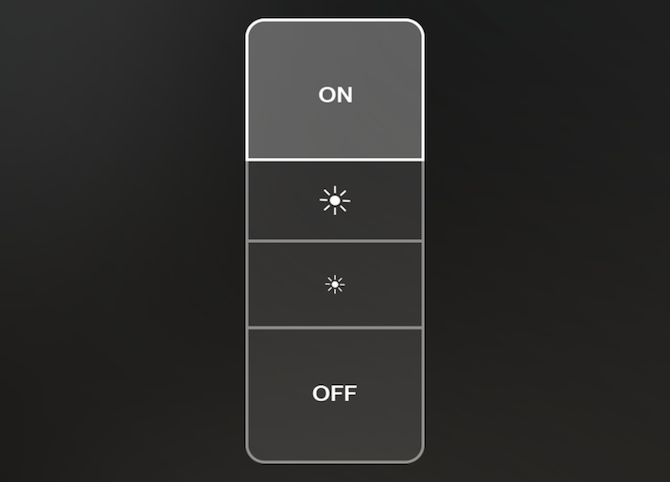
После добавления вы увидите виртуальный пульт в приложении. Экран отражает реальные кнопки: Вкл, Увеличить яркость, Уменьшить яркость и Выкл. Возможности официального приложения:
- Кнопки «Увеличить», «Уменьшить» и «Выкл» фиксированы.
- Кнопка «Вкл» поддерживает до 5 разных событий — одно действие для каждого количества последовательных нажатий (от 1 до 5).
- Для каждого события можно выбрать действие на уровне комнаты, а не отдельной лампы. Максимум — 2 комнаты.
Чтобы изменить действие на одно из событий «Вкл»: выберите виртуальную кнопку, прокрутите до «Где» и укажите комнаты. Затем нажмите на слот «Первое нажатие», «Второе нажатие» и т. д., чтобы назначить сцену или режим белого света.
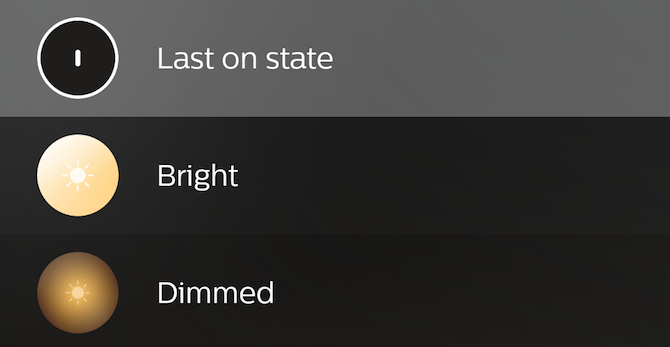
Ограничение: вы не можете назначить произвольный цвет при всех нажатиях — опции ограничены оттенками белого, сценами или последним состоянием.
Кнопки внизу экрана: Сброс и Удалить. Используйте их, если продаёте устройство или перемещаете его на другой мост.
Сохраните изменения кнопкой «Сохранить» в правом верхнем углу.
Когда официального приложения недостаточно
Многие считают стандартную функциональность скучной. Это правда, если вам нужны условные сценарии, ночные режимы и сложная логика. К счастью, сторонние приложения и самодельные решения дают свободу.
iConnectHue для iOS
iConnectHue — топовое приложение для iPhone и iPad. Это платный продукт, но он сильно расширяет возможности пульта:
- Инвертирование состояния света (включить → выключить и наоборот).
- Загрузка отдельных сцен.
- Изменение поведения только в ночное время.
- Таймеры для сна.
- Переопределение встроенного таймаута датчиков.
Это приложение полезно, если вы хотите превратить одну кнопку в мощный программируемый контроллер для многих сценариев.
Важно: iConnectHue доступно только на iOS. Если у вас Android — см. раздел ниже.
all 4 hue для Android
all 4 hue предоставляет многие возможности iConnectHue на Android. Приложение предлагает покупки внутри, которые открывают расширенные функции и привязки для пульта.
Совет: тестируйте действия по одному. Сложные конфигурации удобнее проверять пошагово, чтобы быстро откатить ошибку.
Аппаратный хакинг и интеграции
Если вы хотите, чтобы пульт управлял не только лампами Hue, существуют проекты по чтению событий пульта через Raspberry Pi и Hue API.
Проект «Hijack a Hue Remote» описывает, как Raspberry Pi слушает события от пульта и затем передаёт команды внешним системам. Для этого потребуется:
- Hue Bridge и доступ к локальной сети.
- Raspberry Pi с постоянным питанием.
- Скрипт или сервис, который обрабатывает события кнопок и вызывает нужные API (например, HTTP-запросы к умному дому).
Примеры использования:
- Включить/выключить устройства, не совместимые с Hue.
- Запустить сценарий в домашнем сервере.
- Открыть жалюзи, включить ТВ или запустить компьютер.
Совет по безопасности: держите Pi и мост в локальной сети за фаерволом; минимизируйте открытые порты.
Интеграция с OpenHAB и другими платформами
Сообщество OpenHAB предоставляет темы и примеры правил для связки Hue Dimmer Switch с системой автоматизации. После интеграции вы сможете:
- Привязать каждое нажатие к произвольной команде.
- Создать логику «если-то» (например, если нажатие между 23:00 и 7:00, включать только ночную сцену).
- Управлять релейными модулями, термостатами и другими устройствами через шлюз.
Примечание: интеграция требует базовых навыков настройки OpenHAB и понимания правил и вещей в системе.
Практические шаблоны сценариев
Ниже — набор готовых идей, которые легко применить.
- Ночной проход: 1-е нажатие — мягкий тёплый свет 10% яркости, 2-е нажатие — выключить через 5 минут.
- Режим просмотра: длинное нажатие на «Вкл» — выключить все верхние лампы, оставить подсветку.
- Музыкальная сцена: 3-е нажатие — загрузить сцену с динамической цветовой анимацией (через iConnectHue).
- Управление гостиной и коридором: назначить две комнаты, чтобы одним пультом оперировать двумя зонами.
Критерии приёмки для шаблона ночного прохода:
- Свет включается в выбранной комнате.
- Уровень яркости соответствует заданному (±10%).
- Авто-выключение срабатывает через заданный интервал.
Пошаговое реагирование при проблемах (runbook)
Важно: этот краткий инцидентный план поможет быстро вернуть пульт в строй.
- Пульт не отвечает:
- Проверьте батарейку и замените при необходимости.
- Перезапустите Hue Bridge.
- Снова выполните сопряжение через приложение.
- Пульт привязан, но кнопки не работают правильно:
- Убедитесь, что назначены правильные комнаты.
- Удалите пульт и заново добавьте, выбрав правильную опцию при подключении.
- Сценарии сторонних приложений не работают:
- Проверьте права приложения (локальная сеть, доступ к мосту).
- Убедитесь, что мост и телефон в одной подсети.
- Хаки и скрипты:
- Проверьте логи на Raspberry Pi.
- Тестируйте обработку одного события перед массовым развёртыванием.
Откат: если после изменения вы получаете неожиданные эффекты, удалите стороннюю конфигурацию и восстановите настройки через официальное приложение Hue (сброс пульта и повторное подключение).
Сравнение подходов и рекомендации
Минимальные усилия — официальный путь через приложение Hue.
Средний уровень — покупка iConnectHue или all 4 hue для расширений.
Максимальная гибкость — Raspberry Pi + Hue API или интеграция с OpenHAB.
Выбор зависит от трёх критериев: какие задачи нужно решать, есть ли у вас iOS/Android, готовы ли вы работать с аппаратной интеграцией.
Факторы, при которых сторонние подходы не подходят:
- Если вам нужен только базовый свет, переплачивать за софт не стоит.
- Если вы не хотите подключать отдельный сервер или устройство 24/7, аппаратные хаки не для вас.
Проверки совместимости и советы по покупке
- Убедитесь, что у вас есть Hue Bridge (не все функции работают напрямую по Bluetooth).
- Для iConnectHue нужен iPhone/iPad с актуальной версией iOS.
- Для all 4 hue нужен Android; многие расширения открываются покупками внутри приложения.
- Если планируете интеграцию с OpenHAB или Raspberry Pi — проверяйте совместимость прошивки моста и версии API.
Рекомендации по безопасности и приватности
- Не открывайте доступ к Hue Bridge из интернета без необходимости.
- Хранимые в локальной сети сценарии и правила обычно не передаются в облако.
- При использовании сторонних приложений проверяйте права доступа и политику конфиденциальности разработчика.
Роль‑ориентированные чек-листы
Для владельца (конечный пользователь):
- Проверил батарейку.
- Назначил комнаты и хотя бы одно действие для 1-го нажатия.
- Тестировал поведение ночью.
Для установщика (интегратор):
- Проверил стабильность связи моста.
- Документировал все привязки кнопок.
- Настроил резервный способ управления (например, приложение).
Для энтузиаста (DIY):
- Настроил Raspberry Pi с доступом к API моста.
- Разработал обработчик событий и журналы.
- Обеспечил обновление и безопасность сервера.
Дерево решений для выбора подхода
flowchart TD
  A[Нужна простая настройка?] -->|Да| B[Используйте приложение Hue]
  A -->|Нет| C[Требуется больше логики?]
  C -->|iOS| D[iConnectHue]
  C -->|Android| E[all 4 hue]
  C -->|Интеграция с системой умного дома| F[OpenHAB или Home Assistant]
  F --> G[Добавить Raspberry Pi для расширений]
Заключение
Hue Dimmer Switch — это простой и гибкий инструмент. Для большинства пользователей достаточно официальной настройки. Если вы хотите автоматизировать сложные сценарии или управлять не-Hue устройствами, сторонние приложения и интеграции дают огромные возможности. Аппаратные хаки открывают полный контроль, но требуют навыков и мер безопасности.
Важно: начните с малого, протестируйте поведение каждой кнопки и только затем наращивайте сложность.
Факт‑бокс — ключевые цифры и советы:
- Максимум комнат на один пульт: 2.
- Событий на кнопку «Вкл»: до 5.
- Необходимое устройство: Hue Bridge для большинства функций.
- Рекомендация для iOS: iConnectHue. Для Android: all 4 hue.
Как вы используете ваш Hue Dimmer Switch? Поделитесь идеями и сценариями — часто простая настройка вдохновляет на более сложные решения.

Похожие материалы

Несколько аккаунтов Skype: Multi Skype Launcher

Журнал для работы: повысить продуктивность

Персональные звуки уведомлений на Android

Скачивание шоу Hulu для офлайн‑просмотра

Microsoft Start: персонализированная новостная лента
