
Как эффективно искать в Google: руководство по трюкам и инструментам
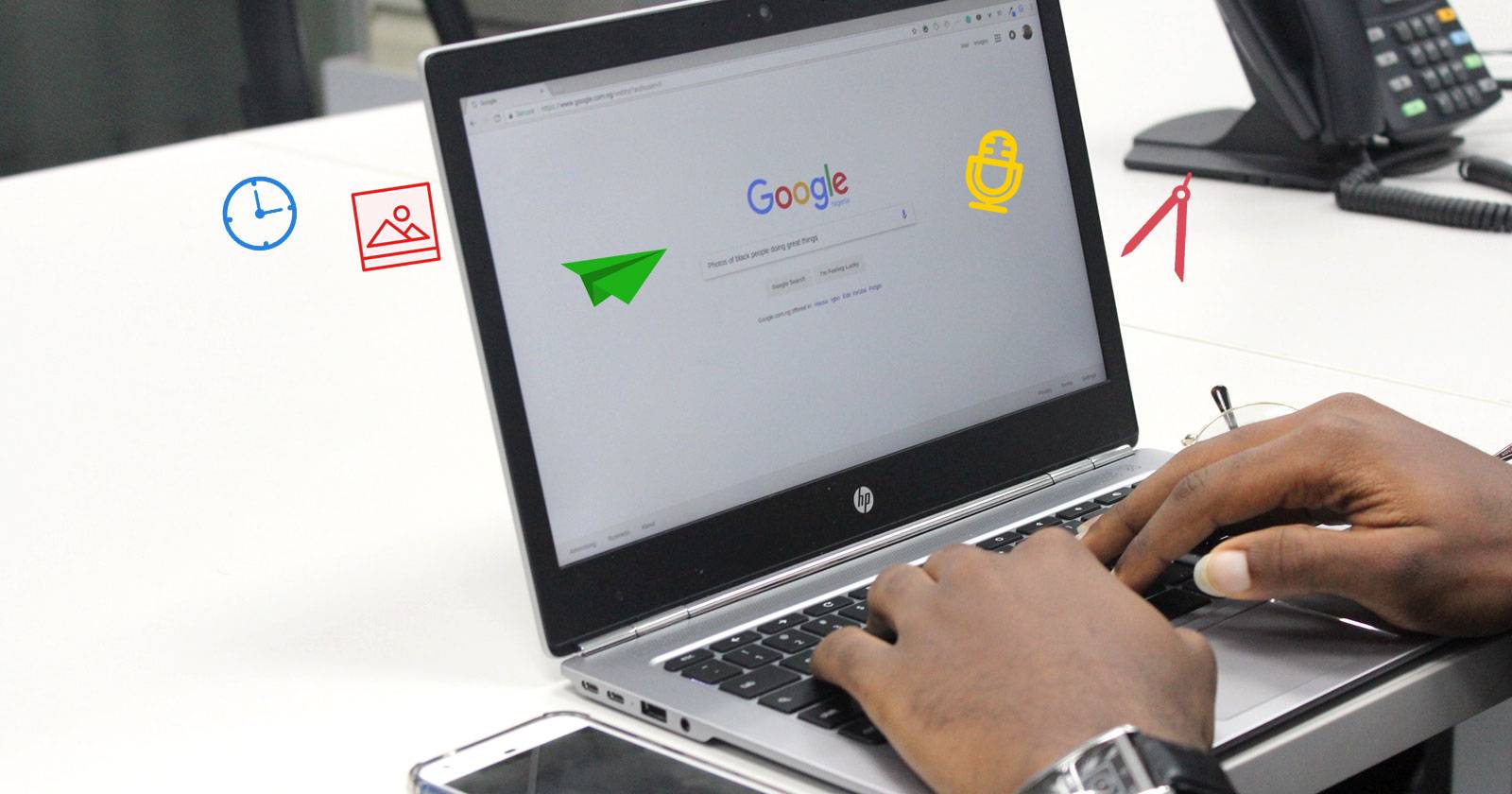
Важно: все инструкции актуальны для веб‑версии Google и мобильных приложений. Интерфейс может немного отличаться в разных регионах и версиях браузеров.
О чём эта статья
В этом руководстве вы найдёте пошаговые инструкции и практические приёмы для быстрого и точного поиска в Google. Материал полезен и для новичков, и для опытных пользователей, которые хотят систематизировать подходы: от базового ввода запроса до управления историей и безопасного поиска.
Основные варианты запроса (ключевые намерения)
- Как выполнять базовый поиск в Google
- Как использовать поисковые операторы и фильтры
- Как искать по изображениям и делать обратный поиск
- Как управлять историей и удалять активность
- Как настроить Google как поисковую систему по умолчанию
- Как включить/выключить SafeSearch
- Как работать с Google Patents и Flights
Как искать в Google: базовый подход
Поисковый запрос в Google может быть простым словом, фразой или целым предложением. Google достаточно умен, чтобы понять смысл большинства запросов, поэтому часто достаточно ввести короткую фразу.
Примеры:
- Одиночные слова: рецепты
- Фразы: «пирог с яблоками быстрый рецепт»
- Вопросы: «как поменять пароль в Gmail»

Alt: Фото поисковой строки Google на экране компьютера и значок микрофона
Совет: чем точнее ключевые слова, тем релевантнее результаты. Если результатов слишком много, добавляйте уточняющие слова или используйте операторы (см. ниже).
Быстрые правила и полезные приёмы
- Используйте кавычки “” чтобы искать точную фразу.
- Поставьте минус перед словом, чтобы исключить его из результатов: рецепт -шоколад.
- OR (обязательно заглавными буквами) ищет альтернативы: отпуск OR путешествие.
- Звёздочка работает как подстановочный знак в цитатах: “лучший 2024”.
- site:example.com — ищет только на указанном сайте: site:gov.ru налог.
- filetype:pdf — ищет документы определённого типа: отчет filetype:pdf.
- intitle:, inurl:, intext: — ищет слова в заголовке, URL или тексте страницы.
Краткая памятка операторов внизу есть в разделе «Шпаргалка по операторам поиска».
Расширенный поиск Google: когда нужен точный результат
Если базовый поиск выдаёт слишком много нерелевантных страниц, используйте расширенный поиск (Advanced Search).
Как открыть расширенный поиск:
- На странице результатов нажмите «Настройки» под строкой поиска.
- Выберите «Расширенный поиск».
- Заполните поля: все слова, точная фраза, ни одно из слов, язык, регион, последний клик обновления и т. д.
- Нажмите кнопку «Расширенный поиск» внизу формы.
Поля полезны, когда нужно исключить слова, искать по конкретной фразе или ограничить результаты по языку или региону.
Alt: Окно расширенного поиска Google с полями для точной фразы и языковых фильтров
Когда использовать расширенный поиск
- Когда вы ищете документы или публикации с точной фразой.
- При научном или юридическом поиске, когда важны дата публикации и регион.
- Когда необходимо исключить набор слов из результатов.
Голосовой поиск: быстро и удобно
Голосовой поиск полезен на ходу или если печатать неудобно.
Как пользоваться:
- В браузере Chrome нажмите значок микрофона на главной странице Google и говорите запрос.
- На мобильных устройствах в приложении Google или в Chrome коснитесь микрофона.
Советы:
- Говорите чётко и используйте ключевые слова.
- Добавляйте уточнения: «погода в Москве завтра», «рецепт борща на 4 порции».
Alt: Значок микрофона в поисковой строке Google на мобильном устройстве
Обратный поиск по изображению (Reverse Image Search)
Обратный поиск помогает найти источник изображения, похожие картинки или страницы, где оно используется.
Варианты поиска по изображению:
- На странице Google Images нажмите значок камеры «Поиск по изображению», затем вставьте URL изображения или загрузите файл.
- В Chrome правой кнопкой по изображению → «Найти изображение в Google».
- Для других браузеров доступны расширения: Google Reverse Image Search (Firefox, Opera) и подобные для Safari.
Пошаговая инструкция для веба:
- Перейдите на google.ru/images.
- Нажмите значок камеры.
- Вставьте URL изображения или загрузите файл с компьютера.
- Посмотрите результаты: похожие изображения, сайты-источники, размеры и метаданные.
Применения:
- Проверка авторства изображения.
- Поиск оригинальной версии и более качественных копий.
- Нахождение страниц с упоминанием картинок для проверки контекста.
Alt: Интерфейс Google Images с кнопкой «Поиск по изображению» и опциями вставки URL или загрузки файла
Поиск изображений: фильтры и лицензии
На странице Google Images вы можете фильтровать результаты по размеру, цвету, типу (фото/клипарт), времени и правам на использование. Для коммерческих проектов обратите внимание на права на использование изображения.
- Нажмите «Инструменты» над результатами и выберите нужный фильтр.
- Для поиска изображений с разрешением и лицензией — используйте фильтр «Права на использование» и выбирайте подходящий тип лицензии.
Alt: Результаты поиска изображений Google с набором фильтров в верхней части страницы
Поиск авиарейсов через Google Flights
Google Flights — удобный инструмент для быстрого сравнения рейсов без перехода на множество сайтов.
Что доступно на странице Flight Search:
- Поиск туда/обратно, в одну сторону или мультигород.
- Класс обслуживания и количество пассажиров (взрослые, дети, младенцы).
- Выбор аэропортов и дат поездки.
- Сортировка по цене, времени, длительности, пересадкам и авиакомпании.
- Отслеживание цен и уведомления о скидках.
Советы по использованию:
- Используйте гибкие даты, чтобы увидеть самые дешёвые варианты на месяц.
- Включите уведомления о цене для наблюдения за изменениями.
- Проверяйте правила багажа и условия бронирования на сайте авиакомпании.
Alt: Интерфейс Google Flights с календарём цен и списком вариантов рейсов
Поиск патентов в Google Patents
Google Patents удобен для предварительной проверки новизны идеи и поиска релевантных публикаций.
Как работать:
- Перейдите на patents.google.com.
- Введите ключевую фразу или номер патента.
- При необходимости отметьте «Include non-patent literature» для поиска в Google Scholar.
- Слева вы можете сузить поиск по датам (Priority, Filing, Publication), изобретателю, правопреемнику, офису патентов, языку и статусу.
Примечание: результаты дают представление о существующих решениях, но не заменяют профессиональную патентную экспертизу.
Alt: Интерфейс Google Patents с панелью фильтров слева и результатами поиска патентов
Как просмотреть и управлять историей поиска
Чтобы управлять своей активностью в Google, нужно быть авторизованным в аккаунте.
Доступ к истории:
- Метод 1: На странице результатов нажмите «Настройки» под строкой поиска → «История».
- Метод 2: «Настройки» → «Параметры поиска» → прокрутите до «История поиска» и перейдите по ссылке.
- Метод 3: Нажмите на аватар в правом верхнем углу → «Аккаунт» → «Моя активность».
Удаление активности:
- Удалить по дню: в «Моей активности» нажмите меню (три точки) рядом с датой → «Удалить».
- Удалить за период: используйте опцию «Удалить активность по» и выберите диапазон дат.
- Удалить по продукту или теме: в «Удалить активность по» выберите категорию (поиск, YouTube и т.д.) и задайте критерии.
Alt: Страница «Моя активность» в аккаунте Google с хронологией действий
Подтверждение удаления
После выбора удаления появится всплывающее окно. Подтвердите действие, нажав «ОК» или «Удалить».
Alt: Всплывающее окно подтверждения удаления активности в Google
Как сделать Google поисковой системой по умолчанию (инструкции для браузеров)
Если вы хотите, чтобы поиск в адресной строке использовал Google, смените настройки в браузере. Ниже — шаги для популярных браузеров. Если Google не отображается в списке, откройте google.com в одной из вкладок и повторите.
Chrome
- Откройте меню (три точки) в правом верхнем углу.
- Выберите «Настройки».
- Перейдите в раздел «Поисковая система».
- В поле «Поисковая система, используемая в адресной строке» выберите Google.
Alt: Окно настроек Google Chrome со списком поисковых систем
Firefox
- Откройте меню → «Настройки».
- Выберите «Поиск» в левом меню.
- В разделе «Поисковая система по умолчанию» выберите Google.
Alt: Настройки поиска в Mozilla Firefox с выбором поисковой системы по умолчанию
Opera
- Откройте меню Opera → «Настройки».
- В разделе «Браузер» найдите блок «Поиск».
- Выберите Google в выпадающем списке поисковых систем.
Alt: Настройки браузера Opera с разделом выбора поисковой системы
Safari (macOS)
- В строке меню macOS откройте Safari → «Настройки».
- Перейдите на вкладку «Поиск».
- В выпадающем списке выберите Google.
Alt: Окно настроек Safari на macOS с вкладкой поиска и выбором поисковой системы
Microsoft Edge
- Откройте меню (три точки) → «Настройки и многое другое» → «Настройки».
- Перейдите в раздел «Конфиденциальность, поиск и сервисы».
- Найдите «Адресная строка и поиск» → «Управление поисковыми системами».
- Если Google в списке, нажмите «…» → «Использовать по умолчанию». Если нет — откройте google.com и повторите.
Alt: Настройки Microsoft Edge с разделом управления поисковыми системами
Как включить и отключить SafeSearch
SafeSearch помогает скрывать откровенный контент из результатов поиска. Полезно для семейных компьютеров.
Включение/отключение:
- На странице результатов нажмите «Настройки» под строкой поиска.
- Выберите «Включить фильтры SafeSearch» или «Отключить фильтры SafeSearch» в зависимости от текущего состояния.
Блокировка SafeSearch (чтобы другие не могли изменить):
- Перейдите в «Настройки» → «Параметры поиска».
- Отметьте чекбокс «Включить фильтры SafeSearch».
- Нажмите «Заблокировать SafeSearch». При необходимости войдите в аккаунт Google.
Alt: Интерфейс настройки SafeSearch с опцией включения и блокировки
Совет: блокировка SafeSearch полезна в публичных или семейных устройствах, но потребует пароля аккаунта для снятия блокировки.
Как изменить язык Google и локализацию результатов
Вы можете настроить язык интерфейса Google и язык, на котором показываются результаты поиска.
- На странице результатов нажмите «Настройки» под строкой поиска.
- Выберите «Языки».
- Укажите язык для продуктов Google и язык для результатов поиска (нажмите «Изменить» рядом с соответствующим полем).
- Нажмите «Сохранить».
Alt: Настройки языка Google с выбором языка продуктов и языковых предпочтений для результатов
Профессиональные приёмы: операторы и сложные запросы
Операторы помогают формировать точные запросы. Ниже — перечень часто используемых операторов с примерами.
Шпаргалка по операторам поиска:
- “точная фраза” — точный поиск по фразе.
- -слово — исключает слово.
- OR — логическое «или» между альтернативами.
- site:example.com — поиск только на указанном домене.
- filetype:pdf — поиск файлов по расширению.
- intitle:слово — слово в заголовке страницы.
- inurl:слово — слово в URL.
- intext:слово — слово в тексте страницы.
- related:example.com — сайты, похожие на example.com.
- cache:url — копия страницы из кеша Google.
Примеры:
- Поиск инструкции в формате PDF: “инструкция по установке” filetype:pdf
- Ищем отзывы на смартфон, исключая модели: обзор смартфон -iPhone
- Находим материалы только на сайте Минфина: site:minfin.ru налоговый вычет
Совет: комбинируйте операторы для сложных запросов: site:edu.ru intitle:лекция “молекулярная биология” filetype:pdf
Ментальные модели для выбора метода поиска
- «Широкое → узкое»: начните с общего запроса, затем уточняйте.
- «Источник сначала»: если нужен авторитетный источник, сначала ограничьте сайт (site:gov, site:edu).
- «Формат сначала»: если нужен документ, добавьте filetype:pdf или filetype:doc.
- «Доказательство изображения»: если у вас картинка, сначала обратный поиск по изображению.
Когда методы не работают — возможные причины
- Страницы удалены или заблокированы в вашем регионе.
- Контент за платным доступом или в архивах (требует подписки).
- Неверная формулировка запроса — попробуйте синонимы или узкие термины.
- Ограничения конфиденциальности: некоторые профили/сообщества скрывают контент.
Управление приватностью и советы по безопасности
- Если не хотите, чтобы Google сохранял активность, используйте режим инкогнито (вкладка InPrivate/Incognito) или отключите сохранение активности в аккаунте.
- Регулярно просматривайте «Мою активность» и удаляйте ненужные записи.
- Отключите персонализацию рекламы через настройки аккаунта, если не хотите, чтобы результаты учитывали вашу историю.
Заметка о конфиденциальности и GDPR: Google сохраняет данные в аккаунте только с вашего согласия. В европейских странах у вас есть права на доступ, исправление и удаление личных данных. Для детальной информации обращайтесь к политике конфиденциальности Google.
Роли и чеклисты: что должен знать каждый пользователь
Чеклист для исследователя:
- Использовать site: для авторитетных доменов.
- Фильтры по дате для свежих публикаций.
- Сохранять PDF и проверять ссылки в оригинале.
Чеклист для путешественника:
- Проверять Google Flights и включать оповещения о ценах.
- Сравнивать правила багажа на сайтах авиакомпаний.
Чеклист для родителя:
- Включить и заблокировать SafeSearch.
- Контролировать историю и устройство ребёнка.
Чеклист для маркетолога:
- Использовать поисковые операторы для анализа конкурентов (site: и related:).
- Отслеживать тренды через Google Trends и результаты по новостям.
Шаблон: быстрый SOP для поиска фактов
- Определите цель поиска (факт, источник, изображение, дата).
- Выберите метод (базовый, расширенный, image, patents, flights).
- Выполните запрос с операторами при необходимости.
- Оцените источник: домен, дата, автор, ссылочная масса.
- Сохраните URL или скачайте файл, зафиксируйте дату доступа.
- Удалите активность, если не хотите, чтобы запрос остался в истории.
Примеры тестов/приёмок (Критерии приёмки)
- Результат поиска возвращает релевантные источники в первой странице результатов.
- Обратный поиск находит совпадение оригинала изображения или указывает на его источник.
- Удаление истории удаляет выбранные элементы из «Моей активности» и из рекомендаций.
Decision flow: какой инструмент выбрать? (Mermaid)
flowchart TD
  A[У вас есть текстовый запрос?] -->|Да| B[Использовать базовый поиск]
  A -->|Нет, есть изображение| C[Использовать обратный поиск по изображению]
  B --> D{Нужна точность?}
  D -->|Нет| E[Остановиться — просмотреть первые результаты]
  D -->|Да| F[Использовать расширенный поиск и операторы]
  F --> G{Проверить формат}
  G -->|Документ| H[filetype:pdf или site:edu]
  G -->|Статья| I[filter by date и site]
  C --> J{Нужна авторская информация?}
  J -->|Да| K[Искать по источникам и метаданным]
  J -->|Нет| L[Использовать похожие изображения]
Примечание: Mermaid-диаграммы отображаются в поддерживающих редакторах.
Тактика экономии времени: горячие клавиши и трюки
- В Chrome/Firefox: Ctrl+F (Cmd+F на macOS) для поиска слова на странице.
- Используйте меню «Инструменты поиска» на странице результатов для быстрой фильтрации по времени.
- Для сохранения результатов используйте закладки или коллекции (в Google Keep или других приложениях).
Альтернативные подходы и когда они полезны
- Google Scholar — для научных статей.
- Google News — для актуальных новостей и репортажей.
- Специализированные базы данных (PubMed, Scopus) — при работе с академическими источниками.
- Профессиональные поисковые системы по изображениям (TinEye) — иногда дают другие результаты по сравнению с Google Images.
Частые ошибки и как их избежать
- Слишком общие запросы → уточняйте фразы.
- Игнорирование операторов → операторы экономят время.
- Полное доверие к первому результату → проверяйте источник и дату.
- Неиспользование фильтров по дате и формату — это часто приводит к устаревшей информации.
Заключение
Google — мощный инструмент поиска, но эффективность зависит от подхода. Начните с базового запроса, затем добавляйте фильтры и операторы при необходимости. Используйте голосовой поиск и обратный поиск по изображениям для других типов запросов. Управляйте историей и настройками приватности, если хотите минимизировать хранение ваших данных.
Alt: Консолидированная панель категорий результатов Google с разделом «Ещё» и значками сервисов
Краткое резюме — что делать прямо сейчас:
- Попробуйте комбинировать операторы site:, filetype: и кавычки для точного поиска.
- Если нужен источник изображения — сделайте обратный поиск.
- Для семейных устройств включите и заблокируйте SafeSearch.
- Настройте уведомления Google Flights для выгодных цен.
Дополнительные ресурсы и ссылки
- Google Support — официальная справка по поиску и настройкам аккаунта.
- Google Patents — поиск патентной информации.
- Google Flights — поиск авиабилетов и отслеживание цен.
Итог
Поиск в Google можно сделать быстрым и предсказуемым, если вы используете правильные инструменты и операторы. Включите SafeSearch, если это нужно вашей семье, а для сложных запросов используйте расширенный поиск и набор операторов. Регулярно проверяйте настройки приватности и историю активности.

Похожие материалы

Несколько аккаунтов Skype: Multi Skype Launcher

Журнал для работы: повысить продуктивность

Персональные звуки уведомлений на Android

Скачивание шоу Hulu для офлайн‑просмотра

Microsoft Start: персонализированная новостная лента
