
Как действительно улучшить производительность игр — без «game booster"

Идея «game booster» звучит заманчиво: прибавка кадров на 20 %, более быстрые загрузки или «дефрагментация игр». На практике такие утилиты редко приносят реальную пользу. Исследования и разборы показывают, что большинство «ускорителей» — маркетинг. Вот проверенные способы действительно улучшить производительность игр.
Настройка через панели управления AMD и Nvidia
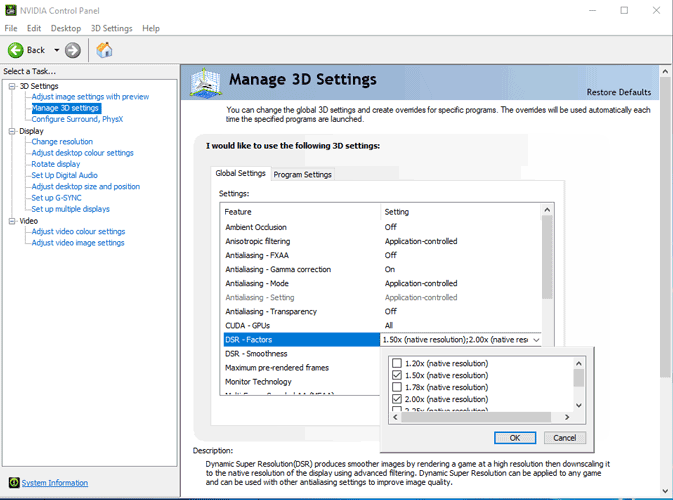
Если у вас видеокарта AMD или Nvidia, используйте официальные приложения: AMD Radeon Settings, Nvidia Control Panel и GeForce Experience. Они позволяют задавать профиль настроек для каждой игры, управлять фильтрами, включать/выключать вертикальную синхронизацию и применять «Downsampling» для вывода более высокого разрешения на вашем мониторе.
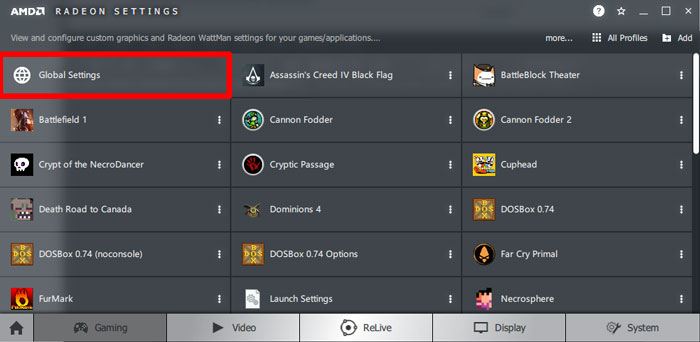
Эти инструменты также упрощают обновление драйверов — критично для стабильности и производительности. Небольшие графические правки дают максимальный эффект в старых играх (10+ лет). Современные проекты обладают продвинутыми движками, где выигрыш от таких правок меньше.
Советы:
- Для старых игр попробуйте понизить тени и отражения. Это часто даёт больше fps, чем уменьшение разрешения интерфейса.
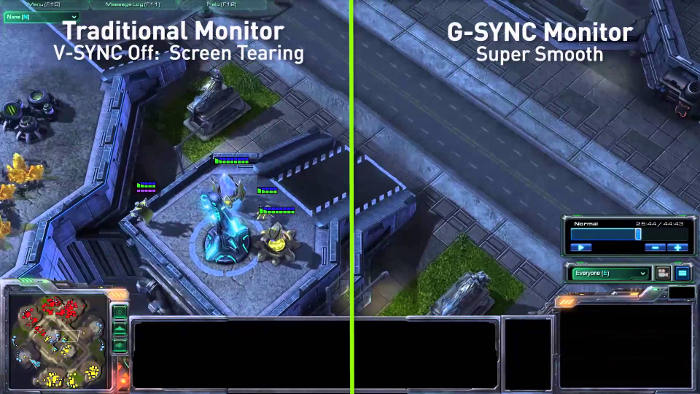
- Включайте FreeSync или G-Sync, если монитор и GPU поддерживают — это уменьшит разрывы и микростаттеринг.
Разгон (overclocking)
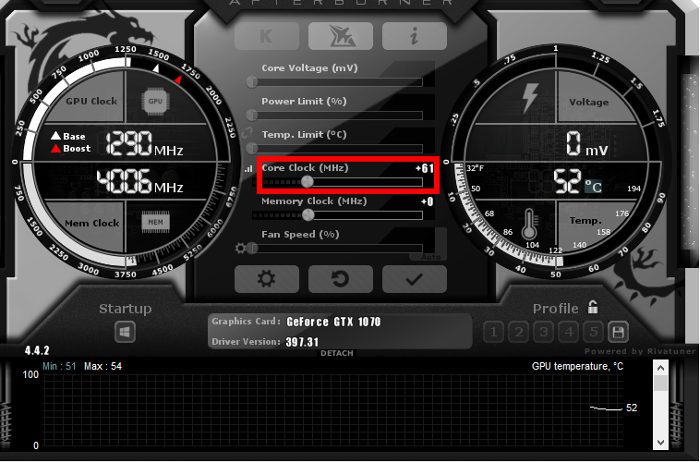
Разгон видеокарты и процессора повышает частоты и может улучшить fps. MSI Afterburner — популярный инструмент для разгона и мониторинга частот и температур.
Коротко о рисках и правилах:
- Разгон увеличивает тепловыделение. Нужна хорошая вентиляция и контроль температур.
- Разгон может аннулировать гарантию и, при неправильных настройках, повредить оборудование.
- Не все GPU одинаково «разгоняются» — есть понятие «silicon lottery»: некоторые карты берут дополнительную частоту лучше, чем другие.
Если вы решите разгонять — делайте это постепенно и тестируйте стабильность (например, с FurMark, 3DMark или игровыми бенчмарками). Откатывайте изменения при перегреве.
Режим игры в Windows
С 2017 года Windows 10 содержит «Game Mode». По сути это встроенный «ускоритель», который снижает приоритет фоновых задач и выделяет больше ресурсов для игры. Эффект заметнее на системах с небольшим количеством ядер или слабым CPU.
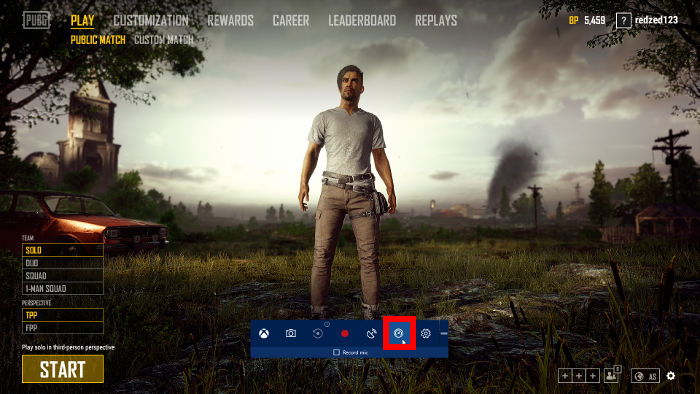
Как включить:
- Откройте Параметры Windows → Игры → Game bar.
- Включите игровую панель, затем во время игры нажмите Win + G и нажмите кнопку “Game Mode”.
Ожидания: не ждите чудес — Game Mode часто улучшает минимальный fps и уменьшает микростаттеринг, но не даёт огромной прибавки в среднем fps.
Базовая методика оптимизации: мини-SOP
- Обновите драйверы GPU и прошивку UEFI (BIOS).
- Очистите систему от пыли и проверьте термопасту при необходимости.
- Закройте тяжёлые фоновые приложения (синхронизация облака, антивирус в режиме сканирования).
- В панели драйвера задайте профиль для игры (низкое качество теней — если нужно fps).
- Протестируйте результаты с помощью встроенного бенчмарка или повторяемого игрового фрагмента.
- При желании — аккуратно разгоняйте и тестируйте стабильность.
Критерии приёмки:
- Средний fps вырос на X (установите целевое значение для вашей задачи).
- Минимальные просадки менее Y fps (например, 30+ для комфортной игры).
- Температуры под нагрузкой остаются в безопасных пределах (GPU < 85 °C как ориентир).
Чек-листы по ролям
Для обычного игрока:
- Обновить драйверы.
- Включить Game Mode.
- Выставить баланс качества/производительности в игре.
- Проверить температуру во время игры.
Для соревновательного игрока (фокус на fps и задержке):
- Отключить вертикальную синхронизацию в драйвере и игре.
- Включить режим производительности в панели GPU.
- Ограничить фоновые приложения и отключить записи в облако.
- Использовать монитор с высокой частотой и включить G-Sync/FreeSync.
Для стримера/контентмейкера:
- Разделить нагрузку: использовать отдельный диск для записи/стрима или отдельный ПК для стрима.
- Настроить приоритеты потоков в OBS и включить аппаратное кодирование (NVENC/AMD VCE).
- Тестировать настройки сети и битрейт до эфира.
Мини-методология тестирования изменений (простая)
- Замерите baseline: средний и минимальный fps, время загрузок, температуры.
- Внесите одну правку (например, уменьшили тени).
- Повторите игровой тест в тех же условиях.
- Сравните результаты. Если улучшение есть и нет побочных эффектов — фиксируем настройку.
- Если нет — откат и пробуем следующую правку.
Когда «game booster» может сработать — контрпримеры
Иногда утилиты действительно дают эффект, но не потому что «ускоряют» игру напрямую. Примеры случаев, когда они помогают:
- Утилита закрывает тяжелую фонную программу, которую пользователь сам не может найти — выгода реальна, но её дал фоновый процесс, а не «ускоритель».
- Она упрощает доступ к обновлению драйверов или переключению профилей, экономя время.
То есть инструмент полезен как удобный интерфейс управления настройками, но не как магическое средство для прибавки fps.
Дерево решений (быстрое)
flowchart TD
  A[Проблемы с производительностью?] --> B{Падение fps/микростаттеринг/долгие загрузки}
  B --> |fps| C[Проверить настройки графики]
  B --> |микростаттеринг| D[Включить Game Mode, проверить G-Sync]
  B --> |загрузки| E[Проверить диск и скорость I/O]
  C --> F{После правок лучше?}
  F --> |Да| G[Оставить настройки]
  F --> |Нет| H[Проверить драйверы и температуру]
  H --> I{Температуры высокие?}
  I --> |Да| J[Чистка/улучшение охлаждения/термопаста]
  I --> |Нет| K[Разгон или апгрейд железа]
Факто-бокс: важные ориентиры
- Windows включила Game Mode с 2017 года.
- Разгон может увеличить производительность, но повышает температуру и риск.
- FreeSync/G-Sync минимизируют разрывы и микростуттер — видимый результат для пользователей с плавностью как приоритет.
- Для устаревших игр настройки из панели AMD/Nvidia часто дают заметный эффект.
Критерии приёмки
- Игра запускается стабильно и без критических просадок.
- Минимальный fps улучшился относительно baseline.
- Система не перегревается и не происходит аварийных перезапусков.
Часто задаваемые вопросы
Работают ли вообще «game booster»?
Большинство таких программ не дают значимого прироста fps. Они могут помочь лишь косвенно, закрывая тяжёлые фоновые процессы, но это можно сделать вручную или с помощью встроенных средств.
Поможет ли включение Game Mode в Windows?
Да, иногда. На системах с небольшим числом ядер или при сильной фоновой загрузке Game Mode может уменьшить микростаттеринг и повысить минимальные показатели fps.
Опасен ли разгон?
Разгон повышает температуру и нагрузку. При аккуратном подходе и контроле температур он безопасен, но есть риск снижения срока службы и утраты гарантии.
Итог
Не тратьте деньги на сомнительные «game booster». Используйте официальный софт от AMD/Nvidia, встроенные возможности Windows, базовую чистку и мониторинг температур, а также осмысленный подход к разгону. Если после всех усилий производительности всё ещё не хватает — это сигнал к апгрейду железа.
Важно: начните с простых шагов (драйверы, Game Mode, чистка) и двигайтесь по чек-листу. Изменяйте по одному параметру и тестируйте — так вы точно поймёте, что даёт реальную пользу.

Похожие материалы

Несколько аккаунтов Skype: Multi Skype Launcher

Журнал для работы: повысить продуктивность

Персональные звуки уведомлений на Android

Скачивание шоу Hulu для офлайн‑просмотра

Microsoft Start: персонализированная новостная лента
