
Массовое переименование расширений файлов в Windows

Что такое расширение файла и зачем оно нужно
Расширение файла — это буквы после точки в имени файла, например в document.doc расширение — doc. Операционные системы используют расширения, чтобы связать файлы с приложениями, которые умеют их открывать. Расширение не обязательно содержит полную информацию о формате: оно лишь указывает ожидаемый тип.
Короткое определение: расширение — метка, помогающая системе и пользователю узнать предполагаемый формат файла.
Важно: простая замена расширения не конвертирует данные между форматами. Превратить PDF в DOC требует конвертера. Но если файл фактически в формате DOC, а расширение у него .dat или отсутствует, переименование расширения восстановит ассоциацию и сделает файл читаемым.
Почему расширения иногда исчезают или портятся
- Резервное копирование и восстановление с ошибками могут обрезать расширения.
- Экспорт/импорт через старые файловые системы (FAT) или некорректная синхронизация облака.
- По ошибке переименовали файлы вручную.
- Вредоносные программы или некорректные скрипты изменили расширения.
Важно: перед массовыми операциями сделайте резервную копию — это простая и критически важная мера предосторожности.
Как сделать расширения видимыми в Windows
По умолчанию в Windows расширения скрыты, чтобы предотвратить случайное переименование. Чтобы их показывать:
- Откройте Проводник и перейдите к нужной папке.
- В Windows 8/10/11 на вкладке Вид включите «Расширения имён файлов».
- В Windows 7 нажмите «Упорядочить» → «Параметры папок и поиска» → вкладка «Вид» → снимите галочку «Скрывать расширения для зарегистрированных типов файлов».
Проверяйте расширение в Свойствах файла: правый клик → Свойства → Общие — там видно полное имя и тип файла.
Как исправить ассоциации типов файлов
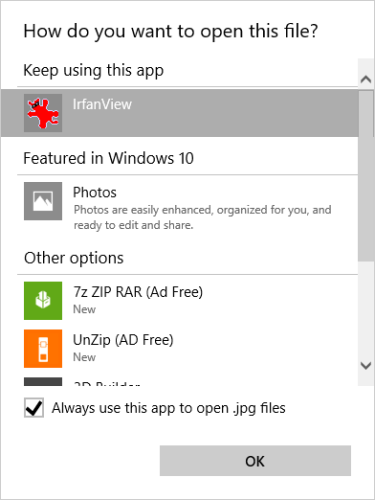
Если тип файла ассоциирован с неправильной программой (например, DOC открывается VLC), правый клик по файлу → «Открыть с помощью» → «Выбрать другое приложение», затем отметьте «Всегда использовать это приложение для открытия файлов .ext», где .ext — ваше расширение.
Для ярлыков (.lnk) или более серьёзных повреждений ассоциаций может потребоваться применение реестрового исправления или восстановление через инструменты восстановления системы. Такие операции чаще выполняет администратор.
Как определить тип файла, если расширения нет или оно неверно
- По содержимому. Откройте файл в hex-редакторе или любом просмотрщике бинарных данных — многие форматы имеют «магические числа» (подписи) в начале файла (например, PDF начинается с
%PDF-). - Онлайн-поиск по расширению или по цитате из начальных байтов часто помогает.
- TrID — специализированный инструмент для идентификации по сигнатурам. Доступны версии:
- TrID (командная строка)
- TrIDNet (GUI)
- TrID Online (веб)
TrID сравнивает бинарную подпись файла с базой данных и предлагает вероятные форматы.
Подходы к пакетному переименованию расширений
Есть два основных пути:
- Командная строка / PowerShell — быстро и встроенно.
- Сторонние утилиты — удобный интерфейс, превью изменений, расширенные фильтры и логирование.
Ниже — подробные инструкции, примеры и проверенные сценарии.
Подход через командную строку (cmd.exe)
Подготовка: поместите все файлы, которые хотите обработать, в одну папку. Зажмите Shift и сделайте правый клик по папке → выберите «Открыть окно команд здесь».
Переименование и замена оригиналов:
ren *.OLD *.NEWНапример, чтобы переименовать все .jpeg в .jpg:
ren *.jpeg *.jpgПодсказки:
*— подстановочный символ; можно использовать конкретное имя вместо*.- Команда
renне изменяет содержимое файла, только имя.
Копирование и переименование копий, при сохранении оригиналов:
xcopy *.OLD *.NEWПримечание: для xcopy возможно потребуется запуск окна команд от имени администратора. В Windows 10/11 правый клик по Пуск → «Windows Terminal (Admin)» или «Командная строка (администратор)».
Пример перехода в папку в командной строке:
cd C:\Users\your_username\Downloads\Batch Rename(в JSON-строке обратите внимание на экранирование обратных слешей)
Ограничения cmd
renне поддерживает рекурсивную обработку вложенных папок — придётся запускать команду в каждой папке отдельно или использоватьfor-циклы.xcopyпредназначен для копирования файлов и папок; его поведение зависит от ключей и может запросить подтверждения.
PowerShell — гибкий и безопасный вариант
PowerShell предлагает более контролируемые и читаемые скрипты. Примеры:
Переименование расширений в текущей папке (не рекурсивно):
Get-ChildItem -File -Filter "*.OLD" | Rename-Item -NewName { $_.Name -replace '\.OLD$','.NEW' }Рекурсивное переименование во всех подпапках:
Get-ChildItem -File -Recurse -Filter "*.OLD" | Rename-Item -NewName { $_.Name -replace '\.OLD$','.NEW' }Сохранение копий с новым расширением (без удаления оригиналов):
Get-ChildItem -File -Filter "*.OLD" | ForEach-Object { Copy-Item $_.FullName ($_.FullName -replace '\.OLD$','.NEW') }Пояснения:
Get-ChildItem -Recurseпозволяет обойти вложенные папки.- В выражении
-replaceобратный слеш в JSON и внутри строки PowerShell нужно корректно экранировать при вставке в скрипт.
Совет: сначала выполняйте команду с -WhatIf (если применимо) или выводом списка файлов, чтобы убедиться в ожидаемом результате.
GUI-инструменты: когда они нужны и какие выбрать
Когда выбрать стороннюю утилиту:
- Нужен визуальный список файлов и превью изменений.
- Требуются сложные правила (регулярные выражения, номера, шаблоны дат).
- Неудобно писать скрипты или нужна аудитируемая история изменений.
Популярные варианты:
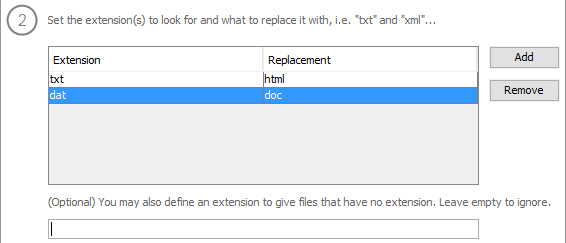
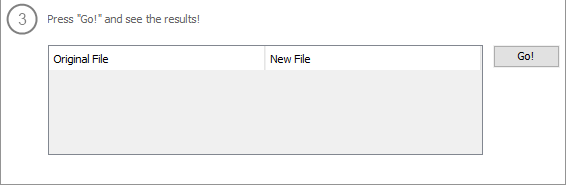
- Bulk Extension Changer — простая утилита ровно для одной задачи: массовое изменение расширений. Позволяет искать по папке и поддиректориям, добавлять пары старое→новое и обрабатывать пустые расширения.
- Bulk Rename Utility — мощный набор правил (регэксп, замена подстрок, нумерация, фильтры по датам и размерам). Интерфейс насыщенный, требует времени на изучение.
- AdvancedRenamer — хороший баланс между мощностью и удобством: пресеты, пакетная обработка и лог.
Совет по безопасности: скачивайте утилиты только с официальных сайтов или доверенных репозиториев. Проверяйте цифровые подписи и отзывы.
Практические сценарии и примеры
Файлы без расширения, но все в формате DOC:
- Определите один файл с помощью TrID или откройте в текстовом редакторе.
- Если файл — DOC, массово присвойте
.docс помощью PowerShell или Bulk Extension Changer.
Массовая конверсия формата невозможна простой сменой расширения:
- Превращение
.pngв.jpgтребует перекодирования (конвертеры или графические утилиты). - Простая смена расширения приведёт к ошибкам при открытии.
- Превращение
Важно помнить: если содержимое файла не соответствует расширению, приложение либо выдаст ошибку, либо попытается интерпретировать данные некорректно.
Проверки и тесты перед массовой операцией
Рекомендуемые шаги перед запуском «в продакшен»:
- Сделайте резервную копию исходной папки (архив или копию всей папки).
- Выполните операцию на подмножестве файлов (10–20 штук) и откройте их в целевом приложении.
- Проверьте лог утилиты или сохраните список переименованных файлов.
- Проверьте права доступа — операции от имени пользователя могут не менять файлы, принадлежащие другому аккаунту.
Критерии приёмки
- Все файлы с исходным расширением
.OLDполучили расширение.NEW. - Количество обработанных файлов совпадает с ожидаемым.
- Выбранные файлы открываются в целевом приложении без критических ошибок.
Откат изменений и инцидентный план
Если после массового переименования что-то пошло не так:
- Восстановите резервную копию.
- Если резервной копии нет, и вы использовали команду копирования (например,
xcopyилиCopy-Item), найдите исходные файлы по списку. - Если у вас есть лог или CSV с соответствием старого→нового имени, примените обратное переименование через скрипт.
Пример простого скрипта для отката (PowerShell):
Import-Csv mapping.csv | ForEach-Object { Rename-Item $_.NewName $_.OldName }Где mapping.csv — файл с колонками OldName,NewName.
Шаблон CSV для массового переименования (пример)
Ниже — пример структуры CSV, который поддерживает большинство утилит для пакетного переименования:
OldName,NewName
file1.dat,file1.doc
image000.jpeg,image000.jpg
noextfile,report.doc
Сохраните как mapping.csv и импортируйте в утилиту, которая поддерживает применение карт соответствия.
Ментальные модели и эвристики
- Различайте «имя файла» и «формат файла». Имя — это метаданные; формат — содержимое.
- Если содержимое не меняется, расширение — лишь ярлык.
- Всегда думайте об откате — простая резервная копия экономит часы.
Когда смена расширения не решит проблему
- Файл действительно в другом формате (например, PDF vs DOC): нужен конвертер.
- Файл повреждён и содержит некорректную структуру данных — переименование не исправит повреждение.
- Контейнеры (например, ZIP) требуют корректной обработки: просто сменить
.zipна.docне превратит архив в документ.
Сравнение подходов — краткая матрица
- Командная строка (ren): простая, быстрая, подходит для однотипных задач, мало логов.
- PowerShell: гибкая, рекурсивная, позволяет логировать и тестировать, требует базовых навыков скриптинга.
- GUI-утилиты: удобство, превью и карта соответствий, дополнительная безопасность, полезна при сложных правилах.
Рольовые чек-листы
Для обычного пользователя:
- Сделать резервную копию.
- Определить образец файла и проверить открытие в целевой программе.
- Выполнить операцию на ограниченном наборе.
Для администратора/ИТ-специалиста:
- Создать скрипт с логированием.
- Проверить права и запланировать окно обслуживания.
- Подготовить процедуру отката и тестовую среду.
Советы по локализации и работе в сети
- В корпоративной среде заранее согласуйте изменения с пользователями, чтобы избежать конфликтов с сетевыми ресурсами.
- Учитывайте файлы, используемые в параллельном доступе (версии в облаке, синхронизация). Остановите синхронизацию на время операции, если это возможно.
Заключение
Массовое переименование расширений — простая, но мощная операция, когда расширения потеряны или присвоены неверно. Выбор инструмента зависит от объёма работ и требований к контролю: для единичных папок хватит ren, для рекурсивной или контролируемой обработки используйте PowerShell; для удобства и превью — GUI-утилиты.
Важно: смена расширения не конвертирует содержимое файла. Всегда делайте резервную копию и тестируйте на образцах.
Какие расширения доставляли вам проблемы и как вы решали задачу? Поделитесь в комментариях.

Похожие материалы

Несколько аккаунтов Skype: Multi Skype Launcher

Журнал для работы: повысить продуктивность

Персональные звуки уведомлений на Android

Скачивание шоу Hulu для офлайн‑просмотра

Microsoft Start: персонализированная новостная лента
