
Строки и столбцы в Excel: разница и как эффективно использовать

Что такое строки и столбцы
Строки — это горизонтальные ряды ячеек, пронумерованные сверху вниз. Столбцы — вертикальные ряды ячеек, помеченные буквами слева направо. Точка пересечения строки и столбца называется ячейкой и обозначается, например, G7 (столбец G, строка 7).
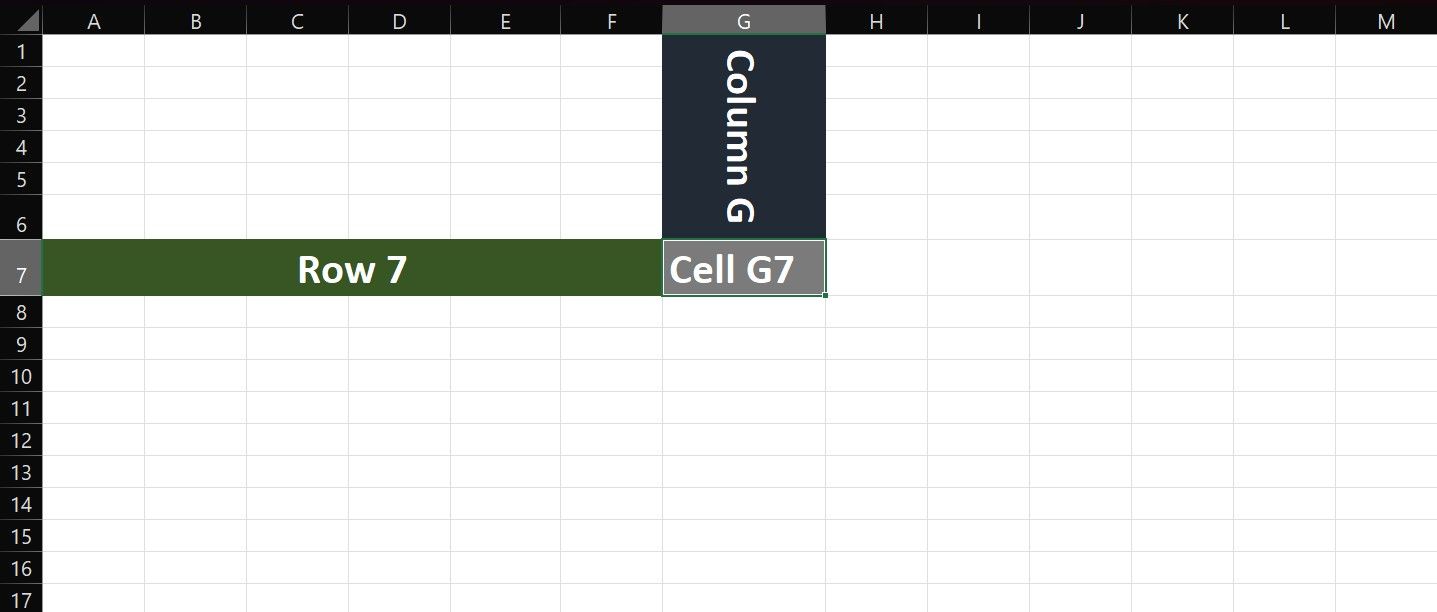
Определение роли строк и столбцов — не только вопрос расположения. Обычно:
- Строки представляют отдельные записи, наблюдения или элементы (например, клиенты, транзакции, товары).
- Столбцы представляют атрибуты или переменные этих записей (например, цена, количество, дата).
Понимание этой логики помогает правильно моделировать данные, строить сводные таблицы и диаграммы.
Когда лучше использовать вертикальную или горизонтальную таблицу
Вы можете расположить таблицу вертикально или горизонтально. Выбор зависит от целей:
- Вертикальная (по строкам): удобна для длинных списков и когда количество записей растёт. Подходит для фильтрации и сортировки по атрибутам.
- Горизонтальная (по столбцам): удобна для сравнения нескольких показателей между ограниченным числом записей и для облегченого построения графиков с несколькими сериями.
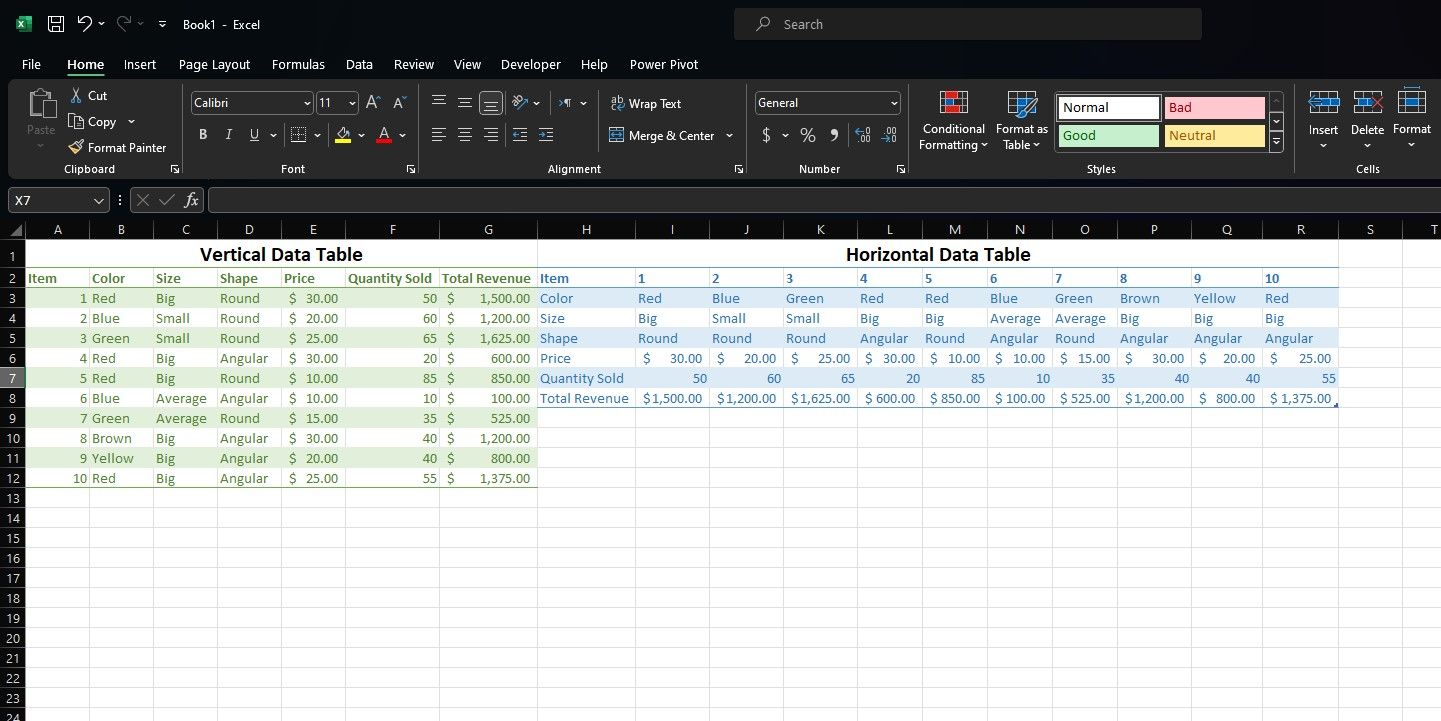
Практическое правило: прототипируйте оба варианта и выберите тот, который упрощает вашу задачу. Если нужно быстро переключить формат — используйте транспозицию.
Как быстро поменять строки и столбцы местами
Транспонирование меняет строки на столбцы и наоборот. Это полезно, когда структура данных была задана неудачно для анализа.
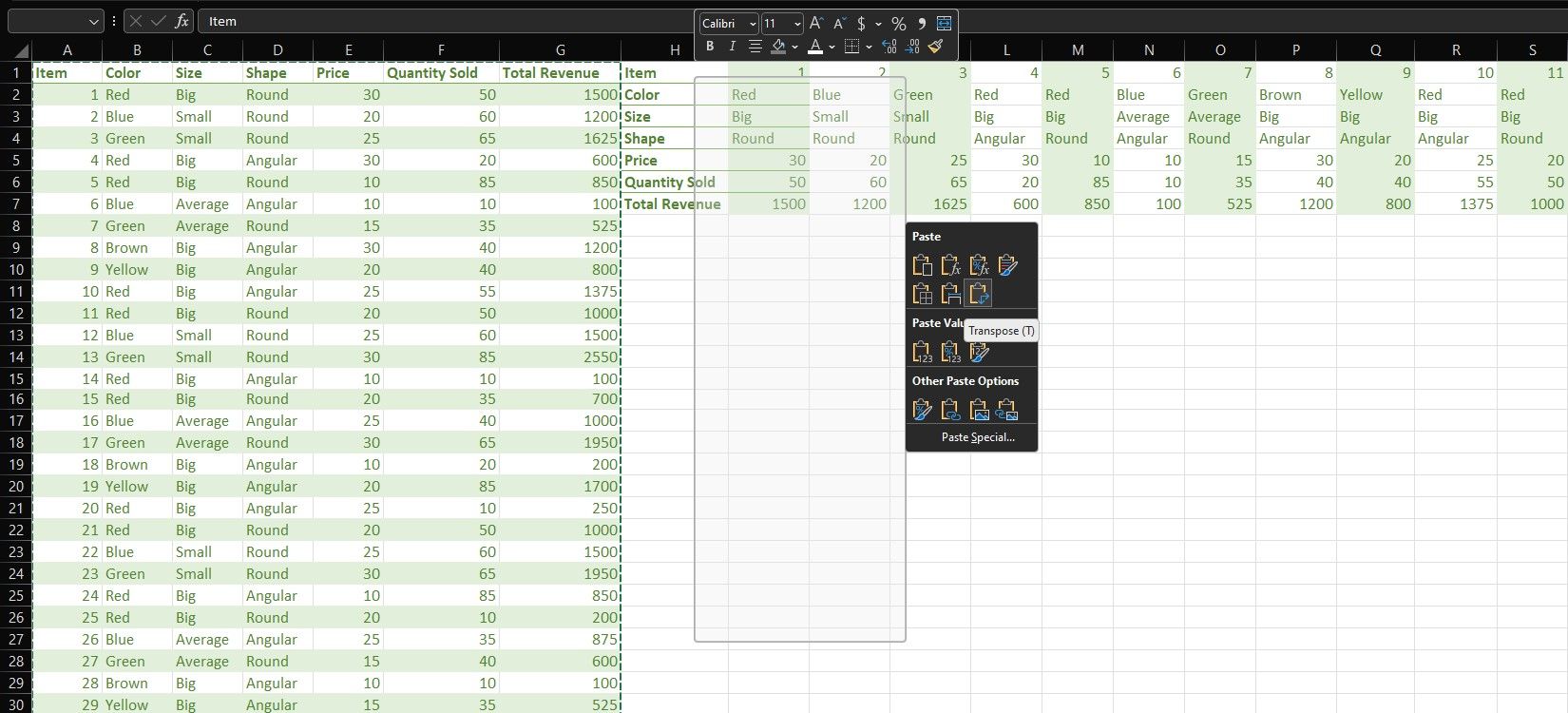
Шаги:
- Выделите диапазон данных.
- Правой кнопкой мыши выберите Копировать или нажмите Ctrl+C.
- Выберите целевую ячейку.
- Правой кнопкой мыши выберите «Специальная вставка» и отметьте «Транспонировать» или используйте значок в меню «Вставить» → «Транспонировать».
Критерии приёмки
- Заголовки корректно стали строками/столбцами.
- Ссылки и формулы при необходимости обновлены (ссылка на диапазон обновлена вручную).
Важно: транспозиция копирует значения и формулы статически. Если нужен динамический зеркальный вид, используйте формулу =ТРАНСП(диапазон) в русской локали Excel или =TRANSPOSE(range) в англоязычной.
Как закреплять заголовки и области
В больших таблицах полезно закрепить строку с заголовками или один/несколько столбцов, чтобы они оставались видимыми при прокрутке.
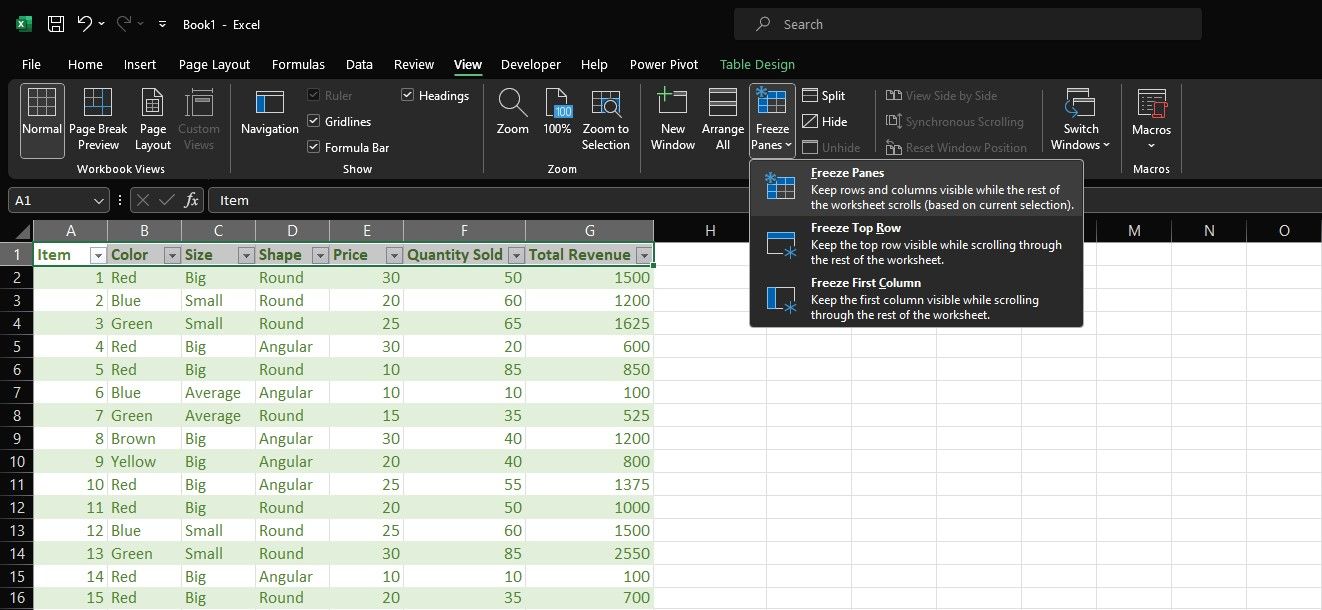
Шаги:
- Перейдите на вкладку Вид.
- В группе «Окно» выберите «Закрепить области».
- Выберите «Закрепить верхнюю строку», «Закрепить первый столбец» или «Закрепить области» по выбору (выделите ячейку под/справа от тех, которые хотите закрепить).
Совет: чтобы одновременно закрепить строку и столбец, выделите ячейку, которая находится правее столбца и ниже строки, которые нужно зафиксировать.
Сортировка строк и столбцов
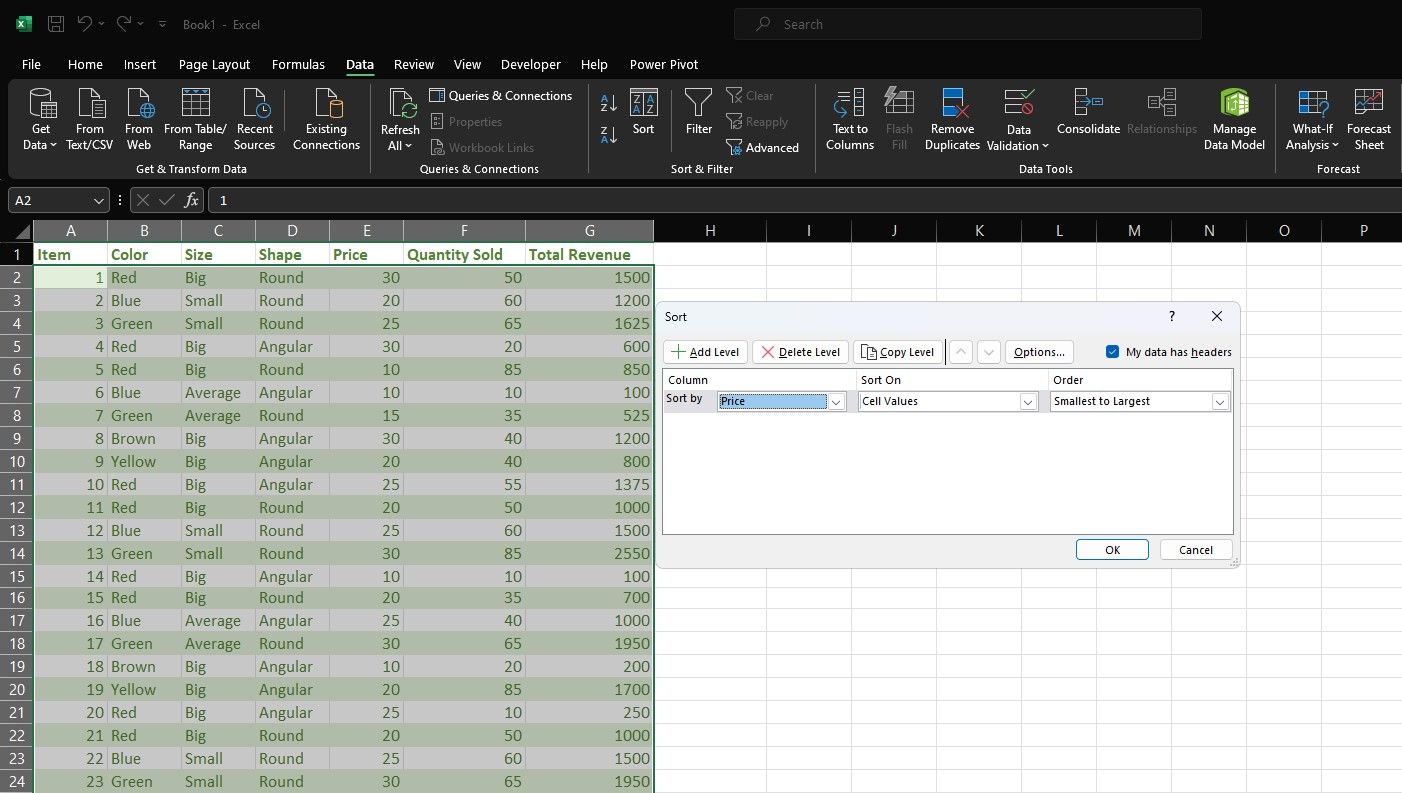
Сортировка упорядочивает записи по значению в столбце или, при необходимости, упорядочивает столбцы по строке.
Как сортировать строки
- Выделите весь набор данных.
- Вкладка Данные → Сортировка.
- Выберите столбец для сортировки и порядок (по возрастанию/по убыванию).
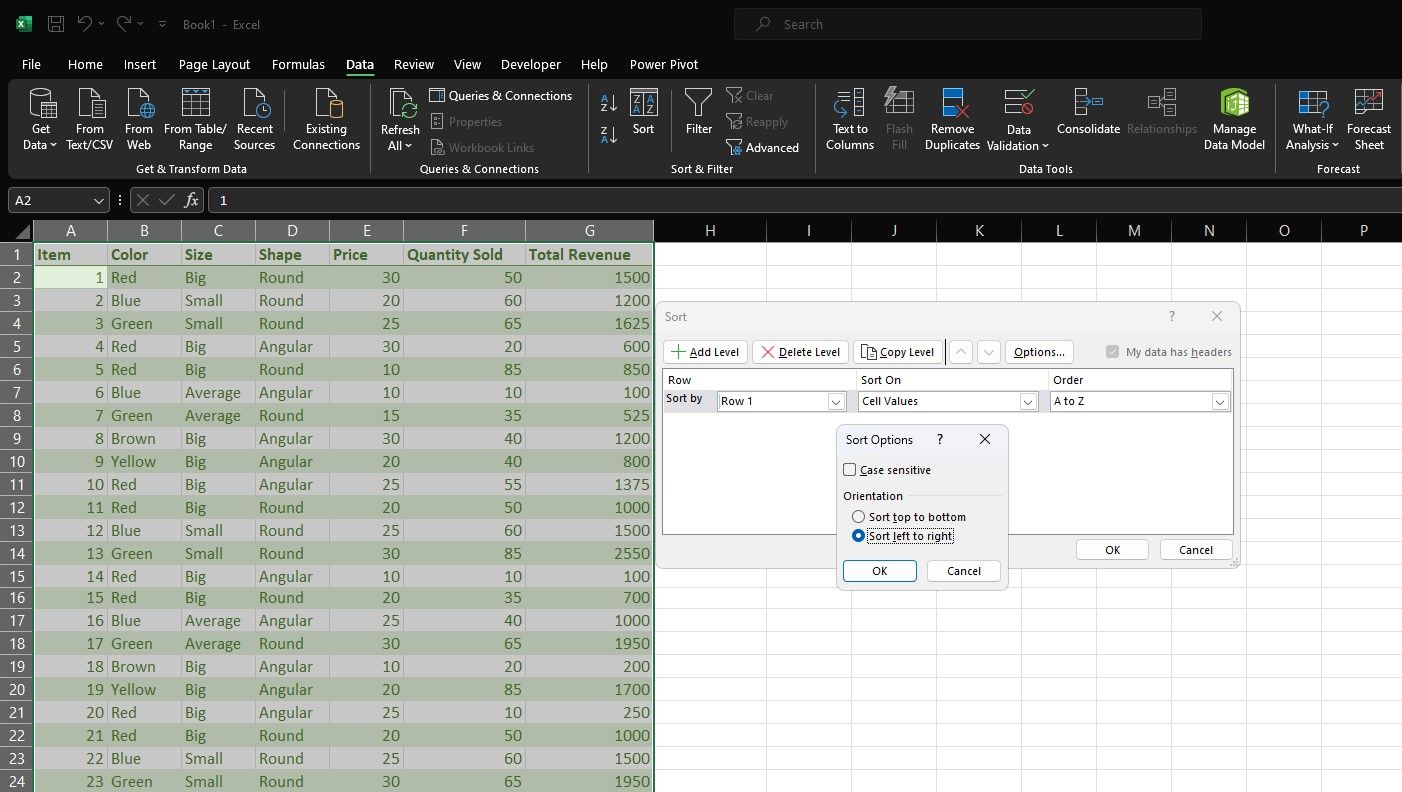
Как сортировать столбцы
- Откройте Данные → Сортировка.
- Нажмите Параметры и отметьте «Сортировать слева направо».
- Выберите строку, по которой нужно упорядочить столбцы.
Подводная ловушка: при выборе области убедитесь, что заголовки включены в выделение или установлены флажки «Мои данные содержат заголовки», чтобы Excel не перемешал заголовки с данными.
Фильтрация данных
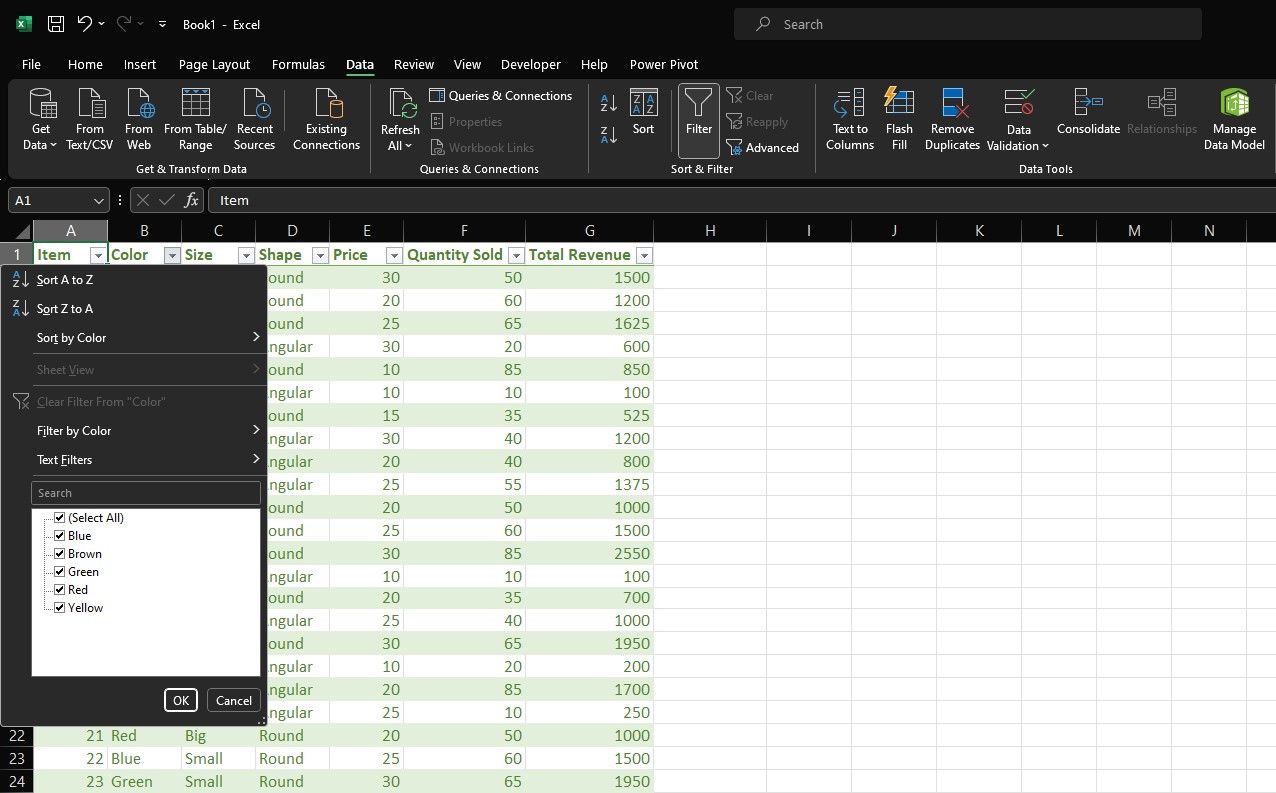
Фильтры позволяют показать только те строки, которые соответствуют критериям.
Как включить фильтры
- Выделите таблицу или любую ячейку внутри неё.
- Вкладка Данные → Фильтр.
- На заголовках появятся стрелки — выберите условия фильтрации.
Полезно: используйте пользовательские фильтры (например, диапазон дат или числовой интервал) и комбинируйте несколько фильтров для точного отбора.
Быстрые сочетания клавиш и лайфхаки
Чек-лист горячих клавиш
- Ctrl+Пробел — выделить столбец.
- Shift+Пробел — выделить строку.
- Ctrl+Shift+”+” — вставить строку/столбец (после выделения).
- Ctrl+- — удалить строку/столбец.
- Ctrl+Стрелка — перейти к концу блока данных.
- Ctrl+Shift+Стрелка — выделить блок данных.
Советы по структуре
- Всегда держите в первой строке четкие заголовки.
- Не смешивайте разные типы данных в одном столбце (например числа и текст).
- Используйте форматирование таблицы (Вставка → Таблица), чтобы включить фильтры и динамические диапазоны.
Факт-бокс с ключевыми числами
- Максимум строк в современных версиях Excel: 1 048 576.
- Максимум столбцов: 16 384 (последний столбец имеет метку XFD).
- Рекомендация: если таблица близка к этим пределам, рассмотрите базу данных или Power Query для обработки.
Когда базовый подход не работает и что делать
Когда строки/столбцы не подходят
- Если у вас миллионы строк — Excel постепенно станет медленным. Решение: перенос данных в базу данных (SQL), использование Power BI, Power Query или разделение данных по годам/партиям.
- Если нужно хранить вложенные записи (несколько заказов у клиента) — лучше нормализовать данные: основная таблица клиентов и отдельная таблица заказов с внешним ключом.
Альтернативные подходы
- Power Query для ETL и трансформаций перед загрузкой в лист.
- Сводные таблицы для агрегирования без изменения исходных строк и столбцов.
- Использование баз данных для гарантий целостности и масштабируемости.
Ментальные модели при работе с таблицами
- Таблица как реляционная модель: строки — экземпляры, столбцы — атрибуты.
- «Огонёк» пригодности формата: если задача сводится к просмотру и простым сводкам — лист Excel подойдёт; если задача — многопользовательская, масштабная обработка или транзакции — выбирайте СУБД.
Ролевые чек-листы
Аналитик
- Проверь структуру: каждая колонка — один тип данных.
- Добавь описательные заголовки.
- Зафиксируй первую строку с заголовками.
- Протестируй фильтры и сортировки.
Менеджер данных
- Проверь дубли записей и целостность ключей.
- Настрой форматы дат и чисел.
- Реши, какие данные архивировать или переносить в базу.
Оператор ввода
- Используй валидацию данных (Данные → Проверка данных).
- Убедись, что шаблон столбцов не меняется.
- Перед массовым вводом сделай контрольную проверку на 10–20 строк.
Шаблон SOP для стандартной операции с таблицей
- Создать резервную копию файла.
- Проверить формат заголовков (строка 1).
- Проверить типы столбцов и привести к единому формату.
- Применить фильтры и выполнить контрольную выборку.
- Выполнить необходимые транформации (ТРАНСП, сводные таблицы, Power Query).
- Сохранить версию с изменениями и зафиксировать изменения в журнале.
Критерии приёмки
- Заголовки читаемы и не пусты.
- Формулы работают корректно на тестовом поднаборе.
- Файл открывается без ошибок и размер адекватен.
Чек-лист на случай проблем
- Если данные «прыгают» при сортировке — убедитесь, что выделен весь диапазон; отключите выделение только столбца.
- Если транспонированные формулы дают ошибки — замените относительные ссылки на абсолютные или пересчитайте вручную.
- Если Excel медленно работает — попробуйте отключить автопересчёт на время (Формулы → Параметры вычисления → Ручной).
Краткая шпаргалка по трансформации и проверке
- Транспонирование для быстрой перестановки ориентации.
- Закрепление для работы с длинными таблицами.
- Сортировка и фильтры для анализа подмножеств.
- Power Query для повторяемых трансформаций.
Решение на основе признака пользователя
Mermaid диаграмма, помогающая выбрать действие:
flowchart TD
  A[Начать с цели] --> B{Нужен ли анализ по множеству записей?}
  B -- Да --> C[Организовать данные по строкам]
  B -- Нет --> D[Организовать данные по столбцам]
  C --> E{Нужно сравнить метрики по объектам?}
  E -- Да --> F[Оставить строки, сделать графики и сводные таблицы]
  E -- Нет --> G[Использовать фильтры и сортировки]
  D --> H{Планируете часто менять представление?}
  H -- Да --> I[Транспонировать при необходимости или использовать ТРАНСП формулы]
  H -- Нет --> J[Оставить как есть и документировать формат]
Краткое резюме
- Правильная организация строк и столбцов ускоряет рабочие процессы и снижает количество ошибок.
- Используйте «Транспонировать» для смены ориентации, «Закрепить области» для видимости заголовков, «Сортировка» и «Фильтр» для анализа.
- При больших объёмах данных переходите к Power Query или СУБД.
Важные заметки
- Перед массовыми изменениями всегда делайте резервную копию.
- Проверяйте формулы после транспозиции и массовых сортировок.
Короткий словарь
- Ячейка — элемент таблицы на пересечении строки и столбца.
- Транспонирование — операция, меняющая строки и столбцы местами.
- Закрепление — фиксация области для видимости при прокрутке.
Спасибо за прочтение. Примените чек-листы и SOP — это снизит количество типичных ошибок и улучшит воспроизводимость вашей работы с данными в Excel.

Похожие материалы

Несколько аккаунтов Skype: Multi Skype Launcher

Журнал для работы: повысить продуктивность

Персональные звуки уведомлений на Android

Скачивание шоу Hulu для офлайн‑просмотра

Microsoft Start: персонализированная новостная лента
