
Ошибка «The default gateway is not available»: как устранить на Windows
Что такое «default gateway» и почему он важен
Default gateway (шлюз по умолчанию) — это IP‑адрес устройства (обычно роутера), через который компьютеры выходят в другие сети и в интернет. Когда в таблице маршрутизации нет конкретного маршрута к удалённому узлу, трафик передаётся на шлюз по умолчанию.
Если шлюз недоступен, компьютер не сможет отправлять пакеты за пределы локальной сети — это проявляется как отсутствие доступа в интернет или к внешним ресурсам.
Важно: термин «default gateway» равнозначен «шлюз по умолчанию».
Когда ошибка появляется и типичные причины
Чаще всего сообщение «The default gateway is not available» появляется сразу после подключения к сети, после обновления Windows, после смены роутера или установки/обновления антивируса. Основные причины:
- Конфликт антивирусного/сетевого ПО или брандмауэра.
- Устаревшие или некорректные драйверы сетевого адаптера.
- Включённые параметры энергосбережения, которые отключают адаптер.
- Неправильные IP/маска/шлюз на стороне компьютера или роутера.
- Сбой в самом роутере / проблема у провайдера.
Когда проблема проявляется периодически, это часто указывает на ПО (антивирус, драйвер) или на аппаратный дефект (дисконтакт, перегрев).
Быстрая проверка перед углублённой диагностикой
- Отключите временно антивирус/сетевые фильтры и проверьте подключение.
- Перезагрузите роутер и компьютер.
- Попробуйте подключиться к другой сети (например, мобильной точке доступа) — если работает, проблема на стороне роутера/провайдера.
- Проверьте настройки IP (DHCP vs статический IP) в свойствах подключения.
Важно: прежде чем менять драйверы вручную, сделайте точку восстановления системы.
Развернутые решения по шагам
1. Отключите энергосбережение для сетевого адаптера
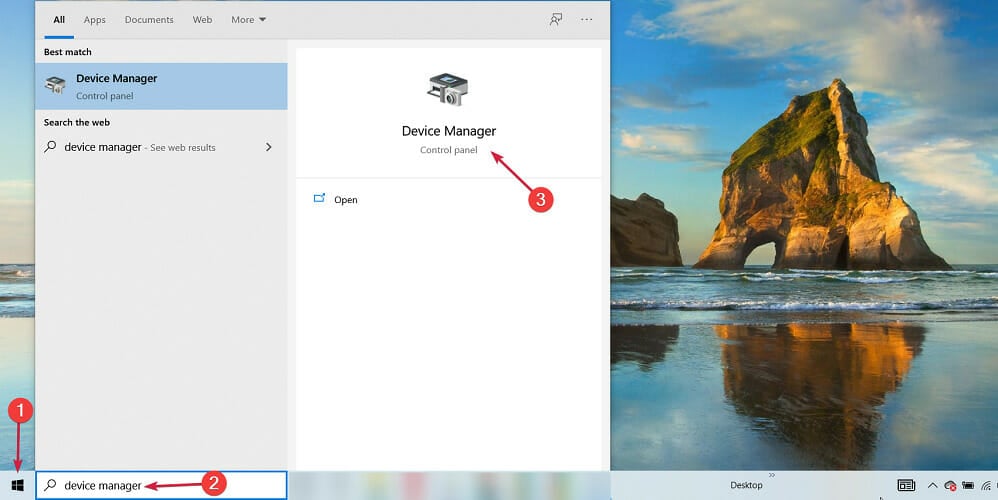
- Нажмите кнопку Пуск, введите «Диспетчер устройств» и откройте приложение.
- Найдите ваш сетевой адаптер, откройте свойства, вкладка «Управление электропитанием», снимите галочку «Разрешить отключение этого устройства для экономии энергии», нажмите OK.
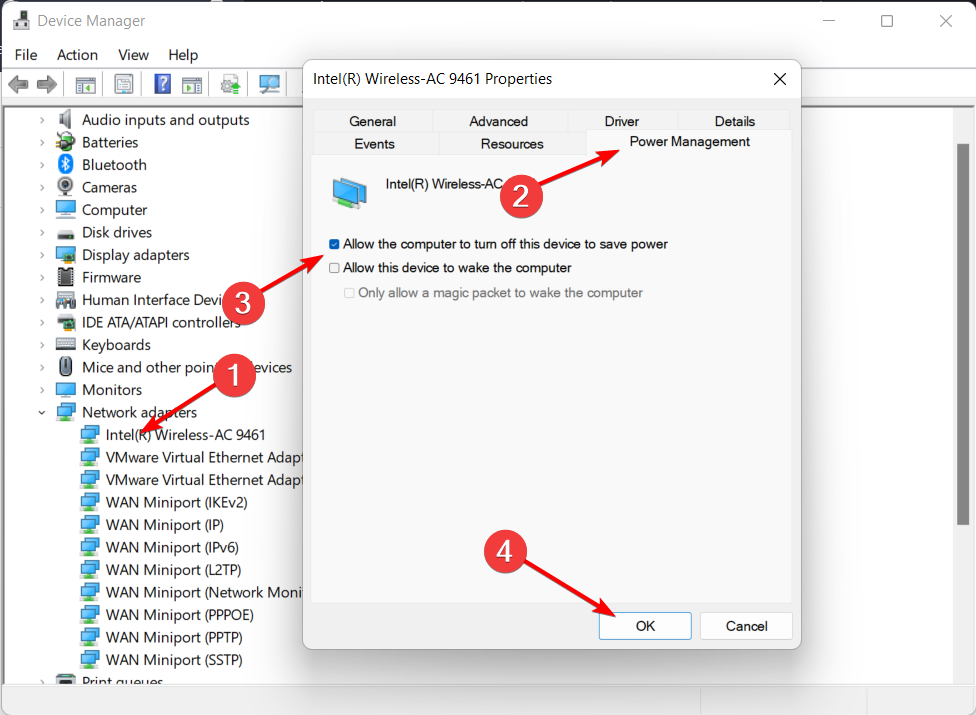
Почему это помогает: режимы энергосбережения иногда кратковременно «вырубают» интерфейс и Windows теряет маршрут до шлюза.
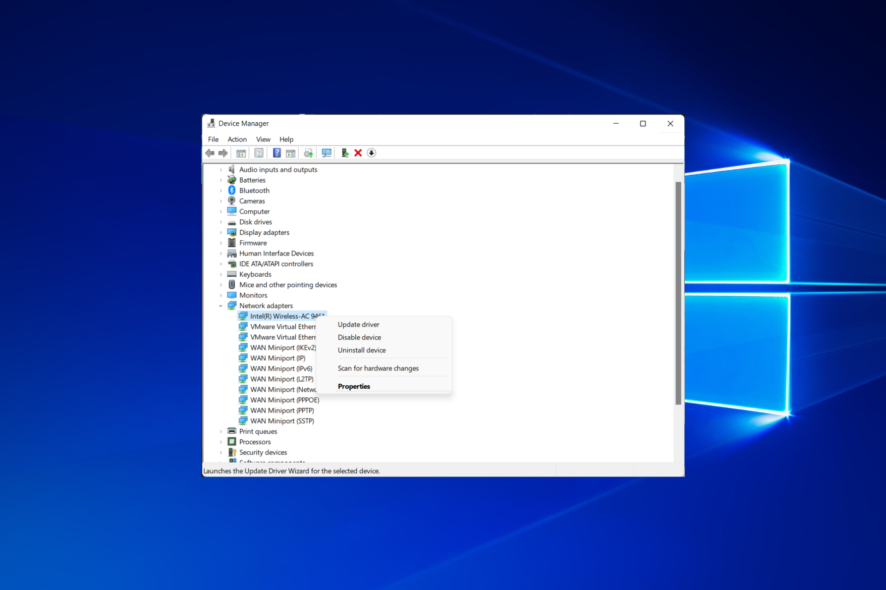
2. Обновите драйвер сетевого адаптера
2.1 Через Диспетчер устройств
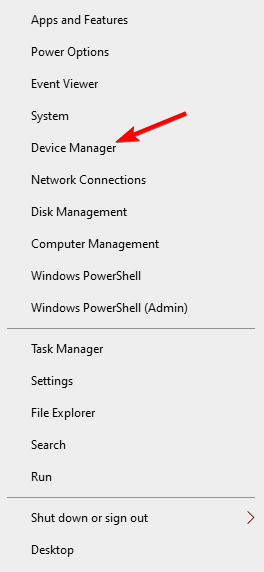
- Правый клик по Пуск → «Диспетчер устройств».
- Разверните «Сетевые адаптеры», щёлкните правой кнопкой по адаптеру → «Обновить драйвер».
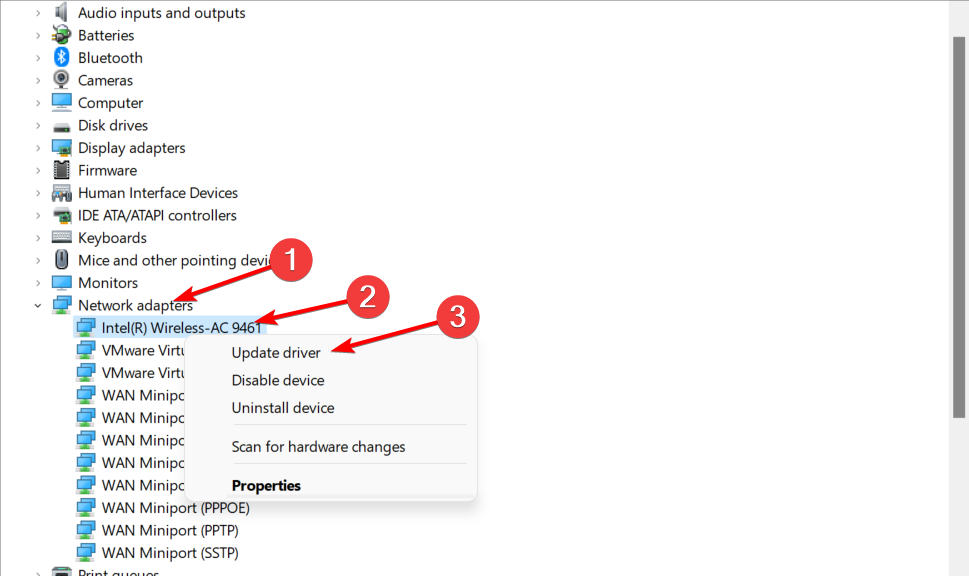
- Выберите «Автоматический поиск драйверов», дождитесь завершения и перезагрузите ПК.
2.2 С сайта производителя устройства
- Зайдите на страницу поддержки производителя вашего ноутбука или материнской платы, найдите модель и нужный сетевой драйвер.
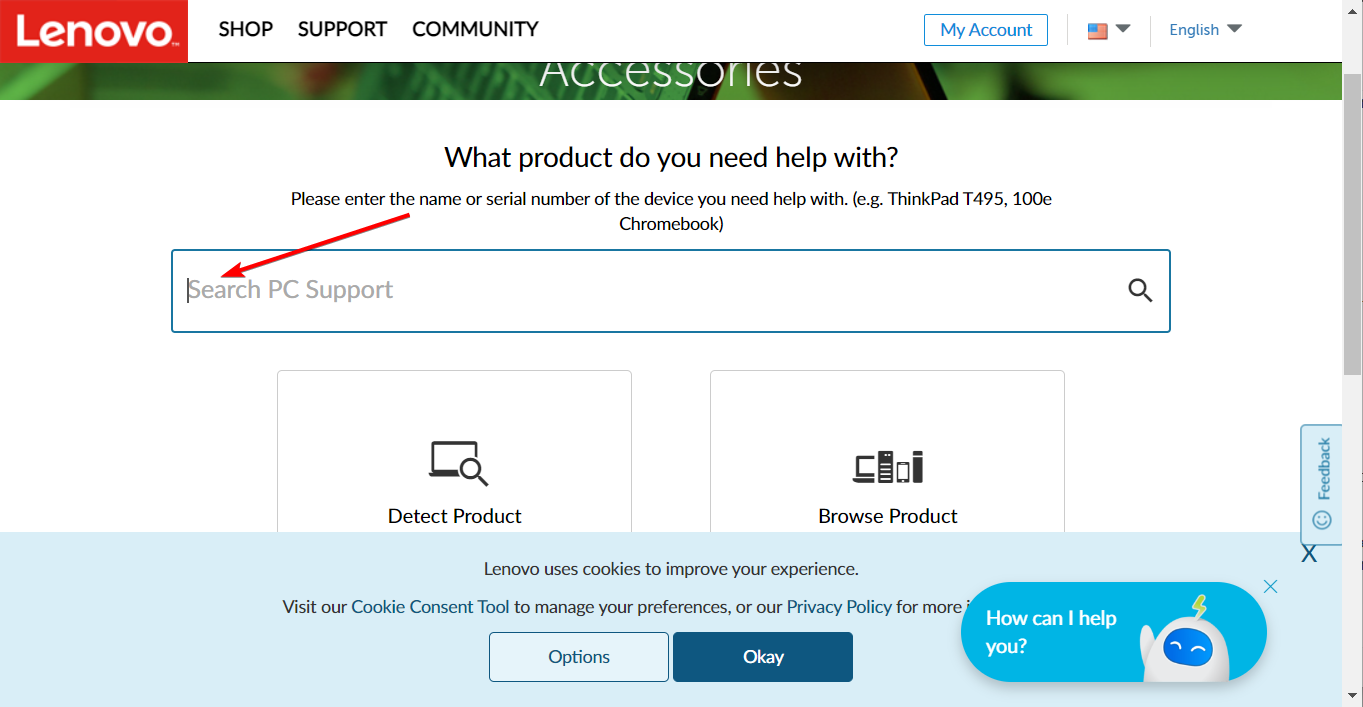
- Скачайте сетевой драйвер, установите и перезагрузите систему.
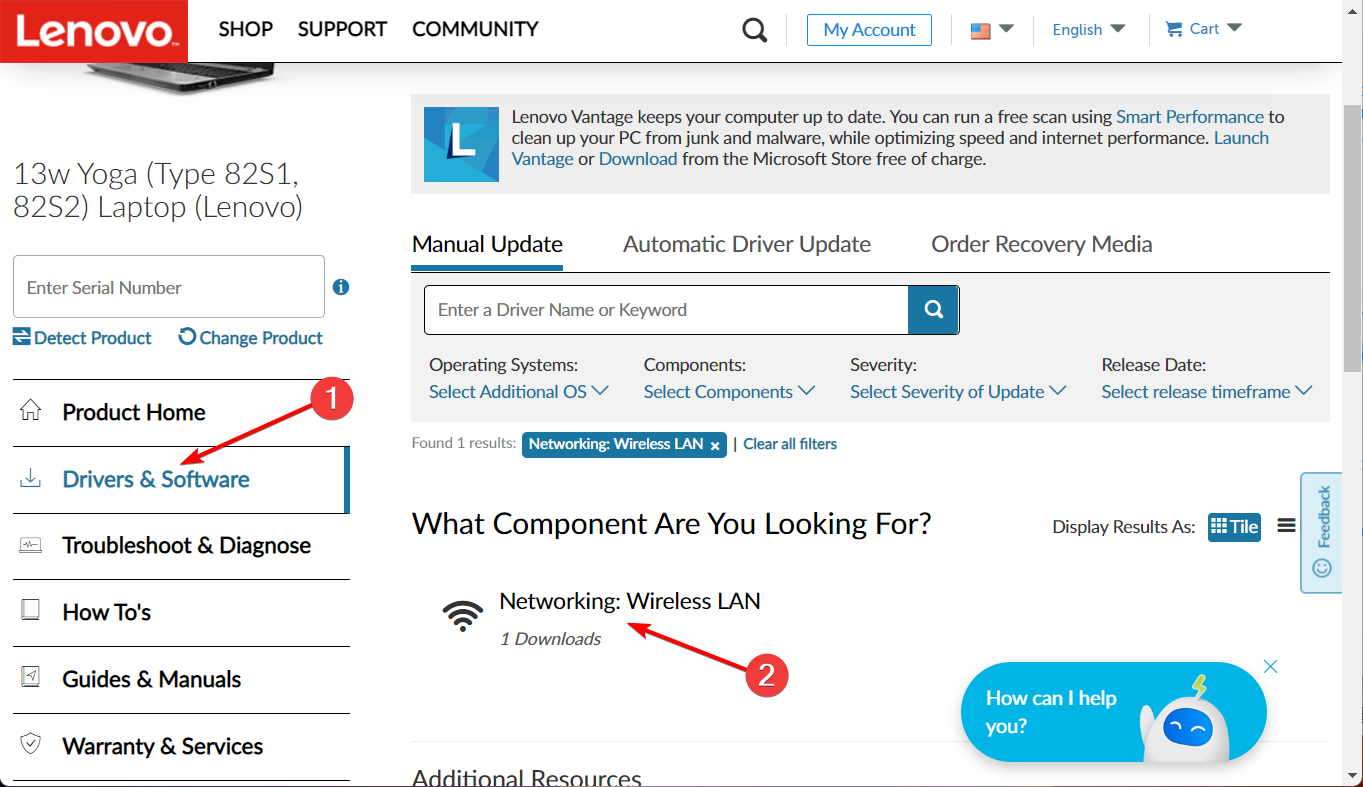
Примечание: ручная установка драйверов безопасна при внимательном подборе версии под модель и ОС. Если сомневаетесь — используйте сайт производителя, а не сторонние сайты.
2.3 Автоматическое обновление драйверов (опционально)
Если вы часто сталкиваетесь с проблемами драйверов, можно использовать проверенное средство для обновления драйверов, но выбирайте только популярные и проверенные приложения. Не скачивайте драйверы с непроверенных ресурсов.
3. Запустите средство устранения неполадок сети
- Win + I → Сеть и Интернет.
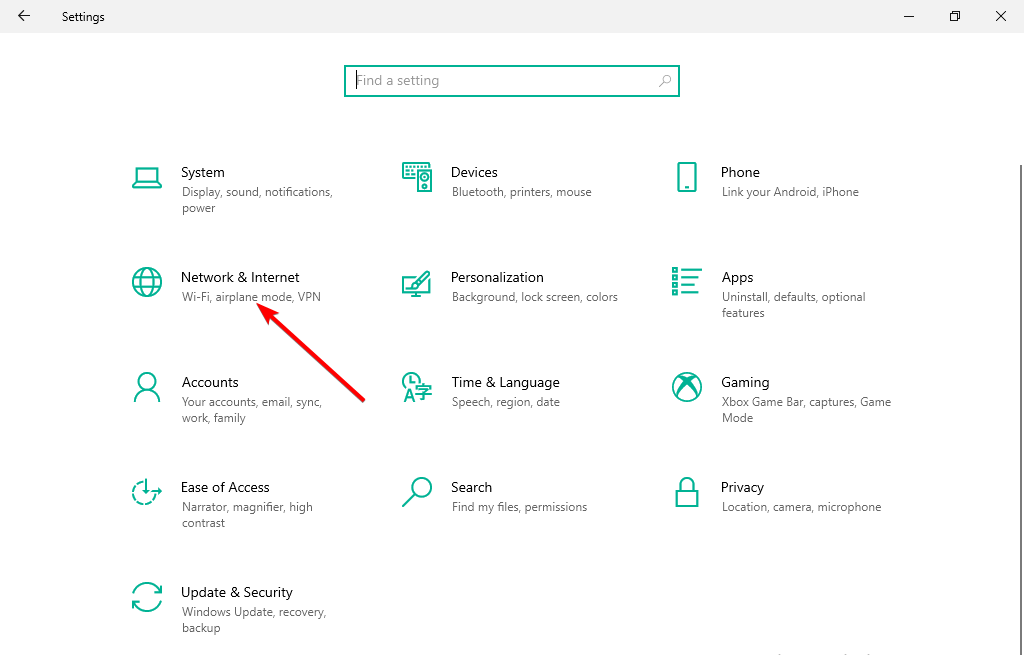
- Нажмите «Устранение неполадок сети» и следуйте указаниям.
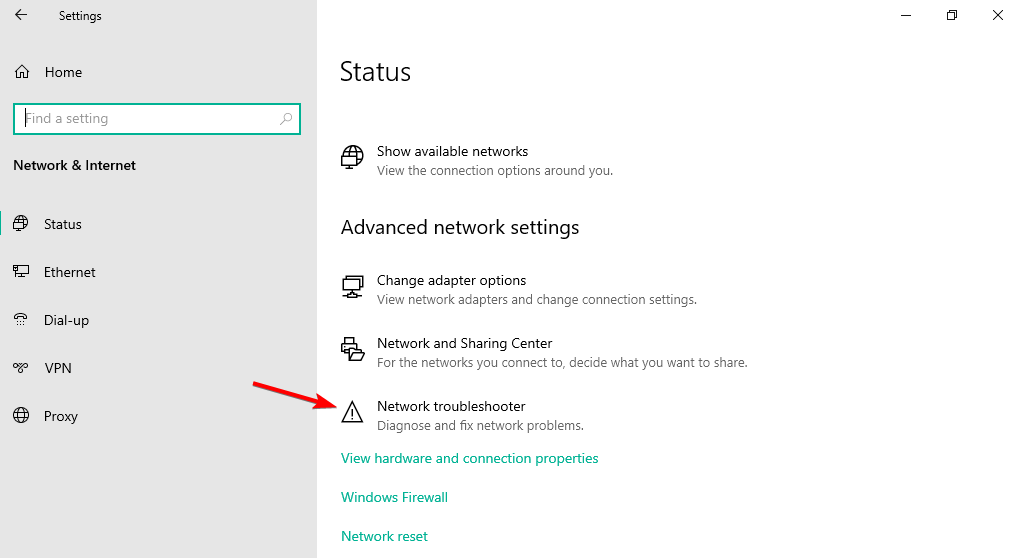
Средство автоматически проверит конфигурацию адаптера, доступность шлюза и некоторые службы.
4. Сброс сети через настройки Windows
- Win + I → Сеть и Интернет.
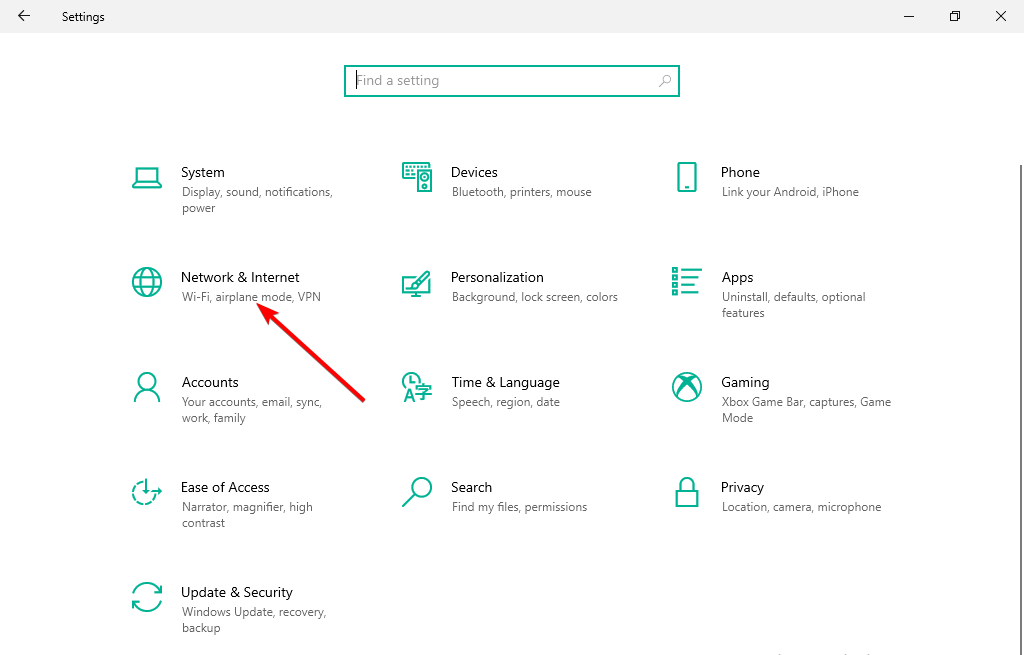
- Выберите «Сброс сети».
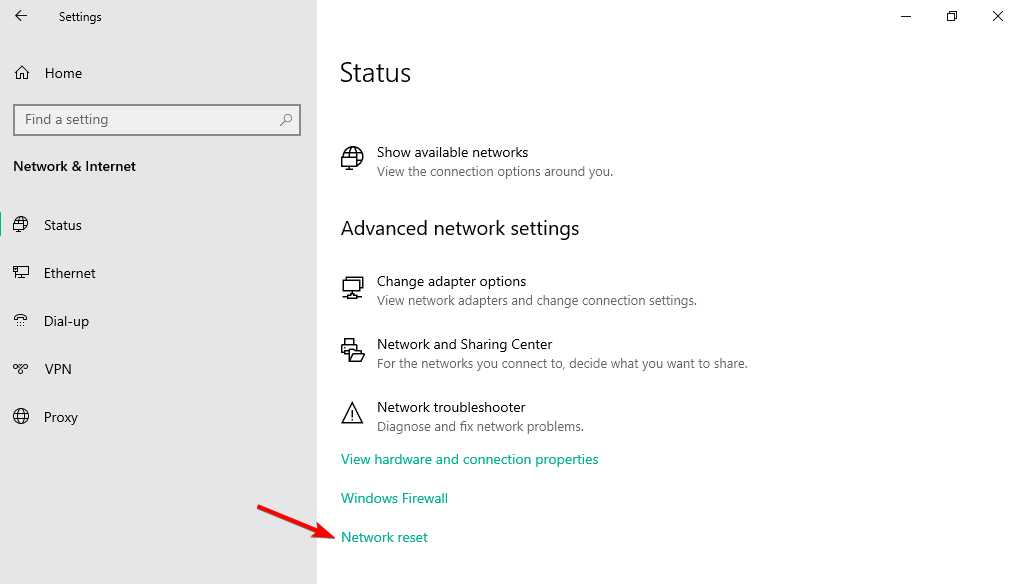
- Нажмите «Сбросить сейчас», затем следуйте подсказкам и перезагрузите ПК.
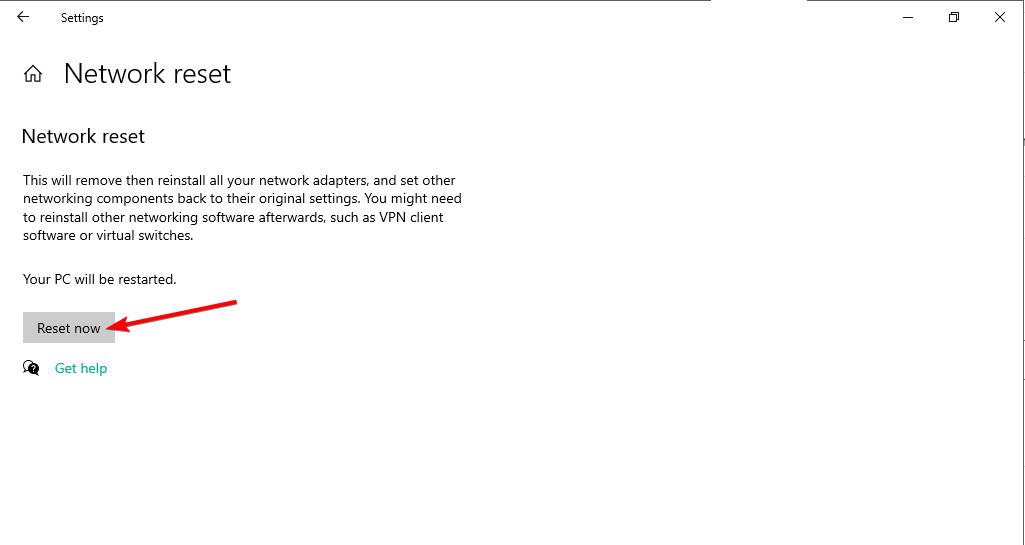
Это восстановит параметры сетевого стека по умолчанию и часто решает ошибки маршрутизации.
5. Сброс сетевых компонентов через командную строку (cmd)
Пошагово выполните команды от администратора:
- Нажмите Пуск, введите cmd, выберите «Запуск от имени администратора».
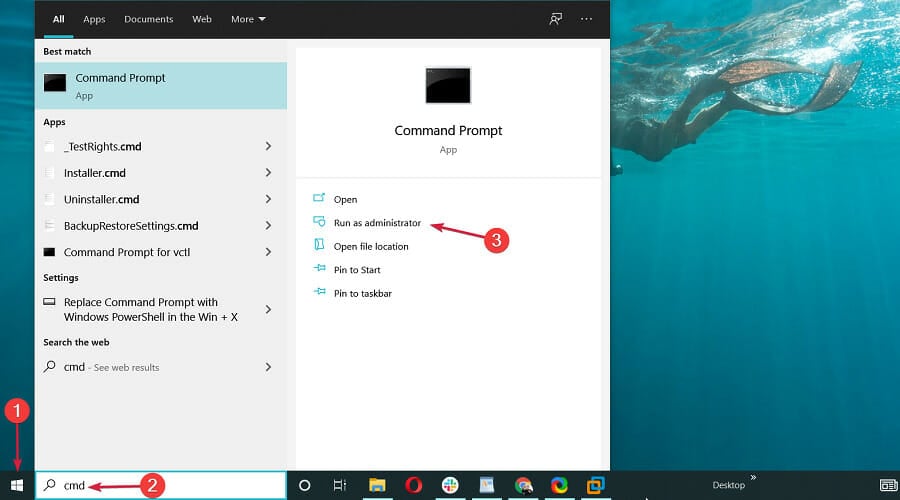
- Введите и выполняйте команды по одной (нажимайте Enter после каждой):
netsh winsock reset
netsh int ip reset
netsh advfirewall reset
ipconfig /flushdns
ipconfig /release
ipconfig /renew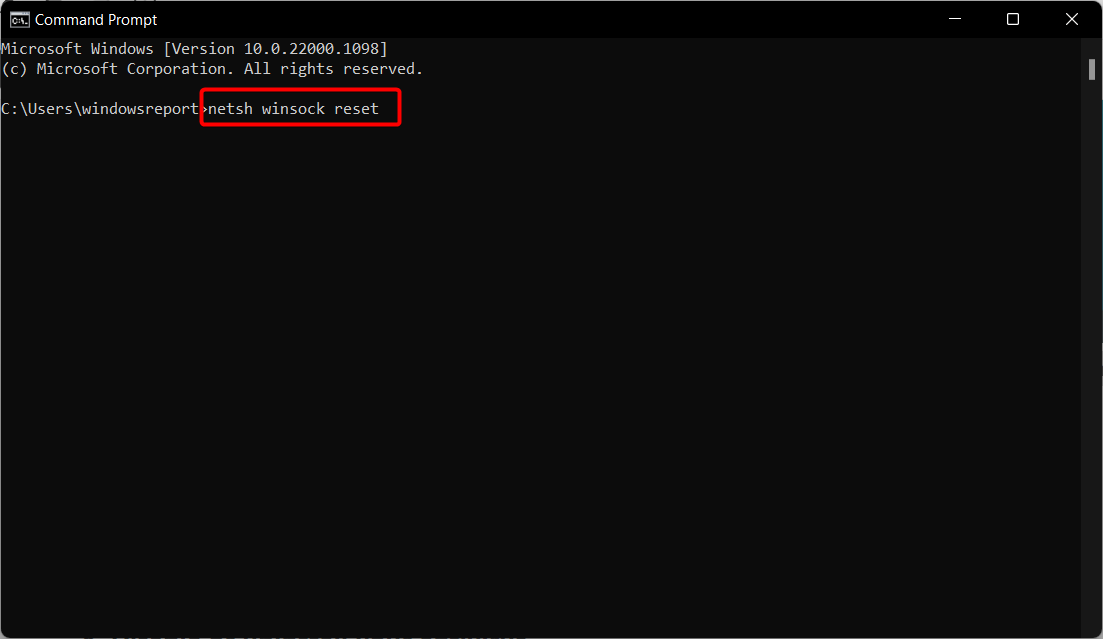
- Закройте командную строку и перезагрузите компьютер.
Эти команды перезаписывают стек TCP/IP, сбрасывают настройки winsock, обновляют адреса и очищают кэш DNS — стандартная и надёжная операция при сетевых сбоях.
6. Проверьте настройки роутера и каналы Wi‑Fi
- Войдите в веб‑интерфейс роутера и проверьте, выдаёт ли он шлюз (обычно 192.168.0.1 или 192.168.1.1).
- Переключите канал Wi‑Fi (например, жестко установите 2.4 GHz или другой канал вместо Auto).
- При наличии — обновите прошивку роутера с официального сайта производителя.
Если после проверки роутера другие устройства в сети работают нормально, проблема вероятнее всего на ПК.
Альтернативные методы и нюансы
- Попробуйте временно установить статический IP с корректным шлюзом и DNS — если после этого интернет заработает, возможно, DHCP на роутере работает некорректно.
- Временно откатите обновления Windows, если ошибка началась после апдейта.
- Если используете USB‑Wi‑Fi адаптер, попробуйте другой USB‑порт или подключение через Ethernet.
Когда методы не помогают: аппаратный сбой сетевой карты или несовместимость адаптера с новым драйвером.
Плейбук: пошаговой SOP для техников
- Сбор информации:
- Какая ОС, последняя работа системы, когда началось.
- Работают ли другие устройства в сети.
- Быстрая проверка (3—5 минут): отключение антивируса, перезагрузка роутера, подключение к другой сети.
- Диагностика ПО (10—20 минут): проверка Диспетчера устройств, отключение энергосбережения, запуск средства устранения неполадок.
- Сброс сетевых настроек (10 минут): netsh, ipconfig, сетевой сброс в настройках.
- Проверка оборудования (15—30 минут): тестируем кабель, меняем порт, проверяем роутер, при возможности подставляем другой адаптер.
- Заключение: если аппаратная неисправность — заменить адаптер/обратиться к поставщику.
Чеклисты по ролям
Домашний пользователь:
- Перезапустить компьютер и роутер.
- Отключить антивирус временно.
- Выполнить сетевой сброс и команды netsh/ipconfig.
IT‑администратор:
- Проверить логи DHCP/маршрутизатора.
- Сверить версии драйверов и прошивки роутера.
- Произвести тесты с загруженным трафиком и мониторингом соединений.
Сервисный инженер:
- Замерить электрические характеристики порта (при аппаратных подозрениях).
- Заменить адаптер и проверить на чистой ОС (Live‑USB) для исключения ПО.
Когда предложенные методы не помогут — контрпримеры и варианты
- Проблема у провайдера: если все устройства в доме теряют доступ, локальные исправления не помогут.
- Аппаратный дефект роутера: сброс настроек и прошивка могут не вернуть рабочий статус.
- Неисправность кабеля или разъёма: временные решения в виде обновления драйвера будут бесполезны.
Если после всех шагов проблема остаётся, запишите последовательность действий и обратитесь в поддержку провайдера или сервисный центр.
Мини‑методика быстрой диагностики (5‑минутная)
- Перезагрузите роутер и ПК — 1 мин.
- Подключитесь к другой сети (мобильный хот‑спот) — 1–2 мин.
- Отключите антивирус и повторно проверьте — 1 мин.
- Если всё ещё не работает — запустите cmd от администратора и выполните netsh winsock reset — 1 мин.
Если после этого сеть заработала, выполняйте полную процедуру восстановления и проверяйте обновления драйверов.
Критерии приёмки (как понять, что проблема решена)
- Устройство получает IP и шлюз по DHCP (ipconfig /all показывает адрес шлюза).
- Можно успешно пинговать шлюз (ping <адрес_шлюза>) и внешние адреса (ping 8.8.8.8).
- В браузере открываются внешние сайты.
Набор тестов/кейсов для проверки исправления
- Тест 1: Подключение к локальной сети и пинг шлюза — ожидаемый результат: успешный пинг.
- Тест 2: Пинг внешнего IP (8.8.8.8) — ожидаемый результат: ответы.
- Тест 3: Пинг доменного имени (google.com) — проверка DNS.
- Тест 4: Повторное подключение после 10 минут простоя — проверка устойчивости.
Короткий глоссарий (1‑строчные определения)
- DHCP — служба автоматической выдачи IP‑адресов.
- Gateway (шлюз) — устройство, через которое идёт трафик в другие сети.
- Winsock — интерфейс Windows для работы с сетевыми сокетами.
Безопасность и конфиденциальность
При обновлениях и скачивании драйверов используйте только официальные сайты производителей. Не давайте удалённый доступ незнакомым сервисам и не загружайте непроверенные исполняемые файлы.
Решение для Windows 11
Все перечисленные шаги применимы и для Windows 11 — структура меню и названия некоторых опций одинаковы. Если проблема связана с драйверами, убедитесь, что вы используете драйвер, совместимый с Windows 11 (индекс совместимости на сайте производителя).
Decision flowchart (простая схема диагностики)
flowchart TD
  A[Проблема: 'Default gateway is not available'] --> B{Работают другие устройства в сети?}
  B -- Да --> C[Проверить ПК: антивирус, драйверы, энергосбережение]
  B -- Нет --> D[Проверить роутер/провайдера]
  C --> E{После сброса сети и netsh проблема исчезла?}
  E -- Да --> F[Задача решена]
  E -- Нет --> G[Проверка аппаратной части: кабель, порт, адаптер]
  D --> H[Перезагрузить роутер, проверить линию у провайдера]
  G --> I[Заменить или протестировать адаптер]
  I --> F
  H --> F
Заключение
Ошибка «The default gateway is not available» — распространённая проблема, которую обычно решают через отключение энергосбережения адаптера, обновление или переустановку драйверов, сброс сетевых настроек и проверку роутера. Системный подход и выполнение плейбука в указанной последовательности помогает быстро локализовать причину: ПО, конфигурация или аппаратная часть.
Если после всех шагов проблема осталась — соберите логи (ipconfig /all, вывод netsh) и обратитесь в техническую поддержку провайдера или сервисный центр.
Краткое напоминание: перед серьёзными изменениями в системе создайте точку восстановления и скопируйте важные данные.

Похожие материалы

Несколько аккаунтов Skype: Multi Skype Launcher

Журнал для работы: повысить продуктивность

Персональные звуки уведомлений на Android

Скачивание шоу Hulu для офлайн‑просмотра

Microsoft Start: персонализированная новостная лента
