
Как установить и настроить скины в Kodi
Kodi можно быстро преобразить с помощью скинов: установить из встроенного репозитория, переключаться в настройках и глубоко настраивать большинство тем. Этот гид объясняет, как выбрать, установить и безопасно настроить скины, даёт практические чек-листы и планы отката.
Быстрые ссылки
Как установить и переключать скины
Лучшие скины для Kodi
Как настроить скины Kodi
Вы когда-нибудь хотели, чтобы Kodi выглядел по‑другому? Возможно, вам не нравится расположение элементов на домашнем экране или хочется другой типографики и цветовой схемы. В большинстве случаев для желаемого внешнего вида уже существует готовая тема — скин — и многие из них можно детально настроить. Установка скинов проста и не требует специальных навыков.
Рекомендация: сначала поэкспериментируйте с Estuary, новым скином по умолчанию — он гибкий и хорошо поддерживается. Если хотите ещё больше персонализации, читайте дальше: как найти, установить и адаптировать сторонние скины.
Как установить и переключать скины
Скин в Kodi — это обычный аддон, поэтому если вы умеете устанавливать аддоны, вы легко установите и скин. Kodi упрощает задачу, добавляя быстрый переход к репозиторию прямо в меню выбора темы.
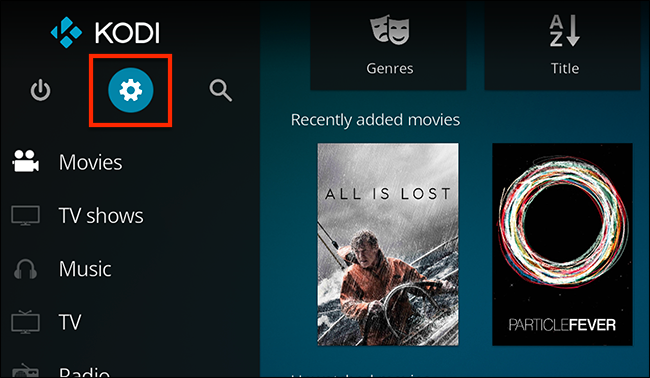
- На главном экране нажмите иконку шестерёнки, чтобы открыть «Настройки».
- Перейдите в раздел «Интерфейс».
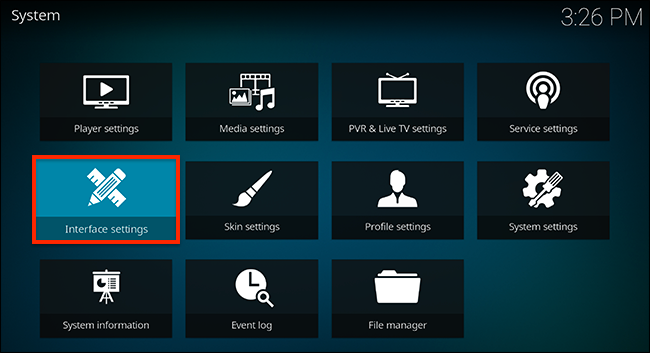
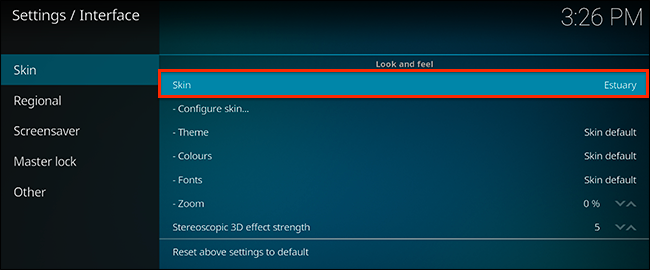
- В верхнем меню выберите пункт для смены скина.
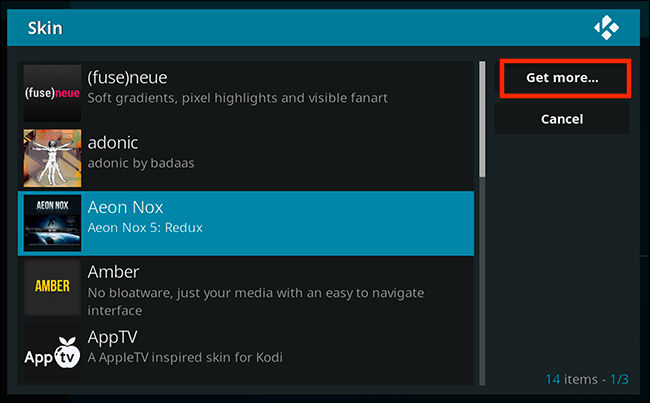
- Откроется окно выбора скина — здесь можно переключиться на уже установленные или нажать «Получить больше», чтобы перейти в менеджер аддонов и загрузить новые скины из репозитория.
Советы по установке и переключению
- Системная стабильность: используйте скины из официального репозитория, если цените стабильность. Сторонние версии могут содержать ошибки.
- Резервная копия: перед крупными изменениями сделайте экспорт настроек или снимок конфигурации, чтобы быстро откатиться.
- Сенсорные интерфейсы: если у вас планшет или устройство с сенсором, выбирайте оптимизированные скины (например, Etouchy).
Лучшие скины для Kodi
Ниже — подборка популярных и хорошо поддерживаемых скинов из официального репозитория. Описания включают сильные стороны и на что обратить внимание.
- Eminence — читаемый и аккуратный с фановыми фоновыми изображениями. По умолчанию ставит фильмы в центр внимания, но это можно настроить.
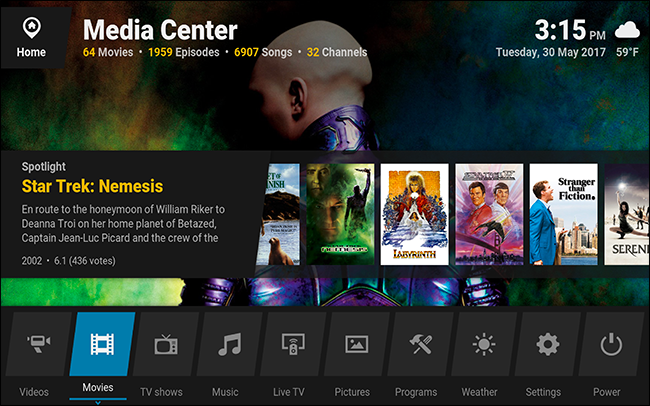
- Mimic — современный минимализм. Текст небольшой, поэтому на маленьких экранах элементов может быть трудно читать.
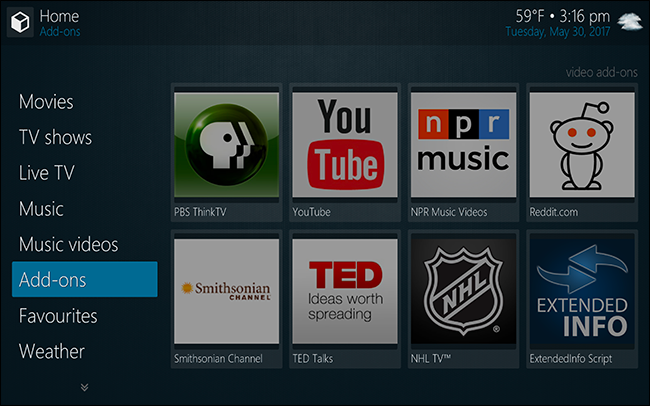
- (fuse)neue — резкая, контрастная типографика и чистые акценты. Интерфейс минималистичен и не мешает просмотру контента.
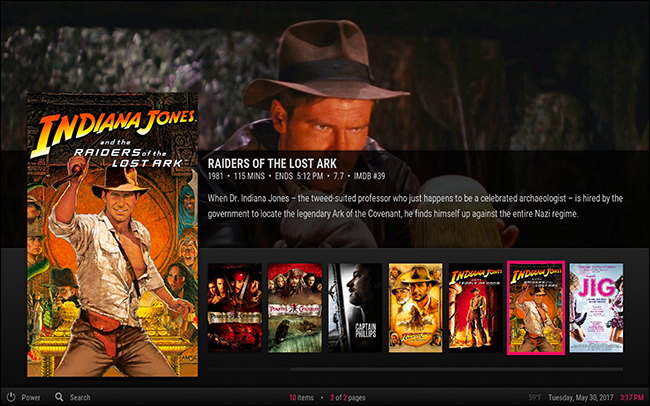
- Aeon Nox — высшая степень кастомизации: множество виджетов, гибкие секции и почти неограниченное число настроек. Требует времени, но даёт полный контроль.
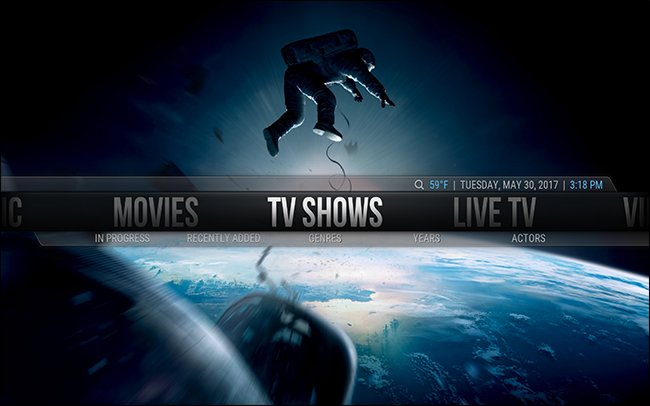
- Arctic Zephr — минималистичный, светлый дизайн с большим количеством настроек под капотом. Отлично смотрится на больших дисплеях.
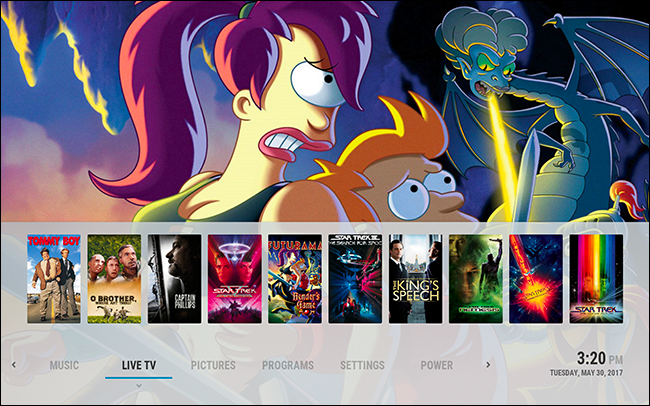
- Revolve — экспериментальный круговой интерфейс; меню выстраиваются по кругу слева. Интересный вариант для тех, кто хочет радикально другой UX.

Важно: в официальном репозитории обычно находятся наиболее поддерживаемые и стабильные скины. На форумах Kodi можно найти дополнительные темы, но будьте готовы к багам и необходимости ручной правки.
Как настроить скины в Kodi
Практически все современные скины имеют секцию настроек. Набор опций зависит от самой темы: одни дают лишь базовую смену фоновой картинки и цвета, другие — глубокий контроль над меню, виджетами и поведением элементов.
- Откройте «Настройки» → «Интерфейс» → «Настройки темы».
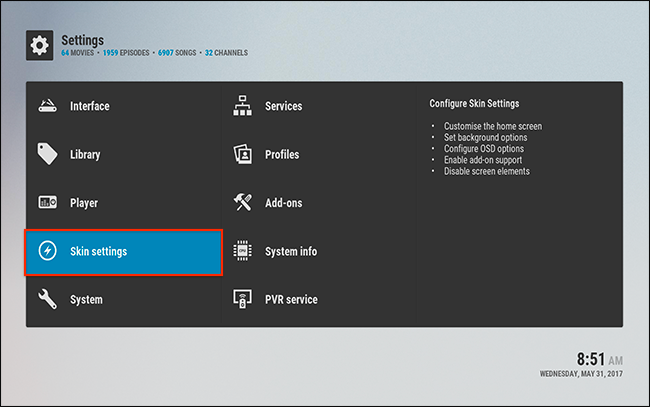
- Внутри «Настроек темы» ищите параметры фона, схемы цветов, виджетов и меню.
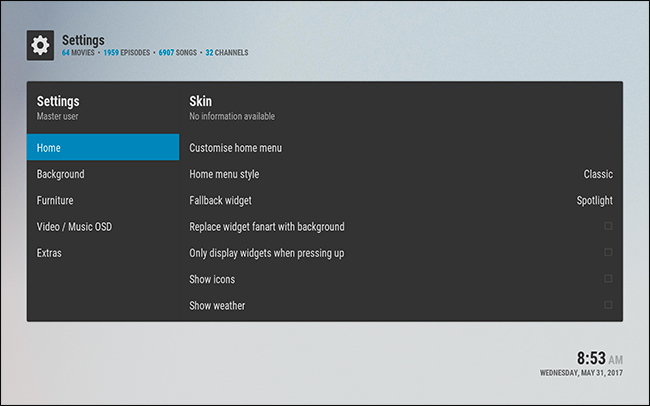
Примеры типичных опций
- Фон: статическое изображение, фанарт или прозрачный фон.
- Цвета: акцентный цвет, фоновые градиенты, прозрачность.
- Меню: порядок пунктов, скрытие/показ разделов, выбор иконок.
- Виджеты: добавление пользовательских виджетов, привязка к разделам.
Советы по настройке
- Начните с малого: измените цветовую схему и фон, оцените читаемость. Затем меняйте структуру меню.
- Работайте на основном экране: перестановка главных разделов даёт наибольший эффект.
- Документируйте изменения: если вы делаете много правок, записывайте шаги — это облегчит откат.
Как выбрать подходящий скин — мини‑методика
- Определите цель: простота использования, эстетика, максимальная кастомизация, поддержка пультов или сенсорный ввод.
- Проверьте совместимость: работает ли с вашим устройством (TV/ПК/плеер)?
- Тест: установите и опробуйте в течение 24–48 часов.
- Решение: оставляйте, если нет ошибок, откат — если замедляет систему или вызывает баги.
Ментальная модель: старт → тест → кастомизация → мониторинг. Это уменьшает риск внезапных проблем.
Чек-листы по ролям
Для бытового пользователя
- Выбрать 2–3 скина из официального репозитория.
- Попробовать каждый 24 часа.
- Оставить тот, где контент и меню читаются лучше всего.
Для продвинутого пользователя
- Выбрать скин с широкими настройками (Aeon Nox, Arctic Zephr).
- Записать исходные настройки.
- Настроить главную страницу и виджеты под сценарии использования.
- Сделать резервную копию конфигурации.
Для администратора медиацентра
- Тестировать на тестовом устройстве перед деплоем.
- Проверить влияние на SSO/аддоны и плагины.
- Подготовить план отката и инструкции для пользователей.
Когда скины не подходят — контрпримеры
- На слабом оборудовании тяжёлые скины (множество анимаций и виджетов) будут тормозить интерфейс.
- Если нужна максимальная совместимость с аддонами, экспериментальные темы могут нарушать поведение некоторых плагинов.
- На маленьких экранах мелкий шрифт у некоторых скинов делает интерфейс нечитаемым.
Критерии приёмки
- Главный экран загружается менее чем за 2–3 секунды.
- Элементы меню читаемы с привычного расстояния просмотра (для ТВ — ~2–3 м).
- Ключевые аддоны работают корректно после смены скина.
- Возможность отката подтверждена и проверена.
План отката и экстренный запуск
- Если новый скин ломает интерфейс, используйте быстрый путь: Настройки → Интерфейс → выбрать Estuary.
- При невозможности открыть меню: перезапустите Kodi в безопасном режиме или верните настройки из резервной копии.
- Если проблема возникла после установки стороннего аддона, удалите аддон через Менеджер аддонов.
Краткий чек‑пункт для отката
- Найти предыдущий скин в списке установленных.
- Переключиться на него.
- Перезапустить Kodi.
- Восстановить настроенные виджеты при необходимости.
Советы по производительности и безопасности
- Избегайте одновременно множества активных виджетов — они потребляют память и процессор.
- Обновляйте скины только из надёжных источников.
- Для устройств с ограниченным ресурсом используйте минималистичные скины.
Сравнительная таблица (кратко)
- Eminence: универсальный, хороший баланс читаемости и фанов.
- Mimic: минимализм, современный вид, мелкий шрифт.
- (fuse)neue: контрастная типографика, акцент на визуал.
- Aeon Nox: максимальная кастомизация, время на настройку.
- Arctic Zephr: чистый и светлый, при этом гибкий.
- Revolve: экспериментальный UX, необычный внешний вид.
Краткий словарь
- Скин — тема/тема оформления, изменяющая визуал и поведение интерфейса.
- Fanart — фоновое изображение, связанное с контентом.
- Виджет — настраиваемый элемент главного экрана, показывающий динамический контент.
Часто задаваемые вопросы
Q: Как быстро вернуть стандартный внешний вид?
A: В «Настройки» → «Интерфейс» выберите Estuary. Если меню недоступно, перезапустите Kodi и выберите Estuary при загрузке.
Q: Могут ли скины повлиять на аддоны?
A: Да, особенно экспериментальные темы могут изменить расположение элементов и вызывать несовместимость с некоторыми аддонами.
Q: Где найти дополнительные скины?
A: Встроенный репозиторий Kodi и официальные форумы. Сторонние источники могут быть нестабильны.
Итог
Скины — простой способ персонализировать Kodi: от лёгкой косметики до глубокой перестройки интерфейса. Начните с официального репозитория, протестируйте 1–2 темы, затем постепенно настраивайте. Всегда имейте план отката и резервную копию настроек.
Важно
- Для стабильности и безопасности предпочитайте темы из официального репозитория.
- Тестируйте на целевом устройстве, чтобы оценить читаемость и производительность.

Похожие материалы

Несколько аккаунтов Skype: Multi Skype Launcher

Журнал для работы: повысить продуктивность

Персональные звуки уведомлений на Android

Скачивание шоу Hulu для офлайн‑просмотра

Microsoft Start: персонализированная новостная лента
