
Лучшие новые функции iOS 10 и как ими пользоваться

Быстрые ссылки
- Экран блокировки: прощай свайп, здравствуй виджеты
- iMessage: теперь с Tapbacks, стикерами, “невидимыми чернилами” и прочим
- Удаление встроенных приложений Apple: прощай Tips и другие
- Карты: самый большой апгрейд у Apple
- Пункт управления: новая раскладка и панель для “умного дома”
- Камера и Фото: мелкие улучшения камеры, крупный апгрейд приложения Фото
- Здоровье и сон: лучшее распознавание и учёт сна
Важно: если вы ищете конкретную инструкцию (настройка виджетов, отключение Raise to Wake, удаление приложений) — переходы в статье ведут к соответствующим разделам с чеклистами и советами.
Обзор: почему iOS 10 заметно другой
iOS 10 не просто добавляет несколько новых опций — это видимая эволюция интерфейса и платформы коммуникации. Apple переработала экран блокировки, углубила интеграцию сторонних сервисов в iMessage, расширила возможности для разработчиков, упростила управление системой и сделала Фото и Карты более «умными». Многие изменения направлены на снижение числа переходов между приложениями и на более быстрый доступ к важным действиям.
Коротко о главном:
- Меньше переключений между приложениями: камера и галерея доступны прямо в iMessage.
- Более полезные виджеты на экране блокировки и в Центре уведомлений.
- Возможность скрыть (удалить с домашнего экрана) стандартные приложения.
- Расширенная поддержка мультимедиа и дополнений в iMessage (стикеры, GIF, мини‑приложения).
Критерий приемки обновления: после установки iOS 10 вы должны быстрее выполнять 3 повседневные задачи — отвечать на сообщение, сделать/отправить фото, и управлять музыкой/умным домом.
Экран блокировки: прощай свайп, здравствуй виджеты
Что изменилось
- Для разблокировки теперь используется кнопка Home: один клик с Touch ID (или требование ввода пароля, если включено). Свайп для разблокировки больше не требуется.
- Свайп влево открывает камеру одним широким жестом — проще и надёжнее, чем раньше.
- Свайп вправо открывает панель виджетов с преднастроенными и пользовательскими элементами.
Совет по настройке виджетов
- На экране блокировки свайпните вправо, затем пролистайте вниз и нажмите “Изменить”.
- Добавьте или уберите виджеты из списка. Сфокусируйтесь на 4–6 важных элементов (погода, календарь, напоминания, приложения для поездов/карты).
- Перетащите самые нужные виджеты наверх — они будут видны первыми.
Почему это важно
Виджеты теперь доступны без разблокировки телефона. Это экономит время и снижает число шагов для получения актуальной информации.
Когда это может подводить
- Если вы тревожитесь о приватности, помните: содержимое некоторых виджетов видно на заблокированном экране. Отключите показ конфиденциальных приложений в настройках виджетов.
Краткие рекомендации
- Включите Raise to Wake (если хотите быстро просмотреть уведомления), либо выключите — если телефон реагирует на случайные движения.
- Если привыкли к разблокировке свайпом, используйте настройку “Использовать для разблокировки” в разделе Touch ID и код‑пин.
Важно: если вы используете устройство без Touch ID, поведение разблокировки остаётся прежним — ввод пароля или Face ID на поддерживаемых моделях.
iMessage: платформа, а не просто мессенджер
Обновление iMessage — самая заметная и самая масштабная часть iOS 10. Apple превратила встроенный мессенджер в среду для множества мультимедийных и мини‑приложений.
Ключевые новшества
- Эффекты сообщений: пузырьковые эффекты, экранные анимации, “невидимые чернила”.
- Tapbacks: быстрые реакции (лайк, вопрос, восклицание и пр.) на отдельное сообщение.
- Стикеры и мини‑приложения: отдельный App Store внутри iMessage для загрузки пакетов и расширений.
- Улучшенный интерфейс отправки фото, встроенный поиск GIF.
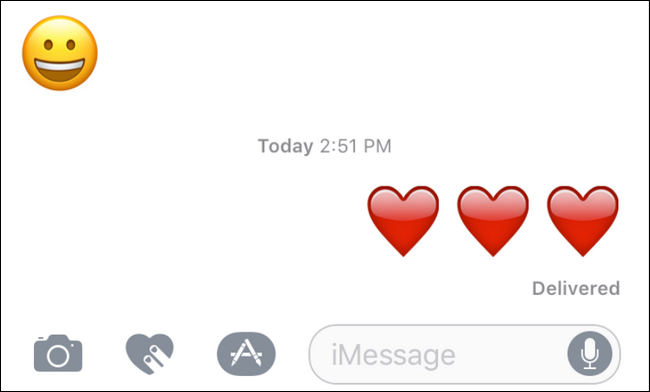
- Увеличенные эмодзи, если сообщение состоит только из 1–3 смайлов.
Как использовать основные возможности
- Невидимые чернила: удерживайте стрелку отправки сообщения и выберите “Отправить с невидимыми чернилами”. Получатель должен нажать, чтобы прочесть.
- Tapback: нажмите и удерживайте пузырёк сообщения — выберите значок реакции.
- Стикеры/приложения: нажмите кнопку App Store рядом с полем ввода, затем тапните по значку четырёх овалов, чтобы открыть мини‑магазин.
Практические сценарии
- Быстрый ответ в рабочих чатах: Tapbacks уменьшат количество коротких «OK» сообщений.
- Отправка конфиденциальных изображений: невидимые чернила дают временное скрытие содержимого.
- Совместная работа: мини‑приложения могут отправлять прогноз погоды, билеты или опросы прямо в чат.
Когда iMessage может не подойти
- Малые эффекты и стикеры ухудшают читаемость в деловой переписке.
- Некоторые мини‑приложения требуют передачи данных через сторонние сервисы — внимательно проверяйте разрешения.
Совет по приватности
Проверьте “Настройки” → “Сообщения” → “Службы iMessage” и отключайте те расширения, которым вы не доверяете.
Сравнение: iMessage vs другие мессенджеры
- WhatsApp/Telegram: сильны в кроссплатформенности и ботах.
- iMessage: лучше интегрирован с системой и аппаратным обеспечением iPhone; полезен внутри экосистемы Apple.
Рекомендация: используйте iMessage для личных и iOS‑ориентированных коммуникаций; для групп с Android — предпочитайте кроссплатформенные решения.
Удаление встроенных приложений Apple
Что изменилось
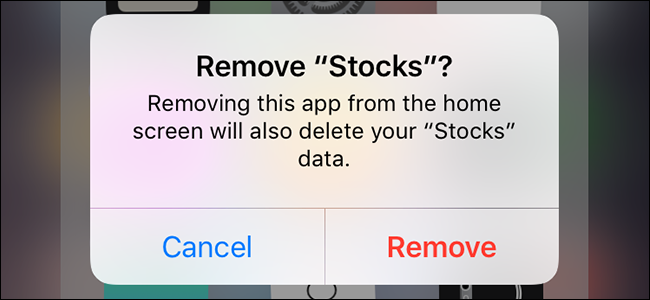
Вы можете скрывать стандартные приложения Apple с домашнего экрана. Пример: Tips, Stocks, Compass и т.п. Они не удаляются полностью — система сохраняет зависимости — но исчезают с видимости.
Как удалить
- Нажмите и удерживайте иконку приложения до появления меню или режима “дрожащих” иконок.
- Нажмите крестик или выберите “Удалить приложение”.
- Чтобы вернуть приложение, найдите его в App Store и скачайте снова.
Когда этого недостаточно
- Некоторые системные службы и данные сохраняются, и полное освобождение места не гарантируется.
- Для управления правами и доступом используйте “Настройки” → “Конфиденциальность”.
Чеклист после удаления
- Проверьте, не нарушилась ли работа других сервисов (например, уведомления от акций при удалении Stocks).
- Перезагрузите устройство, если появились странные ошибки на домашнем экране.
Карты: серьёзные улучшения интерфейса и поиска
Что нового
- Обновлённый интерфейс с более крупными элементами и понятными меню.
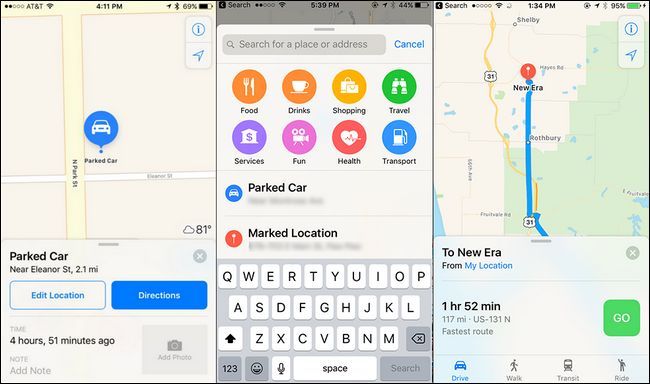
- Запоминание места парковки без вмешательства пользователя.
- Категорийный поиск (рестораны → кофе → бренды) и улучшенные результаты.
- Поддержка быстрого доступа к маршрутам и пунктам интереса.
Ежедневные сценарии использования
- Парковка: после отключения автомобиля в приложении появится отметка парковки и ссылка, как туда вернуться.
- Поиск по брендам: если вам важна определённая сеть кофеен, используйте категории, а затем перелистайте баннер с брендами.
Ограничения
- Маршрутизация пока уступает по гибкости Waze в части оперативных объездов и сообщества.
- Для максимальной точности пробок и локальных событий можно комбинировать Карты Apple с внешними приложениями.
Советы по оптимизации
- Разрешите доступ к местоположению «При использовании приложения» для экономии батареи.
- Включите загрузку карт офлайн для часто используемых районов (на устройствах и версиях iOS, где такая опция доступна).
Пункт управления: новая раскладка и панель для умного дома
Изменения
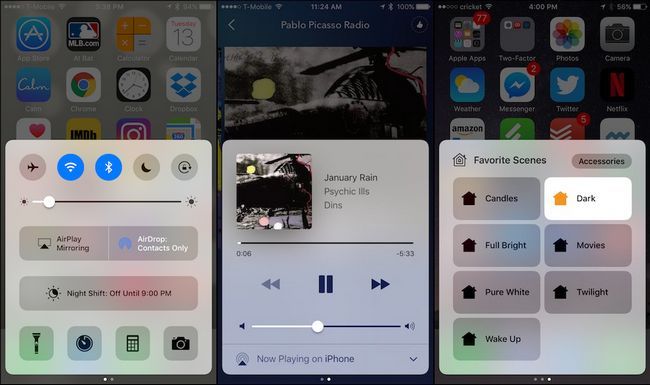
- Музыкальные контролы вынесены на отдельную панель — свайп влево/вправо переключает секции.
- Слева от основной панели теперь панель для HomeKit‑устройств: быстрый доступ к сценам и устройствам.
Практическое применение
- Музыка: отдельная панель означает больше места для обложки и управления воспроизведением.
- Умный дом: включите сцену освещения или термостат прямо из Пункта управления.
Настройка
- Настройки → Пункт управления: включите или отключите быстрые доступы, а также разрешите доступ с экрана блокировки при необходимости.
Совет для продвинутых
Используйте 3D Touch (на поддерживаемых устройствах) для быстрого доступа к дополнительным действиям прямо из плиток Пункта управления.
Камера и Фото: небольшие улучшения камеры, большой апгрейд Медиафайлов
Камера
- Более быстрый запуск и более плавная работа между режимами съёмки.
- Кнопка переключения фронт/задняя камера перемещена ближе к кнопке спуска — удобнее для управления одной рукой.
- Поддержка съёмки в RAW (для продвинутых моделей и сторонних приложений).
- Live Photos: к ним можно применять фильтры и стабилизацию.
Фото
- Автоматическое распознавание лиц и группировка в альбомы по людям.
- Memories (Воспоминания): автоматические подборки событий по времени и месту.
- Улучшенный поиск: находите фото по месту, событию или людям.
Практические рекомендации
- Включите распознавание лиц и проверьте альбом “Люди” — даёт быстрый доступ к фото друзей и семьи.
- Для профессиональной съёмки используйте RAW через сторонние камеры, если вам важно последующее редактирование.
Когда это не работает идеально
- Memories иногда неправильно группирует кадры по событию — проверяйте готовые подборки и очищайте лишние.
- Распознавание лиц даёт лучшие результаты при большом количестве снимков одного человека; редкие фото могут не попасть в альбом.

Здоровье и отслеживание сна: более понятный интерфейс и интеграция с будильником
Что нового
- Рабочие области: активность, осознанность, питание, сон и репродуктивное здоровье.
- Bedtime в приложении “Часы”: напоминания о времени отхода ко сну и более мягкое пробуждение.
- Данные сна экспортируются в приложение Health для анализа.
- Экстренная информация и донорство органов: заполнение данных доступно прямо в приложении.
Как настроить сон
- Откройте Часы → Bedtime.
- Укажите, во сколько вы хотите просыпаться и сколько часов сна вам нужно.
- Включите напоминание о времени отхода ко сну и опцию мягкого будильника.
- Проверяйте графики сна в Health.
Ограничения текущего трекинга сна
- Функция Bedtime базируется на расписании, а не на детальном мониторинге сна (нет сложного анализа этапов сна). Для продвинутого анализа используйте специализированные приложения и устройства.

Мини‑методология: как мы оценивали функции iOS 10
- Тестирование проводилось на нескольких моделях iPhone (включая iPhone 6s и 7 Plus) в течение нескольких недель.
- Оценивали: скорость выполнения типичных задач, удобство интерфейса, потребление батареи, корректность распознавания Фото и надежность Карты при навигации.
- Особое внимание уделяли интеграции новых функций в рабочие сценарии: мессенджинг, фото‑воркфлоу, быстрые действия с виджетами.
Важно: результаты зависят от модели устройства и конфигурации пользователя.
Роли: список действий по ролям (чеклист)
Для обычного пользователя
- Включите виджеты, оставьте 3–4 наиболее нужных.
- Настройте Bedtime и проверьте графики сна.
- Ознакомьтесь с Tapbacks и невидимыми чернилами, чтобы быстро отвечать на сообщения.
Для продвинутого пользователя / фотографа
- Включите RAW‑съёмку там, где доступно, и используйте сторонние редакторы.
- Проверьте Memories и вручную поправьте рукописные подборки.
- Скачайте полезные iMessage‑приложения: GIF‑поиск, стикер‑пакеты и утилиты (погода, опросы).
Для администратора / IT
- Протестируйте поведение центра уведомлений и Пункта управления при политике безопасности компании.
- Оцените влияние виджетов и новых разрешений iMessage‑приложений на корпоративную безопасность.
- Обновите инструкции по управлению устройствами в MDM для учета возможности удаления стандартных приложений.
Быстрый план действий после обновления (SOP)
- Сделайте резервную копию перед обновлением.
- После обновления проверьте, что Touch ID и Face ID работают.
- Откройте “Настройки” → “Сообщения” и проверьте новые опции iMessage.
- Настройте виджеты и Центр управления под свои задачи.
- Проверьте работу приложений, связанных с GPS, камерой и уведомлениями.
- Настройте Bedtime и проверьте интеграцию с Health.
Когда iOS 10 может подвести: типичные проблемы и решения
Проблема: iMessage не показывает эффекты
- Решение: в “Настройки” → “Универсальный доступ” → “Понизить движения” выключите эту опцию. Проверьте также опцию “Сократить движения”.
Проблема: после обновления батарея «садится» быстрее
- Решение: подождите 48–72 часа — система индексирует данные Фото и Spotlight. Если проблема остаётся, проверьте использование батареи в “Настройки” → “Батарея”.
Проблема: виджеты показывают старые данные
- Решение: удалите и добавьте виджет, перезапустите устройство.
Проблема: удалённые встроенные приложения нужны снова
- Решение: найдите приложение в App Store и загрузите.
Примеры плохого использования и альтернативы
Плохой сценарий: отправлять в деловой переписке стикеры и GIF — это снижает профессионализм. Альтернатива: используйте Tapbacks и короткие текстовые ответы.
Плохой сценарий: включать все виджеты подряд — перегрузка экрана блокировки. Альтернатива: оставьте 3–4 рабочих виджета и тестируйте неделю, чтобы понять эффективность.
Fact box — ключевые моменты по функциям
- Экран блокировки: виджеты + новый жест для камеры.
- iMessage: мини‑приложения, стикеры, эффекты, улучшенная камера внутри приложения.
- Фото: распознавание лиц и Memories.
- Карты: запоминание парковки и улучшенный поиск по брендам.
- Пункт управления: отдельная панель для музыки и HomeKit.
Шпаргалка: 10 быстрых действий, которые стоит сделать прямо сейчас
- Настроить 3–4 виджета на экране блокировки.
- Проверить настройки приватности для виджетов и iMessage‑приложений.
- Включить Bedtime и задать цель по сну.
- Попробовать отправить сообщение с невидимыми чернилами.
- Скачать пару полезных iMessage‑приложений (GIF, стикеры, погода).
- Включить или протестировать RAW‑съёмку, если вы фотограф.
- Убрать ненужные стандартные приложения с домашнего экрана.
- Перенастроить Пункт управления под свои нужды.
- Проверить работу Карты и запоминание парковки.
- Если батарея стала садиться быстрее — подождать и переоценить через 72 часа.
Часто задаваемые вопросы
Q: Я хочу, чтобы эффекты iMessage работали всегда — что проверить? A: Выключите “Сократить движения” и убедитесь, что в “Настройки” → “Сообщения” включены эффекты сообщений.
Q: Удалила приложение Apple, а теперь оно нужно — как вернуть? A: Откройте App Store, найдите приложение по имени и скачайте заново.
Q: Можно ли запретить отображение виджетов на экране блокировки? A: Да — откройте настройки виджетов и уберите те, которые не хотите видеть без разблокировки.
Q: Влияет ли iOS 10 на работу старых приложений? A: Некоторые 32‑битные приложения не поддерживаются в новых версиях iOS. Проверьте совместимость в App Store.
Итоги
iOS 10 — это не поверхностный апдейт: изменения в iMessage и экране блокировки, новые виджеты и улучшенные Фото делают ежедневную работу быстрее. Для большинства пользователей апгрейд даст ощутимый выигрыш в удобстве. Самые важные шаги после обновления: настроить виджеты, проверить приватность iMessage‑расширений и протестировать Bedtime.
Если вы обнаружили полезную новую функцию iOS 10, которой нет в этой статье, поделитесь ею на форуме и помогите другим пользователям найти полезные сценарии.
Краткое резюме
- iOS 10 улучшает коммуникации (iMessage), фотообработку (Фото) и навигацию (Карты).
- Виджеты и Пункт управления дают быстрый доступ к действиям без лишних переключений.
- Часто проверяйте приватность при установке новых iMessage‑приложений.
Примечание: многие улучшения зависят от модели устройства и версии iOS. Некоторые опции, как RAW‑съёмка, доступны только на более новых устройствах.

Похожие материалы

Несколько аккаунтов Skype: Multi Skype Launcher

Журнал для работы: повысить продуктивность

Персональные звуки уведомлений на Android

Скачивание шоу Hulu для офлайн‑просмотра

Microsoft Start: персонализированная новостная лента
