
Как настроить и пользоваться первым Android‑телефоном

Поздравляем с покупкой первого Android‑телефона! Смартфон открывает доступ к видео, статьям, соцсетям, образовательным материалам и новым интересам. Мир большой, и в этом руководстве я пошагово объясню, как настроить устройство, чтобы вы могли быстро и безопасно начать пользоваться им.
Важно: большинство инструкций в этой статье подходят для телефонов на Android 5.0 Lollipop и новее, но конкретные названия пунктов меню и внешний вид интерфейса могут немного отличаться у разных производителей.
Первые шаги: добавьте Google‑аккаунт
В центре Android‑опыта обычно находится один Google‑аккаунт. Он отвечает за синхронизацию контактов, почты, подписок YouTube, приложений, данных приложений и фотографий. Поэтому крайне важно использовать личный аккаунт, который никому не передают.
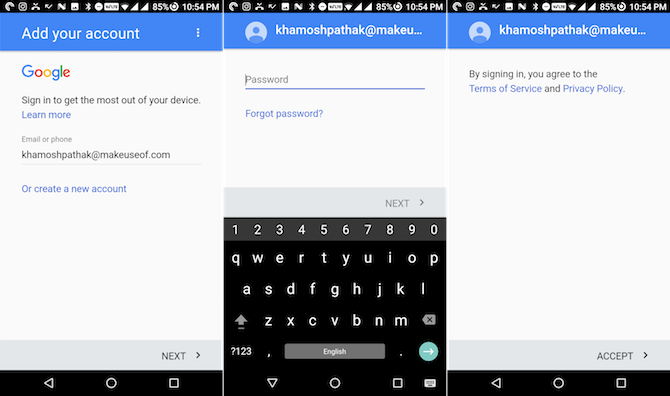
Как добавить аккаунт:
- Откройте приложение Настройки.
- Выберите пункт Аккаунты (может называться Учётные записи или Пользователи и аккаунты).
- Нажмите Добавить аккаунт и выберите Google.
- Войдите под существующим аккаунтом или создайте новый.
Совет: при подключении аккаунта вы увидите список сервисов для синхронизации — включите все пункты, если хотите, чтобы контакты, календарь, фото и данные приложений хранились в облаке.
Критерии приёмки
- Аккаунт добавлен и виден в разделе Аккаунты.
- Контакты и почта начали синхронизироваться (появляются в приложениях).
Важно: не используйте общий аккаунт, который у вас совместно с кем‑то другим — это может привести к непреднамеренному обмену личных данных.
Как устроен интерфейс Android — быстрое знакомство
Каждый производитель Android добавляет свою оболочку и небольшие изменения, но базовая логика остаётся похожей. Разберём ключевые области интерфейса.
Экран блокировки
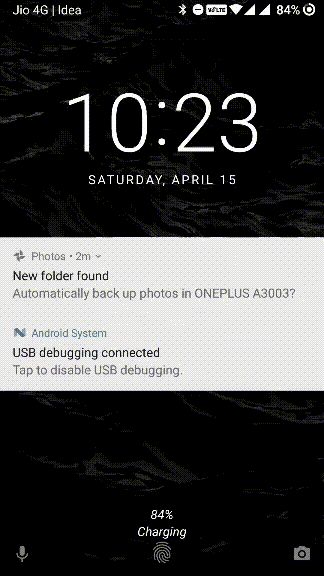
При нажатии кнопки питания вы увидите экран блокировки. Здесь отображаются уведомления — короткие сообщения от приложений. Двойное нажатие по уведомлению обычно открывает приложение. Чтобы разблокировать телефон, проведите вверх. Если настроен датчик отпечатка, приложите палец к нему для разблокировки.
Совет по безопасности: настройте PIN или пароль на случай, если отпечаток перестанет работать.
Домашний экран
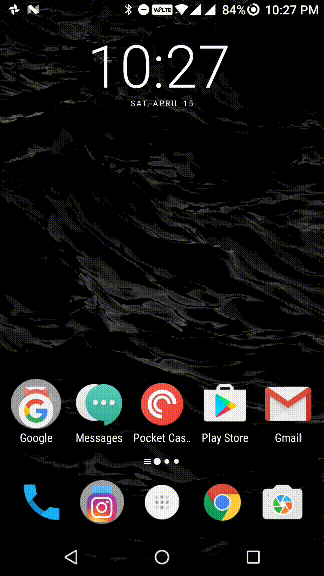 \n Домашний экран — главное место для ярлыков, папок и виджетов. Вы можете листать страницы влево/вправо. Долгое нажатие на иконку позволяет её перемещать; перетащите одну иконку на другую, чтобы создать папку.
В нижней части экрана располагается док — четыре или пять фиксированных иконок, которые остаются на всех страницах. В центре дока обычно находится значок, открывающий список всех приложений — это «шторка приложений» или app drawer.
Рекомендация по организации:
- Разместите самые нужные приложения в доке.
- Используйте папки по категориям: «Связь», «Медиа», «Работа». Это ускорит доступ.
Панель уведомлений и быстрые переключатели
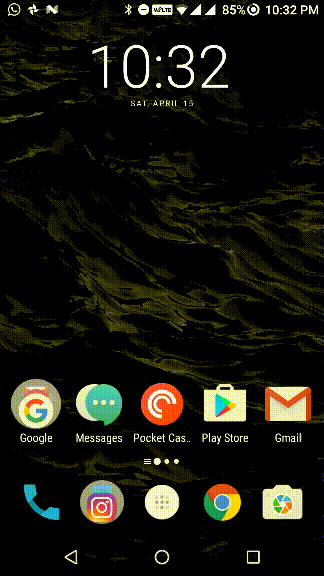
Проведите вниз от верхней части экрана, чтобы открыть панель уведомлений. Здесь видны все уведомления в обратном хронологическом порядке. Проведите влево или вправо по уведомлению, чтобы отбросить его. Нажмите на уведомление, чтобы открыть соответствующее приложение.
В верхней части панели находятся плитки быстрого доступа (Wi‑Fi, Bluetooth, фонарик и т.д.). Проведите вниз ещё раз, чтобы увидеть расширенный набор плиток. Один тап включает/выключает функцию; долгое нажатие открывает расширенные настройки.
Как блокировать уведомления от приложения:
- Долгое нажатие на уведомление → Настройки уведомлений для этого приложения → Отключить.
- Или Настройки → Приложения → Выбрать приложение → Уведомления → Отключить нужные каналы.
Важно: если приложение шлёт навязчивые или вводящие в заблуждение уведомления, лучше удалить его.
Навигационные кнопки и жесты
В Android есть несколько способов навигации: классическая навигационная панель с тремя кнопками (Назад, Домой, Последние), жесты и комбинированные схемы. На большинстве телефонов вы увидите три кнопки: Назад, Домой и Последние (Recents). Некоторые производители меняют порядок — учтите это при переходе между устройствами.
- Домой возвращает вас на главный экран.
- Назад шагает назад по экрану или закрывает меню.
- Последние открывает карусель недавно запущенных приложений; чтобы закрыть приложение, смахните его карточку.
Совет по жестам: если вы чувствуете, что три кнопки занимают много места, включите жесты в Настройки → Система → Жесты.
Создание и импорт контактов
Если вы вошли в Google‑аккаунт, контакты обычно автоматически синхронизируются. Чтобы добавить контакт вручную:
- Откройте приложение Контакты или Люди.
- Нажмите + (плюс) для создания нового контакта.
- Выберите место сохранения: Телефон, SIM или Google — выберите Google, чтобы контакт был в облаке.
- Заполните имя, номер и дополнительные поля (почта, адрес, заметки) и сохраните.
Как перенести контакты со старого телефона или из другого аккаунта:
- Экспорт контактов в виде vCard (.vcf) на старом устройстве или из веб‑версии Google Контактов.
- Импорт файла в новое устройство через приложение Контакты → Настройки → Импорт/Экспорт.
Шаблон для контакта (рекомендуемые поля):
- Имя и фамилия
- Основной номер телефона
- Дополнительный номер
- Электронная почта
- Адрес (если нужно)
- Организация/должность
- Примечания
Роль‑ориентированные советы:
- Если вы настраиваете телефон для ребёнка, сохраняйте минимально необходимый список контактов (родители, экстренные службы).
- Для рабочего телефона создайте отдельную группу контактов «Работа».
Звонки: как пользоваться приложением Телефон
Убедитесь, что в телефон вставлена SIM‑карта и сеть доступна (в шторке вы видите название оператора). Откройте приложение Телефон (значок старинной трубки в доке).
Что делает приложение:
- Вкладка Недавние: история входящих и исходящих звонков.
- Вкладка Контакты: список всех контактов.
- Кнопка клавиатуры (T9): классический набор цифр для набора номера.
Совет по поиску контакта через T9: введите цифры, соответствующие буквам имени (например, 5‑6‑4‑6 для «Джон» на англ. раскладке), и система найдёт совпадения.
При входящем звонке:
- Если телефон заблокирован — проведите вправо или вверх, чтобы принять; в противоположную сторону — отклонить.
- Если вы уже в приложении — появятся кнопки Принять и Отклонить.
Решение проблем с сетью:
- Если сеть не найдена: выключите и включите режим полёта, перезапустите телефон, проверьте правильность установки SIM.
- Если проблема не решается — обратитесь в службу поддержки оператора.
Установка приложений через Google Play
Единственный официальный источник приложений для Android — Google Play Store. Откройте Play Store (значок с треугольником), войдите в аккаунт, если требуется.
Как установить приложение:
- Найдите приложение через поиск или перейдите в категории/топ‑чарты.
- Нажмите Установить.
- Отслеживайте загрузку через панель уведомлений.
После установки значок появится на домашнем экране или в списке приложений.
Что учитывать при выборе приложений
- Значок Top Developer или проверенный издатель указывает на авторитетного разработчика.
- Обращайте внимание на количество скачиваний и отзывы.
- Читайте разрешения, которые запрашивает приложение — запрос контактов у фонового плеера часто подозрителен.
Чего избегать
- Не нажимайте навязчивые рекламные баннеры, предлагающие «ускорение» телефона или «чистку» за плату.
- Остерегайтесь приложений‑клонов популярных сервисов с маленьким количеством скачиваний.
- Избегайте большинства «антивирусов» и «усилителей» производительности — часто они не нужны и могут навредить.
Критерии безопасной установки
- Издатель приложения известен или официальный (Google, Microsoft, крупные компании).
- Положительные отзывы и адекватное число скачиваний.
- Разрешения соответствуют функционалу приложения.
Структура общих приложений Android — что ожидать
Многие «хорошие» Android‑приложения следуют рекомендациям Google, поэтому интерфейс часто предсказуем.
Боковое меню
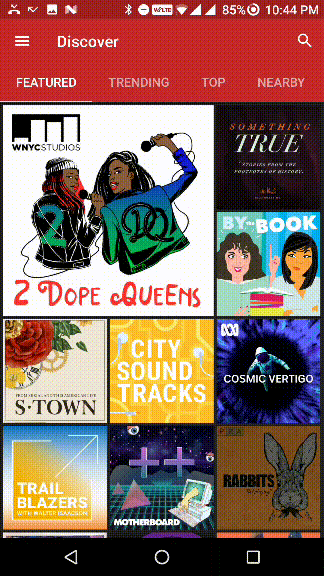
Иконка из трёх горизонтальных линий (гамбургер) обычно открывает боковое меню с разделами и настройками.
Плавающая кнопка действия
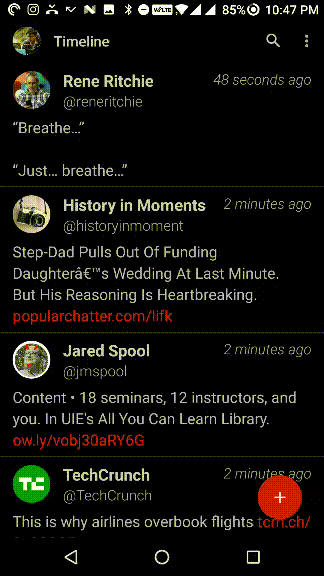
Круглая кнопка в правом нижнем углу выполняет основное действие приложения: создать письмо, написать сообщение, добавить заметку.
Свайпы и вкладки
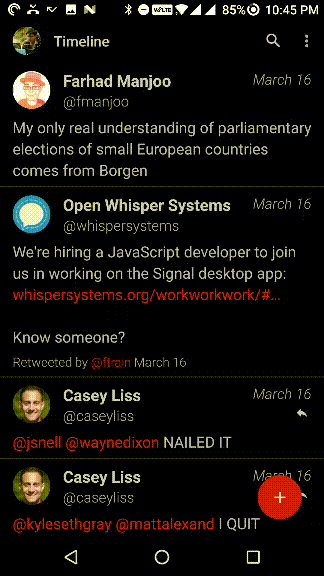
Переключение между вкладками часто осуществляется свайпами влево/вправо. Не бойтесь экспериментировать — кнопка Назад вернёт вас.
Меню с тремя точками
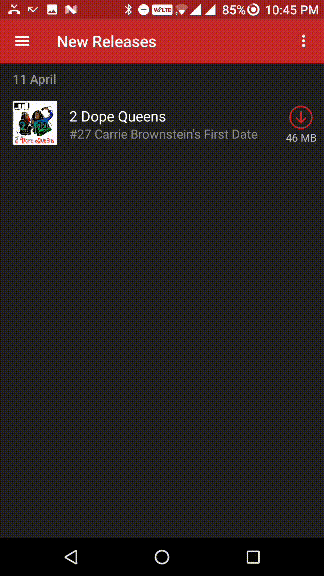
Иконка с тремя точками открывает дополнительные опции и настройки, характерные для текущего экрана.
Управление голосом и диктовка
Современные Android‑телефоны имеют встроенный голосовой помощник Google (Google Assistant). Он умеет звонить, отправлять сообщения, искать информацию и запускать приложения.
Как настроить:
- Удерживайте кнопку Домой или нажмите на строку поиска Google и выберите значок микрофона.
- При первом запуске следуйте инструкциям и произнесите «ОК Google» (или другую фразу), чтобы ассистент распознал ваш голос.
Диктовка в сообщениях:
- На клавиатуре нажмите значок микрофона и диктуйте текст.
- Говорите «точка», «запятая», «новая строка», чтобы вставлять знаки препинания и переносы.
Полезные голосовые команды:
- «Позвони [имя контакта]»
- «Отправь сообщение [имя]: [текст]»
- «Открой [название приложения]»
- «Какой сегодня прогноз погоды?»
Совет: голосовое управление особенно полезно при вождении и в ситуациях, когда печатать неудобно.
Настройка и использование Gmail
Если ваш телефон связан с Google‑аккаунтом, приложение Gmail, скорее всего, уже установлено. Если нет — установите его из Play Store, убедитесь, что это оригинальное приложение от Google.
Как пользоваться:
- Откройте Gmail — почта синхронизируется автоматически.
- Для чтения письма нажмите на него.
- Для ответа используйте стрелку «Ответить» или кнопку «Ответить всем».
- Для создания нового письма нажмите плавающую красную кнопку внизу справа.
- Для прикрепления файла нажмите значок скрепки в верхнем меню в окне создания письма.
Организация почты:
- Используйте вкладки Входящие/Социальные/Промоакции или создавайте собственные ярлыки/фильтры через веб‑версию Gmail.
- В настройках можно отключить уведомления для ненужных ярлыков.
Рекомендуемые приложения для начала
Помимо популярных соцсетей и мессенджеров, есть полезные приложения, которые улучшат опыт:
- VLC Media Player — воспроизводит большинство форматов видео и аудио.
- SHAREit или Xender — для передачи файлов между телефонами.
- Shuttle — простой и удобный музыкальный плеер.
- Google Photos — резервное копирование и удобный просмотр фотографий.
Совет: устанавливайте только те приложения, которые реально используете. Меньше приложений — меньше уведомлений и лучше производительность.
Следующий уровень: настройки и персонализация
Когда вы освоите базовые функции, можно переходить к более тонкой настройке.
Персонализация:
- Смените обои и тему в Настройки → Обои и оформление.
- Добавьте виджеты: часы, календарь, заметки, плеер — долгим нажатием на пустое место на домашнем экране выберите Виджеты.
- Переставьте иконки и папки под свои привычки.
Организация работы:
- Установите приложения для заметок, списков задач и документов (Google Keep, Microsoft OneNote, Todoist).
- Настройте синхронизацию календарей с рабочим или личным аккаунтом.
Резервное копирование фото:
- Включите резервное копирование в Google Photos: Откройте Google Photos → Настройки → Резервное копирование и синхронизация → Включить.
Безопасность и конфиденциальность
Самое важное после установки телефона — позаботиться о безопасности данных.
Быстрая проверка безопасности:
- Настройте блокировку экрана (PIN, пароль или графический ключ).
- Включите сканер отпечатка или распознавание лица, если доступно.
- Настройте двухфакторную аутентификацию (2FA) для Google‑аккаунта через сайт Google Account → Безопасность → Двухэтапная проверка.
- Периодически проверяйте список устройств, подключённых к вашему аккаунту, в настройках Google.
Советы по установке приложений и разрешениям:
- Открывайте разрешения приложений (Контакты, Микрофон, Камера) через Настройки → Приложения → [Приложение] → Разрешения.
- Отключайте лишние разрешения для приложений, которым они не нужны.
Защитный набор действий:
- Убедитесь, что на устройстве включено обновление системы и приложений.
- Не устанавливайте приложения из неизвестных источников (отключайте опцию Установка из неизвестных источников).
Примечание: Если ваш телефон содержит рабочие данные, обсудите с IT‑отделом требования по безопасности (шаблоны шифрования, политика блокировки и т.д.).
Что делать, если что‑то пошло не так — план действий
Ни один девайс не вечен, поэтому полезно знать стандартную процедуру восстановления работоспособности.
Быстрый план решения проблем:
- Перезагрузите телефон.
- Проверьте наличие обновлений системы и приложений.
- Очистите кеш проблемного приложения: Настройки → Приложения → [Приложение] → Хранилище → Очистить кеш.
- Если приложение продолжает глючить — удалите и установите заново.
- Если проблемы с сетью — переключите режим полёта на пару секунд.
- В крайнем случае — сделайте резервную копию и выполните сброс к заводским настройкам через Настройки → Система → Сброс.
Критерии завершения инцидента
- Проблема воспроизводится и решена локально (приложение работает корректно, сеть доступна).
- Если выполнен сброс — восстановлены все данные из резервной копии.
Шаблоны и чек‑листы для разных ролей
Чек‑лист для новичка (первые 30 минут):
- Вставить SIM‑карту.
- Включить телефон и добавить Google‑аккаунт.
- Настроить блокировку экрана.
- Синхронизировать контакты и почту.
- Установить 5–10 нужных приложений.
- Включить резервное копирование фото.
Чек‑лист для дарителя телефона (подготовка перед передачей):
- Сделать резервную копию данных.
- Выйти из всех аккаунтов (Google, соцсети).
- Стереть устройство через Настройки → Сброс.
- Убедиться, что устройство удалено из списка подключённых устройств в аккаунте Google.
Чек‑лист для IT‑администратора (установка рабочей политики):
- Принудительное шифрование устройства.
- Настройка паролей и минимальной длины PIN.
- Настройка MDМ/управления устройствами (если требуется).
- Контроль за установленными приложениями и доступом к данным.
Когда стандартные подходы не работают — альтернативы и исключения
- Нет доступа к Google Play: используйте веб‑версию Play Store для удалённой установки приложений на устройство или установите альтернативные магазины только из доверенных источников (риски выше).
- Устаревшая версия Android: некоторые современные приложения не будут работать. В этом случае рассмотрите покупку актуальной модели или используйте лёгкие версии приложений (Lite).
- Устройство с маленьким объёмом памяти: используйте облачные сервисы для хранения медиа и удаляйте редко используемые приложения.
Психологические модели и практики для быстрого обучения
Модель «Три шага к автоматике» для освоения телефона:
- Повторение: ежедневно выполняйте базовые задачи (звонки, сообщения, фото), пока они не станут привычкой.
- Настройка под себя: сразу адаптируйте рабочий стол и уведомления под ваши приоритеты.
- Рефлексия: раз в неделю смотрите, какие приложения вы используете и избавляйтесь от лишних.
Эта модель помогает тратить меньше времени на интерфейс и больше — на полезный контент.
Мини‑методология организации домашнего экрана
- Выберите 4–5 основных действий (позвонить, писать, карту, камеру, браузер).
- Поместите ярлыки этих действий в док.
- Создайте папки по сценариям: «Путешествия», «Работа», «Развлечения».
- Добавьте 1–2 виджета, которые показывают информацию без открытия приложения (погода, календарь).
Краткая справка по конфиденциальности и GDPR (если важно)
- Ваши личные данные (контакты, почта, фото) синхронизируются с Google, если включено резервное копирование. Это удобно, но учитывайте, что данные хранятся в облаке.
- При использовании рабочих учётных записей уточните политику хранения данных у работодателя.
- Вы имеете право просить доступ к данным аккаунта и удалять их через настройки Google или запрос в поддержку сервиса.
Меры повышения производительности устройства
- Отключите автоматический запуск приложений, которые вам не нужны.
- Отключите фоновые обновления для неважных приложений через Настройки → Приложения.
- Используйте встроенные средства экономии батареи и режимы адаптивной батареи.
Сценарий: как быстро подготовить телефон к подарку или продаже
- Сделайте резервную копию всех данных на Google Drive или локально.
- Выйдите из Google‑аккаунта и удалите учётные записи.
- Выполните полный сброс настроек.
- Проверьте, что после перезагрузки устройство не запросит ваши данные.
Небольшая галерея пограничных случаев
- Телефон просит пароль Google после сброса — это защита от кражи (FRP). Если вы продаёте устройство, выйдите из Google‑аккаунта заранее.
- Устройство не подписывается в Google Play — проверьте дату и время, они должны быть корректными.
Короткий словарь терминов
- Док: фиксированная панель иконок внизу домашнего экрана.
- Виджет: мини‑приложение на рабочем столе (погода, часы).
- Рекентс: экран с недавно использованными приложениями.
- T9: упрощённый набор для набора цифр и поиска контактов.
Примеры тестов приёмки (как понять, что телефон готов к использованию)
- Звонки успешно совершаются и принимаются.
- Контакты синхронизированы с Google.
- Приложения устанавливаются из Play Store и запускаются.
- Фото загружаются в Google Photos по резервной копии.
Социальный превью и короткое объявление
OG заголовок: Первый Android — быстрое руководство
Короткое объявление (100–200 слов):
Новый смартфон — отличная возможность открыть для себя море контента и удобств. Это руководство поможет быстро настроить первый Android‑телефон: создадим Google‑аккаунт, синхронизируем контакты, настроим почту и резервное копирование фотографий, разберёмся с установкой приложений и базовой безопасностью. Встроенные чек‑листы, советы по организации домашнего экрана и план действий при проблемах позволят вам уверенно начать пользоваться устройством.
Заключение
Переход на смартфон может показаться пугающим, но с пошаговой инструкцией всё становится простым и понятным. Начните с добавления Google‑аккаунта, настройте блокировку и резервное копирование, установите пару нужных приложений и постепенно адаптируйте интерфейс под себя. Если появятся вопросы — возвращайтесь к этому руководству или спрашивайте в комментариях.
Ключевые выводы
- Google‑аккаунт — центр всех данных и синхронизации.
- Настройка безопасности и резервного копирования важнее внешней персонализации.
- Устанавливайте приложения осознанно и проверяйте разрешения.
- Регулярный пересмотр приложений и настройка уведомлений сохранят порядок и продлят жизнь батареи.
Изображение: maradon 333 via Shutterstock.com

Похожие материалы

Несколько аккаунтов Skype: Multi Skype Launcher

Журнал для работы: повысить продуктивность

Персональные звуки уведомлений на Android

Скачивание шоу Hulu для офлайн‑просмотра

Microsoft Start: персонализированная новостная лента
