
Настройка Windows 11: сделайте систему удобной и избавьтесь от раздражителей
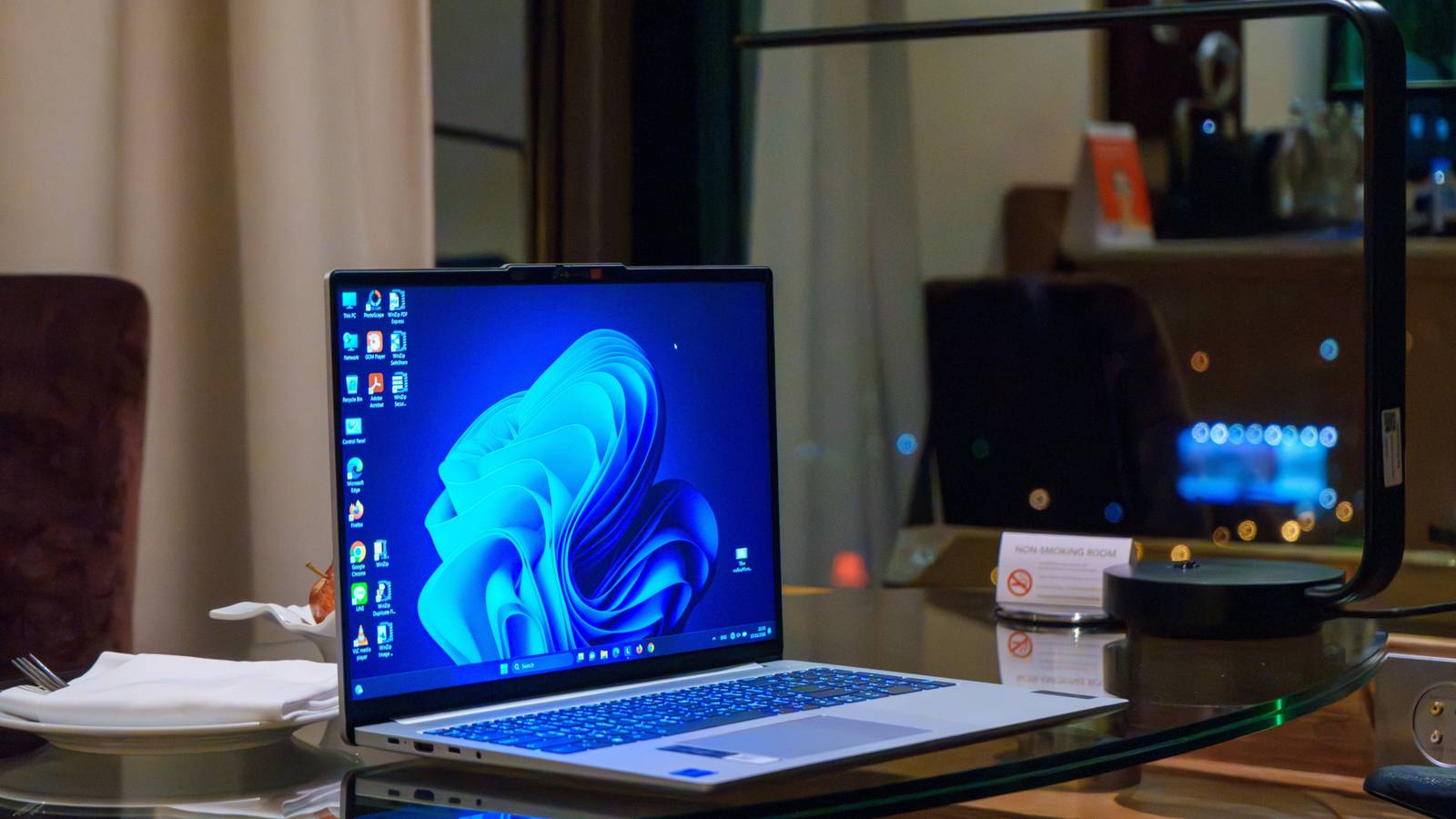
Кратко: за 10–30 минут можно убрать большинство раздражающих элементов Windows 11 — отключить навязчивые уведомления и советы, убрать рекламу на экране блокировки, выключить автозапуск ненужных программ, скрыть виджеты и вернуть привычные контекстные меню. Сделайте резервную копию системы перед правкой реестра и следуйте чек‑листам ниже.

Windows 11 в целом удобна, но содержит ряд настроек по умолчанию, которые могут мешать рабочему процессу. Ниже — подробная пошаговая инструкция и комплект практических материалов: чек‑листы, мини‑SOP, варианты для пользователей и администраторов, оценка рисков и рекомендации по резервному копированию.
Понимание: зачем настраивать Windows 11
Коротко о мотивации: преднастройки Windows ориентированы на массового пользователя и продвижение сервисов Microsoft. Если вы хотите рабочую, быструю и предсказуемую систему, полезно выполнить аудит и отключить три группы вещей: уведомления/рекламу, автозапуск/фоновые службы и ненужные интеграции с вебом.
Определение: под «раздражителями» мы понимаем уведомления, советы и рекламу, автоматический запуск программ и навязчивую интеграцию веб‑результатов в локальный поиск.
Важно: перед глубокой настройкой создайте точку восстановления системы и экспортируйте критичные реестровые ветки (см. раздел «Резервное копирование и реестр»).
Уберите перегрузку уведомлениями

Почему это важно
Уведомления прерывают внимание и снижают продуктивность. Часто они приходят от приложений, которые вы не используете регулярно.
Шаги
- Откройте Параметры → Система → Уведомления.
- В списке приложений переключите тумблеры для ненужных уведомлений в положение Откл. (Off). Отключайте по приоритету: сначала рекламные и редко используемые программы.
- Если приложение полезно, но отвлекает, настройте его: нажмите на название приложения и выключите звуковые оповещения или маркеры на панели задач.
- Для временного сосредоточенного режима используйте Ассистент фокуса (Focus Assist): выберите вручную или задайте расписание (например, рабочие часы).
Короткие правила
- Отключайте уведомления для приложений, которые вы не открываете каждый день.
- Для критичных служб (антивирус, синхронизация) оставьте оповещения включёнными.
Критерии приёмки
- Стартовый экран и рабочий процесс не прерываются рекламными уведомлениями.
- В течение двух рабочих дней вы получаете только значимые оповещения.
Отключите подсказки, подсказки по настройке и предложения Microsoft

Проблема
Windows показывает «полезные советы», рекомендации по настройке и иногда промо‑сообщения для Edge — всё это может мешать.
Шаги
- Откройте Параметры → Система → Уведомления.
- Прокрутите до Дополнительные параметры и снимите галочки с пунктов, связанных с предложениями и подсказками: подсказки по настройке, советы и предложения.
Когда не отключать
- Если машина используется новичком или в учебной аудитории, подсказки могут быть полезны.
Установите приложения по умолчанию (и зачем это нужно)

Проблема
Windows 11 требует менять ассоциации для каждого типа файла вручную, что выглядит неудобно, но даёт точный контроль.
Шаги
- Параметры → Приложения → Приложения по умолчанию.
- Найдите приложение (браузер, просмотрщик фото, медиаплеер) и нажмите по названию.
- Для каждого расширения (например, .jpg, .png, .htm) выберите предпочтительное приложение.
- Если нужно быстро поменять браузер по умолчанию для ссылок, найдите типы файлы HTTP и HTTPS.
Совет ускорить работу
- Начните с восьми самых часто используемых типов файлов: .exe (ярлыки), .lnk (ярлыки), .jpg, .png, .pdf, .htm/.html, .mp4, .mp3.
Альтернативный подход для продвинутых пользователей
- Используйте утилиты, которые смещают акцепт по умолчанию массово (внимание: проверяйте доверие программ).
Ускорьте систему, отключив автозапуск программ

Почему это помогает
Множество программ запускаются вместе с системой и потребляют оперативную память, CPU и I/O. Отключение ненужных элементов ускоряет загрузку и повышает отзывчивость.
Шаги
- Параметры → Приложения → Автозапуск.
- Переключите тумблеры у приложений, которые не нужны сразу после входа: мессенджеры, музыкальные стриминговые клиенты, облачные сервисы, если не используете их постоянно.
- Оставьте включёнными антивирус, драйверы облачных дисков (если вы активно синхронизируете), VPN-клиенты по необходимости.
Чек‑лист перед выключением
- Проверить, не зависит ли от приложения рабочий процесс (например, синхронизация корпоративных файлов).
- Отключать по одному и перезагружать, чтобы убедиться в отсутствии побочных эффектов.
Очистите меню «Пуск» и панель задач

Что настроить
- Параметры → Персонализация → Пуск: выключите показ недавно добавленных приложений и предложений.
- Персонализация → Панель задач: отключите значки поиска, Чат, Copilot и другие элементы, которые вас не интересуют.
- В «Поведение панели задач» можно настроить группировку окон — если вы предпочитаете старое поведение, выберите «Не группировать».
Практический совет
- Закрепляйте только те приложения, которые используете ежедневно; остальное удаляйте, чтобы не отвлекаться.
Уберите рекламу на экране блокировки

Шаги
- Параметры → Персонализация → Экран блокировки.
- В меню «Персонализировать экран блокировки» выберите «Изображение» или «Слайд‑шоу».
- Снимите галочку «Получать интересные факты, подсказки, советы и другое на экране блокировки».
Важно
- Если экран блокировки используется для цифровых вывесок или презентаций, проверьте, не включены ли дополнительные функции синхронизации с облаком.
Отключите панель Виджетов

Шаги
- Правый клик по панели задач → Параметры панели задач.
- Отключите переключатель Виджеты.
- Чтобы убрать виджеты с экрана блокировки, Параметры → Персонализация → Экран блокировки → Статус экрана блокировки → None.
Альтернатива
- Если вы пользуетесь виджетами, настройте их набор: оставьте только погоду и календарь.
Уберите веб‑результаты и подсказки в поиске

Проблема
Поиск в меню «Пуск» показывает результаты из Интернета и может по ошибке открывать Bing в Edge при опечатках.
Варианты отключения
- Через групповые политики (для Pro и выше):
- Откройте gpedit.msc → Конфигурация компьютера → Административные шаблоны → Компоненты Windows → Поиск. Выключите опции, связанные с веб‑поиском и предсказаниями.
- Через реестр (подходит для всех версий):
- Создавайте политики в ветке Policies для локального пользователя: HKEY_CURRENT_USER\SOFTWARE\Policies\Microsoft\Windows\Explorer. Добавьте значение DWORD DisableSearchBoxSuggestions = 1.
- Для отключения интеграции Bing можно также установить в HKEY_CURRENT_USER\SOFTWARE\Microsoft\Windows\CurrentVersion\Search параметры BingSearchEnabled = 0 и CortanaConsent = 0, затем перезагрузить Explorer.
- Третьи‑сторонние утилиты: Winaero Tweaker и другие инструменты, которые упрощают настройку.
Важно
- Всегда экспортируйте соответствующие ветки реестра перед внесением изменений и создавайте точку восстановления.
- После правки перезапустите проводник или систему, чтобы изменения вступили в силу.
Верните классическое меню правого клика

Почему это нужно
Новые компактные меню скрывают полезные команды за дополнительным кликом. Вернуть прежний вид можно правкой реестра.
Решение (рекомендуем с резервной копией)
- Создайте точку восстановления и экспортируйте ветку реестра.
- Откройте regedit и перейдите в HKEY_CURRENT_USER\Software\Classes\CLSID.
- Создайте новый ключ: {86ca1aa0-34aa-4e8b-a509-50c905bae2a2}.
- Под ним создайте ключ InprocServer32 и оставьте его значение по умолчанию пустым (пустая строка).
- Перезапустите проводник или выйдите из системы и войдите снова.
Примечание
- Этот метод широко используется, но всё же требует осторожности: работайте только при понимании действий и наличии резервной копии.
Дополнительные советы и альтернативные подходы
- Минимальная настройка за 5 минут — выключить уведомления и автозапуск. Это даст заметный эффект без рисков.
- Если вы администратор в компании — применяйте шаблоны групповой политики и документируйте изменения в стандартах конфигурации.
- Для публичных терминалов используйте учетную запись с ограниченными правами и профиль гостя.
Альтернативы индивидуальным правкам
- Использование специализированных инструментов для «очистки» Windows: они объединяют несколько правок в один клик, но выбирайте проверенные приложения.
Резервное копирование, безопасность и советы по реестру
Резервное копирование
- Создайте точку восстановления (Панель управления → Восстановление → Настроить точку восстановления).
- Перед изменением реестра экспортируйте ветки: в regedit выберите ключ → Файл → Экспорт.
Безопасность
- Никогда не загружайте реестр‑файлы из непроверенных источников.
- Для массовых изменений в корпоративной среде используйте GPO или централизованные инструменты управления конфигурацией.
Когда не менять реестр
- На корпоративных компьютерах без согласования с ИТ‑отделом.
- Если вы не можете откатить изменения и не создали резервную копию.
Чек‑листы по ролям
Роль: Обычный пользователь
- Отключить уведомления для всех неиспользуемых приложений.
- Отключить виджеты и подсказки на экране блокировки.
- Настроить автозапуск: оставить только защитное ПО.
Роль: Продвинутый пользователь
- Настроить приложения по умолчанию для ключевых расширений.
- Отключить веб‑поиск в поиске Windows (реестр или утилита).
- Вернуть классическое контекстное меню (с резервной копией).
Роль: Системный администратор
- Внедрить политики через GPO для всех машин.
- Документировать изменения и иметь план отката.
- Обеспечить безопасность и совместимость с корпоративными приложениями.
Короткий SOP: быстрый рабочий план (Playbook)
- Подготовка: создать точку восстановления и экспортировать реестр.
- Минимум за 5 минут: Отключить уведомления и автозапуск.
- Дополнительно за 10–20 минут: скрыть виджеты, убрать рекламу экрана блокировки, настроить дефолтные приложения.
- При необходимости: отключить веб‑поиск и вернуть классическое меню правого клика.
- Проверка: перезагрузить компьютер, пройти рабочий сценарий и убедиться, что ничего критичного не отключено.
Таблица рисков и смягчения
| Изменение | Риск | Как смягчить |
|---|---|---|
| Правки реестра | Нарушение работы интерфейса | Точка восстановления, экспорт реестра, пошаговое тестирование |
| Отключение автозапуска | Отсутствие синхронизации данных | Отключать по одному, проверять сценарии синхронизации |
| Отключение веб‑поиска | Невозможность быстро найти веб‑информацию из поиска | Держать альтернативный поиск в браузере |
Ментальные модели и эвристики
- Правило трёх: отключайте всё, кроме трёх критичных сервисов (антивирус, синхронизация рабочих файлов, VPN если нужно).
- Модель «Audit → Adjust → Monitor»: аудитируйте после установки, меняйте настройки по приоритету, наблюдайте 48 часов.
- Эвристика «Отключил — дал шанс»: отключите на 7 дней; если ничего не ломается — оставьте.
Диаграмма принятия решения — какие правки сделать
flowchart TD
  A[Начать аудит системы] --> B{Проблемы с производительностью?}
  B -- Да --> C[Отключить автозапуск]
  B -- Нет --> D{Навязчивые уведомления или реклама?}
  D -- Да --> E[Отключить уведомления и подсказки]
  D -- Нет --> F{Нужны классические меню/меньше веба?}
  F -- Да --> G[Реестр или GPO: отключить веб и вернуть контекст]
  F -- Нет --> H[Только косметические изменения]
  C --> I[Перезагрузить и измерить]
  E --> I
  G --> I
  H --> I
  I --> J[Оценить результат и откатить при необходимости]
Частые ошибки и ситуации, когда правки не помогут
- Если медленная работа связана с аппаратными проблемами (недостаток RAM, медленный диск), отключение автозапуска поможет частично — но апгрейд оборудования дадут больший эффект.
- В корпоративной среде многие функции управляются политиками — локальные изменения могут быть перезаписаны.
- Некоторые сторонние приложения при обновлении могут вернуть свои настройки (например, автозапуск). Проверяйте обновления.
Быстрая карта действий (чек‑лист на 10 минут)
- Пункт восстановления и экспорт реестра.
- Отключить уведомления (Параметры → Система → Уведомления).
- Отключить виджеты (правый клик → Параметры панели задач).
- Отключить автозапуск (Параметры → Приложения → Автозапуск).
- Выбрать изображение для экрана блокировки и выключить подсказки.
Резюме
Windows 11 можно адаптировать под свои рабочие привычки: отключение уведомлений и автозапуска даёт быструю выгоду в производительности и концентрации; скрытие виджетов и рекламы делает интерфейс аккуратнее; правки реестра позволяют вернуть привычные элементы управления. Всегда начинайте с резервной копии и меняйте настройки по одному, чтобы было проще откатиться.
Ключевые шаги: создать резервную копию → отключить уведомления и автозапуск → скрыть виджеты и рекомендации → при необходимости править реестр или применять GPO.
Спасибо за внимание — если хотите, составлю персональный чек‑лист под ваш сценарий использования (дом/работа/учёба).

Похожие материалы

RDP: полный гид по настройке и безопасности

Android как клавиатура и трекпад для Windows

Советы и приёмы для работы с PDF

Calibration в Lightroom Classic: как и когда использовать

Отключить Siri Suggestions на iPhone
