
Лучшие виджеты для iPhone и как их настроить
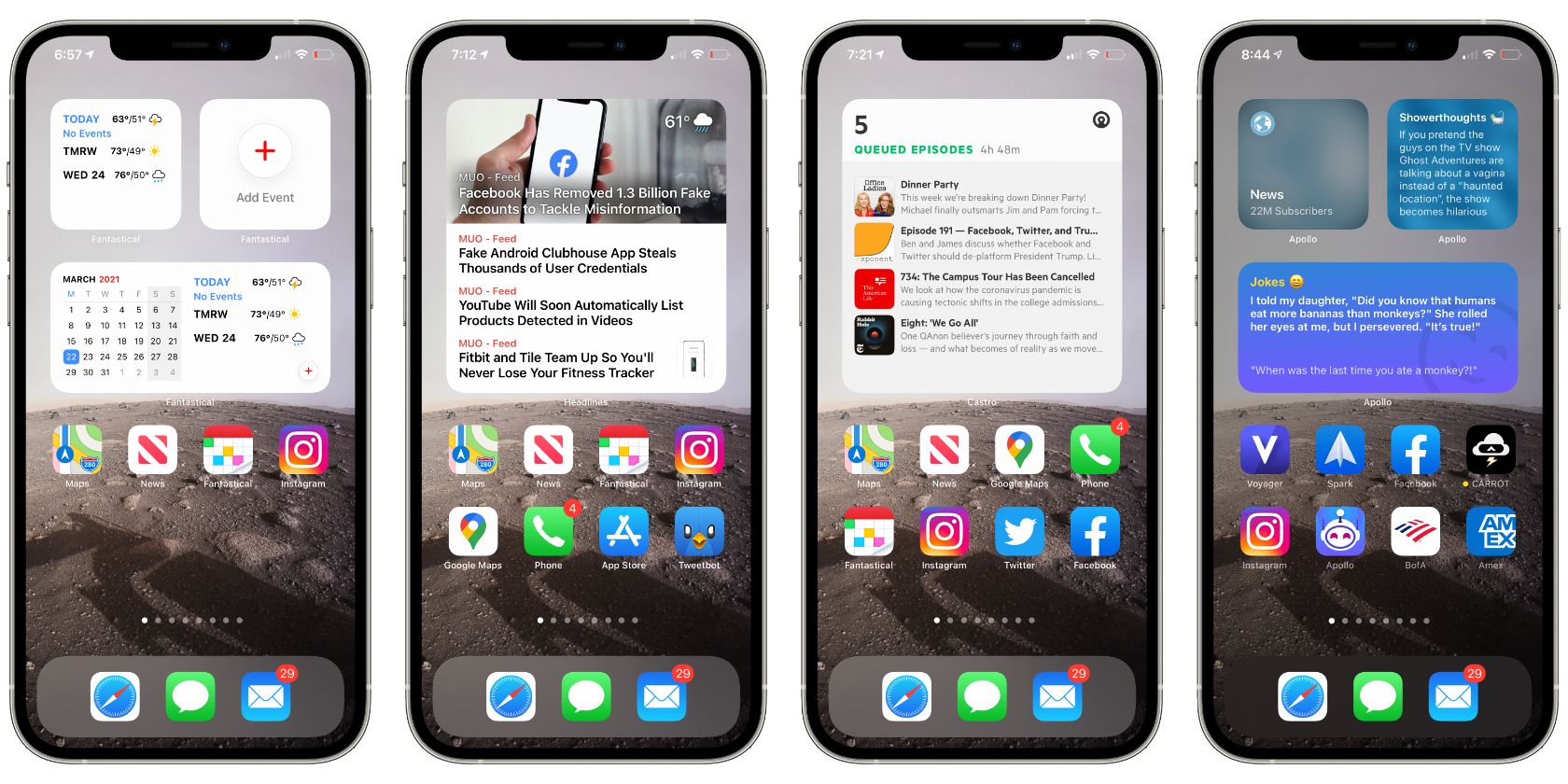
Виджеты — это компактные элементы интерфейса, которые показывают данные из приложений без их открытия. С iOS 14 Apple позволила размещать их прямо на Экранe «Домой», что даёт быстрый доступ к погоде, календарю, почте, плееру и многому другому.
Важно: виджеты не заменяют приложения, но экономят время — один тап переводит в соответствующее приложение или запускает быстрые действия.
Как добавить виджет на Экран «Домой»
- Долгим нажатием коснитесь пустой области на Экранe «Домой», пока иконки не начнут «дрожать» (режим редактирования).
- Нажмите кнопку «кнопку «плюс»» + в левом верхнем углу экрана.
- В появившейся панели найдите приложение через прокрутку или строку поиска.
- Выберите приложение, затем нужный размер виджета (малый, средний, большой) и нажмите «Добавить виджет».
- Перетащите виджет в желаемую позицию и нажмите «Готово» или коснитесь пустой области, чтобы выйти из режима редактирования.
Советы:
- Чтобы заменить виджет, удерживайте его и выберите «Изменить виджет» или перетащите новый поверх старого.
- Для экономии места используйте «Умную стопку» — можно складывать несколько виджетов одинакового размера в одну область и листать их пальцем.
- Виджеты поддерживают интерактивность: многие позволяют запускать быстрые действия или переходить к конкретной части приложения.
Что такое размеры виджетов
- Малый виджет — компактный, подходит для одного ключевого значения (погода, количество новых писем, следующий будильник).
- Средний виджет — показывает короткий список или несколько полей информации (список событий, превью почты).
- Большой виджет — детализированная панель: календарь, прогноз, несколько записей из ленты.
Выбирайте размер в зависимости от намерений: для быстрой проверки состояния — малые, для чтения — средние и большие.
Как организовать экран Виджетов по методу 3-2-1
Правило 3-2-1 — простая эвристика для организации домашнего экрана:
- 3 виджета, которые вы проверяете каждый день (погода, почта, календарь).
- 2 виджета, которые выполняют действия (управление музыкой, навигация).
- 1 виджет для удовольствия или вдохновения (цитаты, обои, юмор).
Это помогает сохранить баланс между полезностью и визуальной ясностью.
1. Widgetsmith
Закрыть
Widgetsmith выделяется тем, что позволяет глубоко кастомизировать виджеты и сочетаться с пользовательскими иконками приложений. Подходит тем, кто любит визуальную настройку и хочет единый стиль экрана.
Возможности:
- Три размера виджетов: малый, средний, большой.
- Шаблоны для погоды, календаря, шагов, заметок и других данных.
- Настройка шрифтов, цветов фона, рамок и компоновки.
- Расписание появления виджетов — можно установить разные виджеты для разных времён дня.
Скачать: Widgetsmith (бесплатно, есть внутриигровые покупки)
Когда подходит: если вы хотите персонализировать экран и визуально согласовать виджеты с темой телефона.
Когда не подходит: если важна максимально быстрая настройка — готовые системные виджеты проще.
2. Spark
Закрыть
Spark — один из лучших сторонних почтовых клиентов для iPhone. Его виджеты помогают быстро оценить почту и события.
Функции:
- Малые виджеты показывают количество новых писем или следующий календарный пункт.
- Большие виджеты отображают список писем и ближайшие события.
- Быстрые действия из виджета: архив, пометка, переход к письму.
Скачать: Spark (бесплатно)
Совет: комбинируйте Spark с системными виджетами календаря, если используете разные аккаунты.
3. Fantastical 3
Закрыть
Fantastical — мощный календарь с гибкими виджетами. Подходит для тех, кто активно планирует день и использует несколько календарных аккаунтов.
Чем полезен:
- Малые виджеты показывают дату или ближайшее событие.
- Средние и большие виджеты дают подробную сводку, календарную сетку и прогноз погоды.
- Поддержка быстрого добавления события прямо из виджета.
Скачать: Fantastical 3 (бесплатно, есть подписка)
Совет: включите фильтры событий, чтобы виджет показывал только важные категории.
4. ETA
Закрыть
ETA показывает время в пути до заданных мест — на машине, пешком и в общественном транспорте. Виджеты отлично подходят для быстрого контроля времени до работы или встречи.
Особенности:
- Малый виджет показывает время в пути до одного места.
- Большой виджет — списки нескольких локаций и маршрутов.
- Нажатие на локацию открывает навигацию в приложении.
Скачать: ETA ($4.99)
Когда подходит: если вы часто добираетесь в несколько фиксированных точек и хотите быстро смотреть ETA.
5. Weather Radar Widget
Закрыть
Простой и понятный виджет для визуализации радарных карт осадков. Обновляется каждые 10 минут и показывает направление движения осадков.
Функции:
- Просмотр мирового, регионального, городского или локального радара.
- Три размера виджетов для разных уровней детализации.
- Удобно для планирования прогулок и поездок, когда ожидается дождь или снег.
Скачать: Weather Radar Widget (бесплатно, есть подписка)
Совет: используйте средний или большой виджет на рабочем столе, если погода критична для вашей работы или поездок.
6. Apollo для Reddit
Закрыть
Apollo — популярный клиент для Reddit с богатой поддержкой виджетов. Подходит для любителей лент, мемов и визуального контента.
Возможности:
- Малые виджеты показывают один пост из выбранной ленты.
- Средние и большие виджеты демонстрируют несколько постов или обложки изображений.
- Виджет «анекдот» выдаёт случайные шутки для поднятия настроения.
Скачать: Apollo for Reddit (бесплатно, есть подписка)
Совет: если используете несколько учетных записей Reddit, настройте виджеты под разные сабреддиты.
7. Предложения Siri
Закрыть
Один из наиболее удобных вариантов — встроенные «Предложения Siri». Это виджеты, которые создаются автоматически на основе ваших привычек.
Два формата:
- Список приложений — предлагает приложения, которые вы, скорее всего, захотите открыть в текущий момент.
- Список ярлыков — предлагает автоматизации и быстрые действия (написать контакт, включить таймер и т. п.).
Преимущество: работает без дополнительной настройки, использует модель «на устройстве» для приватности.
8. Headlines
Закрыть
Headlines — виджет-ридер с поддержкой множества новостных источников. Хорош тем, кто хочет следить за заголовками без открытия приложения новостей.
Возможности:
- Поддержка фильтров по темам и источникам.
- Малые виджеты показывают один заголовок, большие — список последних статей.
- При тапе статья открывается в приложении.
Скачать: Headlines (бесплатно, есть подписка)
Совет: настройте категории по интересам — это снизит информационный шум.
9. Castro
Закрыть
Castro — удобный плеер подкастов с виджетом для управления очередью воспроизведения.
Функции:
- Малый виджет показывает количество эпизодов в очереди и обложку.
- Средние и большие виджеты отображают детализированный список следующих эпизодов.
- Тап по эпизоду запускает его в приложении.
Скачать: Castro (бесплатно, есть подписка)
Совет: комбинируйте Castro с музыкальным виджетом, если часто переключаетесь между подкастами и музыкой.
Шаблон проверки виджета перед установкой
Используйте этот краткий чеклист перед добавлением стороннего виджета:
- Проверить разрешения приложения (доступ к местоположению, календарю, контактам).
- Убедиться в политике приватности и обновлениях приложения.
- Подумать о ресурсоёмкости: некоторые виджеты используют батарею и трафик (радар, погода).
- Протестировать работу виджета в разных размерах и на разных рабочих столах.
Когда виджеты могут не подойти
Контрпример: если вы используете очень старую модель iPhone с малым объёмом памяти, большое количество виджетов может замедлить интерфейс и увеличить расход батареи. В таких случаях лучше ограничиться 1–2 самыми важными виджетами или использовать системные мини-виджеты.
Альтернатива: ярлыки и уведомления. Если задач немного, можно обойтись системными уведомлениями и быстрыми ярлыками, не занимая место на Экранe «Домой».
Ментальные модели для выбора виджетов
- «Скорость» — если вы хотите одну-две цифры для быстрого решения (погода, новых писем).
- «Контекст» — виджет, который меняется в зависимости от времени дня или местоположения (Widgetsmith, Siri Suggestions).
- «Действие» — виджет, который выполняет задачу одним тапом (музыка, навигация, вызов).
Ролевые чеклисты
Для удобства приведены простые чеклисты по ролям.
Для занятых профессионалов:
- Календарь крупного размера.
- Виджет почты с быстродоступом (Spark).
- Навигация/ETA для поездок.
- Умная стопка с рабочими и личными ярлыками.
Для минималистов:
- Один малый виджет с погодой.
- Один малый виджет с количеством непрочитанных сообщений.
- Пустое место для визуальной свободы.
Для родителей:
- Виджет напоминаний или списка покупок.
- Виджет календаря для событий семьи.
- Плеер/аудиоплатформа для подкастов в машине.
Для путешественников:
- ETA или навигационный виджет.
- Виджет погоды и радар.
- Виджет переводчика или приложения для билетов.
Мини‑методология организации экранов
- Инвентаризация: пройдитесь по приложениям, которые используете чаще всего.
- Группировка: назначьте 2–4 ключевые категории (Работа, Дом, Путешествия, Развлечения).
- Расстановка приоритетов: на каждом рабочем столе размещайте 1–2 действующих виджета и 1–2 информативных.
- Тестирование на 3 дня: убедитесь, что набор соответствует реальным потребностям. Уберите лишнее.
Мермайд-дерево принятия решения
flowchart TD
  A[Нужна быстрая информация?] -->|Да| B[Малый виджет]
  A -->|Нет| C[Нужна детальная сводка?]
  C -->|Да| D[Средний/Большой виджет]
  C -->|Нет| E[Не нужен виджет — пользуйтесь уведомлениями]
  B --> F{Требуется действие?}
  F -->|Да| G[Выбрать виджет с быстрыми действиями]
  F -->|Нет| H[Информационный виджет]
Критерии приёмки виджета
Перед тем, как считать настройку завершённой, проверьте:
- Виджет корректно обновляет данные в ожидаемом интервале.
- Нажатие на элементы переводит в релевантное место приложения.
- Расход батареи остаётся в пределах нормы после 24–48 часов использования.
- Доступы и приватность удовлетворяют вашим требованиям.
Тестовые сценарии и критерии успешности
- Добавление виджета в один тап: виджет добавлен и показывает данные в течение 5 секунд.
- Переключение между размерами: данные остаются читаемыми и не обрезаются.
- Быстрое действие: действие выполняется в приложении в пределах 2 секунд после тапа.
- Обновление данных: для погодного виджета обновление происходит не реже заявленного интервала (обычно 5–15 минут).
Короткая таблица сравнения (обзор)
- Widgetsmith — кастомизация, стиль.
- Spark — почта и события.
- Fantastical — продвинутый календарь.
- ETA — время в пути.
- Weather Radar — визуальный радар осадков.
- Apollo — Reddit-контент.
- Siri Suggestions — автоматизация и предсказания.
- Headlines — новостная лента.
- Castro — подкасты и очередь воспроизведения.
Практические рекомендации по батарее и данным
- Ограничьте количество радарных и геолокационных виджетов, они чаще используют сеть.
- Проверьте в Настройках → Аккумулятор, какие приложения показывают повышенное потребление.
- Если виджет не используется, удалите его: вкладка Экран «Домой» должна оставаться лёгкой и быстрой.
1‑строчный глоссарий
- Виджет — компактный визуальный элемент с данными приложения.
- Умная стопка — набор виджетов одного размера, пролистываемый по вертикали.
- Jiggle‑режим — режим редактирования Экранa «Домой», когда иконки «дрожат».
- Быстрые действия — действие, которое можно выполнить из виджета одним тапом.
Примечание по приватности
Многие виджеты обрабатывают данные на устройстве, но некоторые отправляют запросы в облако (погода, новости). Перед установкой стороннего виджета проверьте политику конфиденциальности и минимально необходимые разрешения.
Итог
Виджеты делают Экран «Домой» полезнее и персонализированнее. Начните с 2–3 ключевых виджетов, протестируйте работу в течение нескольких дней и постепенно добавляйте или заменяйте элементы, ориентируясь на правило 3-2-1. Для глубокого оформления экрана используйте Widgetsmith; для продуктивности — Spark и Fantastical; для путешествий — ETA и Weather Radar.
Краткая памятка:
- Добавляйте виджеты через кнопку + в режиме редактирования.
- Используйте Умные стопки для экономии места.
- Тестируйте влияние на батарею и трафик.
Спасибо за внимание — настройте Экран «Домой» так, чтобы он работал на вас.

Похожие материалы

Несколько аккаунтов Skype: Multi Skype Launcher

Журнал для работы: повысить продуктивность

Персональные звуки уведомлений на Android

Скачивание шоу Hulu для офлайн‑просмотра

Microsoft Start: персонализированная новостная лента
