
Установка и переключение рабочих столов в Fedora
Введение
Fedora поддерживает более 30 различных рабочих окружений и менеджеров окон. В этой статье мы покажем, как установить любое из них через командную строку и как быстро переключаться между установленными вариантами. Вы узнаете, как подготовиться к установке, что ожидать и как безопасно удалить ненужные окружения.
Важно: если вы установите Fedora с одним из официальных spins, вы получите только предустановленное окружение. Установка окружений вручную даёт свободу переключения между ними.
Коротко о понятиях
- Рабочее окружение (desktop environment): комплект приложений, панелей и настроек, обеспечивающих полный пользовательский интерфейс.
- Менеджер окон (window manager): компонент, отвечающий за размещение и оформление окон; сам по себе может быть лёгким и минимальным.
- Spin: официальный вариант Fedora с предустановленным окружением.
- DNF: менеджер пакетов Fedora.
Почему имеет смысл устанавливать окружения вручную
- Гибкость: можно иметь несколько окружений и выбирать их при входе в систему.
- Экономия: не нужно переустанавливать систему для смены окружения.
- Тестирование: удобно пробовать окружения, созданные для других дистрибутивов.
Пример: если вы установили Fedora с GNOME по умолчанию, вы можете добавить KDE или Cinnamon и выбрать любое окружение при следующем входе.
Подготовка (рекомендации перед установкой)
- Сделайте резервную копию важных данных и настроек. Простая копия /home и списка установленных пакетов помогает быстро вернуть систему.
- Обновите систему перед установкой:
sudo dnf update. - Ознакомьтесь с доступными наборами групп:
sudo dnf grouplist -v. - Проверьте, какой менеджер входа (display manager) используется, и какие дополнительные зависимости могут потребоваться.
Важно: установка нескольких полных окружений увеличивает объём занятых пакетов и может привести к дублированию приложений (несколько терминалов, редакторов и т. п.).
Как установить рабочее окружение через командную строку
Откройте терминал и выполните:
sudo dnf grouplist -vВ верхней части вывода вы увидите группы, соответствующие различным окружениям.
Чтобы установить окружение, укажите @ и точное имя группы. Примеры команд:
sudo dnf install @cinnamon-desktop-environment
sudo dnf install @kde-desktop-environment
Для удаления замените install на remove:
sudo dnf remove @cinnamon-desktop-environmentПосле установки или удаления рекомендуется перезагрузить систему:
sudo rebootЕсли при установке возникли конфликты зависимостей, внимательно прочтите вывод dnf; он подскажет, какие пакеты конфликтуют, и предложит варианты решения.
Как переключаться между установленными окружениями
После перезагрузки на экране входа кликните по имени пользователя — появится иконка шестерёнки или меню выбора сессии. Нажмите на неё и выберите нужное окружение. Введите пароль — и система загрузит выбранный интерфейс.
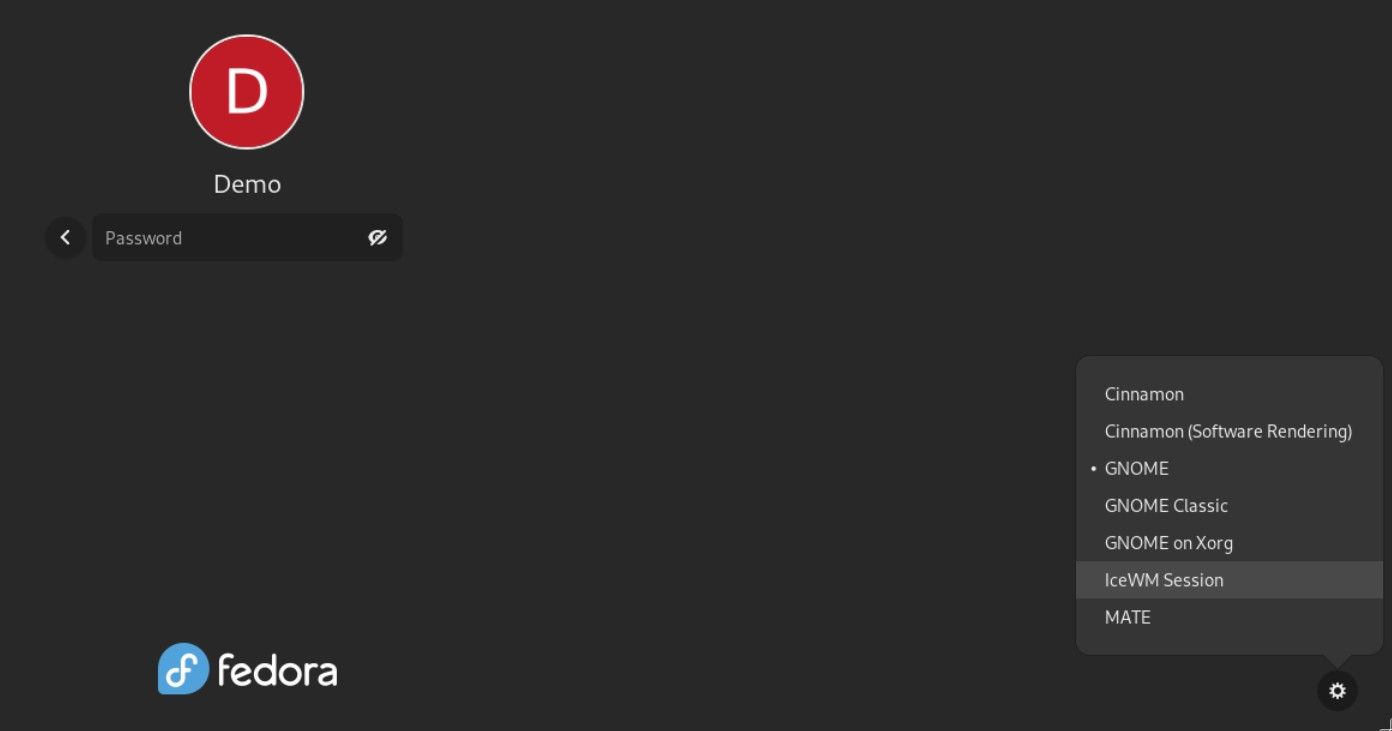
Если не видите нужного пункта в списке, убедитесь, что пакет группы установился корректно и соответствующие файлы сессии (*.desktop) находятся в /usr/share/xsessions или /usr/share/wayland-sessions.
Полные окружения, доступные в репозиториях Fedora
Ниже перечислены восемь популярных окружений и команды для их установки и удаления. Каждое из них — полноценный набор приложений и настроек.
1. Cinnamon
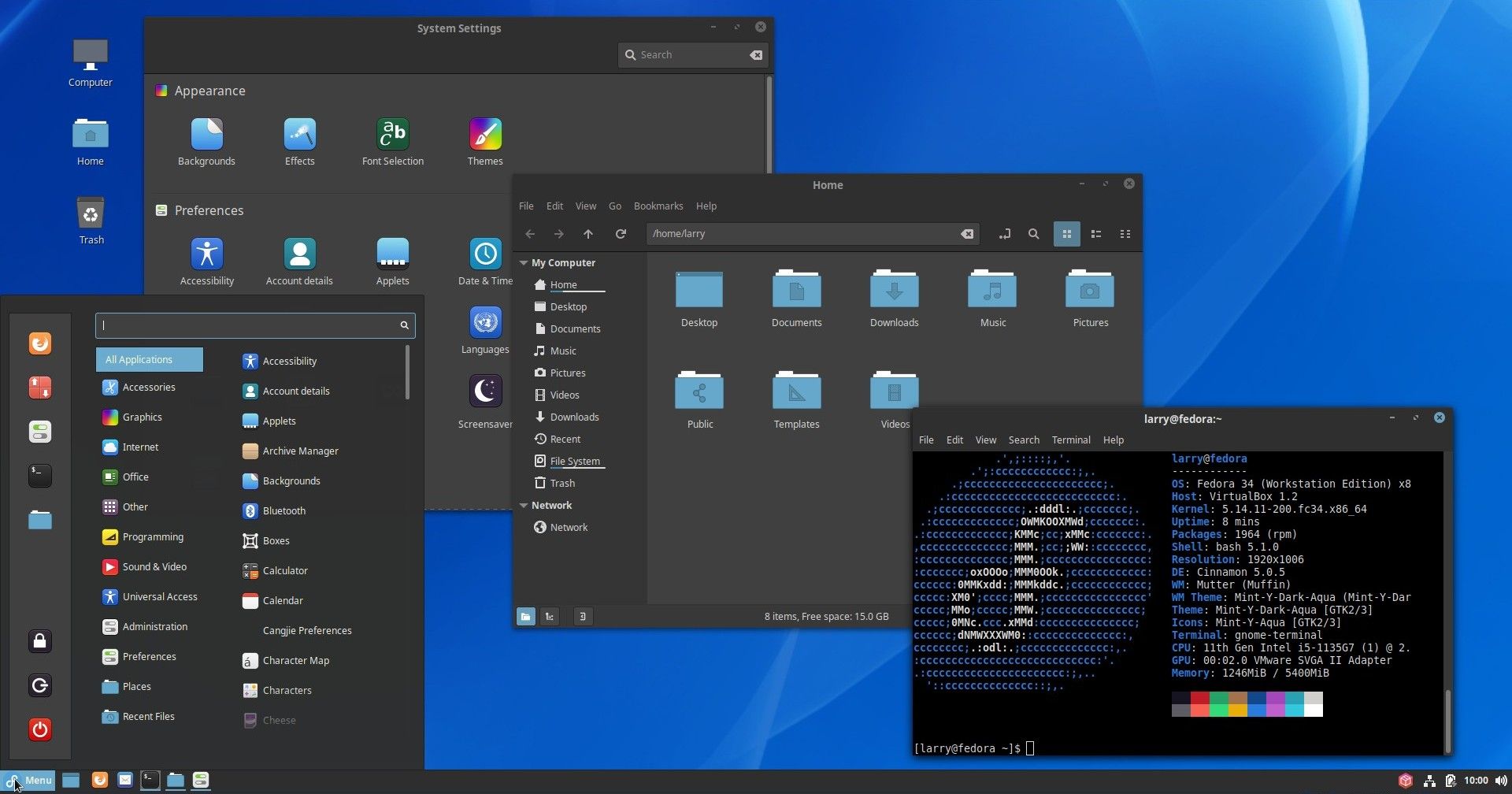
Cinnamon основан на более старой версии GNOME и был разработан для Linux Mint. Он предлагает современный и отзывчивый интерфейс с удобной панелью и меню.
sudo dnf install @cinnamon-desktop-environment2. Deepin
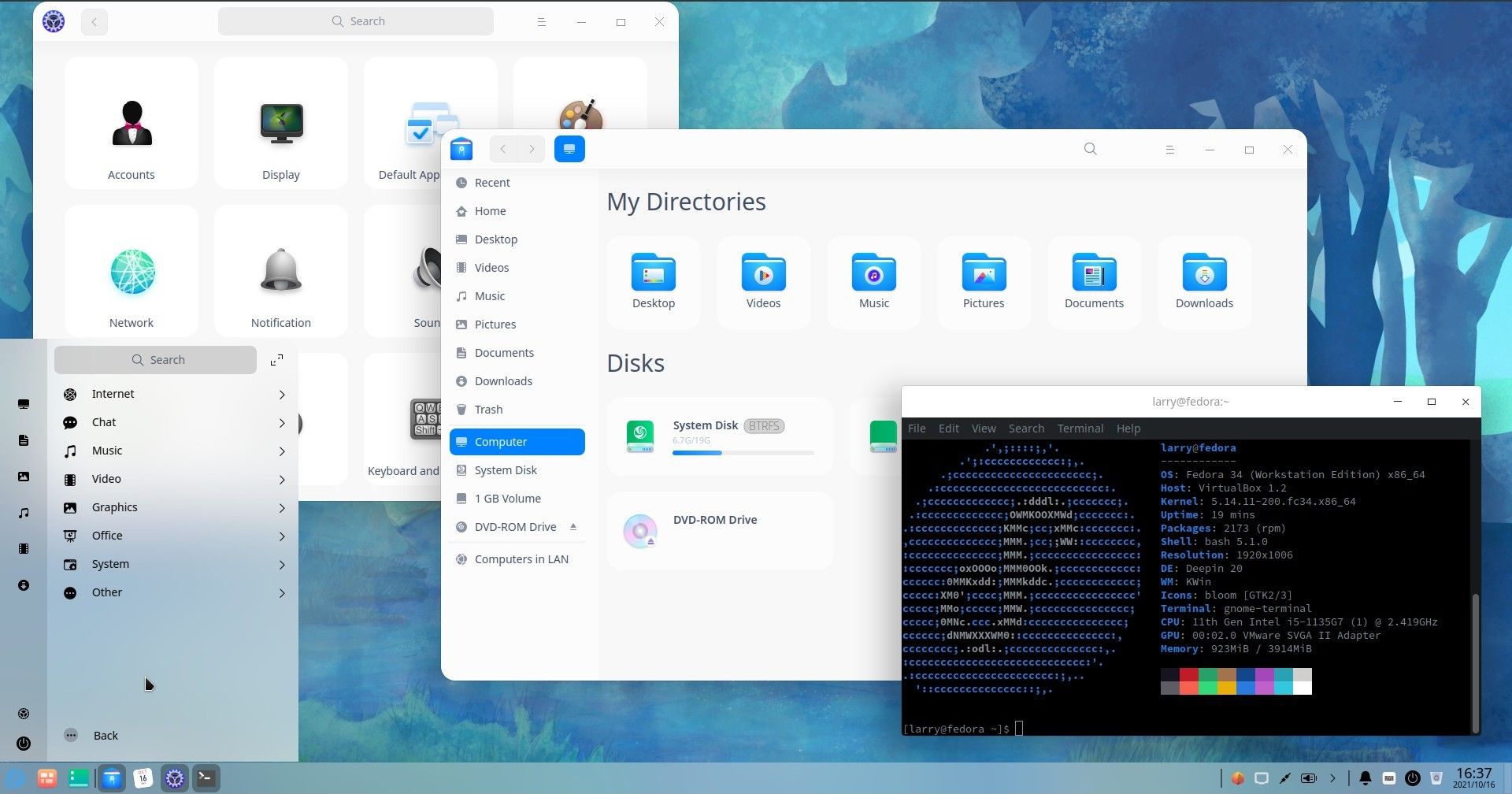
Deepin известен своим эстетичным и сглаженным дизайном. Окружение ориентировано на визуальную простоту и плавность анимаций.
sudo dnf install @deepin-desktop-environment3. KDE Plasma
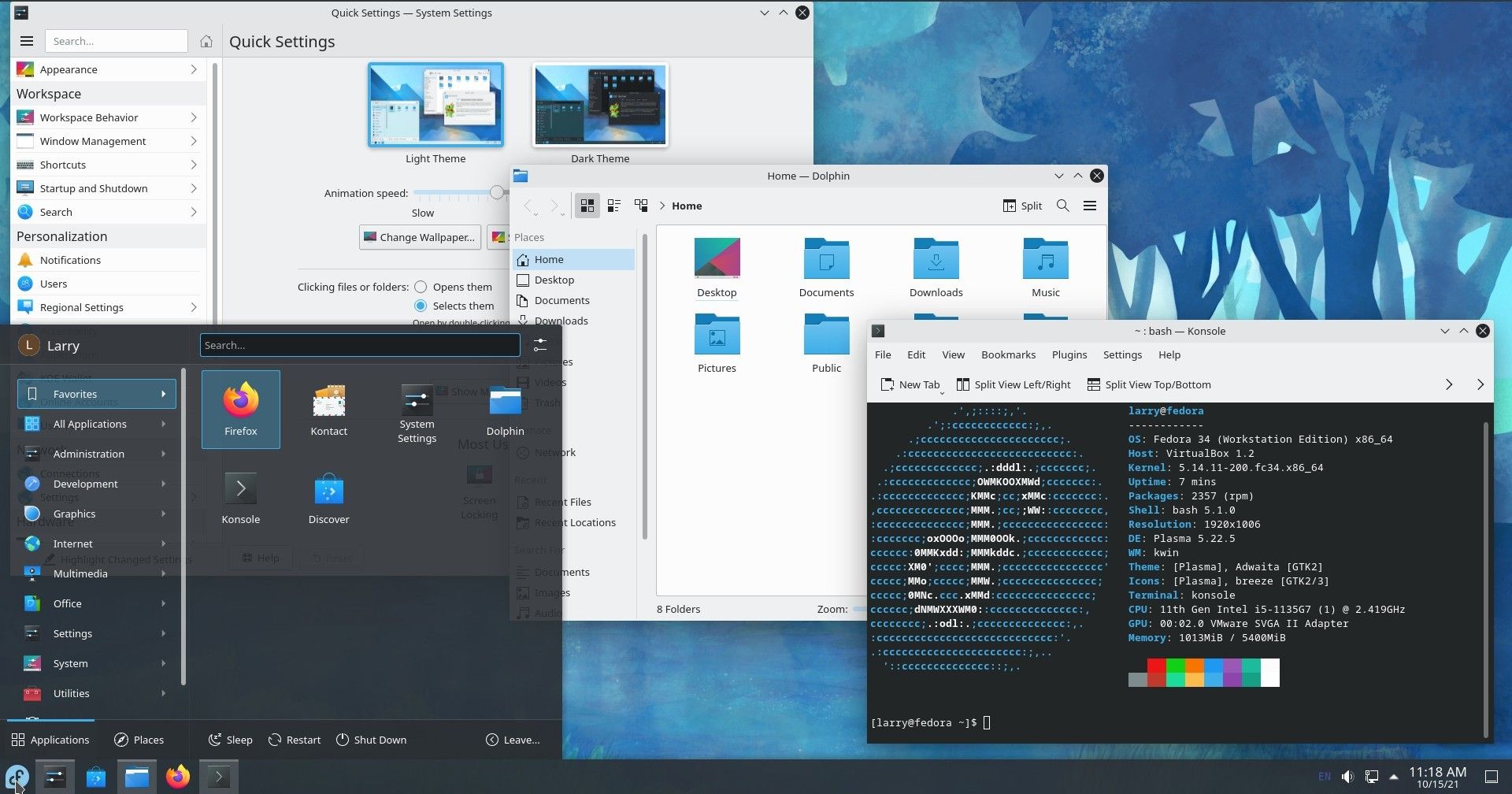
KDE — одно из самых настраиваемых окружений. Оно предоставляет большой набор инструментов и приложений, которые можно глубоко изменять под себя.
sudo dnf install @kde-desktop-environment4. LXDE
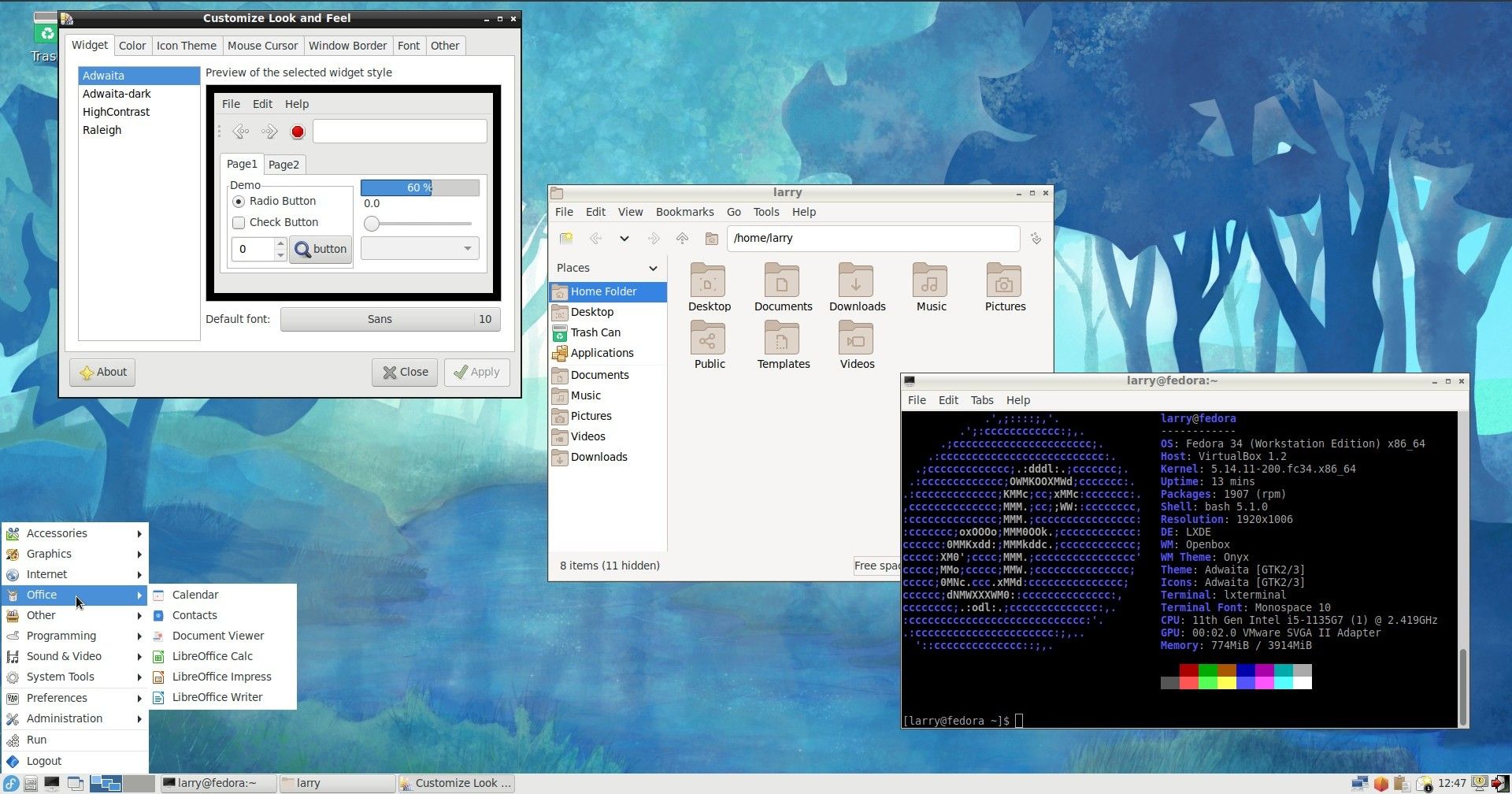
LXDE ориентирован на старое или маломощное железо. Лёгкое окружение на GTK с минимальным потреблением ресурсов.
sudo dnf install @lxde-desktop-environment5. LXQt
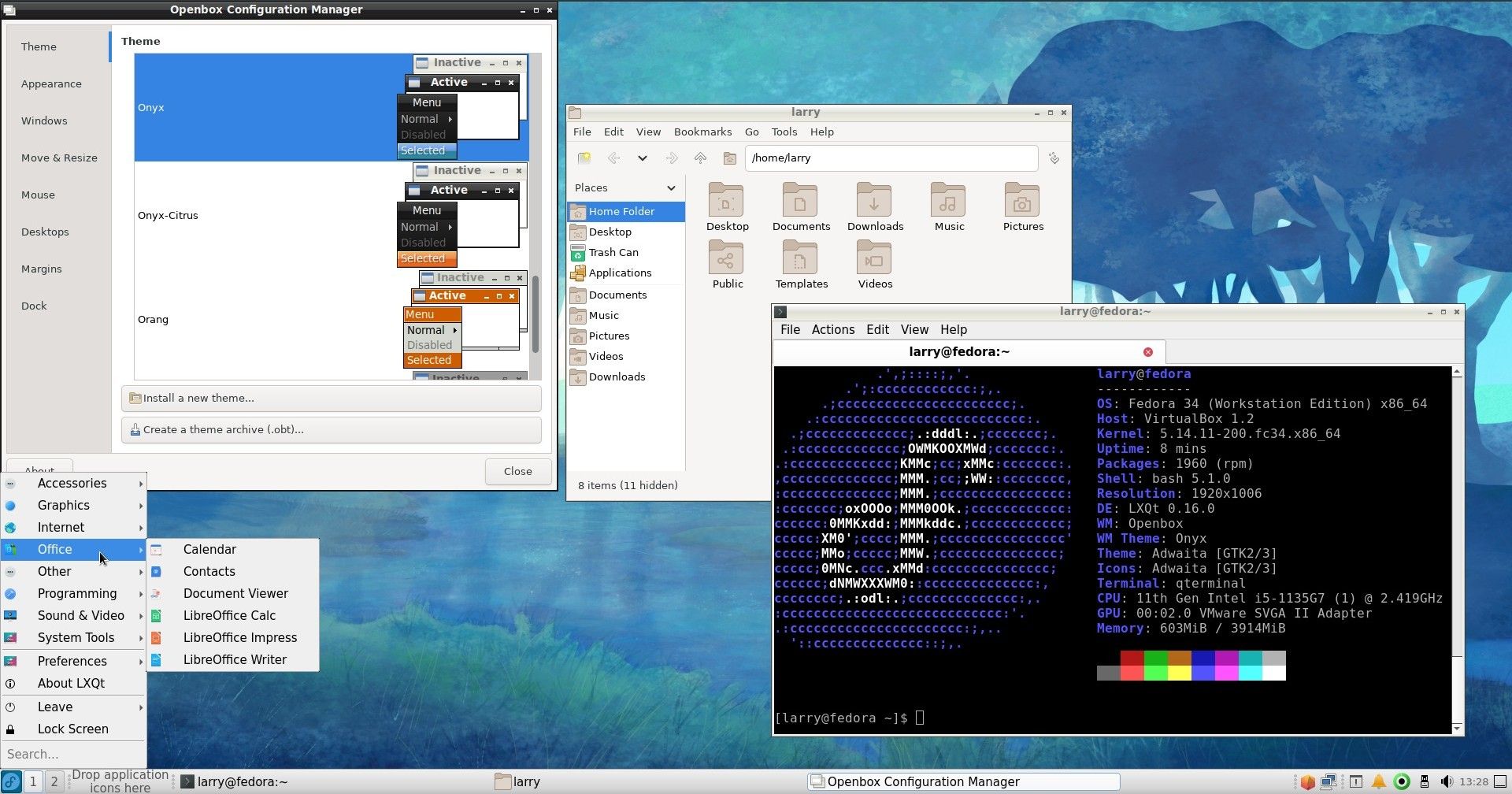
LXQt — лёгкое окружение, построенное с использованием Qt. Идеально для тех, кто хочет минимум потребления и современный стек Qt.
sudo dnf install @lxqt-desktop-environment6. MATE
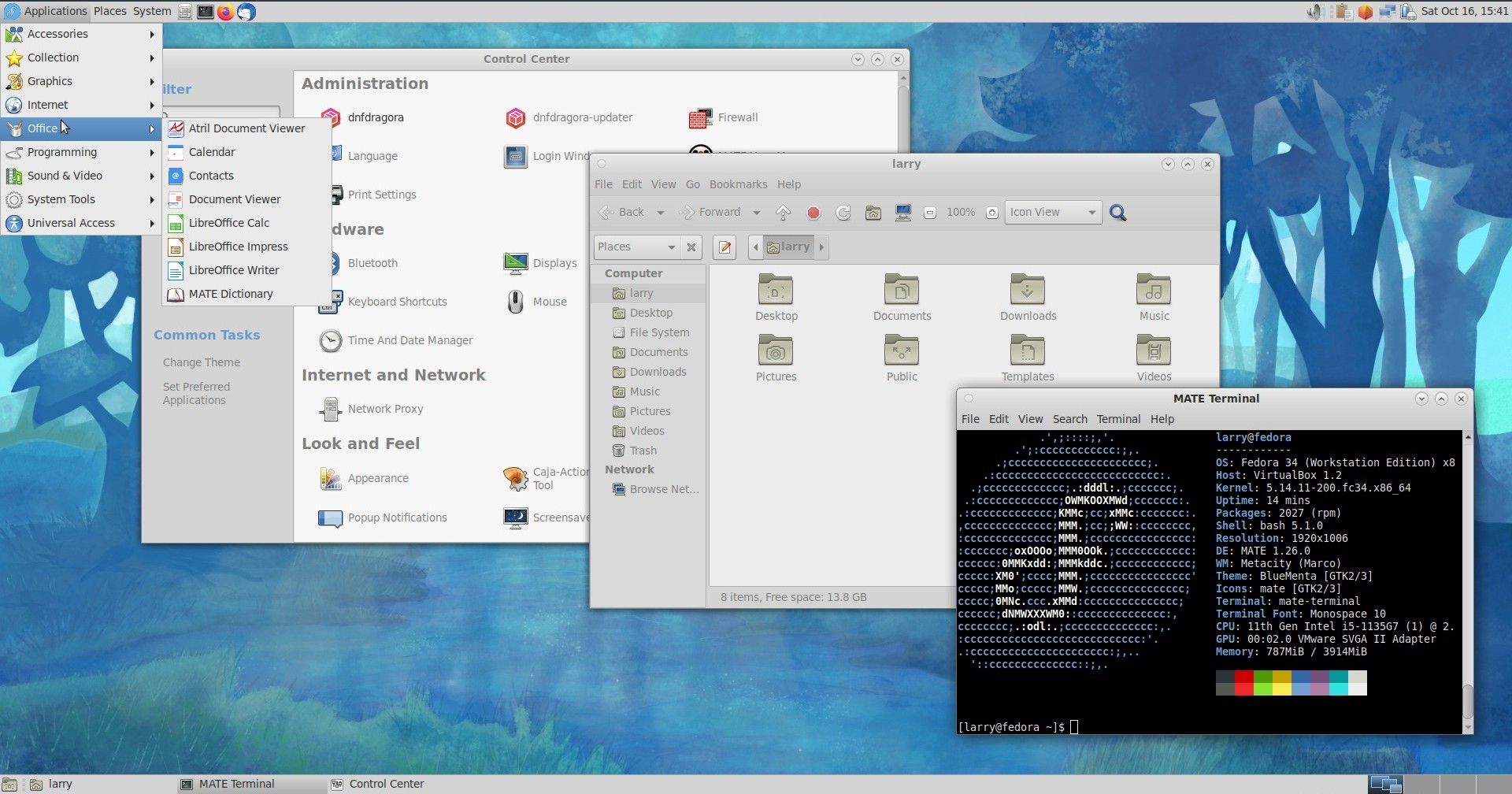
MATE — форк GNOME 2, поддерживает классический рабочий стол и выдержанную простоту интерфейса, при этом использует современные библиотеки.
sudo dnf install @mate-desktop-environment7. Sugar
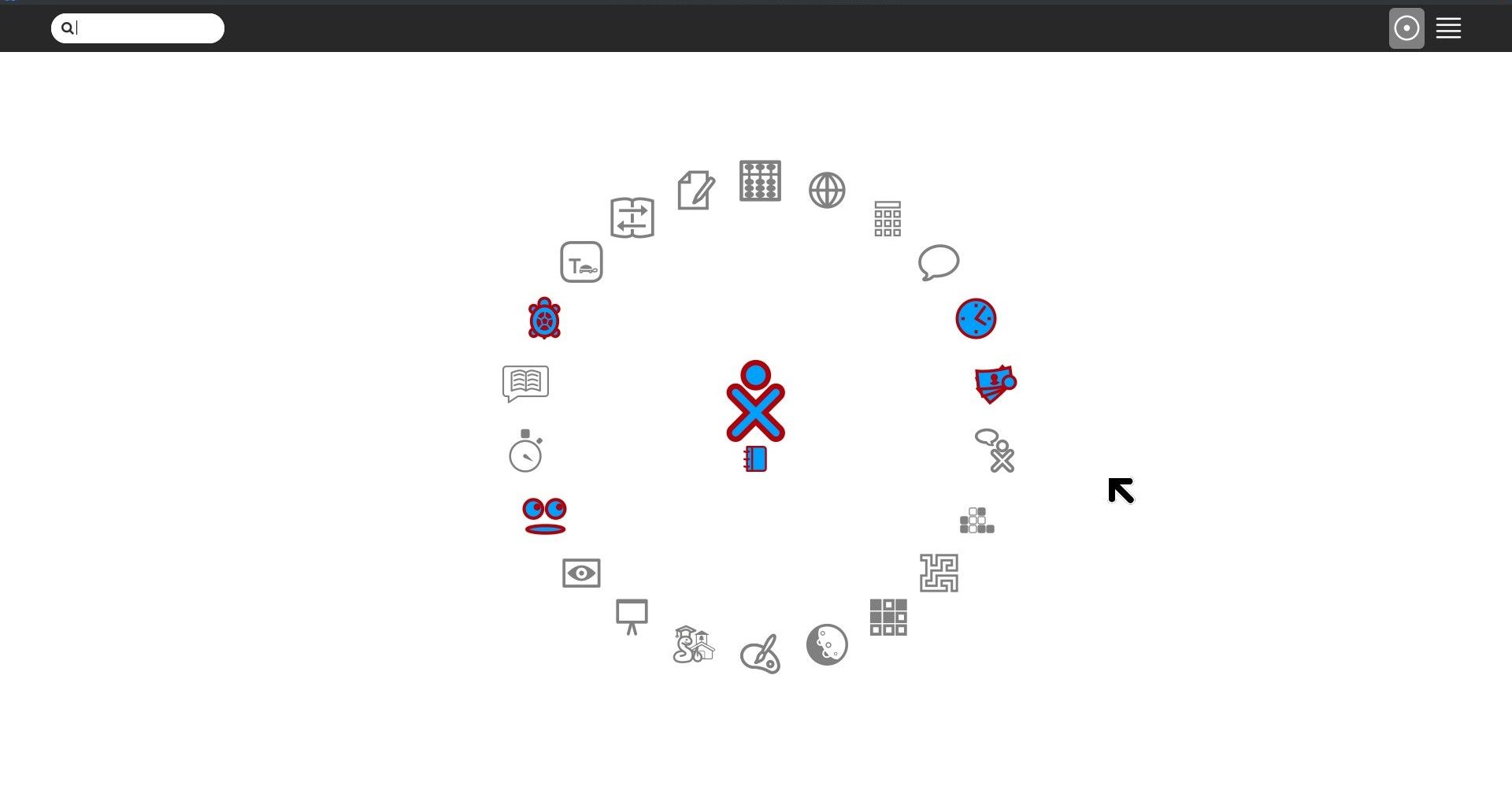
Sugar — учебное окружение для детей. Интерфейс упрощён и фокусируется на игровых и образовательных активностях, хорошо работает на сенсорных экранах.
sudo dnf install @sugar-desktop-environment8. XFCE
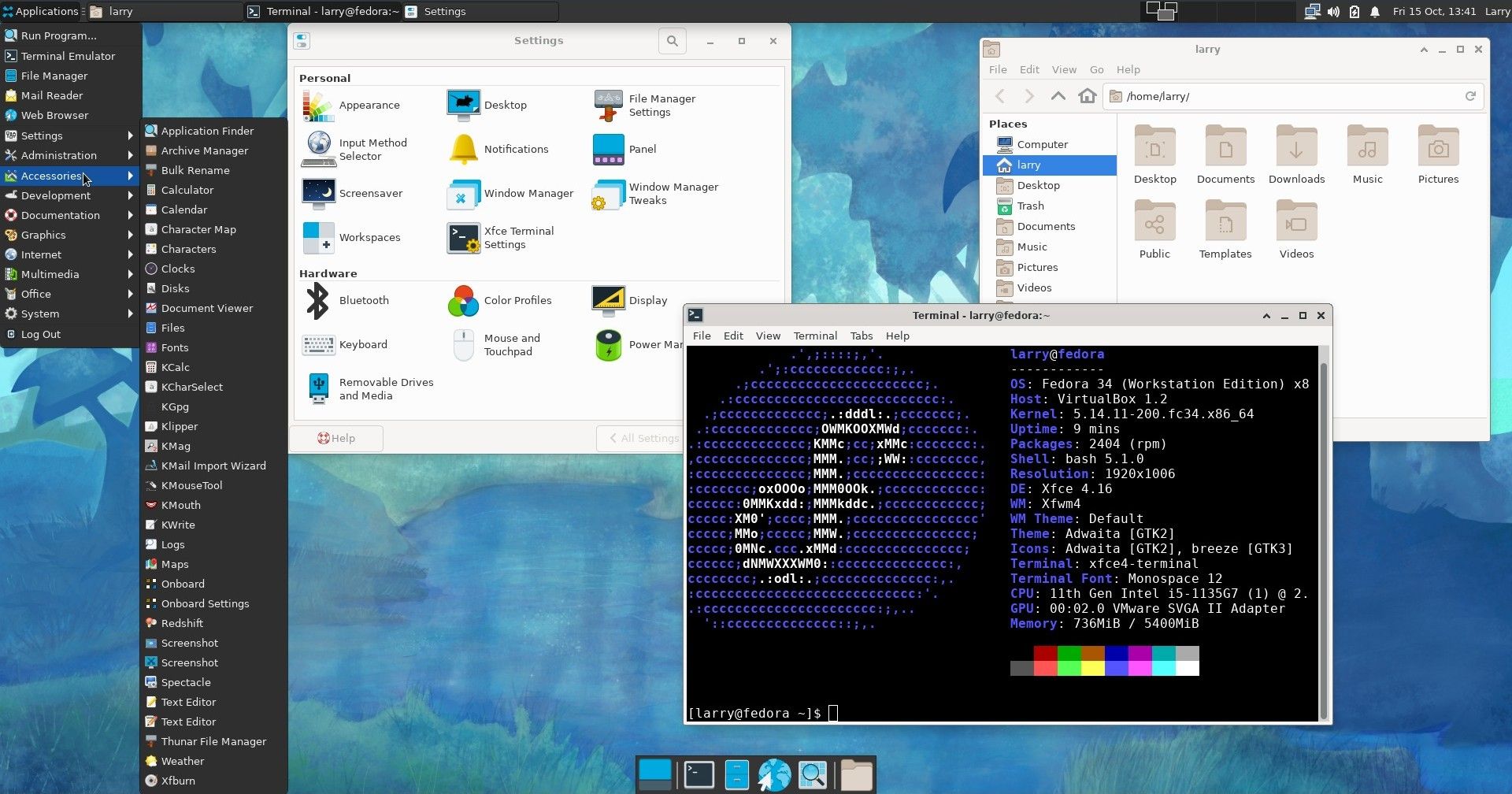
XFCE сочетает лёгкость и конфигурируемость. Часто используется в дистрибутивах для старых компьютеров.
sudo dnf install @xfce-desktop-environmentАльтернативы и когда это не подходит
- Если вам нужна максимально минимальная система без графики — устанавливать окружения не нужно.
- Для серверных задач графическое окружение часто только добавляет векторы атаки и нагрузку на ресурсы.
- Если вы администрируете много машин одинаковой конфигурации, массовая установка разных окружений может усложнить поддержку.
Практическая методика проверки нового окружения
Мини-методология (шаги для тестирования после установки):
- Перезагрузите и выберите новое окружение в меню входа.
- Проверьте корректное отображение экрана и драйвер графики.
- Откройте терминал, файловый менеджер, браузер — сравните с вашим повседневным рабочим процессом.
- Проверьте автозагрузку, звук, сеть и настройки энергопотребления.
- Если обнаружите проблемы — вернитесь в прежнее окружение и изучите логи в /var/log и journalctl.
Критерии приёмки:
- Сессия загружается без ошибок и завершает старт-процессы.
- Основные устройства (сеть, звук, дисплей) работают корректно.
- Приложения, которые вы используете ежедневно, запускаются.
Роль‑ориентированные чеклисты
Для новичка:
- Сделать резервную копию /home.
- Установить одно окружение и протестировать пару часов.
- Оценить удобство и производительность.
Для разработчика:
- Убедиться в наличии терминала и инструментов разработки.
- Настроить сочетания клавиш и менеджер окон под workflow.
Для системного администратора:
- Оценить влияние на поддержку: будет ли сложно управлять несколькими окружениями.
- Проверить влияние на автоматизацию и конфигурационные инструменты.
Для дизайнера/мультимедиа:
- Проверить работу цветовой гаммы и графических драйверов.
- Оценить поддержку аппаратного ускорения и мультимедиа.
Типичные проблемы и их решения
Проблема: после установки окружения вы не видите пункт сессии. Решение: проверьте наличие файла /usr/share/xsessions/.desktop или /usr/share/wayland-sessions/.desktop.
Проблема: конфликт приложений (две разных панели, разные сеттинги). Решение: удалите лишние пакеты или создайте отдельного пользователя для тестов.
Проблема: сломанная тема или иконки. Решение: убедитесь, что установлены соответствующие пакеты тем и иконок для данного окружения.
Безопасность и конфиденциальность
Установка стандартных окружений из официальных репозиториев не добавляет неизвестных источников. Тем не менее, установленные приложения могут иметь собственные политики телеметрии. Если конфиденциальность критична, изучите настройки конфиденциальности каждого окружения и отключите лишние службы.
Короткий план отката (rollback)
- Перезагрузитесь и войдите в знакомое окружение.
- В терминале выполните
sudo dnf remove @<имя>-desktop-environment. - Удалите оставшиеся пакеты, если нужно, и очистите кеш:
sudo dnf autoremoveиsudo dnf clean all. - Верните конфигурационные файлы из резервной копии.
Решение в виде диаграммы (Mermaid)
flowchart TD
  A[Начало] --> B{Вы знаете, что хотите?}
  B -- Да --> C[Установите нужную группу dnf]
  B -- Нет --> D[Просмотрите список: sudo dnf grouplist -v]
  D --> E[Выберите окружение для теста]
  C --> F[Перезагрузите систему]
  E --> F
  F --> G[Выберите сессию на экране входа]
  G --> H{Работает корректно?}
  H -- Да --> I[Оставьте как есть]
  H -- Нет --> J[Откатите или исправьте конфликты]
Сравнительная матрица (кратко)
- Высокая настраиваемость: KDE > Cinnamon > XFCE
- Лёгкость (ресурсы): LXDE, LXQt, XFCE
- Визуальная привлекательность: Deepin, KDE, Cinnamon
- Подходит для старого железа: LXDE, LXQt, XFCE
Глоссарий в одну строку
- DNF: менеджер пакетов в Fedora; используется для установки, удаления и обновления пакетов.
- Spin: вариант Fedora с предустановленным рабочим окружением.
- Session (сессия): набор настроек и окружения, загружаемый при входе.
Миграция с другого дистрибутива
Если вы переходите на Fedora из другого дистрибутива и хотите сохранить привычное окружение, проверьте наличие эквивалентных пакетов в Fedora и совместимость версий. Часто окружения, такие как Cinnamon и MATE, доступны без существенных изменений, но специфичные настройщики или менеджеры пакетов сторонних дистрибутивов потребуют адаптации.
Когда стоит выбрать spin вместо ручной установки
- У вас мало времени и вы хотите готовую систему «из коробки».
- Вы развёртываете образ для нескольких машин с одинаковыми требованиями.
Итог
Fedora даёт свободу выбора рабочего окружения. Вы можете установить любое окружение из репозиториев и переключаться между ними на экране входа. Перед установкой сделайте резервную копию, обновите систему и протестируйте новое окружение в отдельной сессии. Если что-то пойдёт не так — всегда можно удалить группу пакетов и вернуть прежнее состояние.
Ключевые ссылки и команды (шпаргалка):
sudo dnf update
sudo dnf grouplist -v
sudo dnf install @kde-desktop-environment
sudo dnf remove @cinnamon-desktop-environment
sudo reboot
Краткое резюме: попробуйте несколько окружений и выберите то, которое лучше всего подходит под ваши задачи и железо.

Похожие материалы

Несколько аккаунтов Skype: Multi Skype Launcher

Журнал для работы: повысить продуктивность

Персональные звуки уведомлений на Android

Скачивание шоу Hulu для офлайн‑просмотра

Microsoft Start: персонализированная новостная лента
