
Лучшие фильтры TikTok и как ими пользоваться

Кратко
Краткое руководство по основным фильтрам TikTok: как их найти, когда и почему применять, а также подробные советы и чек-листы для создателей контента. Подойдёт и тем, кто просто хочет улучшить селфи, и брендам, которые заботятся о консистентности визуального стиля.
Что такое фильтры в TikTok?
Фильтры в TikTok — это предустановленные настройки цвета, контраста, экспозиции и баланса белого, которые применяются ко всему кадру одним нажатием. Они изменяют настроение ролика: делают его более тёплым, холодным, винтажным или кинематографичным. Фильтр не добавляет объекты поверх видео — это отличие от эффектов.
Коротко о терминах:
- Фильтр — изменяет тон и освещение кадра.
- Эффект — добавляет графику, искажает лицо или фон, меняет скорость и т. п.
Фильтры в TikTok распределены по четырём основным категориям: Portrait (портрет), Landscape (пейзаж), Food (еда) и Vibe (настроение). В каждой категории есть несколько пресетов, которые можно отрегулировать по интенсивности.
Чем фильтры отличаются от эффектов
Фильтры меняют общую визуальную основу ролика: цветовую палитру, контраст, температуру. Эффекты работают локально (на лице, фоне или предмете), часто требуют отслеживания движения и могут накладывать дополнительные элементы (зелёный экран, AR-маски и т. д.). Для большинства быстрых правок и единообразного стиля достаточно фильтра; если нужен трюк или анимация — выбирайте эффект.
Как найти и применить фильтры в приложении
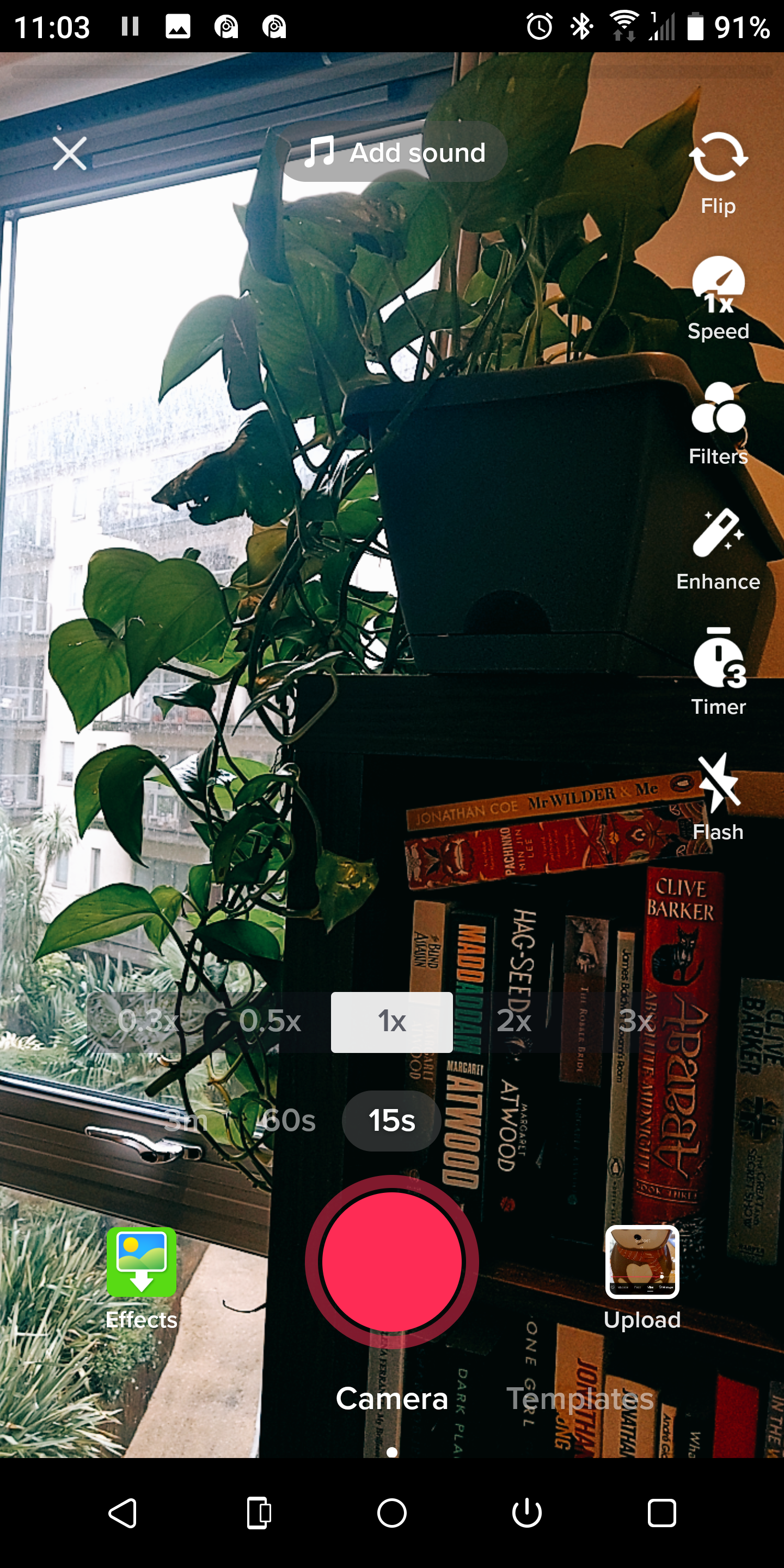
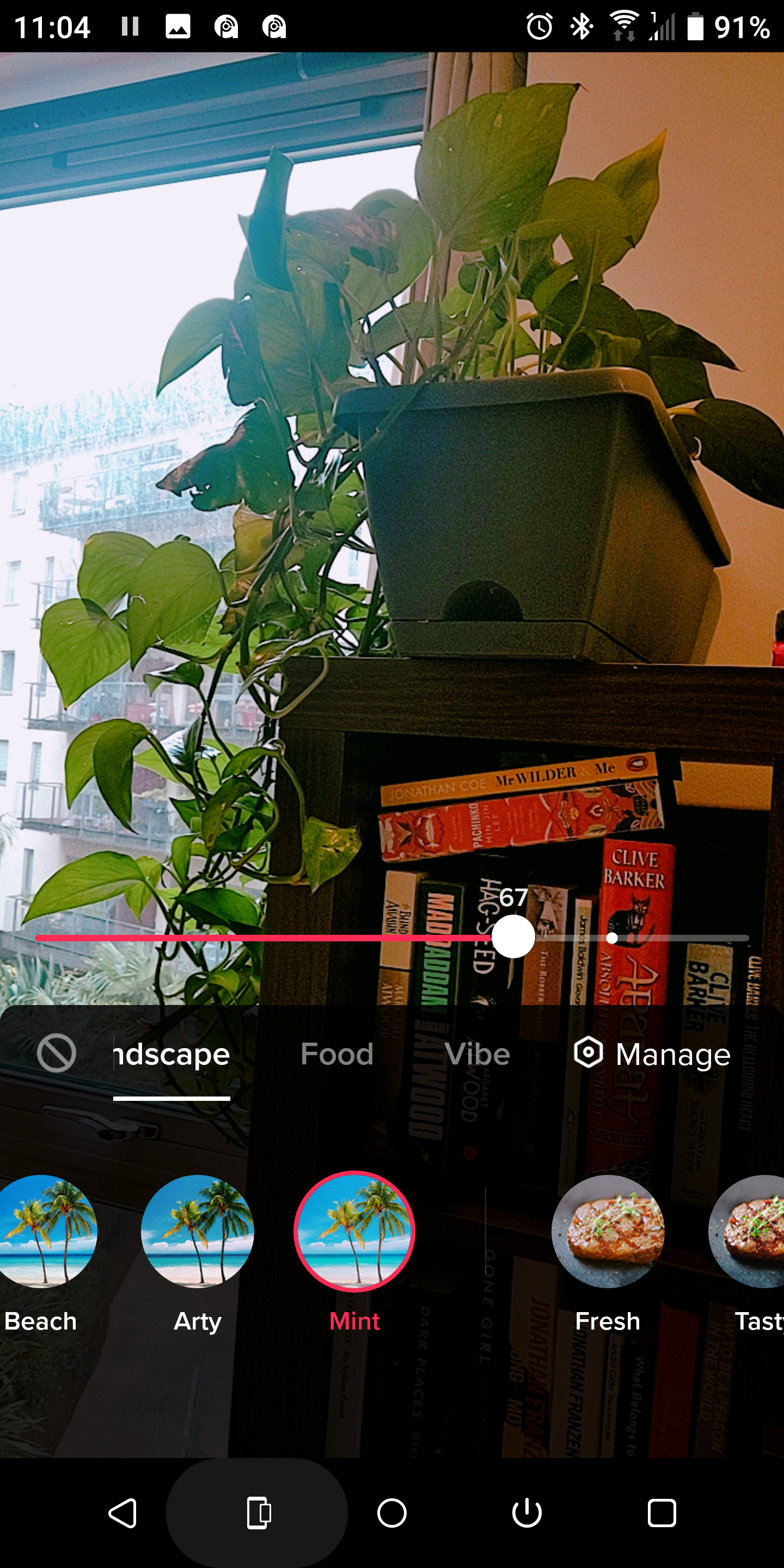
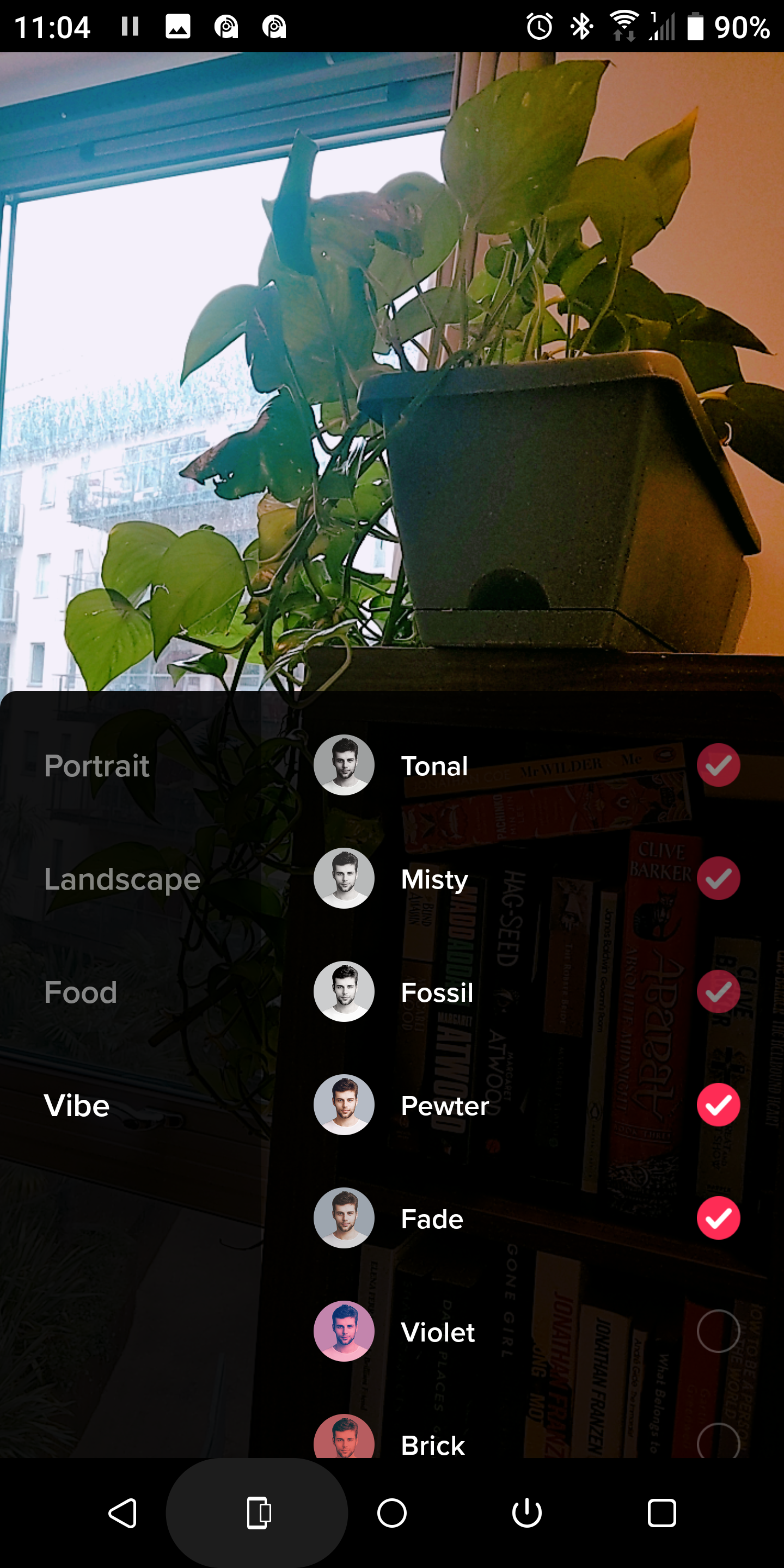
- Откройте TikTok и нажмите плюс (+) внизу, чтобы создать новый ролик.
- До записи нажмите значок «Фильтры» — три перекрывающихся круга справа.
- В появившейся панели выберите категорию: Portrait, Landscape, Food или Vibe и пролистывайте пресеты.
- После выбора фильтра отрегулируйте интенсивность (шкала 0–100) — ползунок над меню.
- Нажмите на экран, чтобы скрыть меню, и начинайте запись.
Совет: если забыли применить фильтр до записи, не волнуйтесь — фильтр можно добавить и в режиме редактирования после съёмки. В меню «Управление» (Manage) скрытые фильтры можно включить или отключить, чтобы упорядочить набор пресетов.
Основные фильтры, которые стоит знать
Ниже — популярные фильтры, их характерные черты, примеры использования и когда их лучше не применять.
1. Brew (ранее G6)
- Категория: Food
- Что делает: добавляет тёплые полутёплые тона, лёгкую твёрдую контрастность и мягкое сглаживание кожи.
- Идеально для: селфи на улице при ярком солнце, уютных утренних видео и кадров с едой, где хотят подчеркнуть текстуры.
- Когда не подходит: в очень холодных интерьерах или при съёмке с искусственным светом — может давать слишком «золотой» оттенок.
2. Caramel
- Категория: Portrait
- Что делает: тёплые, «загорелые» тона; сглаживание кожи; легкий ретуширующий эффект.
- Идеально для: селфи, сторис, beauty-контента и роликов с мягким боке.
- Советы: уменьшите интенсивность до 60–80%, если хочется избежать эффекта «пластика».
3. Cozy
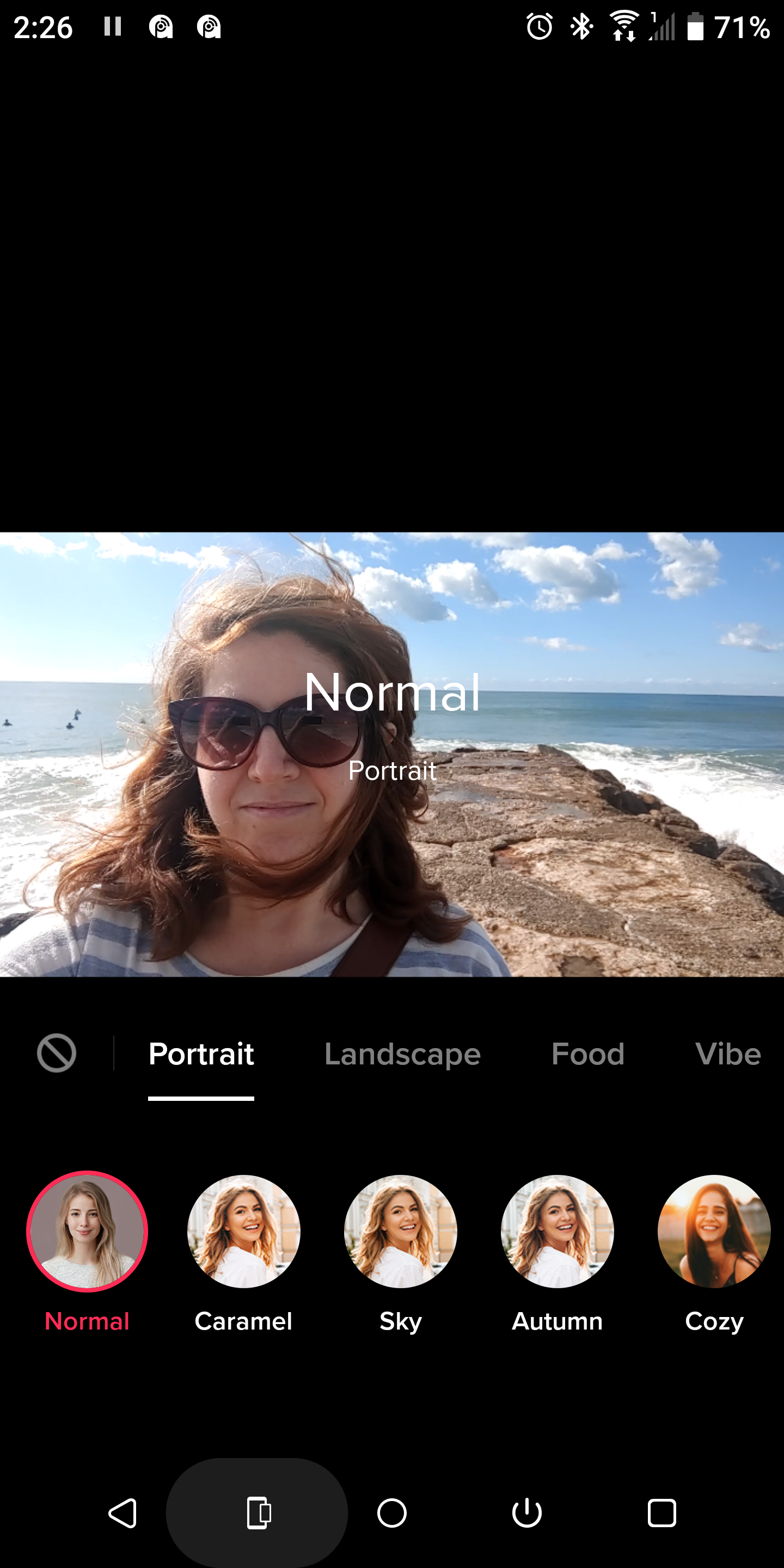
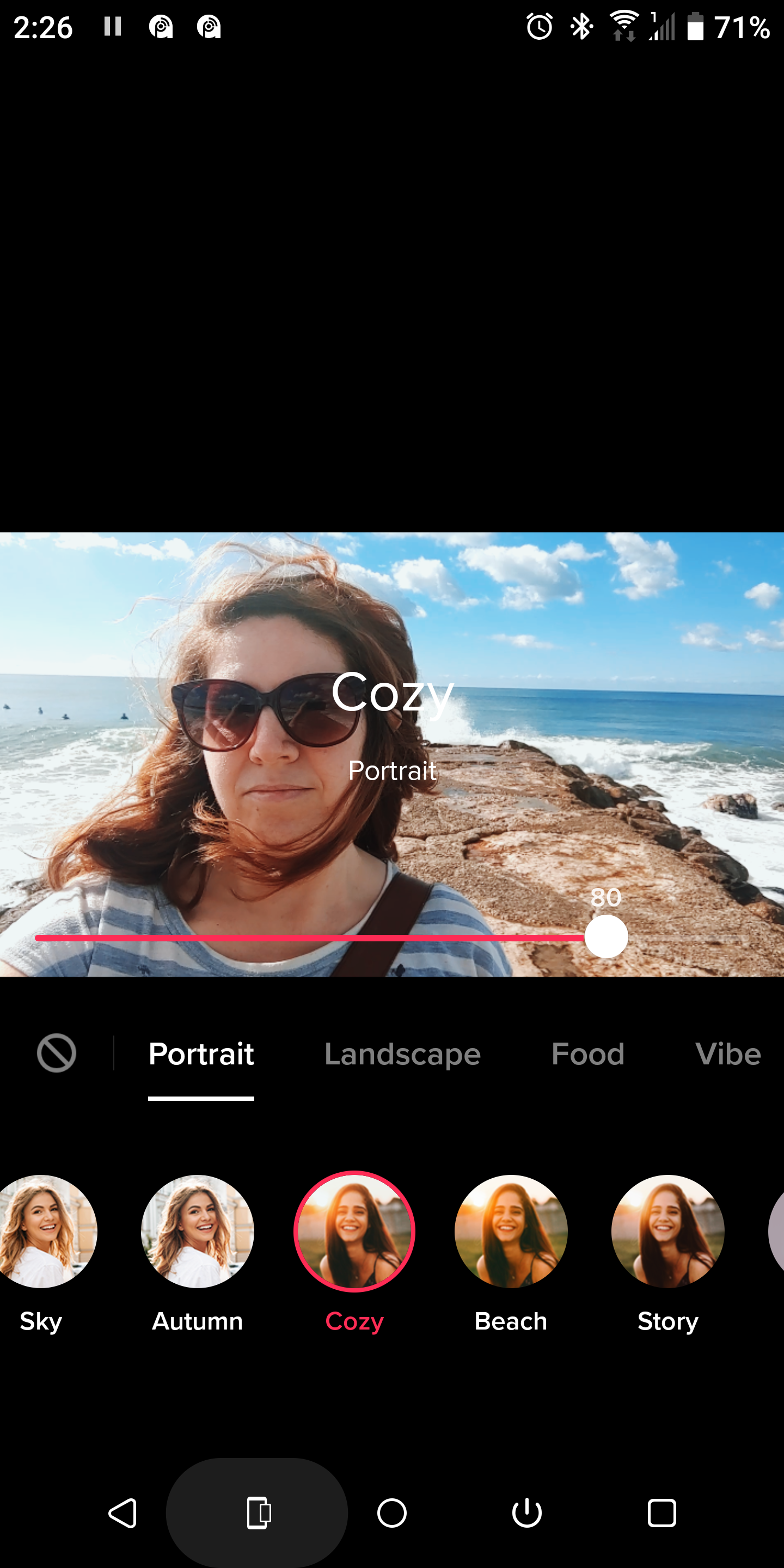
- Категория: Portrait
- Что делает: добавляет тёплый контраст, чуть повышает насыщенность и вводит лёгкий голубой тон для мечтательности.
- Идеально для: темных или «плоских» видео, когда нужно визуальное «оживление» без агрессивной коррекции.
- Когда не подходит: если цель — максимально естественный цвет кожи; Cozy явно стилизует кадр.
4. Fantasy (V11)
- Категория: Vibe
- Что делает: красноватый оттенок, насыщенные полутона; делает коричневые глаза визуально светлее.
- Идеально для: художественных клипов, драматичного контента и роликов с сильной цветовой идеей.
- Особенности: добавляет характер, но легко конфликтует с логотипами бренда, где важна точная цветопередача.
5. Tonal
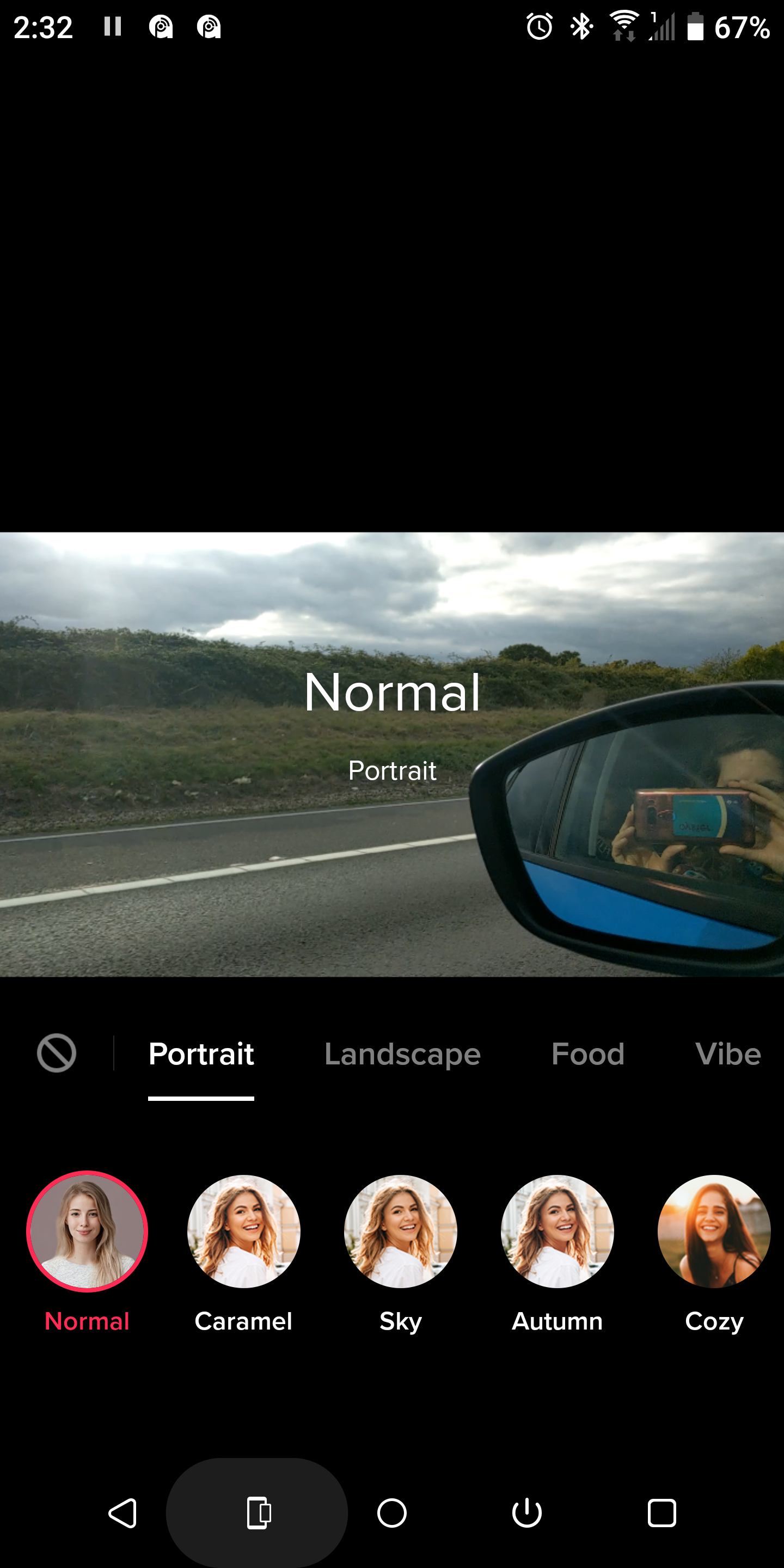
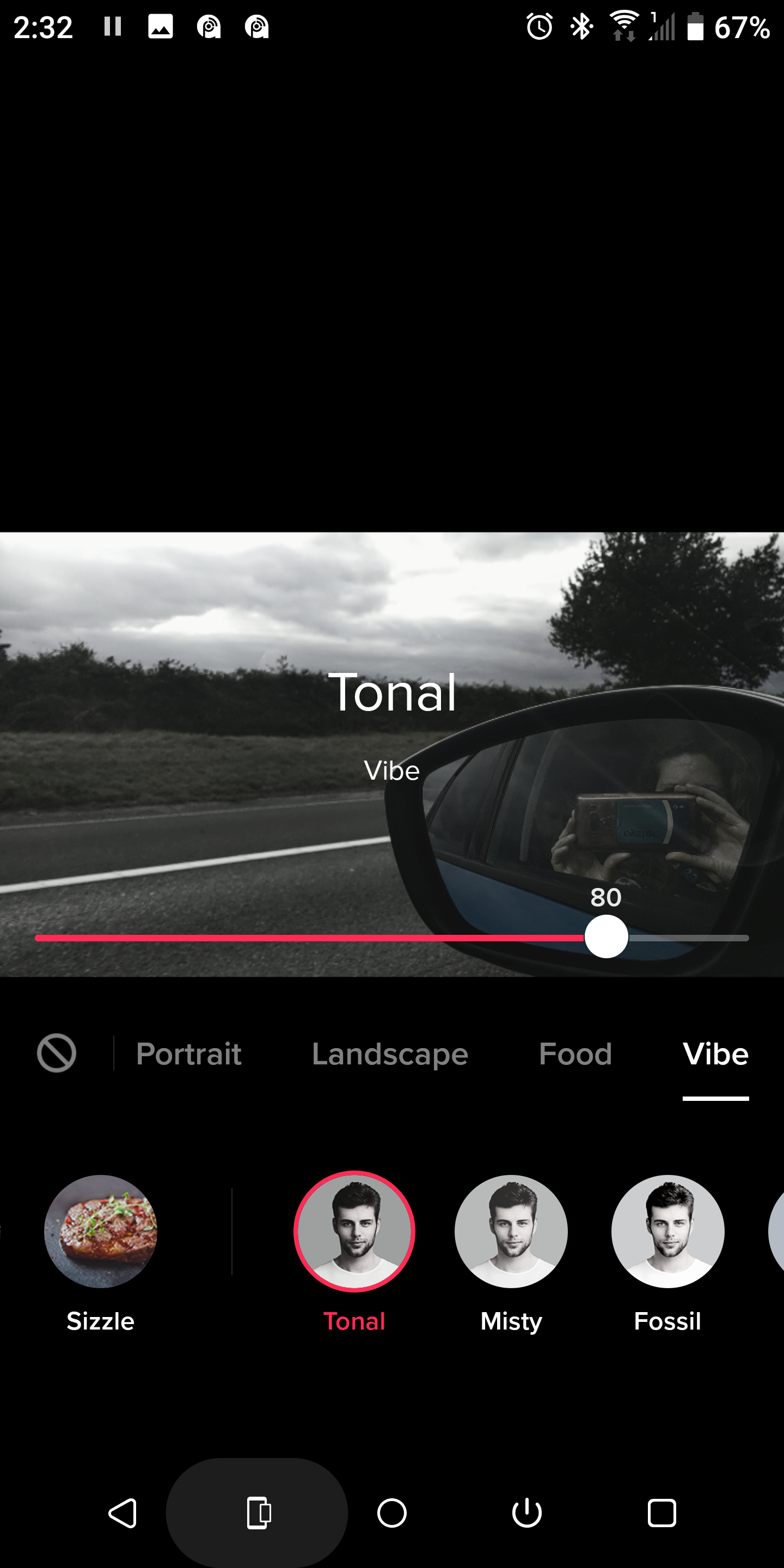
- Категория: Vibe
- Что делает: чёрно‑белая палитра с винтажным, мрачноватым характером — контрастная, похожая на плёнку 1960-х.
- Идеально для: ностальгических, сюжетных роликов и искусствоведческих проектов.
- Когда не подходит: для съёмки продуктов, еды и всего, где важны цвета.
6. Forest
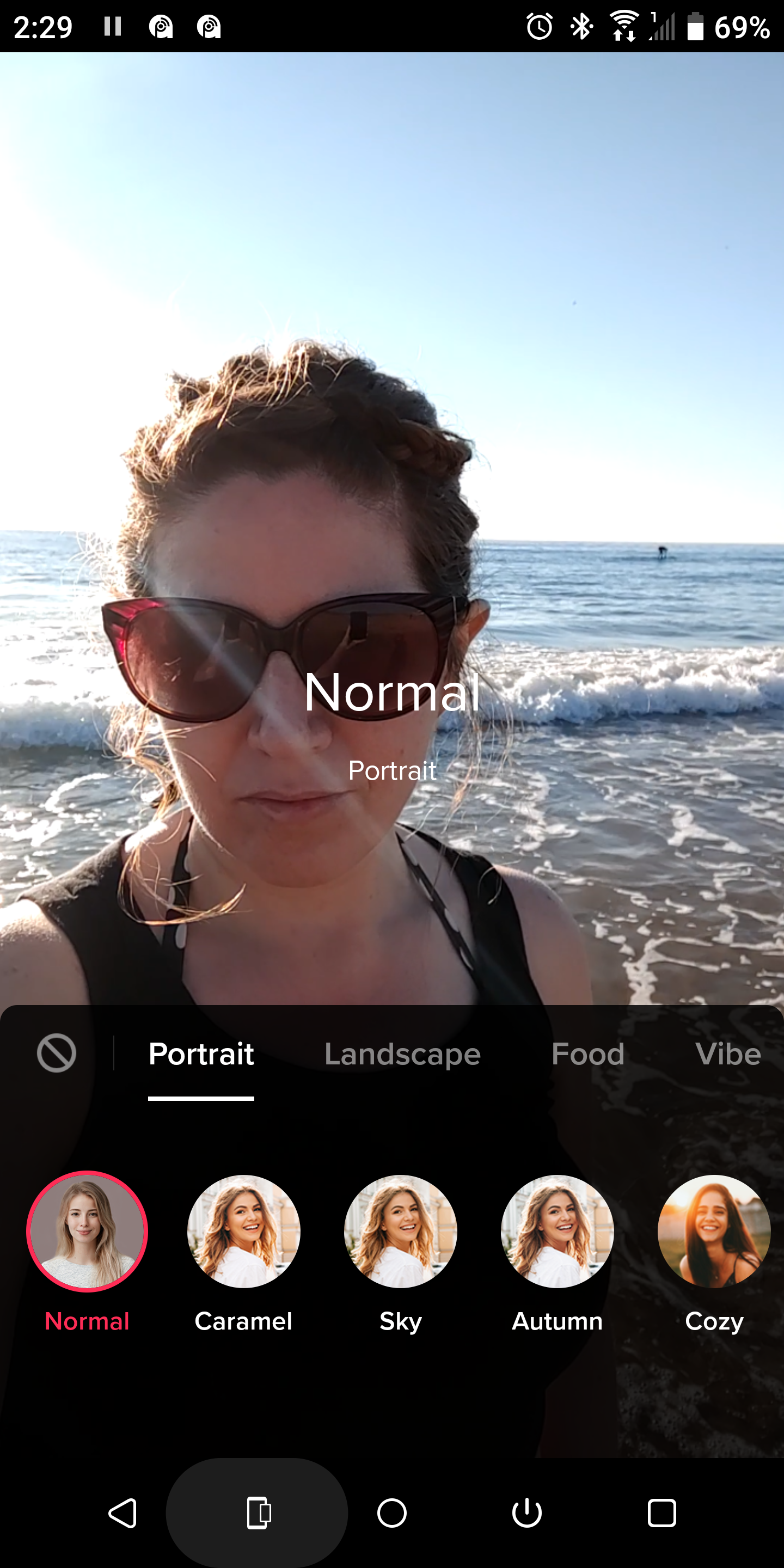
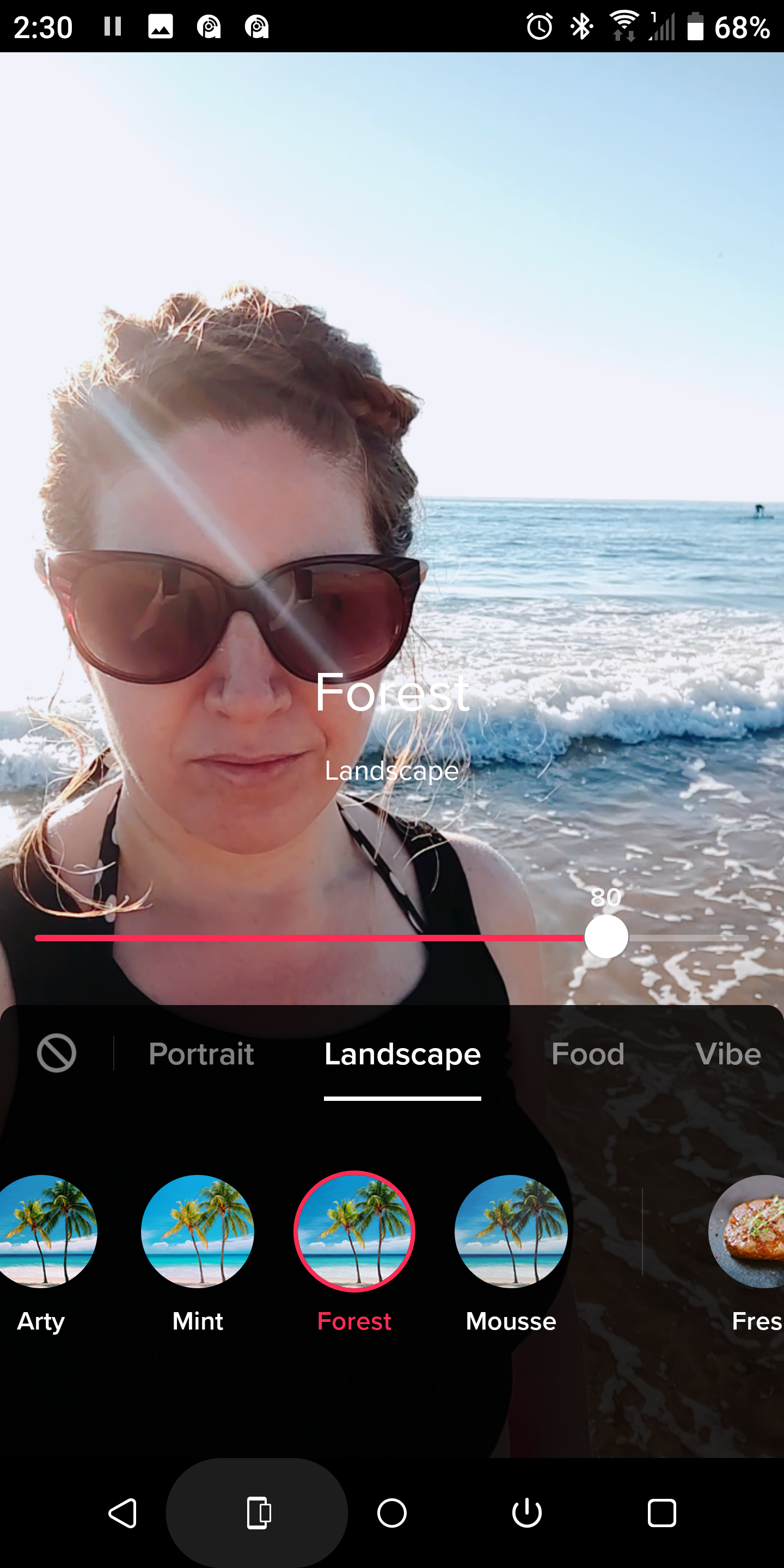
- Категория: Landscape
- Что делает: подчёркивает зелёные и тёплые оттенки фона; делает пейзаж «глубже» и насыщеннее.
- Идеально для: съёмки на природе, для подчёркивания фона — зелёных насаждений, парков, садов.
- Как найти: если фильтр не виден — откройте «Управление» и включите Forest.
7. Mousse
- Категория: Landscape
- Что делает: усиливает фон, подчёркивает тени, визуально делает глаза темнее/ярче в зависимости от освещения.
- Идеально для: сцен с выразительным фоном и для подчёркивания контраста между передним и задним планом.
- Примечание: тоже может быть скрыт по умолчанию — включите в «Управлении».
Мини-методология: как выбрать правильный фильтр за 5 шагов
- Определите главную цель видео: показать лицо, продукт, пейзаж или создать настроение.
- Оцените свет: дневной, тёплый, холодный или смешанный. Если свет тёплый — выбирайте прохладный фильтр и наоборот.
- Проверьте фон: нужен ли вам акцент на фоне (Forest/Mousse) или на лице (Caramel/Cozy).
- Попробуйте 2–3 фильтра на небольшой тестовой записи и сравните. Оцените вид на разных устройствах, если задача — публикация бренда.
- Зафиксируйте выбор: добавьте фильтр в избранное или снимите скриншот настроек.
Чек-лист перед съёмкой (быстрый SOP для создателя)
- Осмотр света: избегайте смешанного света (окна + лампа) без нужды.
- Баланс белого: если телефон позволяет, установите вручную или снимайте в RAW/Pro-режиме для последующей коррекции.
- Тестовая запись 5–10 сек.: проверьте лицо, фон, цвета при выбранном фильтре.
- Интенсивность фильтра: чаще всего 40–80% выглядит естественнее, чем 100%.
- Совместимость с брендом: проверьте, что фильтр не искажает фирменные цвета.
Когда фильтры подводят: типичные ошибки и как их избежать
- Сильная компрессия: если ролик уже сильно сжат, контрастный фильтр усилит артефакты. Решение — экспорт в высоком качестве и минимальная компрессия.
- Потеря текстур: некоторые фильтры сглаживают кожу; для контента, где важна детализация (текстиль, еда), сокращайте интенсивность.
- Конфликт с логотипами: цветовой сдвиг фильтра может исказить фирменный логотип. Проверьте в превью.
- Разная цветопередача на устройствах: всегда смотрите превью на iOS и Android, если аудитория — смешанная.
Альтернативные подходы и инструменты
- Встроенные фильтры TikTok — быстрый вариант для сторис и реального времени.
- Редакторы типа CapCut, VN, InShot или Lightroom Mobile дают более тонкую настройку: кривые, HSL, локальные маски.
- Пакеты LUT (Lookup Table) в мобильных редакторах и десктоп-приложениях дают одинаковую консистентность для серии роликов.
Когда использовать альтернативы: если требуется точная цветокоррекция, единый стиль для кампании или контроль над форматами экспорта.
Роли и чек-листы (кто за что отвечает)
- Новичок / пользователь-любитель:
- Цель: быстро улучшить селфи.
- Действия: выбрать Portrait → Caramel или Cozy; интенсивность 50–70%.
- Контент-криэйтор / инфлюенсер:
- Цель: формирование подписи визуального стиля.
- Действия: протестировать 5 фильтров, закрепить 2–3 для разных рубрик, использовать внешние редакторы при необходимости.
- Бренд / SMM-специалист:
- Цель: единый фирменный стиль.
- Действия: создать пакет LUT, проверить фильтр на логотипах, документировать настройки для команды.
Критерии приёмки финального ролика
- Читабельность: текст и логотипы остались разборчивыми.
- Цветопередача: ключевые цвета бренда не искажены.
- Лицо/продукт в фокусе: фильтр не убирает важные мелочи.
- Консистентность: ролик визуально сочетается с остальными публикациями.
Краткий глоссарий
- Preset — предустановленная комбинация настроек фильтра.
- LUT — таблица преобразования цвета для консистентной коррекции.
- Intensity — уровень применения фильтра (0–100).
Примеры, когда фильтр лучше не использовать
- Прямые трансляции продаж с точной цветопередачей товаров.
- Медицинский или образовательный контент, где важно реальное изображение.
- Видео, где готовится еда: слишком тёплый или холодный фильтр меняет аппетитность.
Короткое объявление (пример для соцсетей, 100–200 слов)
Хотите, чтобы ваши видео выглядели профессионально без монтажа? Попробуйте фильтры TikTok — быстрый способ задать настроение ролика и подчеркнуть лицо или фон. В статье мы разбираем семь популярных фильтров (Brew, Caramel, Cozy, Fantasy, Tonal, Forest и Mousse), объясняем, где их искать и как настраивать интенсивность. В конце — чек-листы для разных ролей и мини-методология выбора идеального фильтра для каждой сцены. Подходит и для новичков, и для SMM‑специалистов, которые хотят сохранить визуальную консистентность.
Итог
Фильтры TikTok — мощный инструмент для быстрой стилизации контента. Они экономят время, помогают единообразно оформить серию роликов и работать с настроением видео. Экспериментируйте, но всегда проверяйте финальное изображение на разных устройствах и помните про требования бренда и читаемость контента.
Важно: не забывайте тестировать интенсивность и сохранять свои любимые фильтры через «Управление», чтобы всегда иметь под рукой проверенные пресеты.

Похожие материалы

Несколько аккаунтов Skype: Multi Skype Launcher

Журнал для работы: повысить продуктивность

Персональные звуки уведомлений на Android

Скачивание шоу Hulu для офлайн‑просмотра

Microsoft Start: персонализированная новостная лента
