
Частые проблемы iPhone 13 и способы их решения
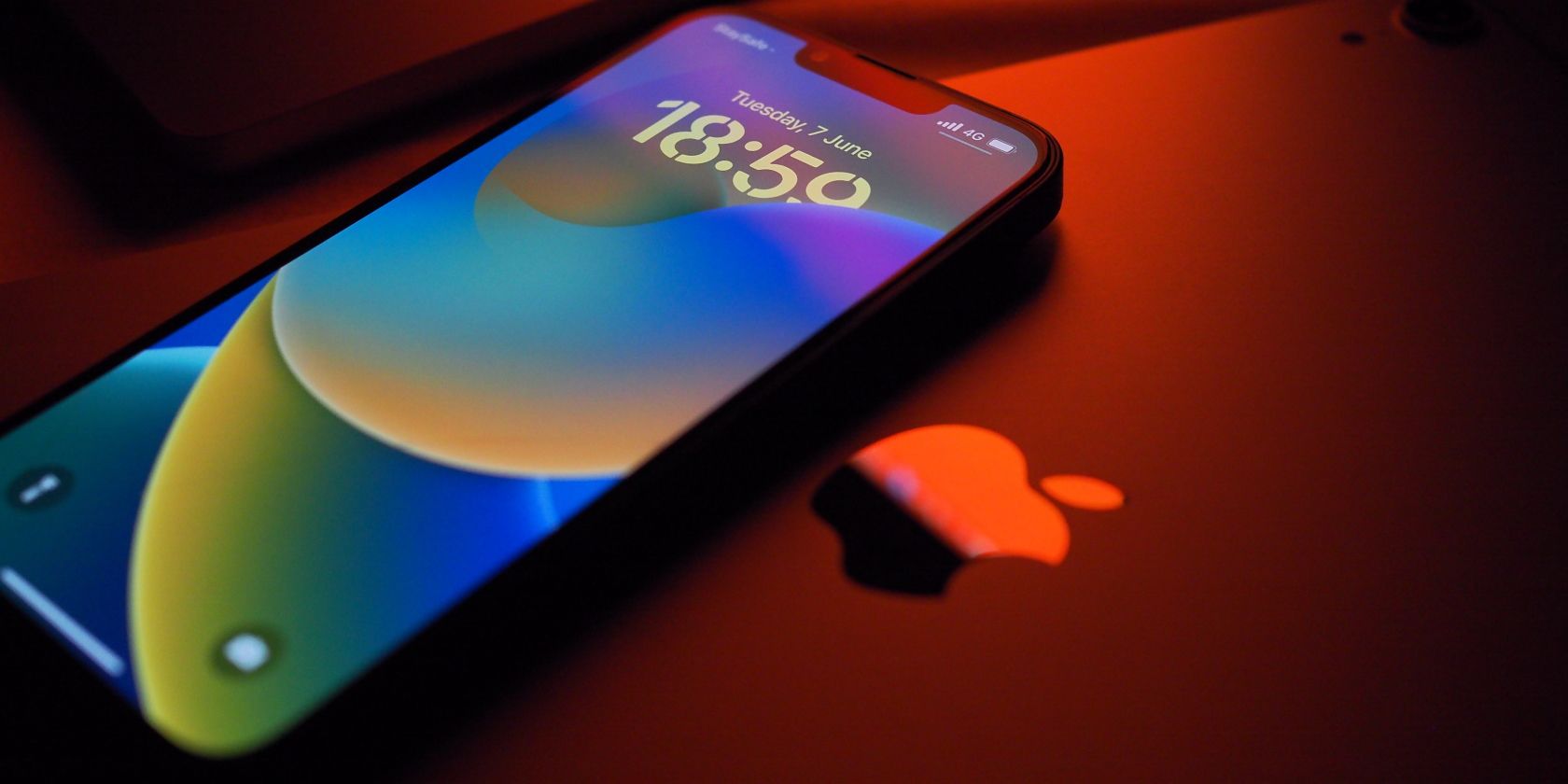
iPhone 13, 13 mini, 13 Pro и 13 Pro Max — технически зрелые устройства, но у них всё ещё могут возникать программные и аппаратные проблемы. Общий подход к диагностике: сначала простые и обратимые шаги (перезагрузка, обновление iOS, сброс настроек), затем проверка окружения (провайдер, сеть, аксессуары), и только после этого — аппаратная диагностика или обращение в сервис.
Важно: перед любыми серьёзными действиями создайте резервную копию в iCloud или на компьютере.
Что вы получите из этой статьи
- Понятные последовательные шаги для самых частых проблем.
- Чек-листы для пользователя и техника.
- Альтернативные методы и когда они не работают.
- Мини‑методология диагностики и мер по безопасности.
2. Проблемы с батареей и их решение
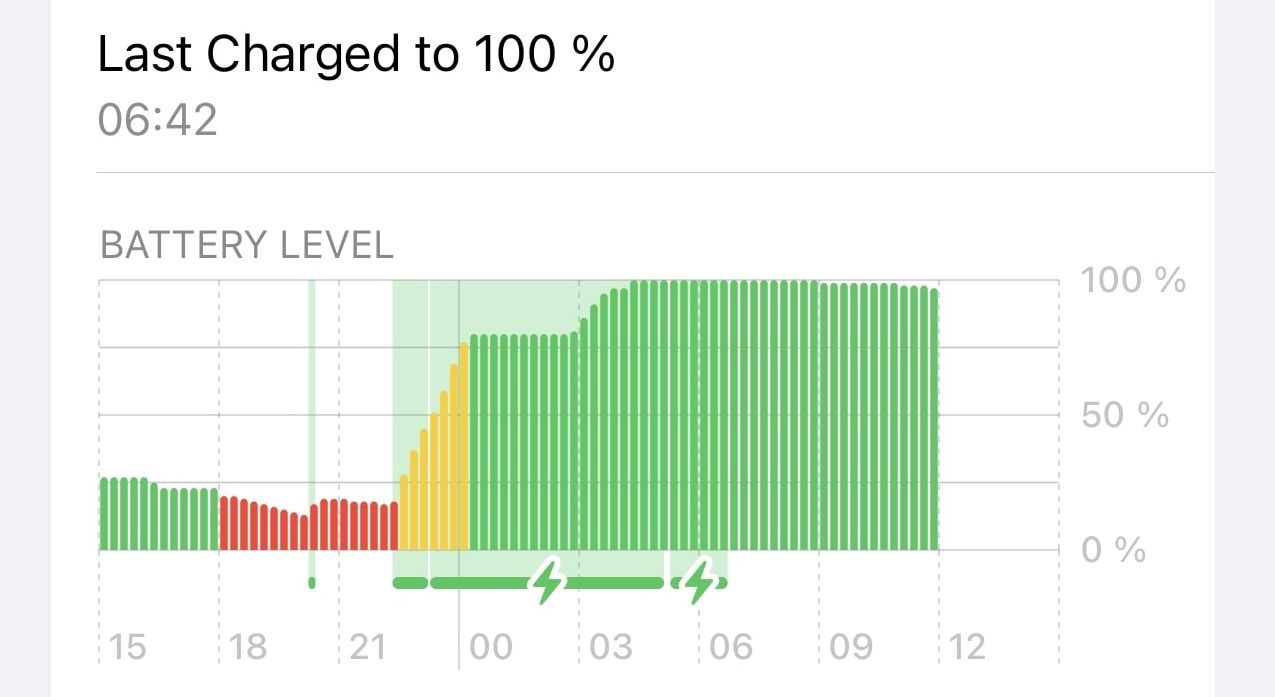
Симптомы: быстрый разряд, скачки процента заряда, нагрев при минимальной нагрузке. Причины могут быть аппаратные (износ аккумулятора) или программные (фоновые процессы, некорректные настройки, баги iOS).
Быстрая диагностика — порядок действий
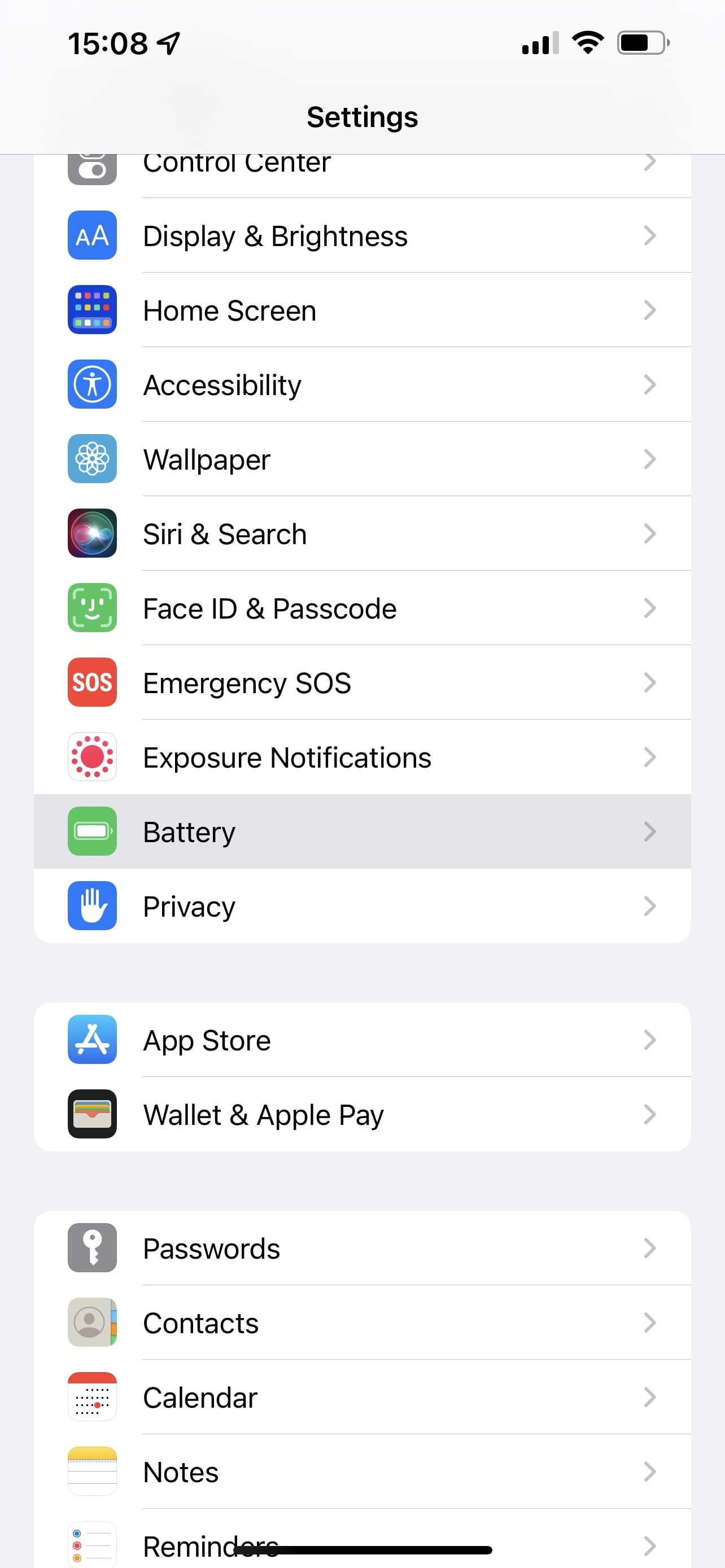
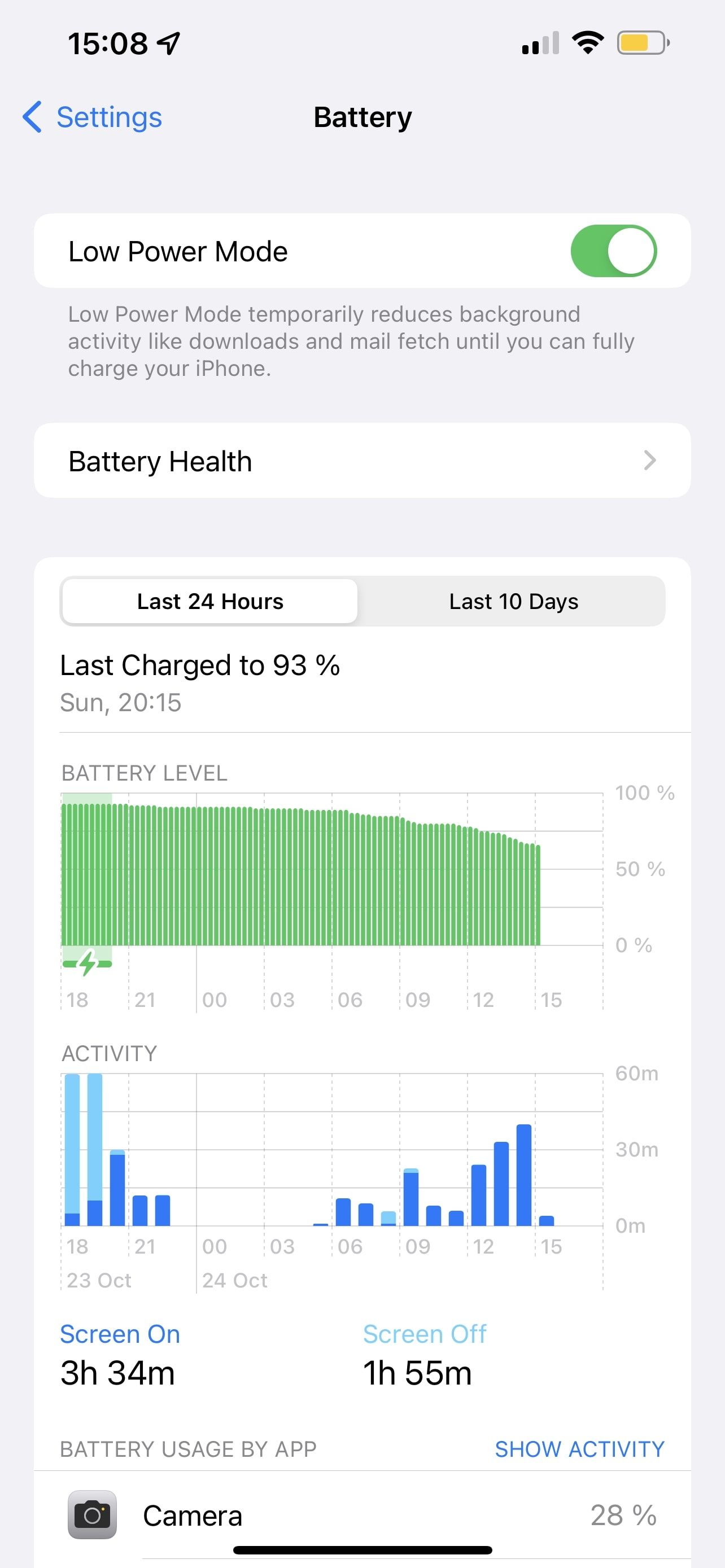
- Проверьте данные использования батареи: Настройки > Батарея. Посмотрите, какие приложения расходуют больше всего энергии за последние 24 часа и 10 дней.
- Обновите iOS: Настройки > Основные > Обновление ПО.
- Перезагрузите устройство: удерживайте боковую кнопку и одну из кнопок громкости, затем сдвиньте ползунок.
- Включите Режим энергосбережения: Настройки > Батарея > Режим энергосбережения. Это отложит фоновую активность и снизит нагрузку.
Настройки, которые уменьшают расход батареи
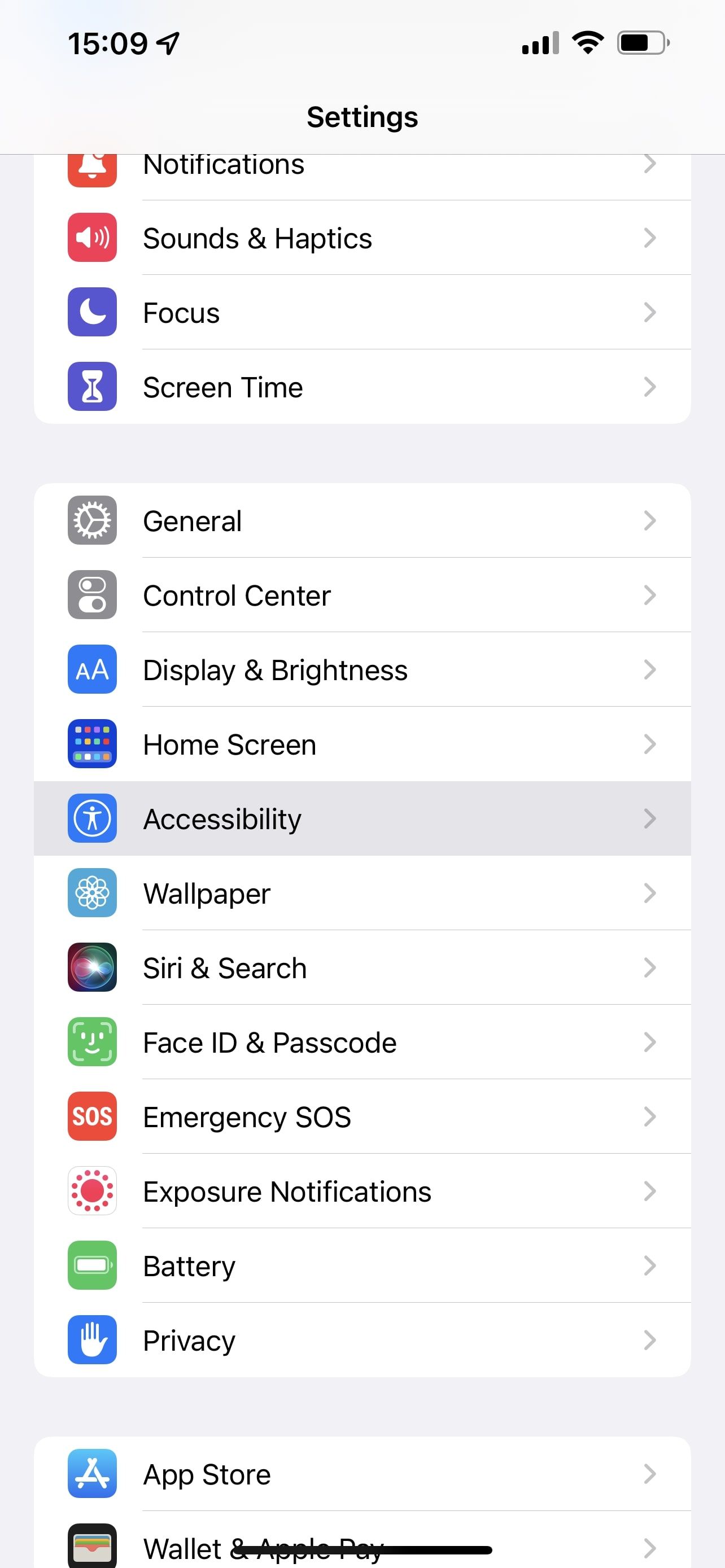
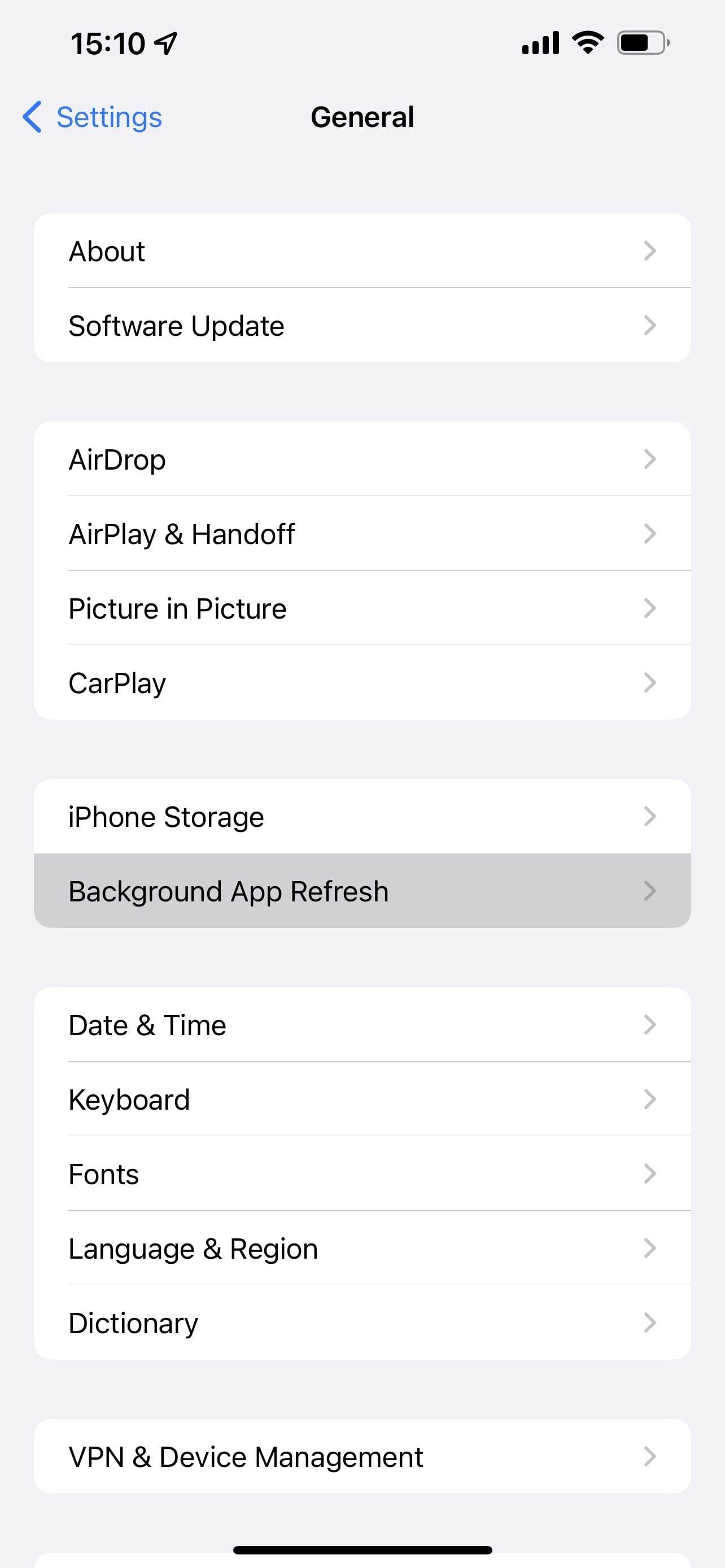
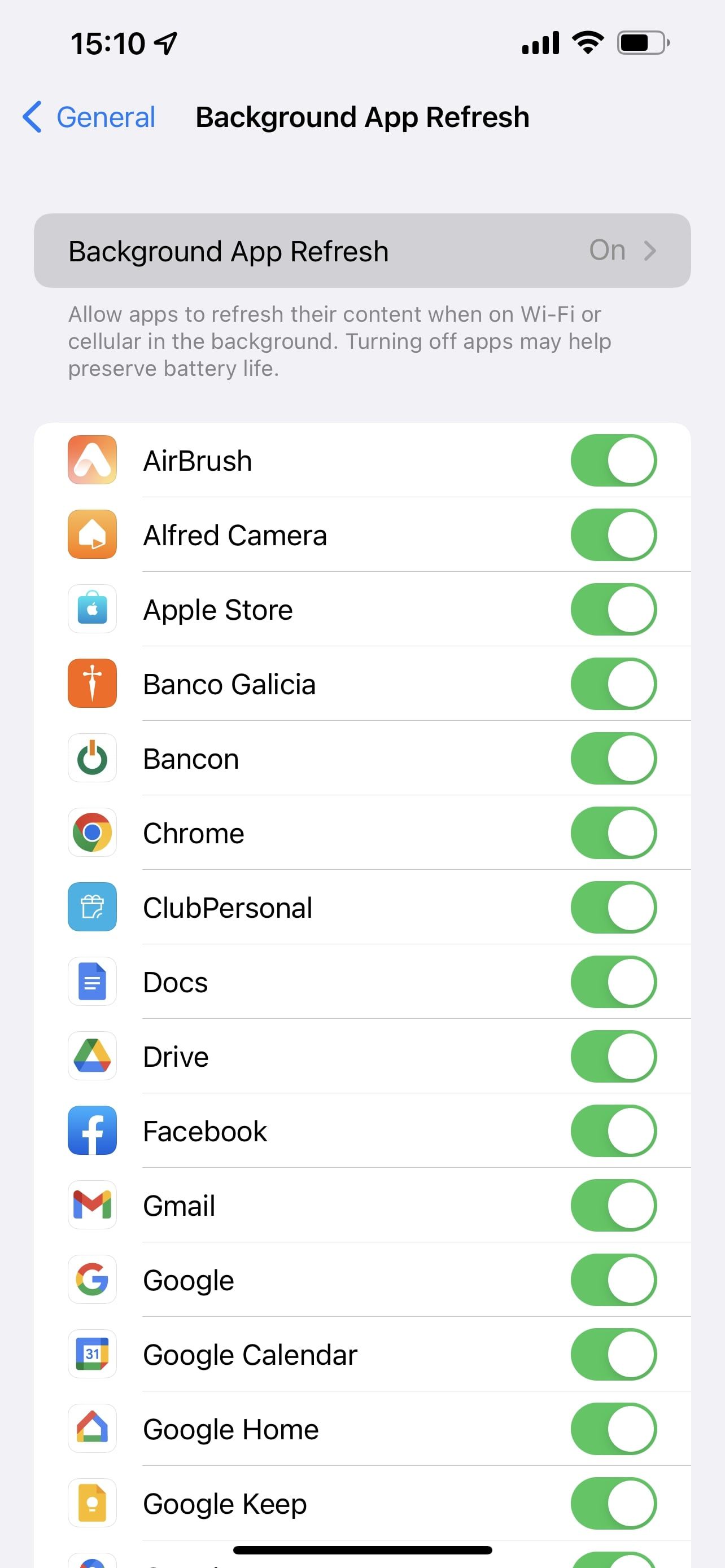
- Ограничьте фоновые обновления приложений: Настройки > Основные > Обновление контента.
- Отключите Wi‑Fi/сотовые данные для ненужных приложений: Настройки > Сотовая связь.
- Снизьте яркость экрана или включите автоматическую яркость: Настройки > Дисплей и яркость.
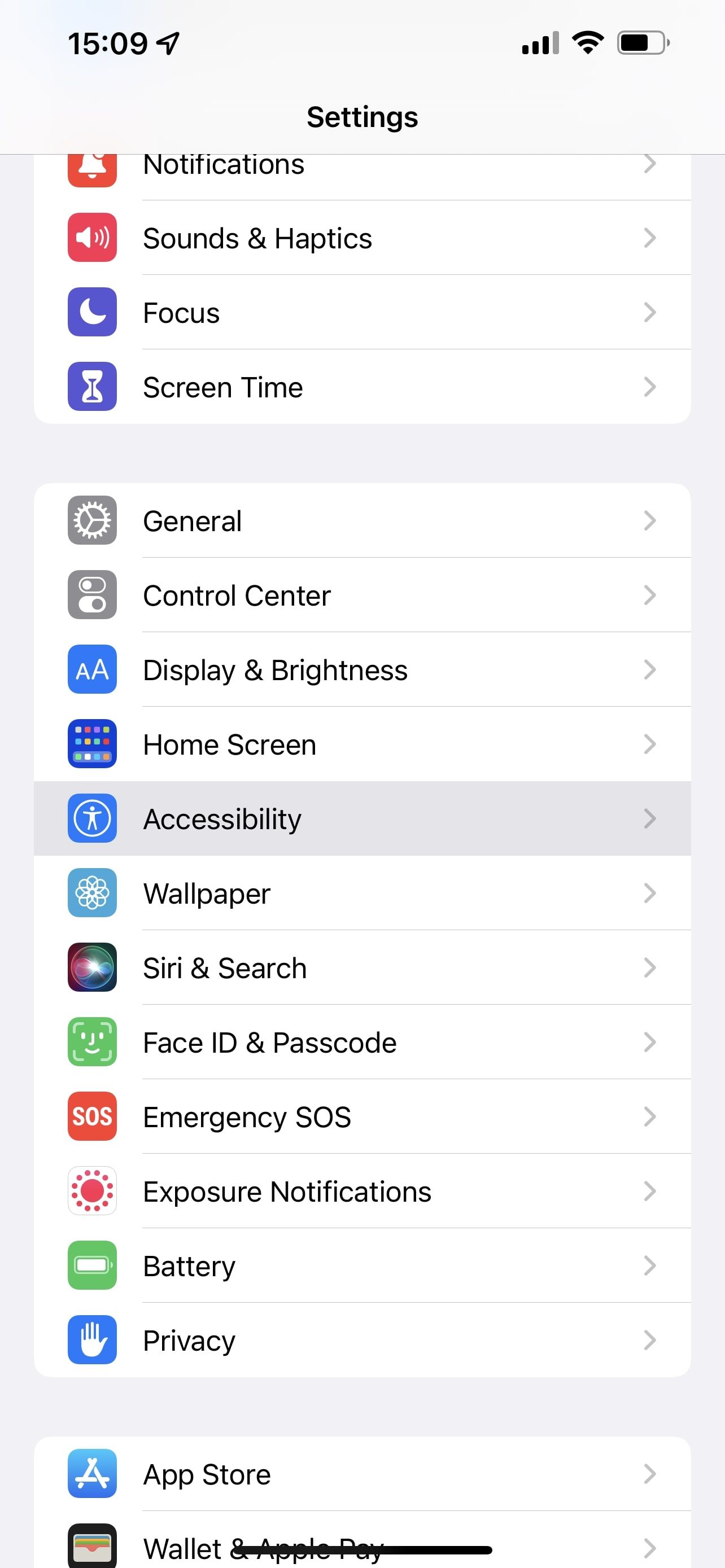
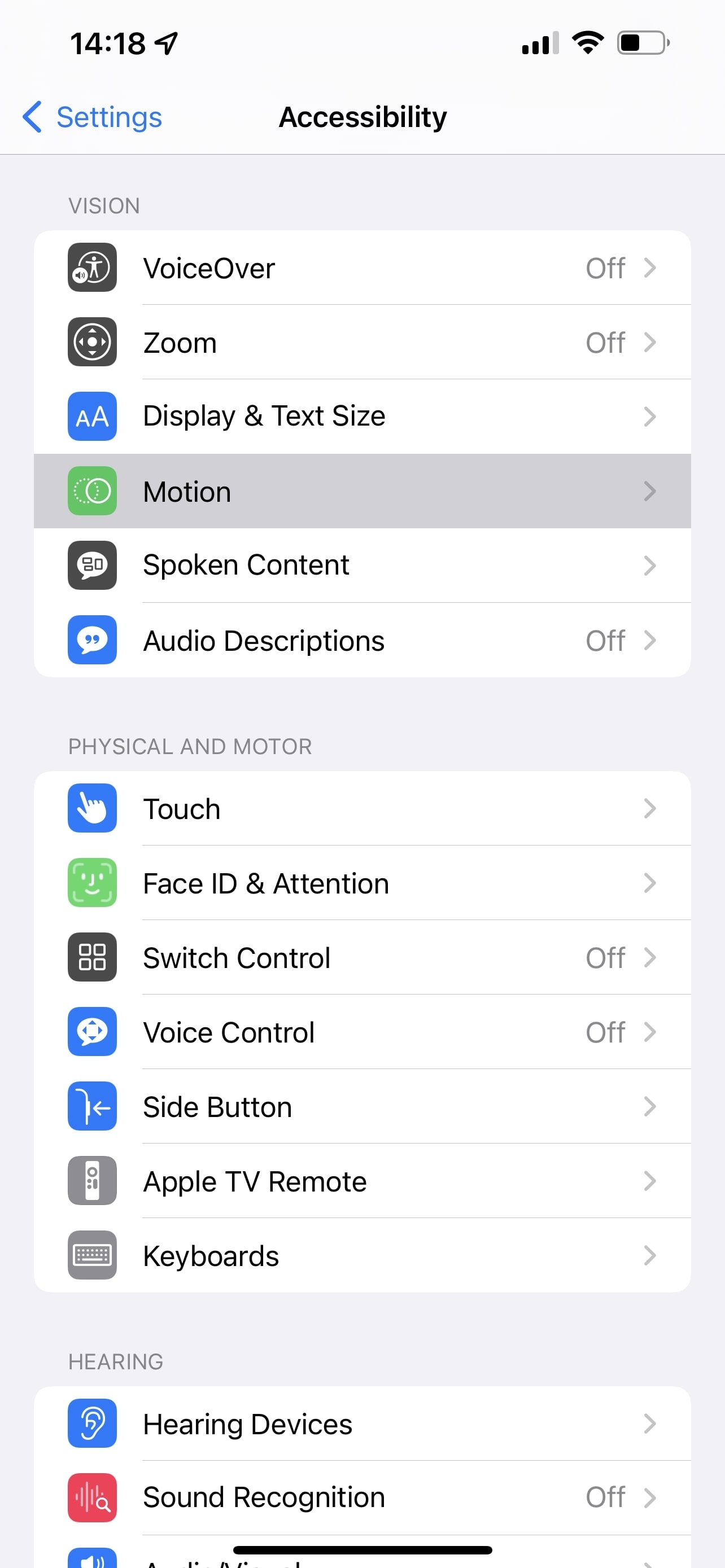
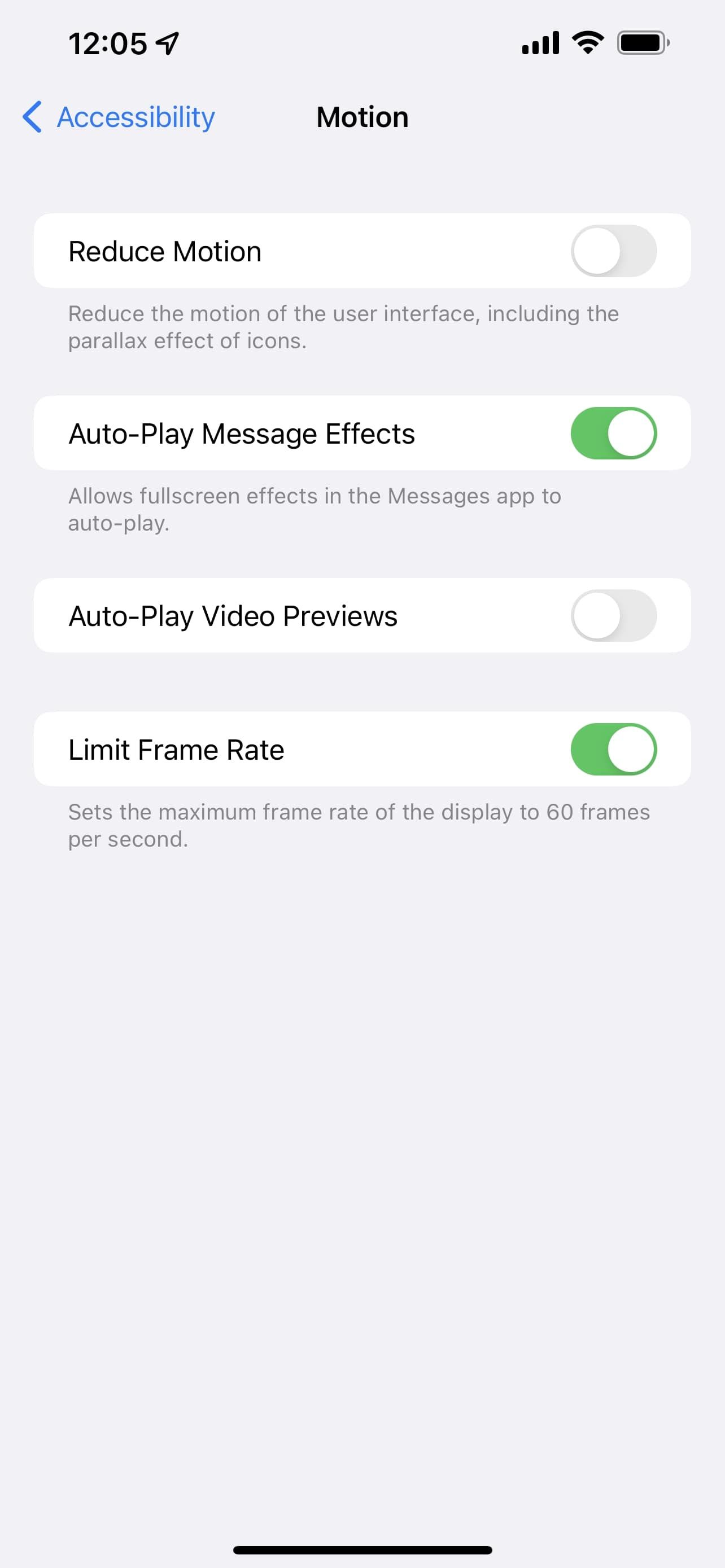
- Для моделей Pro ограничьте частоту кадров: Настройки > Универсальный доступ > Движение > Ограничить частоту кадров (снизит до 60 FPS).
Когда менять аккумулятор
- Показывает отчёт о состоянии батареи: Настройки > Батарея > Состояние батареи. Если максимальная ёмкость заметно меньше 80% или iOS показывает необходимость обслуживания — аккумулятор изношен.
- Если после всех программных действий расход остаётся высоким — обращайтесь в сервис или используйте программу замены аккумулятора.
Важно: самостоятельная замена аккумулятора лишает официальной гарантии и может привести к проблемам с влагозащитой.
Чек-лист для пользователя
- Сделать резервную копию.
- Обновить iOS и приложения.
- Проверить отчёт о батарее.
- Выполнить базовые настройки энергосбережения.
- Если не помогает — обратиться в сервис.
3. Сенсорный экран не реагирует или реагирует неправильно
Симптомы: точка касания не определяется, залипания касаний, произвольные нажатия или «мертвые» зоны.
Первичные шаги
- Убедитесь, что экран чист и сух (салфетка из микрофибры).
- Отключите все чехлы и защитные плёнки — некоторые могут влиять на чувствительность.
- Перезагрузите устройство.
- Обновите iOS до последней версии.
- Если используется стилус или перчатки — проверьте совместимость.
Сброс настроек и восстановление
- Сбросить все настройки: Настройки > Основные > Перенос или сброс iPhone > Сброс > Сбросить все настройки. Это не удалит пользовательские данные, но вернёт системные параметры.
- Если не помогло — резервная копия и сброс до заводских настроек.
- В крайнем случае: режим восстановления/DFU и восстановление через компьютер (iTunes/Файндэр). Этот шаг удалит все данные, поэтому резервная копия обязательна.
Аппаратные причины и ремонт
Если сенсор остаётся неисправным после полного восстановления, вероятнее всего — аппаратная проблема (неисправный экран, шлейф, контроллер). В этом случае — сервисный ремонт или программа Self Service Repair для опытных пользователей.
Когда не стоит пытаться ремонтировать самому
- Нет опыта пайки/разбора смартфонов.
- Устройство на гарантии или AppleCare — самостоятельный ремонт аннулирует покрытие.
4. Проблемы с Wi‑Fi
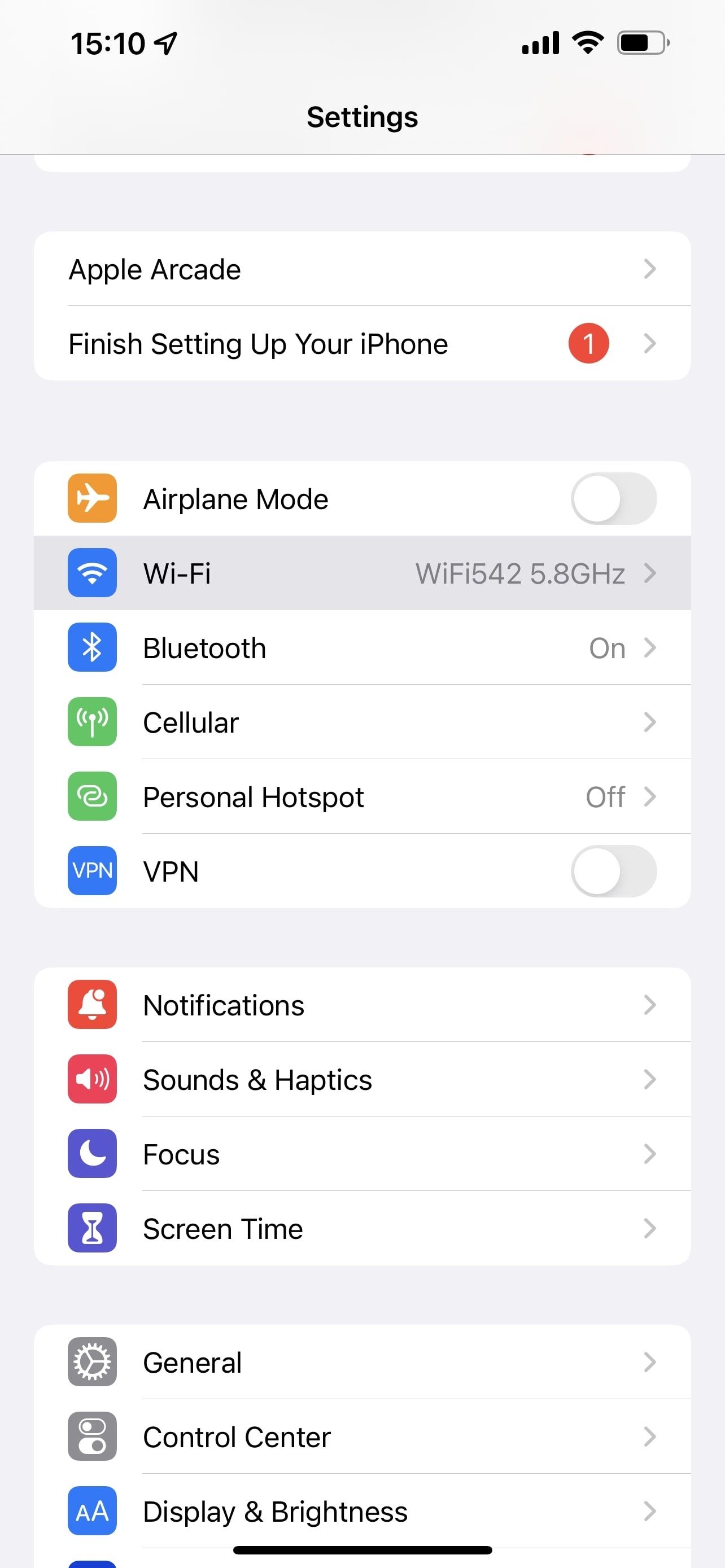
Типичные симптомы: устройство подключено к сети, но нет доступа в интернет; частые отключения; низкая скорость.
Быстрые шаги
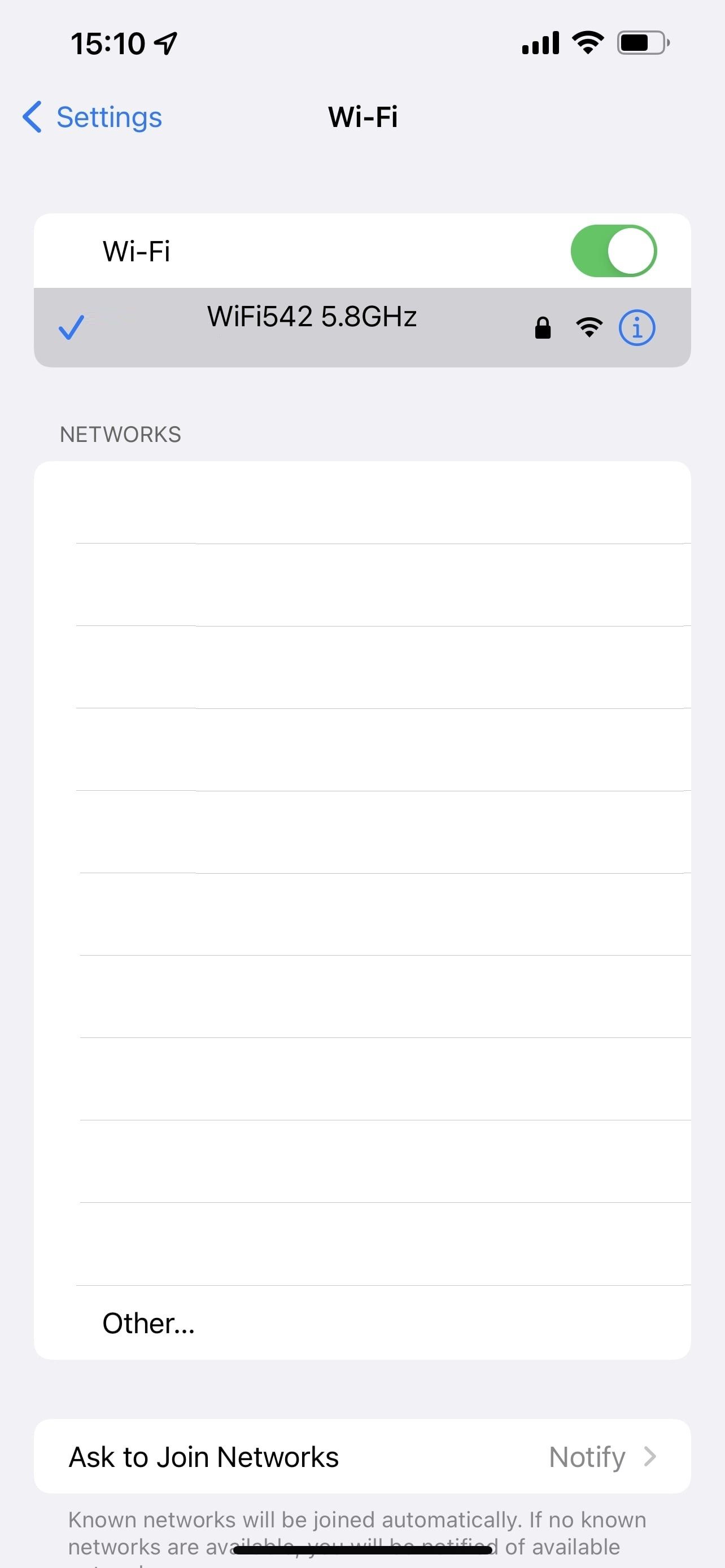
- Переключите Wi‑Fi: Настройки > Wi‑Fi — выключить, подождать 30 секунд, включить.
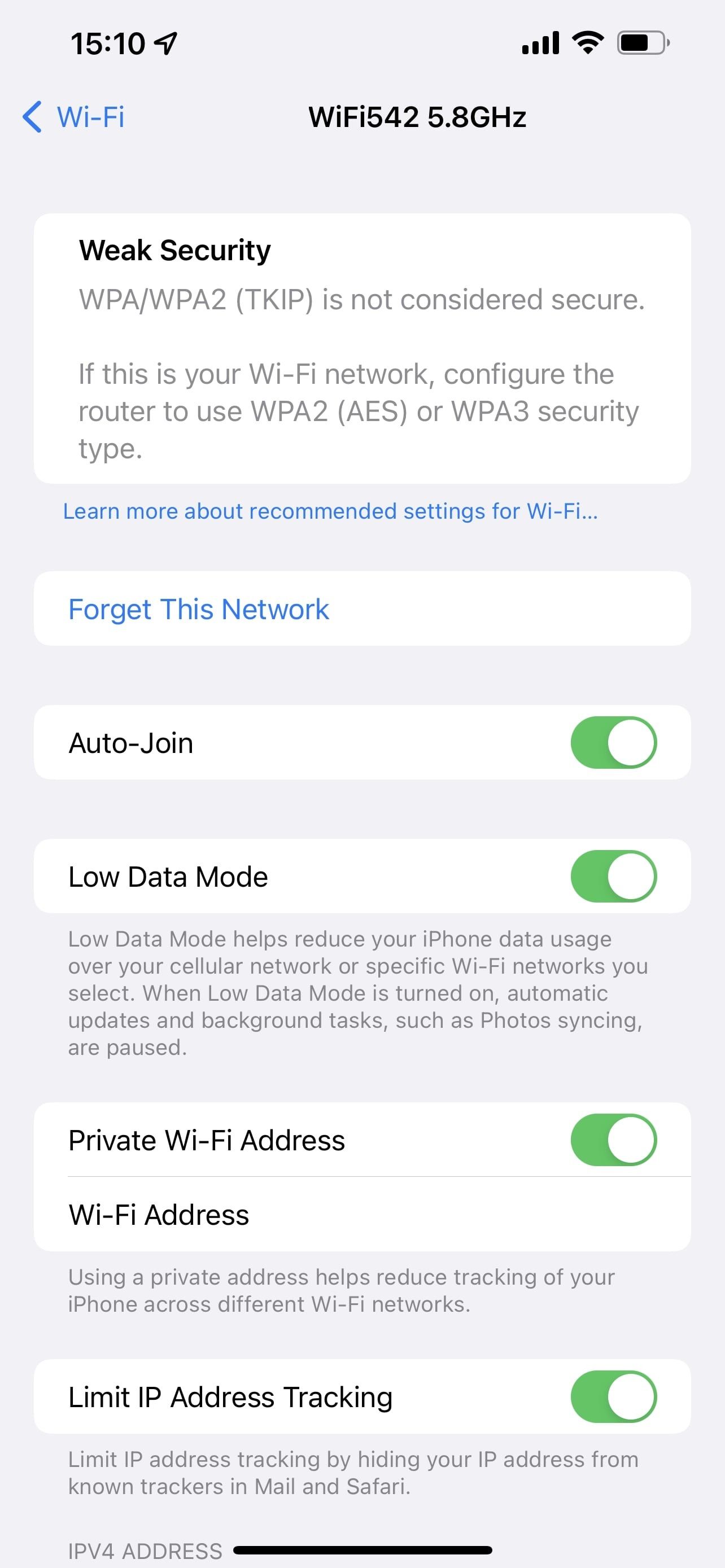
- Забудьте сеть и подключитесь заново: Настройки > Wi‑Fi > нажмите на сеть и выберите Забудить сеть.
- Перезагрузите маршрутизатор и iPhone.
- Отключите Wi‑Fi Assist: Настройки > Сотовая связь > Wi‑Fi Assist.
Если проблема сохраняется
- Проверьте работу других устройств в той же сети — если и они имеют проблемы, причина в маршрутизаторе/провайдере.
- Обновите прошивку маршрутизатора.
- Попробуйте подключиться к другой сети Wi‑Fi (например у знакомых или публичной точке) — это диагностический шаг.
- Сброс сетевых настроек: Настройки > Основные > Перенос или сброс iPhone > Сброс > Сбросить настройки сети (удалит сохранённые пароли Wi‑Fi).
Проблемы с корпоративной/защищённой сетью
- Если используется VPN, профиль MDM или сертификаты — обратитесь к администратору ИТ. Часто причиной являются сертификаты или политики доступа.
5. Ошибки активации
Симптомы: сообщение об ошибке активации, отсутствие обнаружения SIM-карты, «SIM недействительна».
Алгоритм действий
- Перезагрузите iPhone.
- Подключитесь к стабильной сети Wi‑Fi.
- Попробуйте активировать снова.
- Если не помогает — подключите iPhone к компьютеру с последней версией macOS или iTunes на Windows. Компьютер должен иметь доступ в интернет и обнаружить устройство.
- Если компьютер предлагает «Настроить как новый» или «Восстановить» — это подтверждение активации.
Сообщения об ошибке и их значения
- «SIM card invalid» или «No SIM Detected» — проблема с SIM-картой или лотком SIM, обратитесь к оператору.
- «Activation information was invalid» — возможна проблема у Apple/оператора или некорректный файл активации; попробуйте восстановление через режим восстановления, и если не помогло — обращайтесь в поддержку Apple.
Советы при сложных сценариях
- Попробуйте другую SIM-карту (например, из другого телефона) — это помогает понять, связана ли проблема с SIM/оператором.
- Если устройство куплено за границей или привязано к оператору (locked), убедитесь, что оно совместимо с текущим оператором.
6. Face ID не работает или работает нестабильно
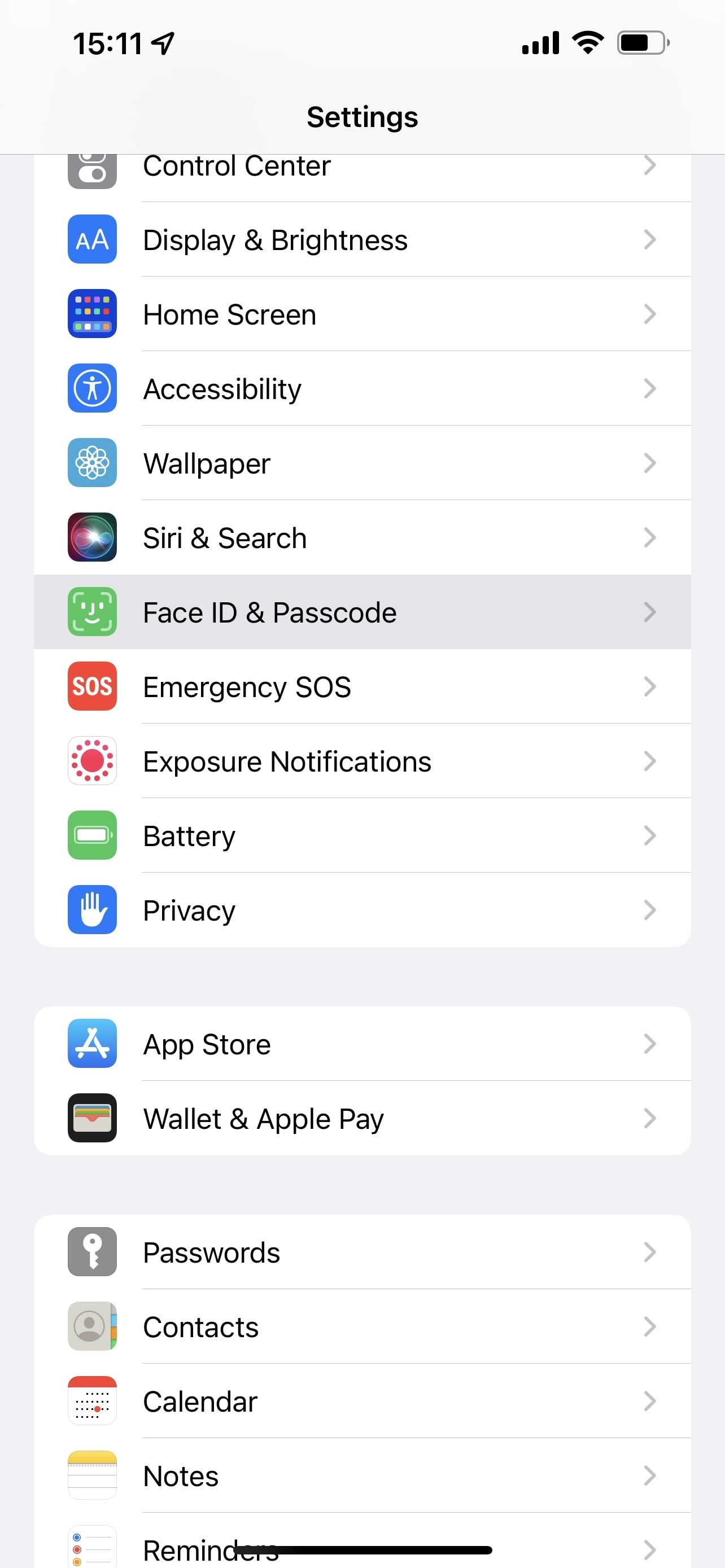
Face ID может перестать распознавать лицо из‑за загрязнённого сенсора TrueDepth, неправильной настройки или программного сбоя.
Быстрые проверки
- Протрите переднюю камеру и датчики мягкой сухой салфеткой.
- Убедитесь, что ничто не перекрывает лицо: маски, большой шарф, солнцезащитные очки с непрозрачными блоками.
- Проверьте настройки: Настройки > Face ID и код‑пасскод — убедитесь в включенных нужных опциях.
Сброс и повторная настройка
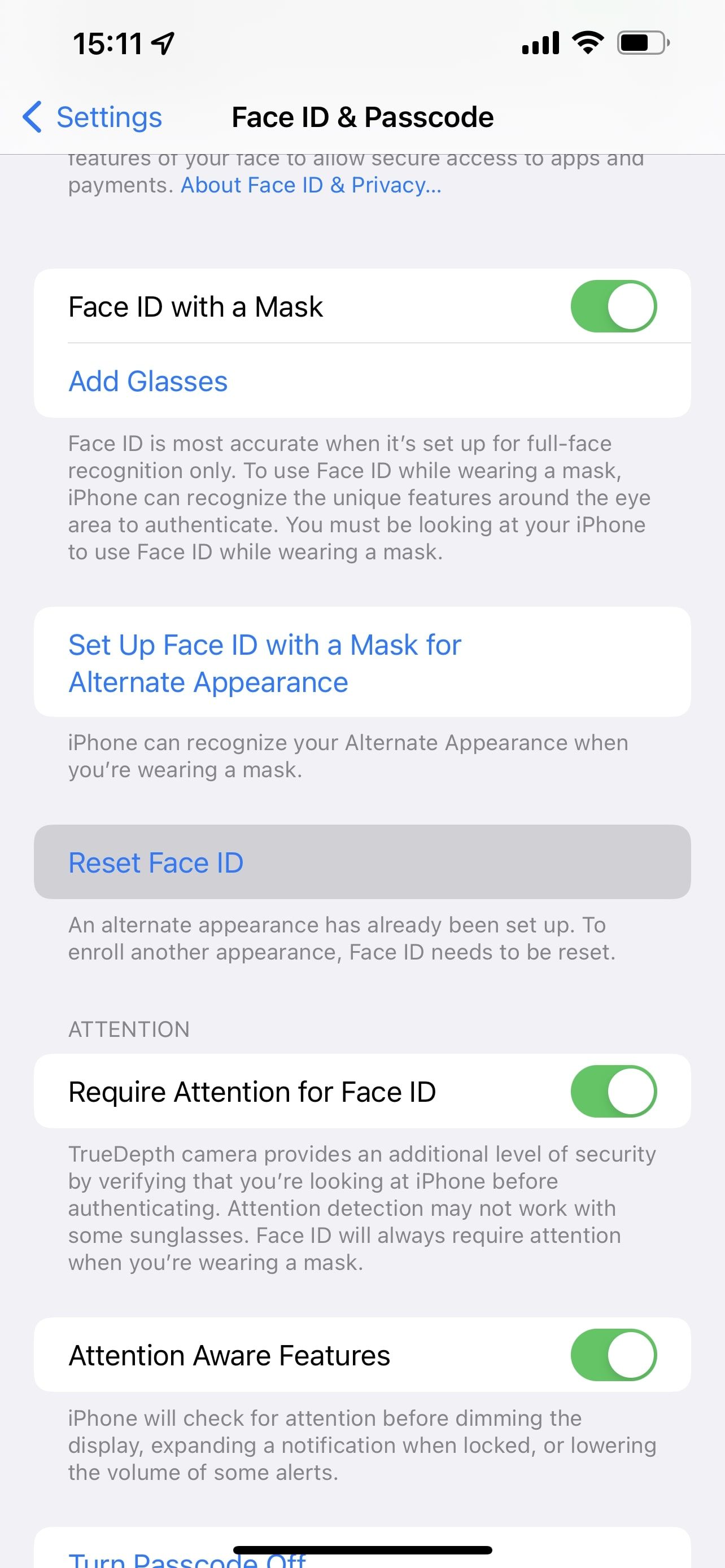
- Сбросьте Face ID: Настройки > Face ID и код‑пасскод > Сбросить Face ID.
- Настройте альтернативный внешний вид: Настройки > Face ID и код‑пасскод > Настроить альтернативный внешний вид.
Когда это аппаратная проблема
Если после сброса и повторной настройки Face ID не работает, причина может быть аппаратной (повреждённый модуль TrueDepth). В этом случае необходима диагностика в сервисном центре.
7. Перегрев устройства
Симптомы: устройство становится горячим при звонках, в ожидании или во время зарядки.
Что делать немедленно
- Прекратите зарядку и интенсивную нагрузку (игры, навигация, съёмка в 4K).
- Уберите чехол, дайте телефону остыть в прохладном месте (не помещайте в холодильник).
Причины и профилактика
- Фоновые процессы — проверьте активность приложений в Настройки > Батарея.
- Высокая яркость или включенные сервисы (GPS, Bluetooth, мобильная передача данных).
- Проблемы с аккумулятором или контроллером питания.
Шаги для устранения
- Перезагрузите iPhone.
- Сбросьте все настройки, если проблема продолжается.
- Если устройство нагревается при простое или при низкой нагрузке — сервисная диагностика обязательна.
8. Общая методология диагностики (мини‑методология)
- Сбор симптомов: что именно происходит, когда и после каких действий.
- Проверка окружения: сеть, зарядное устройство, аксессуары.
- Обновление системного ПО и приложений.
- Простейшие меры: перезагрузка, выключение/включение функций.
- Сброс настроек (сетевые, все настройки) и восстановление из резервной копии.
- Аппаратная проверка в сервисе.
Эта методология помогает сократить время на поиск причины и минимизировать риск потери данных.
9. Роль‑ориентированные чек‑листы
Чек‑лист для обычного пользователя
- Сохранить резервную копию в iCloud или на ПК.
- Выполнить перезагрузку устройства.
- Обновить iOS и приложения.
- Отключить фоновые обновления и проверить настройки энергосбережения.
- Если не помогло — обратиться в поддержку оператора или Apple.
Чек‑лист для ИТ‑администратора
- Проверить политики MDM и сертификаты.
- Убедиться, что профиль Wi‑Fi настроен правильно.
- Выполнить удалённую диагностику (если доступна).
- При необходимости — инициировать восстановление через корпоративный образ.
Чек‑лист для сервисного техника
- Проверить целостность шлейфов и разъёма SIM.
- Прогнать аппаратные тесты (TrueDepth, экран, батарея).
- Оценить состояние аккумулятора по сервисным инструментам.
- Сообщить клиенту про риски самостоятельного ремонта.
10. Критерии приёмки
После выполнения рекомендаций проблема считается решённой, если:
- Для батареи: время работы соответствует ожиданиям пользователя при обычном использовании и нет резких падений процента заряда.
- Для сенсора: экран корректно реагирует на все области и жесты.
- Для Wi‑Fi: стабильное подключение и доступ в интернет при тех же условиях, при которых это работало раньше.
- Для активации: телефон успешно проходит процесс активации и готов к использованию.
- Для Face ID: распознавание лица выполняется стабильно в обычных условиях.
11. Альтернативные подходы и когда они не работают
- Временным решением для разряженной батареи может быть использование внешней батареи (Power Bank), но это не устраняет причину износа.
- Программный сброс и восстановление часто решают многие сбои, но не помогают при механических повреждениях или проблемах с контроллерами питания.
- Использование сторонних зарядных устройств иногда маскирует проблемы, но может привести к нестабильной зарядке и повреждению батареи.
12. Безопасность и конфиденциальность
- Перед передачей устройства в сервис удалите данные или поставьте устройство в режим восстановления, если это требуется политикой сервиса.
- Используйте официальные сервисы Apple или авторизованные центры для сохранения гарантии и безопасности данных.
13. Короткий глоссарий
- TrueDepth — модуль фронтальной камеры и датчиков для Face ID.
- DFU — режим глубокой прошивки устройства (Device Firmware Update).
- MDM — управление мобильными устройствами (Mobile Device Management).
14. Решение проблем — пошаговый план (SOP)
- Сбор информации: модель iPhone, версия iOS, описание проблемы, недавние обновления или падения.
- Создать резервную копию.
- Перезагрузка и обычные проверки (экран, кабели, аксессуары).
- Обновление iOS и приложений.
- Сброс профильных настроек (сеть/все настройки).
- Восстановление через компьютер (если требуется).
- Аппаратная диагностика в авторизованном сервисе.
15. Примеры тестов и критерии приёмки для сервисного ремонта
- Экран: мультитач — не менее 10 касаний одновременно без залипаний.
- Батарея: стабильность зарядки/разрядки при стандартных сценариях использования в течение не менее 8 часов при умеренной нагрузке.
- Face ID: успешная аутентификация в 8 из 10 попыток при нормальном освещении.
16. Краткое резюме
iPhone 13 и его модификации обладают надёжным железом, но могут проявлять классические для смартфонов проблемы: быстрая потеря заряда, сбои сенсора, сложности с Wi‑Fi, активацией, Face ID и перегрев. Большинство проблем решается последовательной диагностикой: обновление ПО, перезагрузка, сброс настроек, анализ окружения и при необходимости аппаратная проверка в сервисе. Соблюдайте чек‑листы и сохраняйте резервные копии перед любыми серьёзными вмешательствами.
Важно: если вы не уверены в своих навыках ремонта, доверьте устройство авторизованному сервису.
Спасибо за внимание. Если нужно, могу подготовить сокращённую версию для печати, чек‑лист в формате таблицы для печати или краткое сообщение для отправки в поддержку оператора/Apple.

Похожие материалы

Несколько аккаунтов Skype: Multi Skype Launcher

Журнал для работы: повысить продуктивность

Персональные звуки уведомлений на Android

Скачивание шоу Hulu для офлайн‑просмотра

Microsoft Start: персонализированная новостная лента
