
Galaxy AI на Samsung S24: практическое руководство
Быстрые ссылки
- Live Translate для телефонных звонков
- Генеративное редактирование фото
- Instant Slow-Mo для видео
- Circle to Search с Google
- Transcript Assist для голосовых записей
- Chat Assist для улучшения переписки
Введение
Galaxy AI — это набор встроенных функций на устройствах Galaxy S24, S24+ и S24 Ultra, которые используют модели искусственного интеллекта для выполнения задач «на устройстве» (on-device), без постоянного подключения к облаку. Главная идея — ускорить повседневные операции (переводы, редактирование фото и видео, транскрипция) и снизить зависимость от сторонних приложений.
Важно: некоторые функции требуют входа в Samsung account, загрузки языковых пакетов или активации соответствующих переключателей в настройках.
Как читать это руководство
- Каждая секция содержит: что делает функция, как её включить, как пользоваться, практические советы, типичные ошибки и способы их устранения.
- В конце — чек-листы по ролям, mini-методология рабочего процесса, заметки по конфиденциальности, краткий FAQ и варианты альтернатив.
1. Live Translate для телефонных звонков
Что это делает
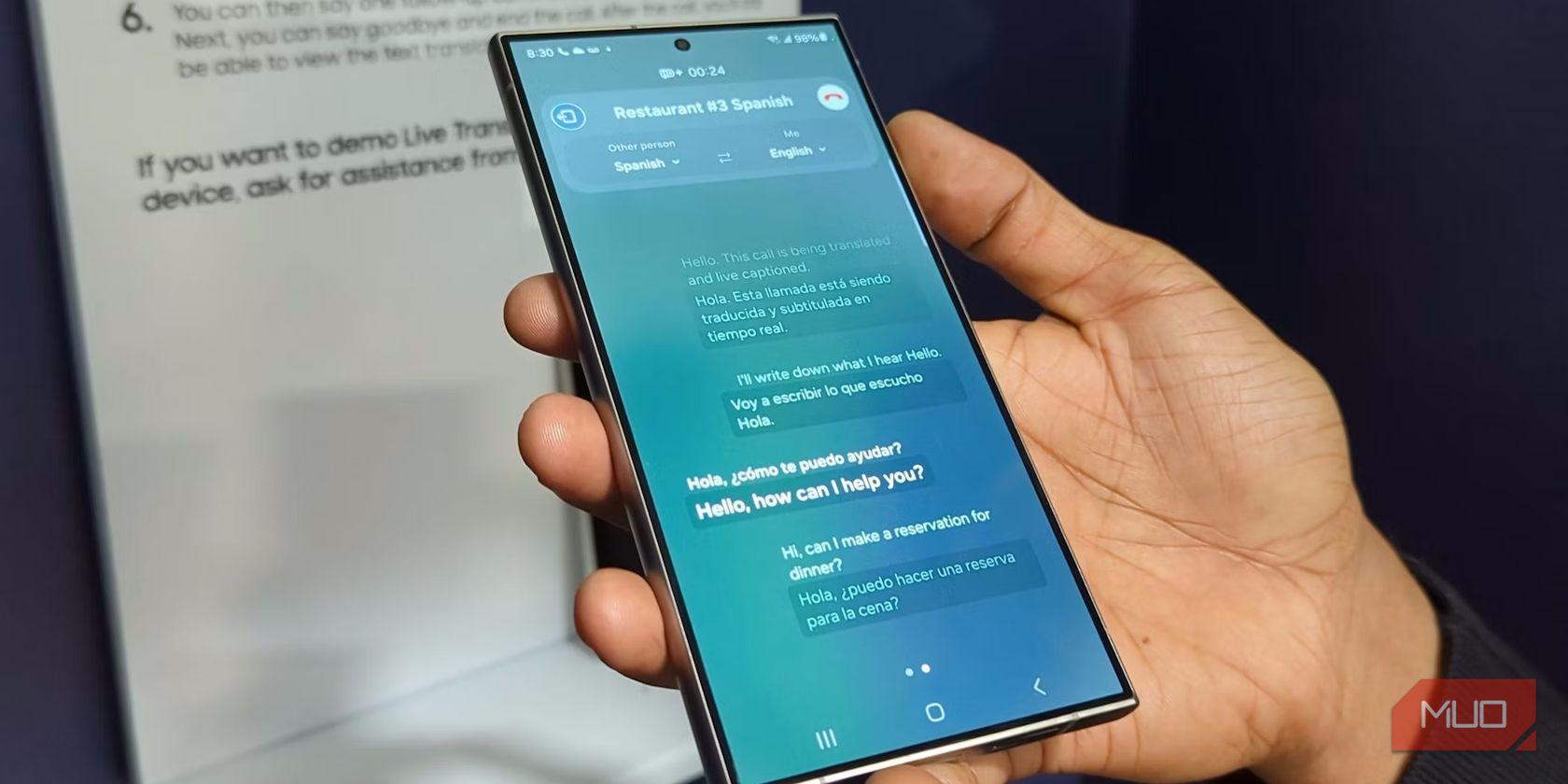
Live Translate обеспечивает двунаправленный, потоковый перевод телефонных разговоров в реальном времени. Перевод выполняется локально на устройстве: голос другого абонента транскрибируется и переводится, а также воспроизводится в виде синтезированного голоса.
Поддержка и ограничения
- По состоянию на релиз, Live Translate поддерживает 13 языков в 17 регионах (включая китайский, французский, немецкий, хинди и корейский). Если требуется точное число регионов для вашей модели — проверьте раздел обновлений Samsung.
- Для некоторых языков телефон может загрузить голосовой пакет для офлайн-использования.
- Необходимо войти в Samsung account.
Как включить Live Translate
- Откройте меню “Настройки” на Galaxy S24.
- Перейдите в “Дополнительные функции > Advanced intelligence > Phone”.
- Включите переключатель “Live Translate”.
- Пролистайте вниз и настройте параметры языка для себя и для собеседника. Для каждого языка можно выбрать голос и скорость речи.
- При необходимости включите “Отключить микрофон меня” и/или “Отключить микрофон собеседника”, чтобы слышать только переведённую речь.
- В меню “Языковые и голосовые пресеты для каждого человека” можно задать настройки по контактам.
Как использовать в звонке
- Совершите исходящий звонок или ответьте на входящий.
- Нажмите кнопку “Call Assist” на экране звонка.
- Выберите “Live Translate”.
- В верхней панели можно переключать языки по ходу разговора.
- Чтобы вернуться к обычному экрану звонка — смахните вправо.
Практические советы
- Если качество распознавания плохое, попросите собеседника говорить чётче и немного медленнее; шум в фоне ухудшает результаты распознавания.
- Перед важным разговором протестируйте функцию: сделайте пробный звонок на знакомый язык.
- Некоторые голосовые синтезы звучат монотонно — подстройте скорость речи.
Типичные ошибки и решения
- Приложение не предлагает Live Translate: проверьте версию прошивки, требуется вход в Samsung account и включение Advanced intelligence.
- Перевод прерывается или слышны фрагменты оригинального голоса: включите опции “Mute my voice” и/или “Mute other person’s voice”.
Когда эта функция не подойдёт
- В ситуациях, где нужна юридическая точность перевода (судебные переговоры, официальные документы) — Live Translate подходит мало; предпочтите профессионального переводчика.
2. Генеративное редактирование фото
Что это делает
Генеративное редактирование позволяет удалять, перемещать, масштабировать объекты и расширять кадр, генерируя новые пиксели на основе контекста фото. Это похоже на Magic Editor у других производителей, но интегрировано в Галерею Samsung.
Как включить и использовать
- Откройте приложение Samsung Gallery и выберите фото.
- Нажмите “Редактировать” внизу.
- Коснитесь кнопки “Galaxy AI” (значок со сверкающими точками) в левом нижнем углу.
- Обведите или коснитесь объекта, который нужно удалить или переместить.
- Для удаления, перемещения или изменения размера удерживайте выбранный объект и выберите нужную опцию, затем нажмите “Generate”.
- Если результат устраивает — нажмите “Готово” для сохранения.
Полезные приёмы
- Чтобы расширить изображение, оттильтите фото или выполните масштабирование наружу и нажмите “Generate”. Galaxy AI заполнит пустые области.
- Используйте инструмент по частям: сначала удалите крупные объекты, затем подправьте мелкие дефекты.
О водяных знаках
Все фото, отредактированные с помощью Galaxy AI, получают водяной знак в левом нижнем углу по умолчанию. Это добавлено для прозрачности. Если нужно, водяной знак можно удалить встроенным инструментом удаления объектов — но учитывайте этические и юридические аспекты удаления метки об AI-редактировании.
Ограничения и качество
- На сложных текстурах или плотных структурах (ветви, волосы) генерация может выглядеть неестественно: заметна пикселизация или повторяющиеся фрагменты.
- Для коммерческих задач проверяйте результат на высоком увеличении.
Когда использовать альтернативы
- Для тонкой ретуши портретов профессионалы чаще пользуются специализированными приложениями (например, настольными редакторами) из‑за большей точности в цветокоррекции и частотной ретуши.
3. Instant Slow-Mo для видео
Что это делает
Instant Slow-Mo использует генеративные алгоритмы для добавления промежуточных кадров и плавного замедления обычного видео, без необходимости записывать исход с высокой частотой кадров.
Как пользоваться
- Откройте видео в приложении Samsung Gallery.
- Удерживайте палец на превью видео и выберите опцию Instant Slow-Mo (или найдите соответствующую кнопку в меню).
- Galaxy AI сгенерирует недостающие кадры и создаст файл с замедленным воспроизведением.
- Результат можно отредактировать и сохранить.
Качество и ограничения
- При сильном замедлении возможны артефакты: пикселизация, пропуски кадров, неверная реконструкция движущихся объектов.
- Работает лучше на видео с контрастным фоном и чётко различимыми объектами.
Советы
- Для лучших результатов используйте ролики с более высоким исходным разрешением.
- Для спортивной или быстрой съёмки тестируйте разные скорости замедления и сохраняйте промежуточные версии.
4. Circle to Search с Google
Что это делает
Circle to Search — жест, который позволяет быстро выделить объект на экране и запустить поиск Google по выделенной области. Функция объединяет возможности распознавания образов и поиск информации в сети.
Как использовать
- Длительно нажмите кнопку Home или панель жестов навигации, чтобы открыть режим поиска.
- Нажмите на объект, обведите его кругом или проведите линию — появятся результаты поиска Google по выделенной области.
Замечания
- Circle to Search — совместная разработка Samsung и Google; функция доступна и на других устройствах (например, Pixel 8).
- Конкретный набор источников и формат выдачи может меняться в зависимости от региона и версии Google Search.
5. Transcript Assist для голосовых записей
Что это делает
Приложение “Диктофон” (Voice Recorder) умеет транскрибировать записи и автоматически составлять краткие сводки (Summaries). Это удобно для записи лекций, собеседований и встреч.
Как включить Summaries
- Откройте “Настройки”.
- Перейдите “Дополнительные функции > Advanced intelligence > Voice Recorder > Summaries”.
- Включите переключатель “Summaries”.
Как пользоваться
- Откройте голосовую заметку в приложении Voice Recorder.
- Нажмите “Transcribe” и выберите язык для транскрипции.
- После транскрибирования можно переключиться на вкладку “Summary” для получения краткого списка ключевых пунктов.
- Транскрипция использует метки говорящих (speaker labels) для упрощения чтения.
Ограничения
- Транскрипция доступна только в нативном приложении Samsung Voice Recorder.
- Качество распознавания зависит от чёткости речи и фонового шума.
Практическая польза
- Журналистам и исследователям — быстро получать текстовую версию интервью.
- Студентам — удобнее конспектировать лекции и получать краткие сводки.
6. Chat Assist для улучшения переписки
Что это делает
Chat Assist объединяет три инструмента: перевод сообщений, изменение стиля/тона и проверку орфографии и грамматики. Это работает внутри Samsung Keyboard и позволяет генерировать варианты текста в нужном тоне.
Требования
- Работает только с Samsung Keyboard, не поддерживает Gboard, SwiftKey и другие сторонние клавиатуры.
- Доступно в 13 языках.
Как включить
- Откройте “Настройки”.
- Перейдите “Дополнительные функции > Advanced intelligence > Samsung Keyboard”.
- Зайдите в “Chat translation” и включите перевод, выберите языки (телефон загрузит языковые пакеты для офлайн-режима).
- Вернитесь в меню “Writing assist”, откройте “Style and grammar” и включите.
- Включите “Process data only on device”, чтобы проверки выполнялись локально.
Как использовать в переписке
- Введите текст в поле ввода.
- Нажмите на логотип Galaxy AI (сверкающий значок) в левом верхнем углу панели инструментов клавиатуры.
- Выберите: Chat translation, Writing style или Spelling and grammar.
- Для Writing style появятся варианты в тонах: Professional, Casual, Social. Нажмите “Insert” для вставки или “Copy” для копирования.
Практические советы
- Для деловой переписки выбирайте Professional; для неформальной — Casual.
- Если хотите полный оффлайн-процессинг, убедитесь, что скачаны языковые пакеты и включена опция обработки только на устройстве.
Когда не использовать
- Для юридически значимых текстов (контракты) полагайтесь на профессиональную редактуру.
Дополнительные функции Galaxy AI
- Note Assist: форматирует и суммирует заметки в Samsung Notes.
- Summarize в браузере Samsung: автоматически составляет краткие версии веб-страниц.
- Samsung анонсировала планы переносить некоторые функции Galaxy AI на более ранние модели (S23, Z Fold 5, Z Flip 5) — следите за обновлениями прошивки.
Практические сценарии использования (кейсы)
- Путешественник: звонит в гостиницу за границей — включает Live Translate и общается без сторонних приложений.
- Журналист: записывает интервью, транскрибирует и получает сводку; выделяет важные цитаты.
- Блогер/фотограф: расширяет кадр и удаляет посторонние объекты, затем делает замедленные клипы для Reels.
- Офисный сотрудник: использует Chat Assist для приведения сообщений к профессиональному стилю и перевода переписки с партнёрами.
Mini-методология: как внедрить Galaxy AI в рабочий процесс
- Оцените задачи: какие рутинные операции можно автоматизировать (переводы, транскрипция, ретушь).
- Настройте устройство: включите Advanced intelligence, скачайте языковые пакеты и войдите в Samsung account.
- Протестируйте функции на паре задач и оцените качество.
- Автоматизируйте рабочий процесс (например: запись → транскрипция → summary → экспорт в заметки).
- Раз в месяц проверяйте обновления и новые языковые пакеты.
Чек-листы по ролям
Чек-лист для путешественника
- Войти в Samsung account.
- Включить Live Translate.
- Скачать языковые пакеты для стран, в которые вы едете.
- Проверить качество синтеза речи и скорость.
- Провести тестовый звонок.
Чек-лист для журналиста
- Включить Summaries в Voice Recorder.
- Настроить метки говорящих (если интервью с несколькими участниками).
- Проверить работу транскрипции в шумовой среде.
- Сохранить и экспортировать транскрипт в облако или заметки.
Чек-лист для создателя контента
- Попробовать генеративное расширение кадра и удалить лишних людей.
- Сгенерировать Instant Slow-Mo для ключевых кадров.
- Проверить водяной знак и решить, оставлять ли его.
- Сохранить оригинал и отредактированную копию для сравнения.
Когда Galaxy AI может подвести: типичные отказоустойчивые сценарии
- Шумный фон: распознавание речи ухудшается — используйте внешний микрофон или переместитесь в тихое место.
- Сложные текстуры на фото: генерация может дать артефакты — применяйте локальную ретушь.
- Юридически чувствительные переводы: избегайте автоматического перевода без проверки переводчиком.
Конкурентные альтернативы и когда их выбирать
- Google Translate: хорош для простых речевых переводов и текста; не транскрибирует телефонные звонки в реальном времени.
- Профессиональные фоторедакторы (настольные): лучшие для тонкой цветокоррекции и коммерческой подготовки изображений.
- Стэндап-приложения для видео: иногда лучше для художественной обработки и стабилизации.
Конфиденциальность и обработка данных
Важные моменты
- Некоторые функции требуют входа в Samsung account (например, Live Translate). Это не обязательно означает отправку аудио в облако — многие операции выполняются локально при включенной опции “Process data only on device”.
- Всегда проверяйте настройки, если вы обрабатываете персональные данные или чувствительную информацию. Для транскрипций и проверок грамматики включите локальную обработку, если хотите снизить риск передачи данных в облако.
Примечание: локальная обработка уменьшает вероятность утечки данных, но не исключает необходимость осторожного обращения с сохранёнными файлами (резервные копии, облачное хранение).
Критерии приёмки (как тестировать, что всё работает)
- Live Translate
- Тестовый звонок: источник и перевод должны отображаться/проигрываться без сильной задержки.
- Проверить переключение языков во время звонка.
- Генеративное редактирование фото
- Удалите объект и проверьте, что края выглядят естественно при 100% увеличении.
- Проверьте отсутствие нежелательных искажений на текстурах.
- Instant Slow-Mo
- Замедление не должно приводить к непроизвольным резким скачкам в движении.
- Transcript Assist
- Транскрипция должна правильно распознавать ключевые фразы и распределять говорящих.
Краткая справка терминов
- On-device: обработка данных непосредственно на телефоне, без отправки в облако.
- Generative editing: создание новых пикселей/контента на основе модели, обученной на образцах.
- Transcribe: преобразование аудио в текст.
Примеры тест-кейсов (быстрая проверка работоспособности)
- Телефонный звонок по-английски: включить Live Translate, позвонить другу и проверить качество перевода и синтеза.
- Ретушь фото с мелкими деталями (волосы): удалить фоновую табличку и проверить артефакты.
- Видео 30 fps: применить Instant Slow-Mo и посмотреть на плавность при 0.5× воспроизведении.
Краткое объявление (100–200 слов)
Samsung добавила в серию S24 набор функций Galaxy AI, который делает смартфон более самостоятельным: офлайн-переводы звонков, преобразование обычного видеоматериала в плавное замедление, генеративное редактирование фотографий и интеллектуальные инструменты для переписки и транскрипции. Эти возможности снижают необходимость в сторонних приложениях, ускоряют рутинные задачи и дают новые способы творчества. Для безопасного использования важно настроить локальную обработку данных и скачать языковые пакеты. Galaxy AI постепенно расширяется и с течением времени будет приходить на другие модели Samsung — следите за обновлениями прошивки.
FAQ
В: Нужен ли доступ в интернет для Live Translate?
В: Нет — Live Translate может работать локально после загрузки необходимых голосовых и языковых пакетов. Тем не менее, требуется вход в Samsung account.
В: Можно ли удалить водяной знак с фото, созданного Galaxy AI?
В: Да, водяной знак можно удалить с помощью встроенного инструмента удаления объектов, но следует учитывать этические и юридические аспекты раскрытия использования ИИ.
В: Поддерживает ли Chat Assist сторонние клавиатуры?
В: Нет — Chat Assist работает только с Samsung Keyboard.
Итог
Galaxy AI в S24 — это не один инструмент, а набор улучшений, которые ускоряют повседневные задачи: от перевода звонков и транскрипций до продвинутой редактуры фото и видео. Лучшие практики: скачайте языковые пакеты, включите локальную обработку при необходимости, тестируйте функции в контролируемых условиях и сохраняйте оригиналы файлов перед генеративным редактированием.
Важно: для критически важных или юридически значимых задач автоматические переводы и генерации всё ещё требуют проверки человеком.

Похожие материалы

Несколько аккаунтов Skype: Multi Skype Launcher

Журнал для работы: повысить продуктивность

Персональные звуки уведомлений на Android

Скачивание шоу Hulu для офлайн‑просмотра

Microsoft Start: персонализированная новостная лента
