
Как пользоваться Galaxy AI на Samsung Galaxy S24 — шесть ключевых функций и практические советы
Быстрые ссылки
Live Translate для телефонных звонков
Генеративное редактирование фото
Instant Slow-Mo для видео
Circle to Search с Google
Transcript Assist для аудиозаписей
Chat Assist для улучшения переписки
Galaxy AI — главный акцент в линейке флагманов Samsung S24. Но какие из возможностей действительно стоит попробовать и как правильно их настроить? Ниже — подробная инструкция и практические советы.
Что такое Galaxy AI
Galaxy AI — набор функций, встроенных в оболочку Samsung, которые используют локальные модели и облачные сервисы для обработки голоса, изображений и текста. Коротко: перевод и транскрипция — локально, генерация изображений и кадрирования — гибридно. Определения:
- Перевод в реальном времени — трансляция речи в речь или в текст с малой задержкой.
- Генеративное редактирование — дополнение или изменение фото с помощью ИИ.
- Транскрипция — преобразование аудио в текст с метками спикеров.
1. Live Translate для телефонных звонков
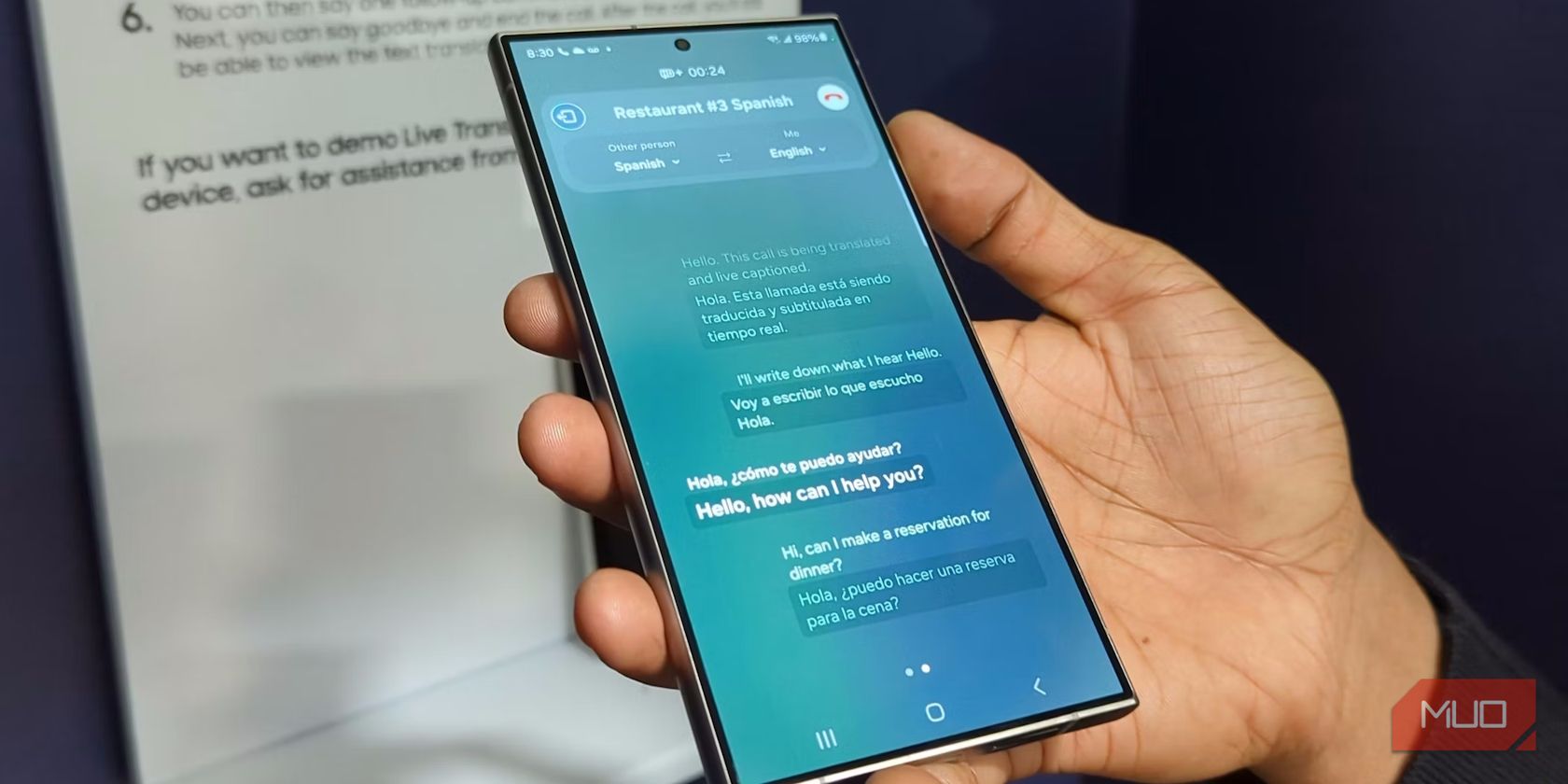
Live Translate — одна из самых полезных функций Galaxy AI на S24: двунаправленный, почти мгновенный перевод телефонных разговоров. Главное преимущество — возможность работать локально, без постоянного интернета, если скачаны голосовые пакеты.
Поддерживаемые языки и сценарии использования
Поддерживается 13 языков в 17 регионах (включая китайский, французский, немецкий, хинди и корейский). Функция полезна для путешествий, деловых переговоров с иностранными партнёрами и экстренных ситуаций, когда нужен разговор с человеком, не говорящим на вашем языке.
Важно: Live Translate требует входа в аккаунт Samsung.
Как включить и настроить (пошагово)
- Откройте «Настройки» на Galaxy S24.
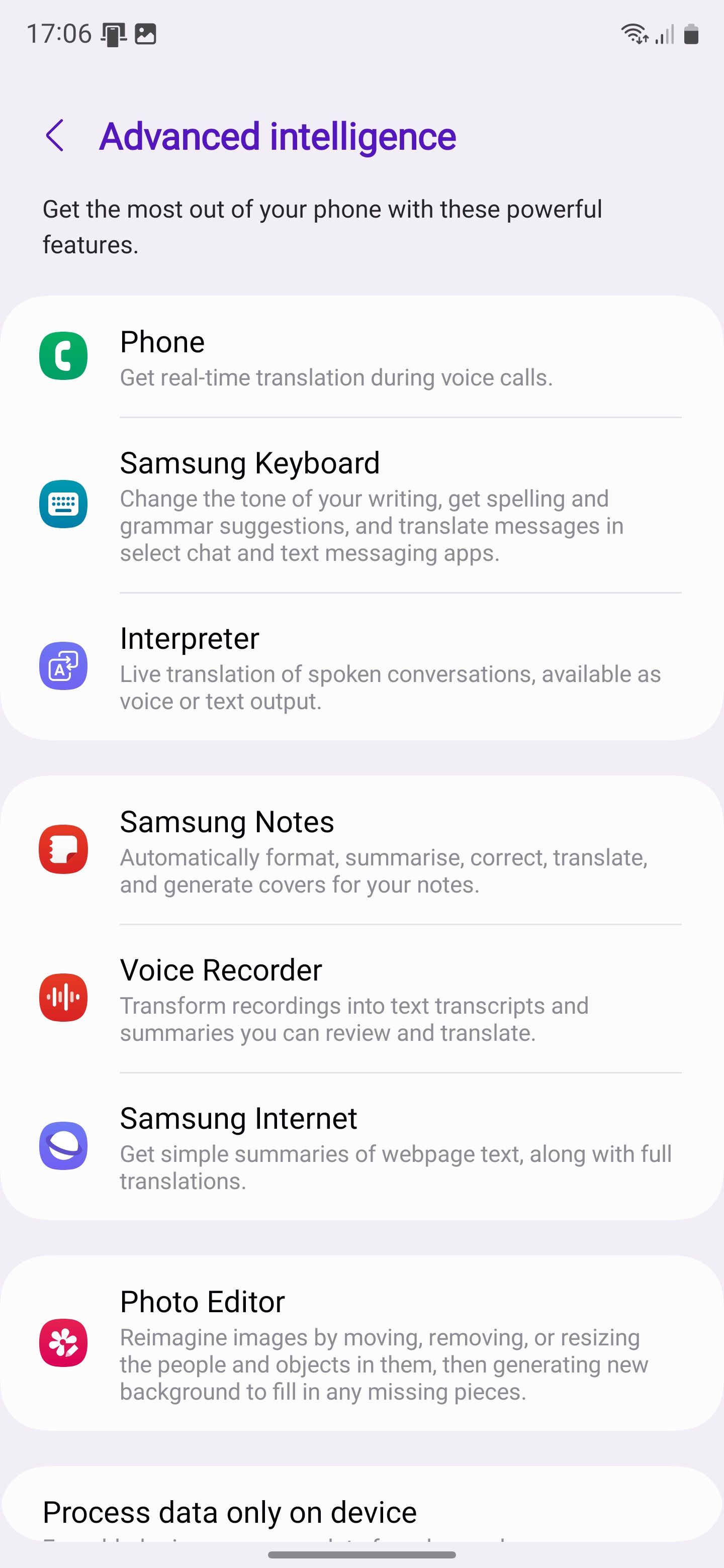
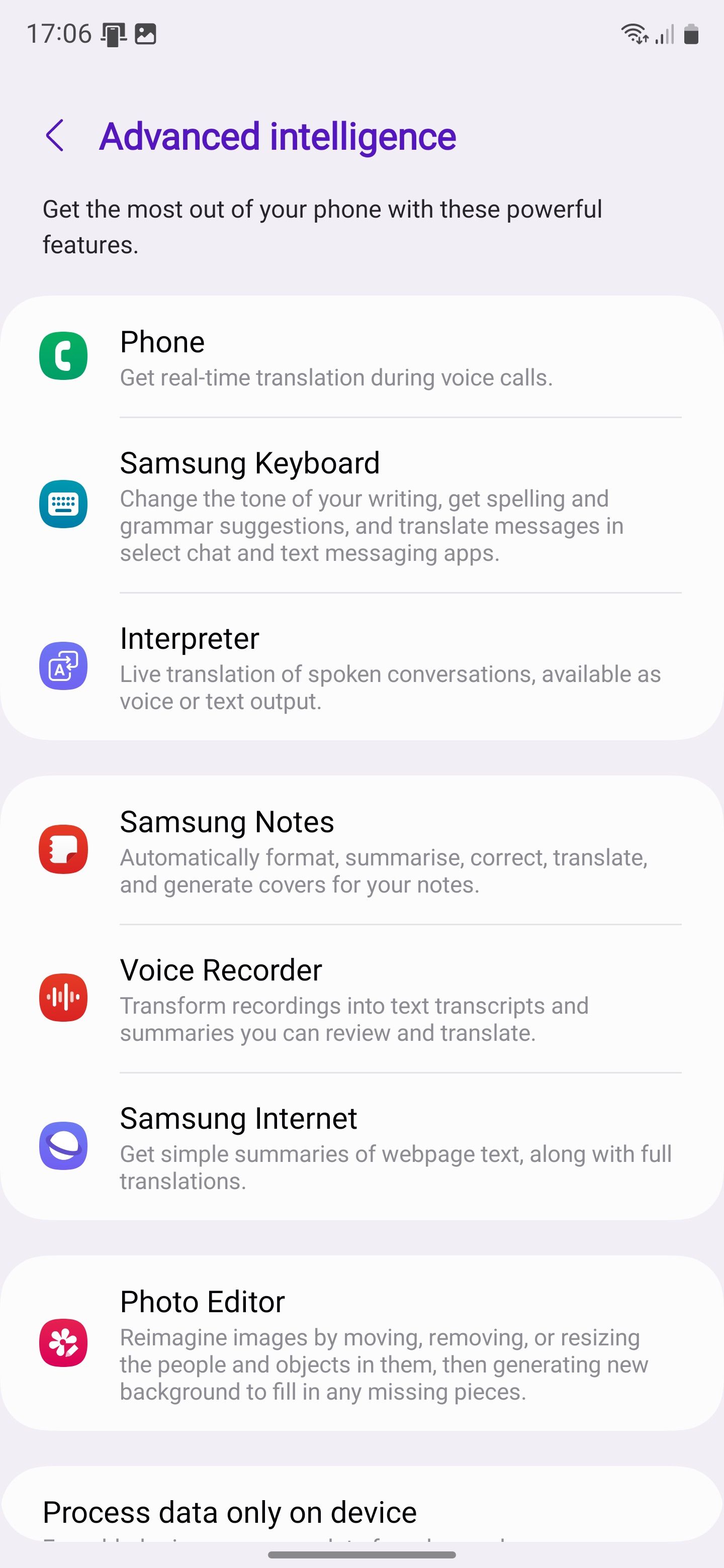
- Перейдите в Advanced features > Advanced intelligence > Phone.
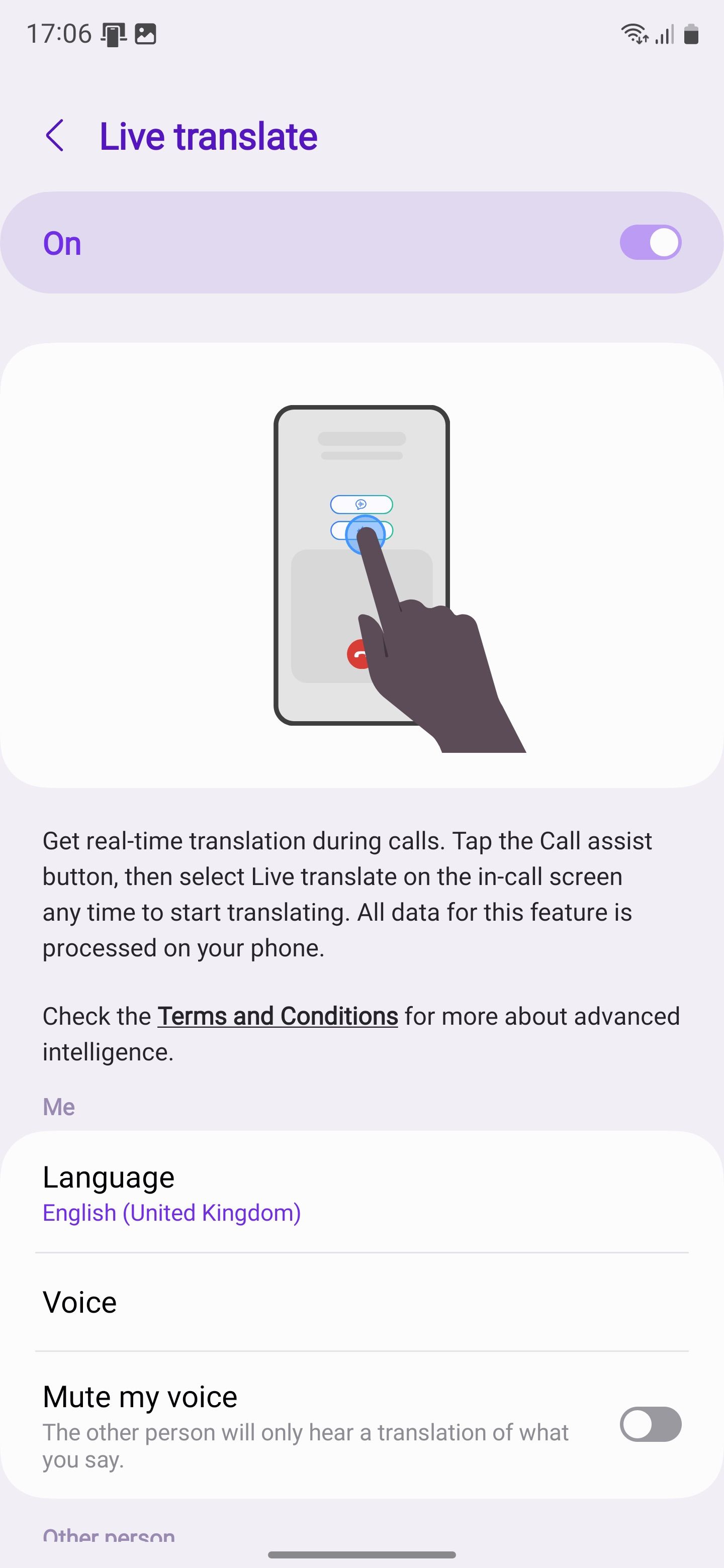
- Включите переключатель Live Translate.
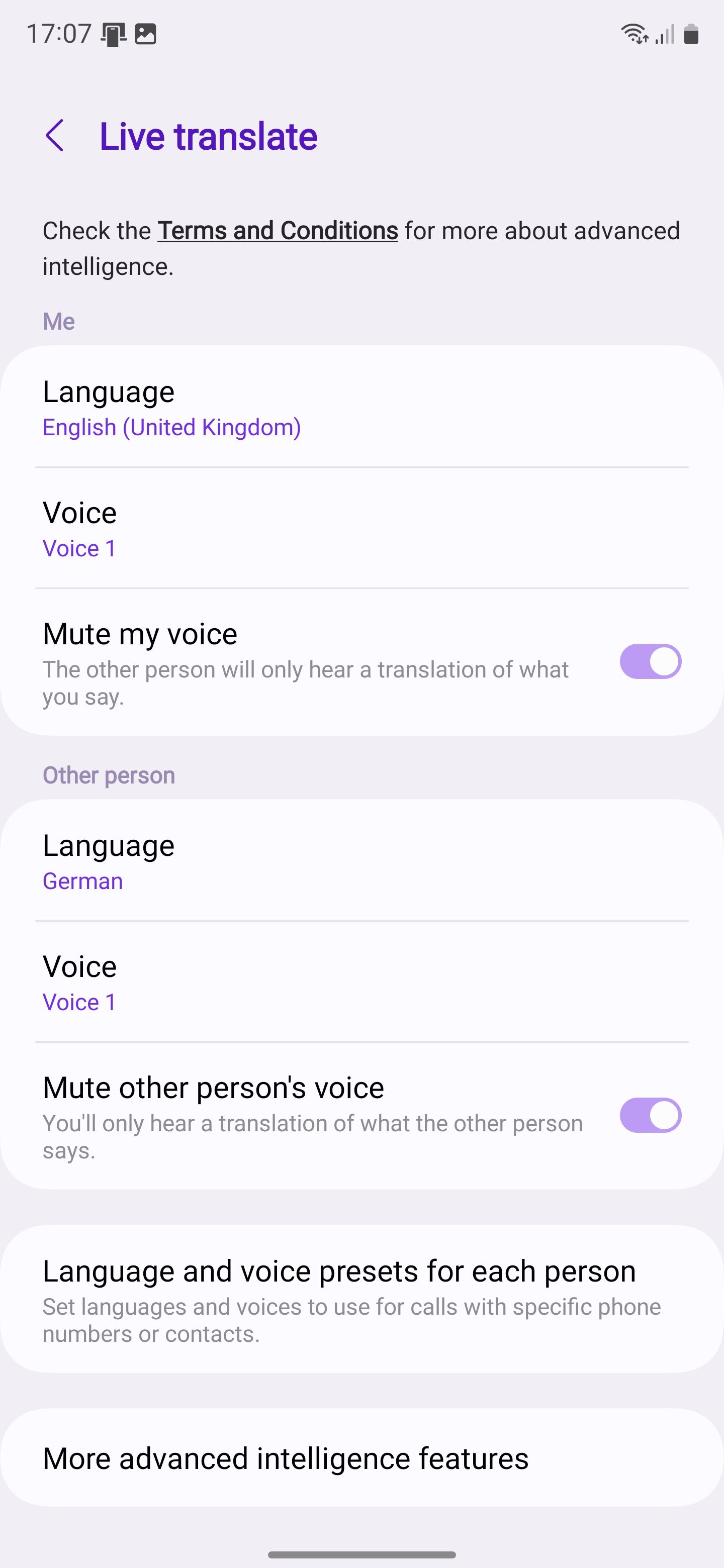
- Прокрутите вниз и настройте Language для себя и собеседника. Можно выбрать голос и скорость воспроизведения.
- При необходимости включите Mute my voice и/или Mute other person’s voice — тогда в разговоре будет воспроизводиться только перевод.
- Для отдельных контактов откройте Language and voice presets for each person и задайте настройки на контакт.
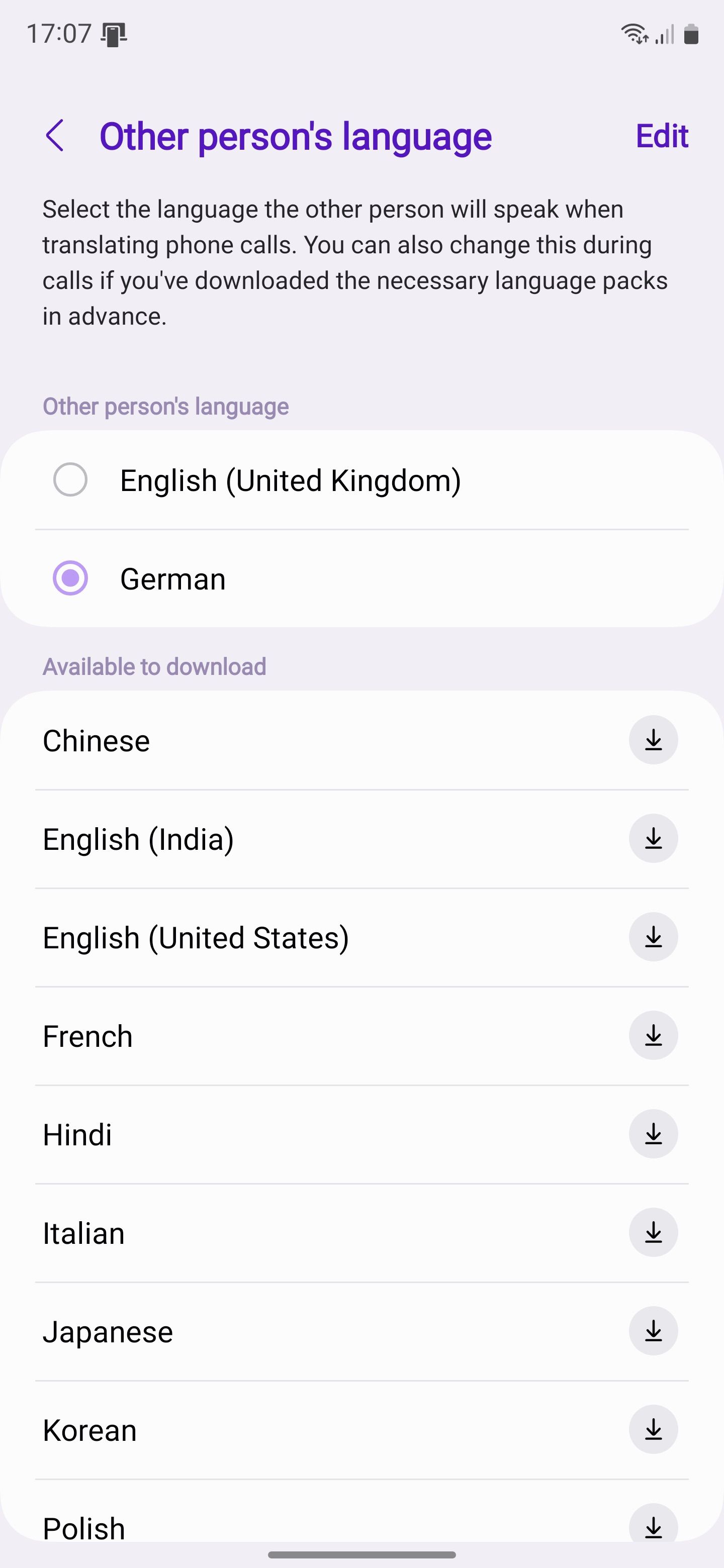
Закрыть
Как использовать во время звонка
- Совершите или ответьте на звонок.
- Нажмите кнопку Call Assist на экране вызова.
- Выберите Live Translate.
Телефон будет транскрибировать и переводить реплики обеих сторон в реальном времени; язык можно быстро сменить на панели инструментов вверху. Чтобы вернуть обычный экран звонка, проведите вправо.
Когда это может не работать
- Если не скачаны голосовые пакеты для выбранного языка, функция потребует интернет.
- При сильном фоновом шуме точность перевода снижается.
- При очень быстром, перекрывающемся разговоре возможны искажения или пропуски.
Практический совет: заранее протестируйте Live Translate с контактами в спокойной обстановке и носите беспроводную гарнитуру с хорошим микрофоном для повышения качества передачи речи.
2. Генеративное редактирование фото
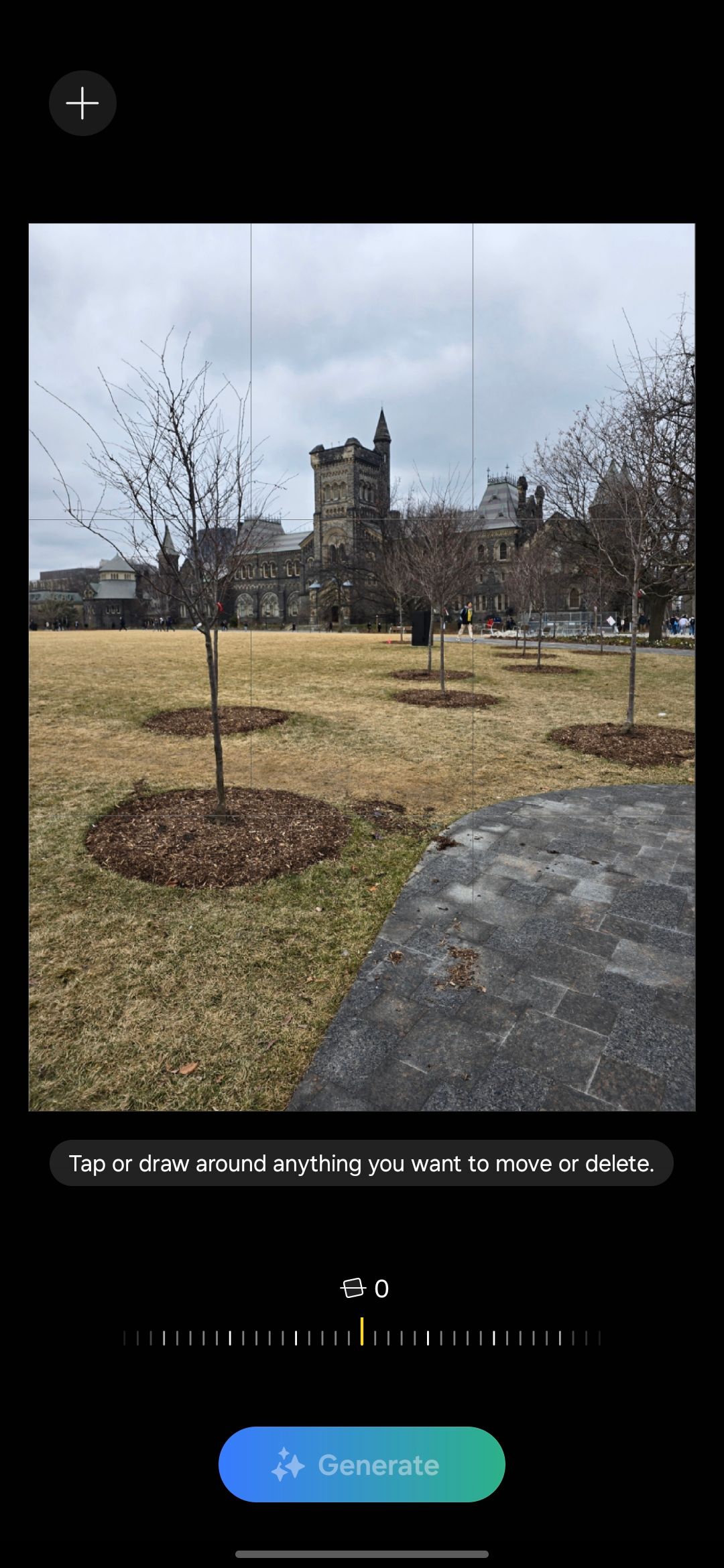
Galaxy AI расширяет возможности штатного редактора — удаление объектов, перемещение, изменение размеров и даже расширение кадра за пределы исходного фрейма. Результат сравним с возможностями других современных телефонов, но с собственными инструментами Samsung.
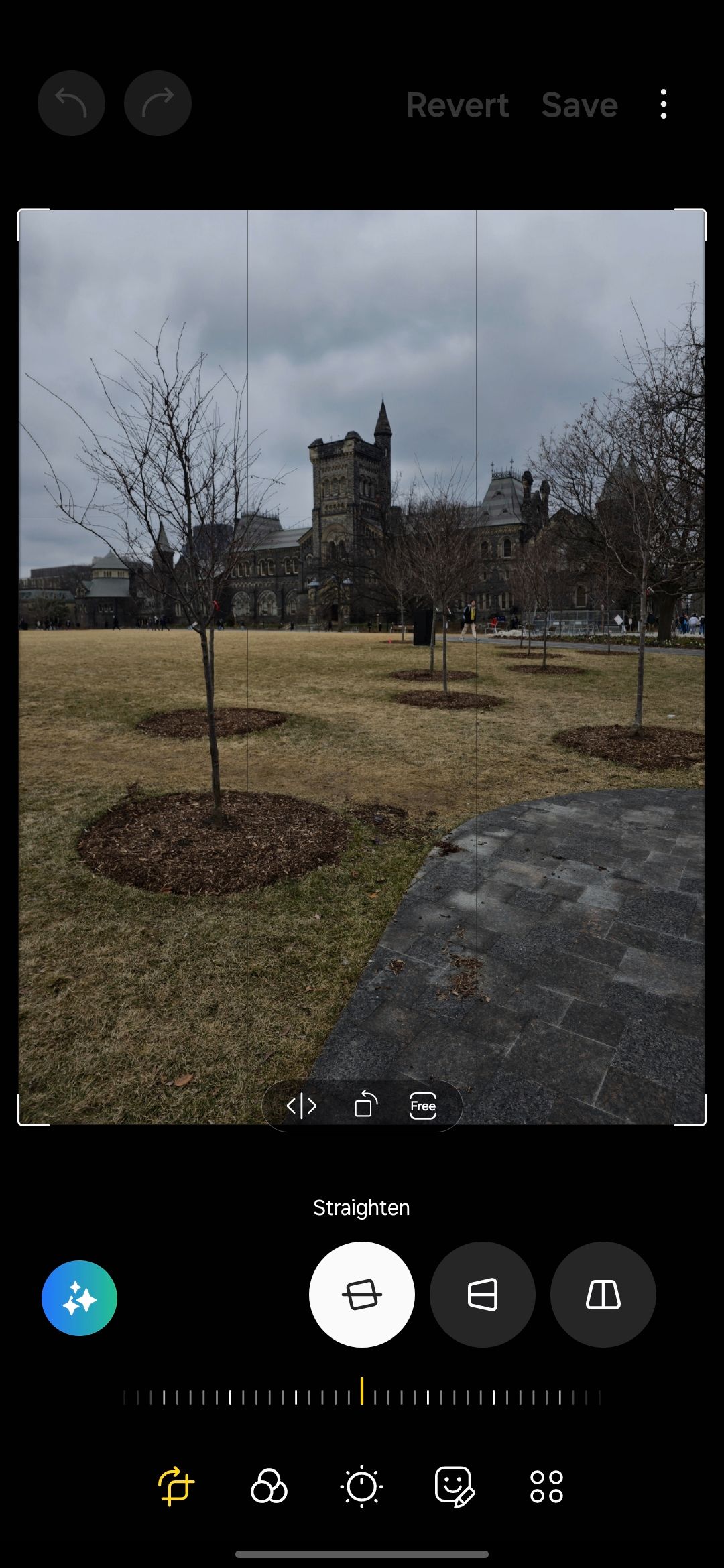
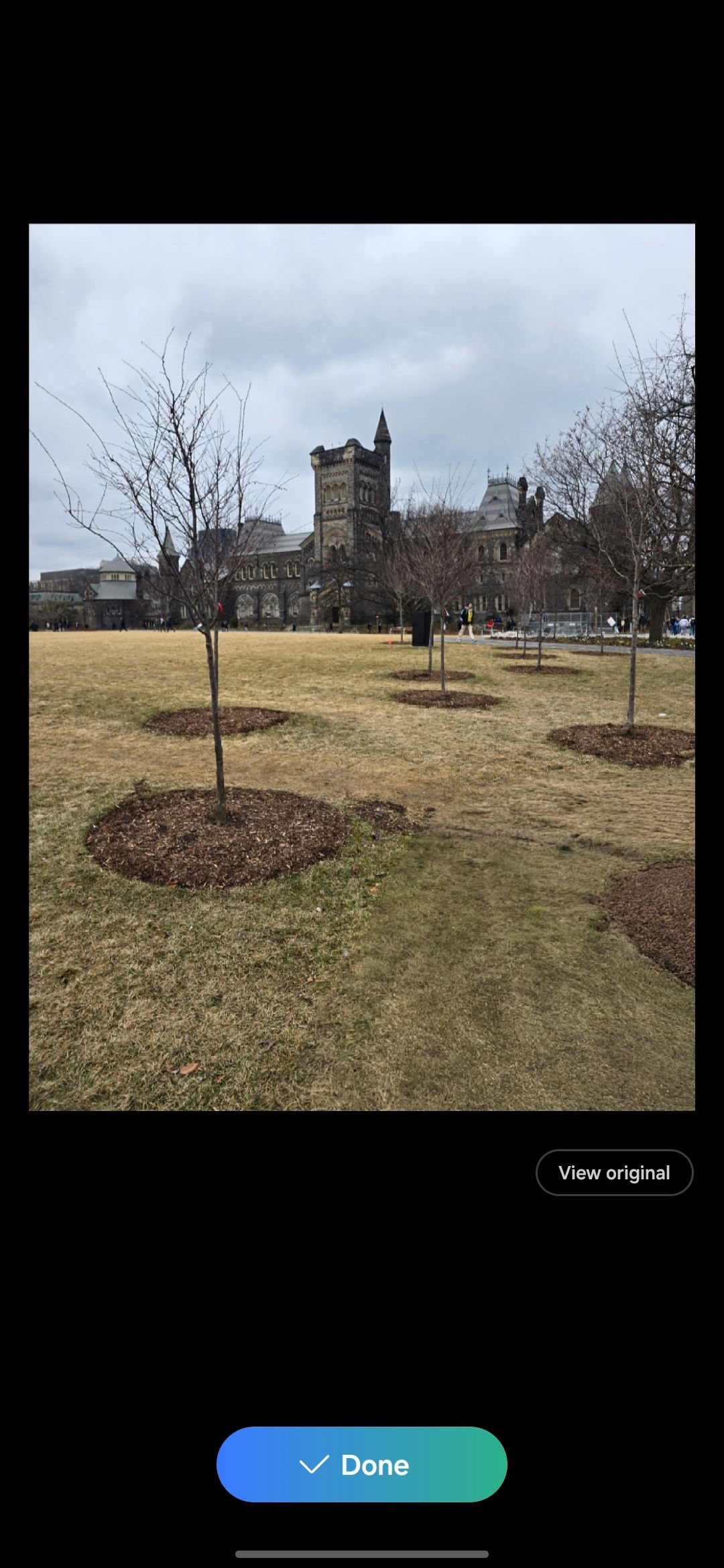
Закрыть
Как редактировать фото
- Откройте приложение Gallery и выберите фото.
- Нажмите иконку Edit внизу.
- Выберите кнопку Galaxy AI (иконка sparkles) в левом нижнем углу.
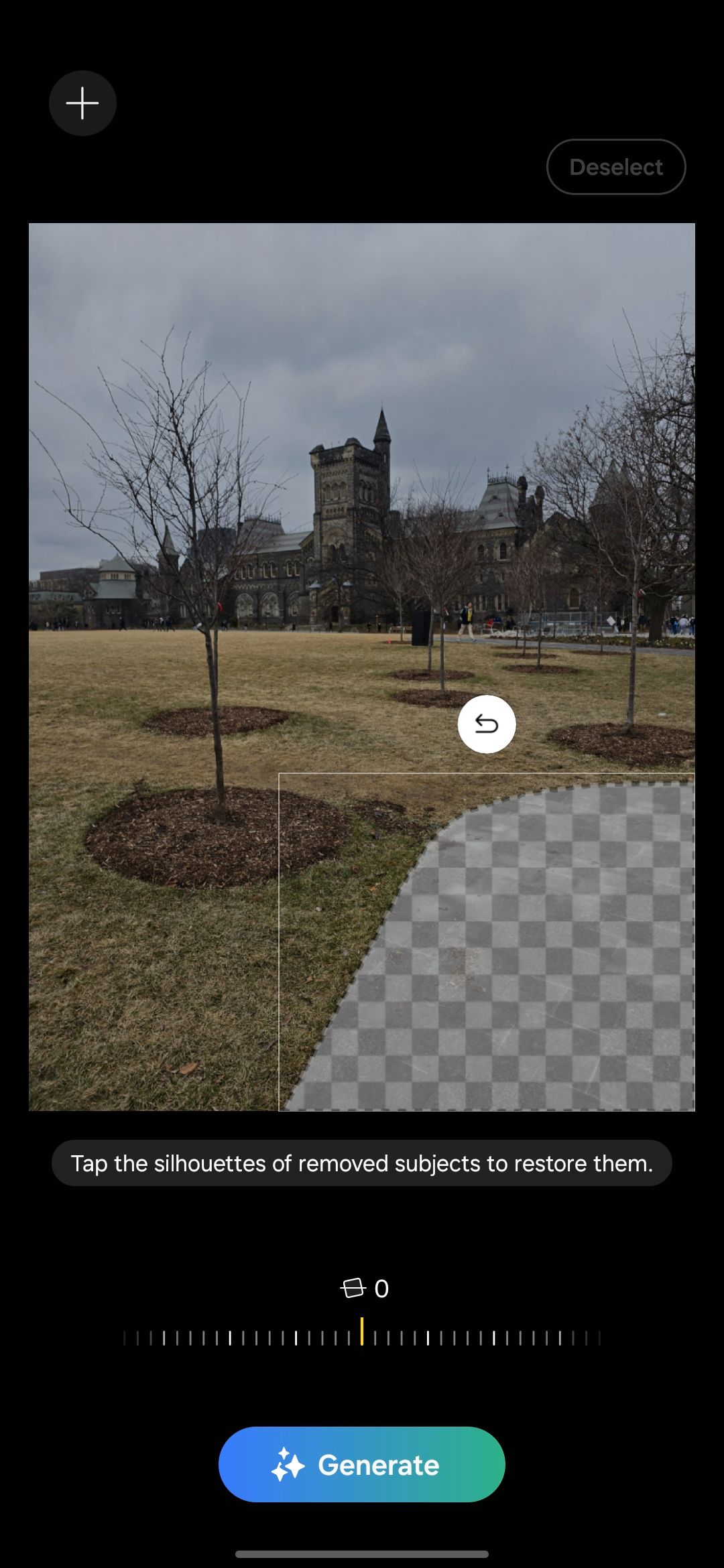
- Обведите предмет, который нужно удалить, переместить или изменить.
- Длительным нажатием выберите действие — удалить, переместить, изменить размер — и нажмите Generate.
- Если результат устраивает, нажмите Done для сохранения.
Можно также отклонить кадр (tilt) или отдалить изображение, затем нажать Generate — ИИ заполнит пустое пространство кадра.
Отметка о редактировании
Все изображения, обработанные Galaxy AI, получают водяной знак в левом нижнем углу. Если нужно убрать метку, можно воспользоваться инструментом удаления объектов, но учитывайте этическую сторону: обозначение «AI-изменённости» важно для прозрачности.
Ограничения и советы
- При сложных текстурах (мелкие узоры, блестящие поверхности) генерация может выглядеть неестественно.
- Для наилучшего результата делайте копию исходного файла перед серьёзными изменениями.
- Проверяйте края и резкость после генерации и при необходимости подправляйте ручной ретушью.
3. Instant Slow-Mo для видео
Instant Slow-Mo позволяет преобразовать обычное видео в замедленное с помощью генерации дополнительных кадров. Это удобно, если вы забыли включить режим замедленной съёмки на камере.
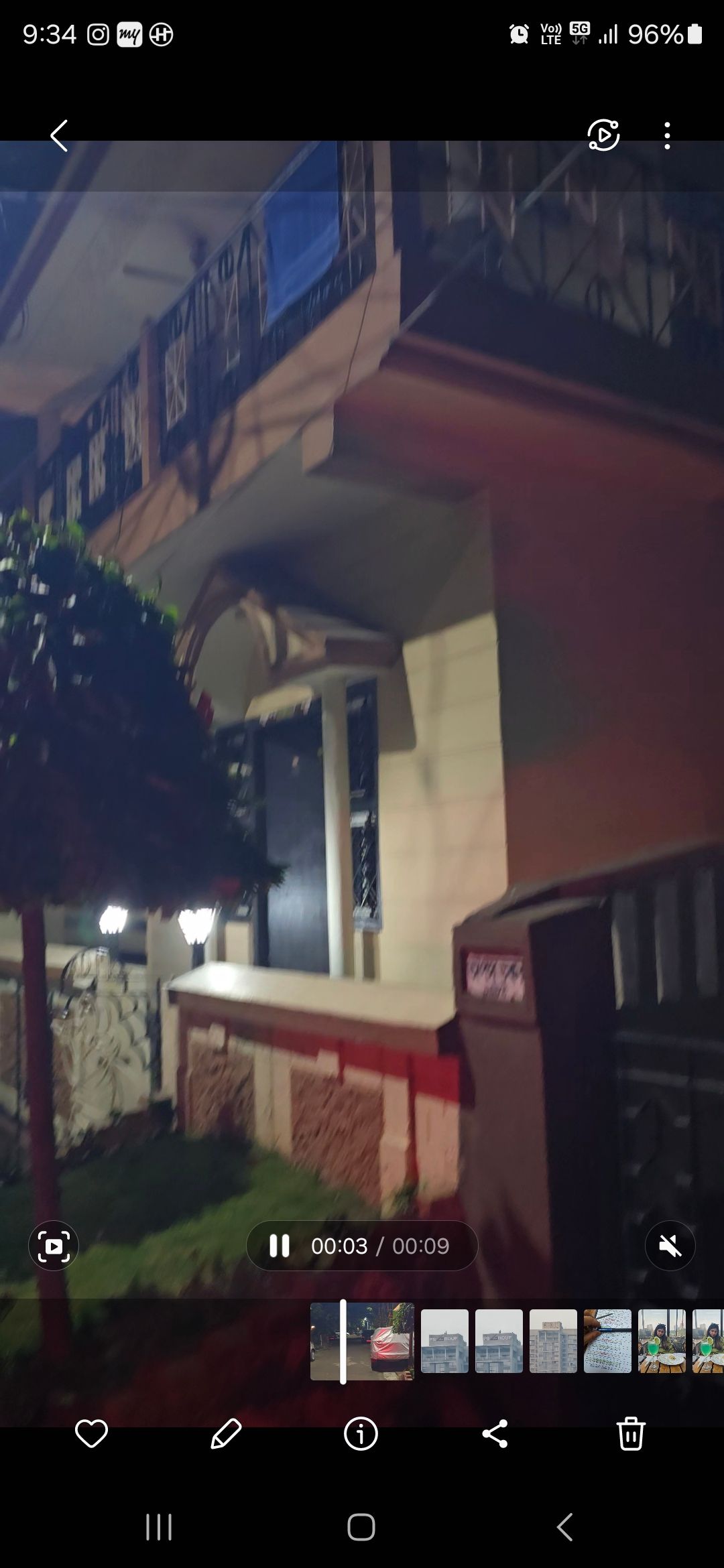
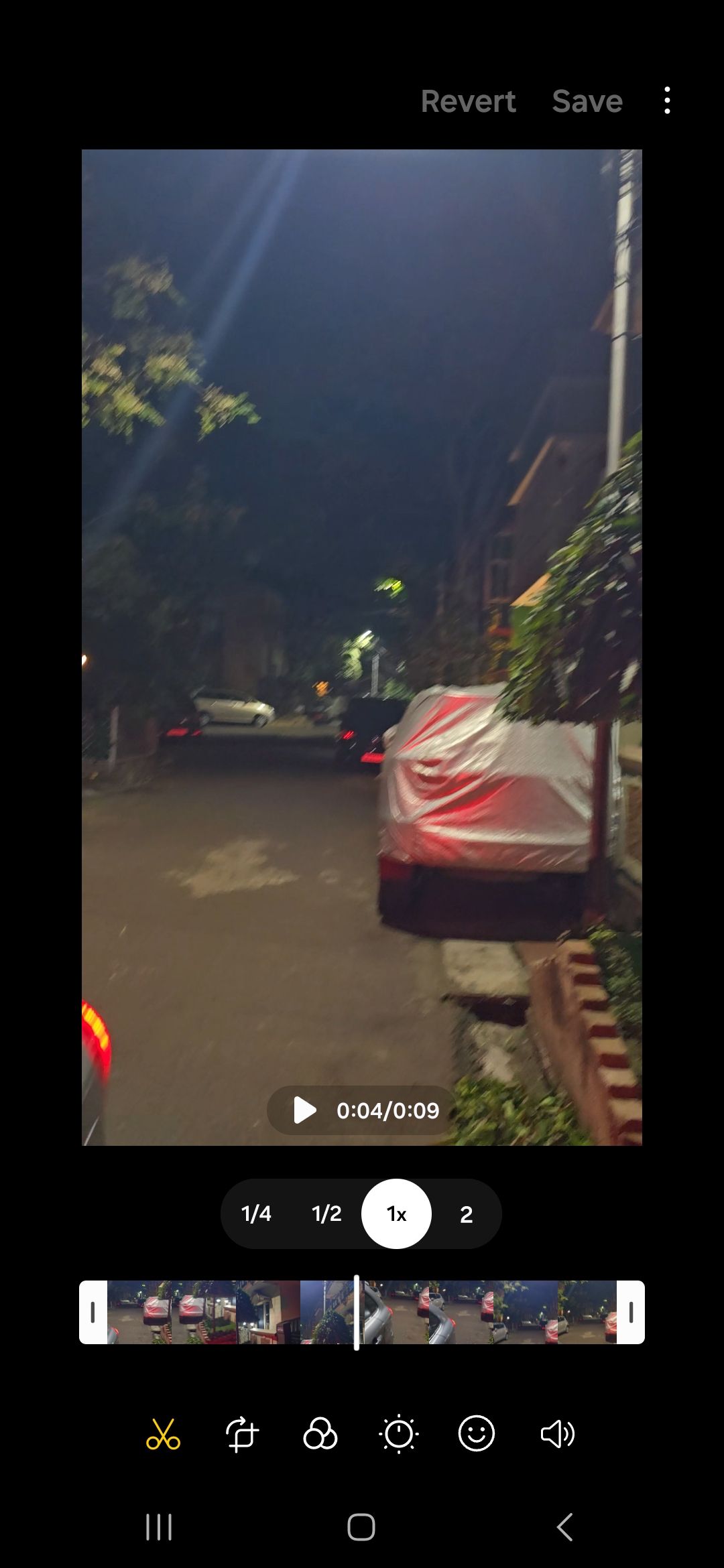
Закрыть
Как использовать
- Откройте видео в приложении Gallery.
- Длительно нажмите на видео.
- Воспользуйтесь функцией Instant Slow-Mo — Galaxy AI сгенерирует дополнительные кадры.
Качество и ограничения
- При внимательном просмотре могут быть заметны артефакты, пикселизация и пропуски кадров — это нормальная цена за генерацию промежуточных кадров.
- Лучший результат достигается на видео с относительно простым фоном и чётким контрастом между объектом и окружением.
Практический совет: экспортируйте результат и сравните с оригиналом. Для профессиональных публикаций возможна дополнительная постобработка в видеоредакторе.
4. Circle to Search с Google
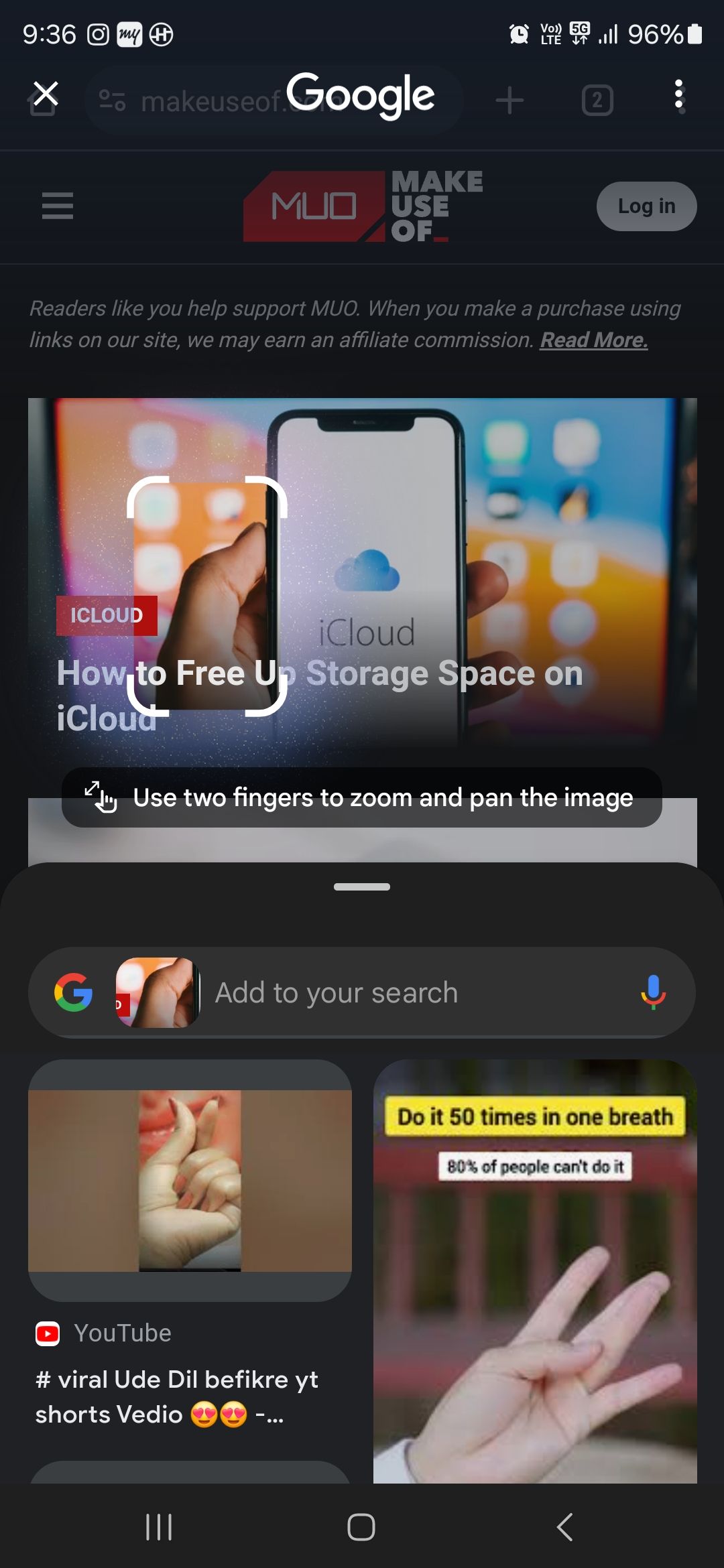
Circle to Search — жест для быстрого поиска в Google: выделите на экране предмет, текст или объект, и система предложит результаты поиска, способы покупки, похожие изображения и связанные статьи.
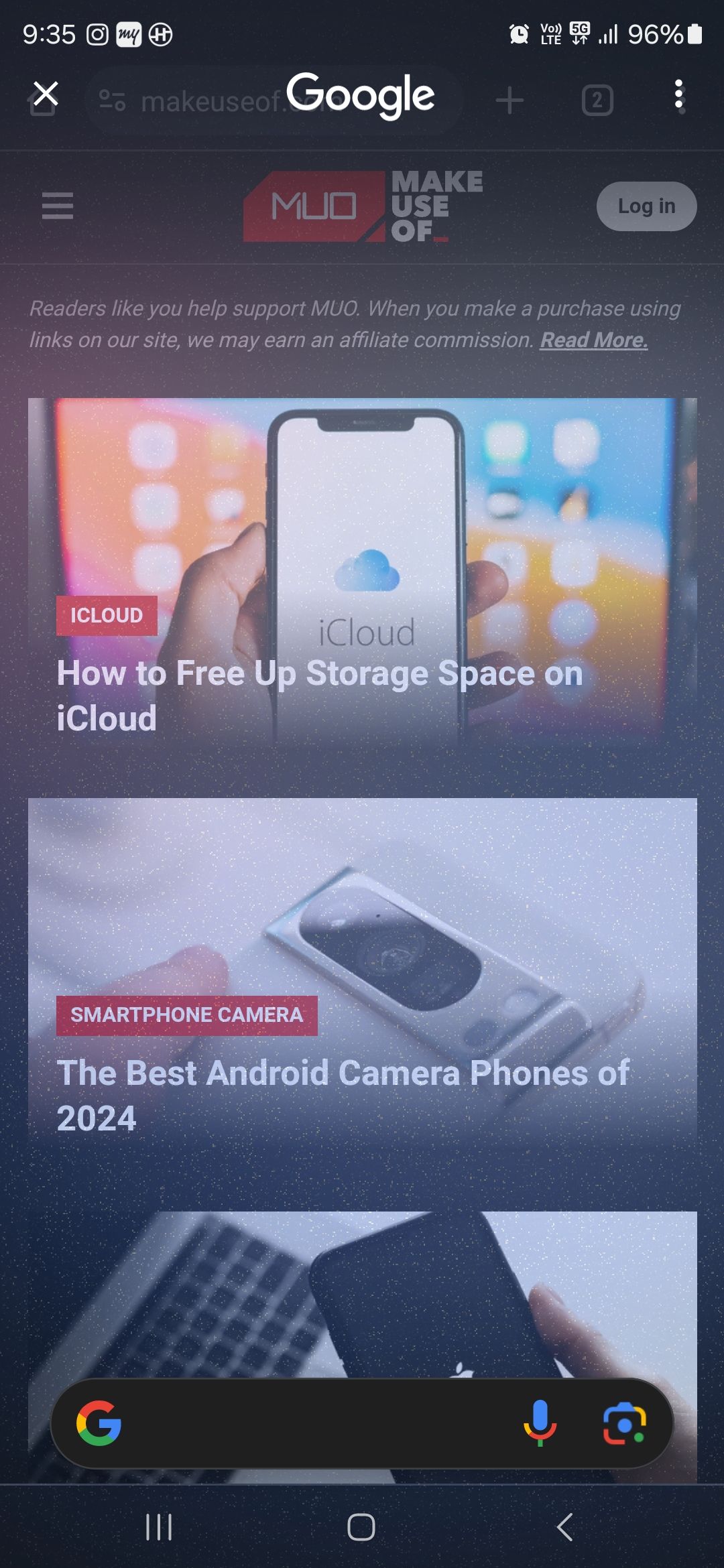
Закрыть
Как запустить
- Длительно нажмите кнопку «Домой» или панель навигации жестов.
- Коснитесь субъекта, обведите кругом или проведите линию по экрану для выделения области.
Особенности
- Это совместная функция с Google, поэтому с ней вы получаете результаты Google Lens и расширенный поиск.
- Функция доступна также на Google Pixel 8; в будущем Circle to Search может появиться на других Android-устройствах.
5. Transcript Assist для голосовых записей
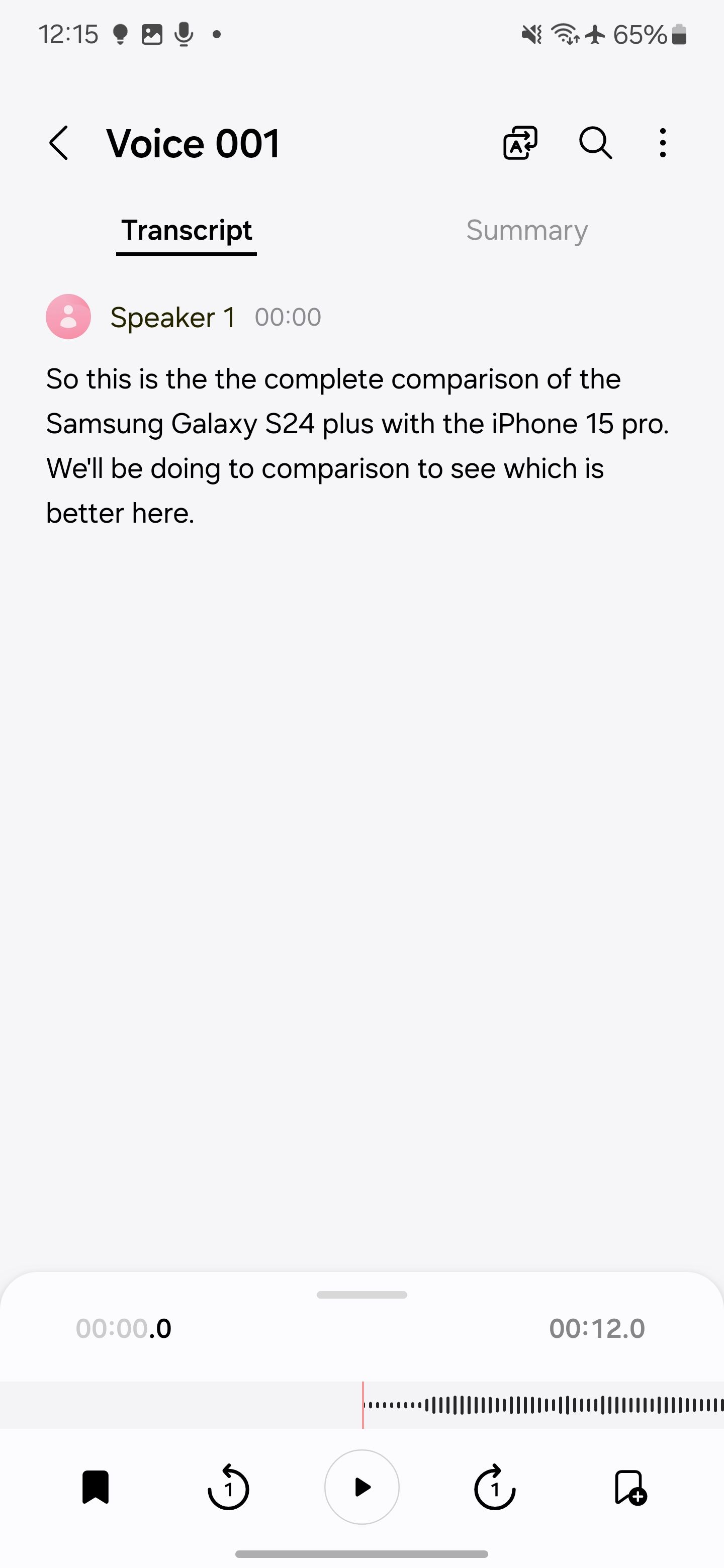
Voice Recorder на S24 умеет транскрибировать аудио и генерировать краткие сводки. Это удобно для студентов, журналистов и участников совещаний.
Закрыть
Как включить Summaries
- Откройте «Настройки».
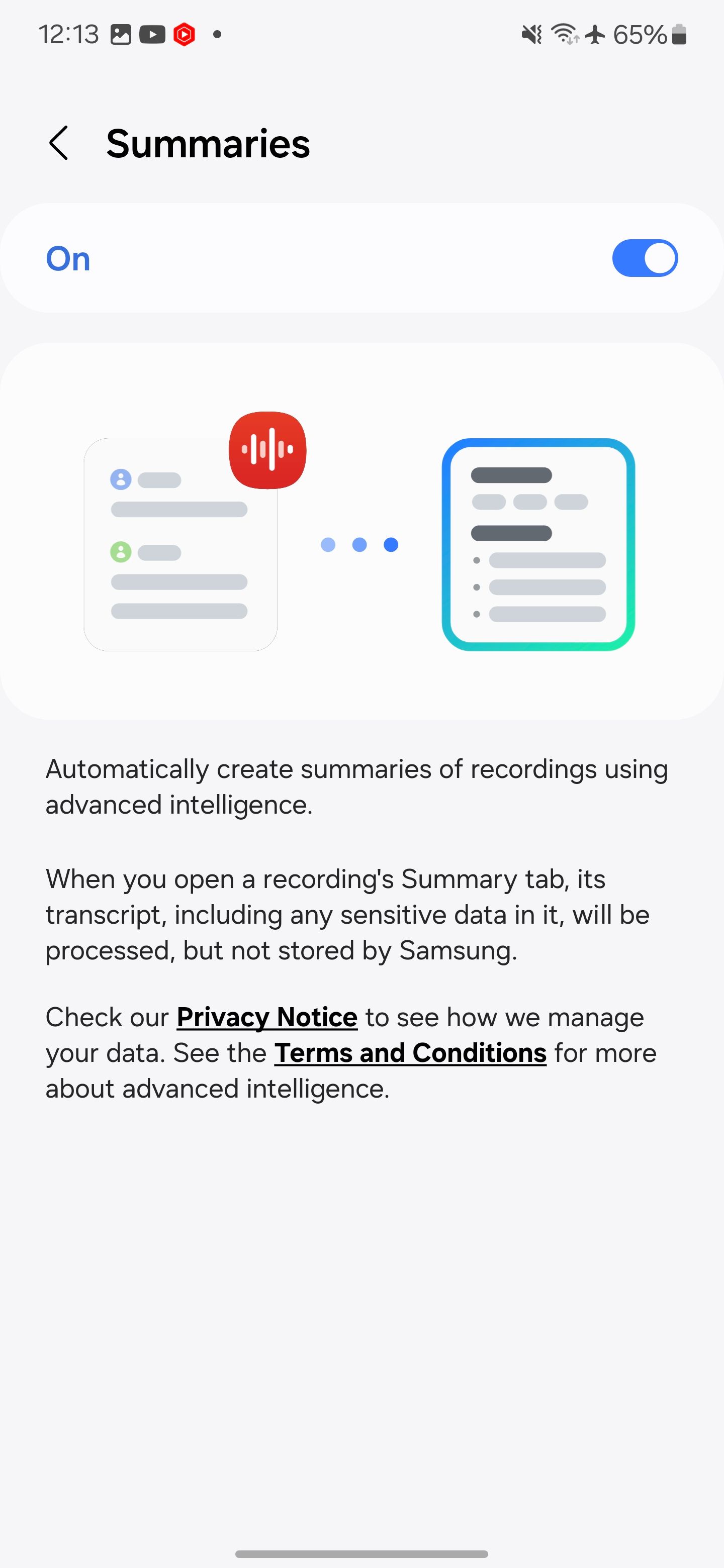
- Перейдите Advanced features > Advanced intelligence > Voice Recorder > Summaries.
- Включите переключатель Summaries.
Как пользоваться
- Откройте голосовую заметку в приложении Voice Recorder.
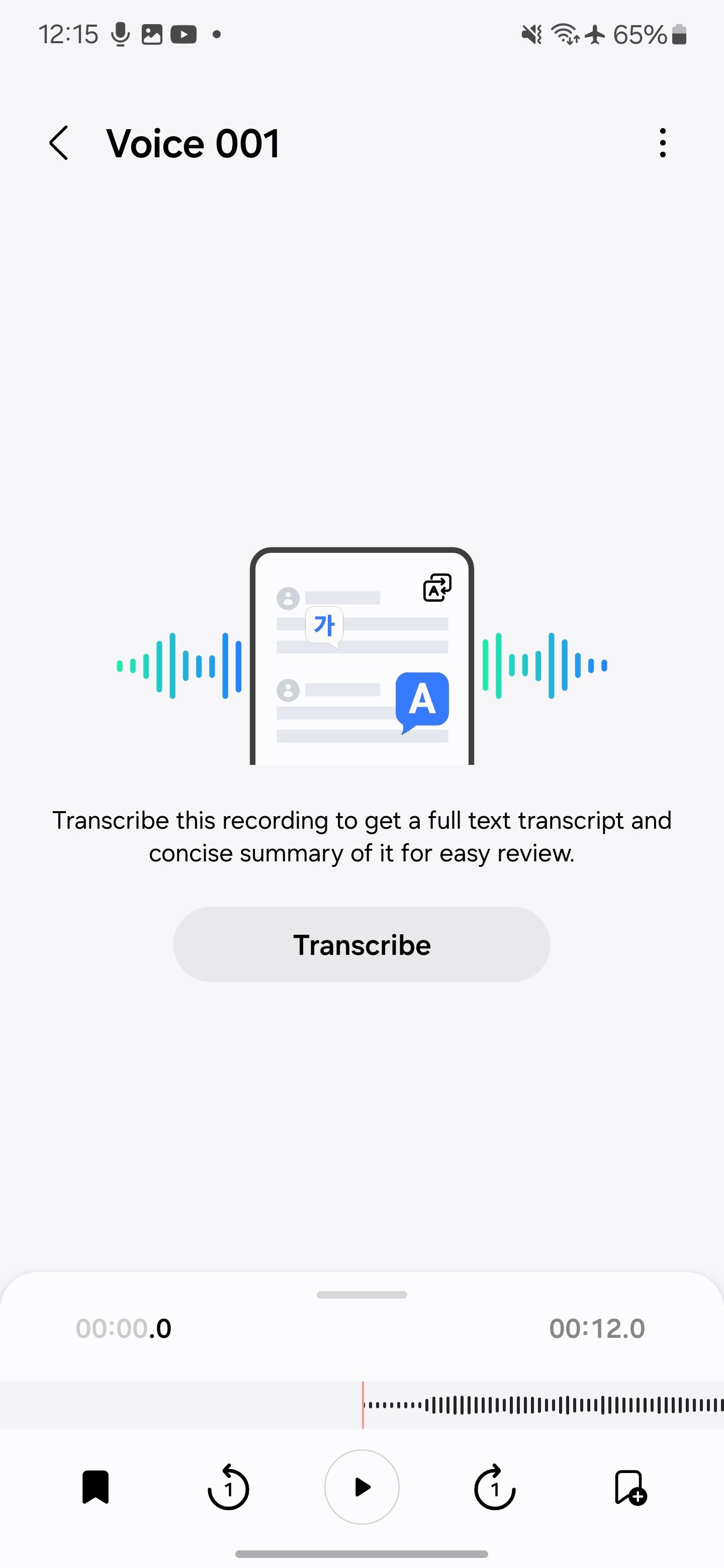
- Нажмите Transcribe и выберите язык транскрипции.
- Для быстрого обзора откройте вкладку Summary — ИИ выдаст буллеты с ключевыми моментами.
Ограничения
- Работает только в штатном приложении Voice Recorder.
- Качество транскрипции зависит от микрофона, уровня шума и дикции говорящих.
Практический совет: используйте внешние микрофоны или наушники с микрофоном для повышения качества записи.
6. Chat Assist для улучшения переписки
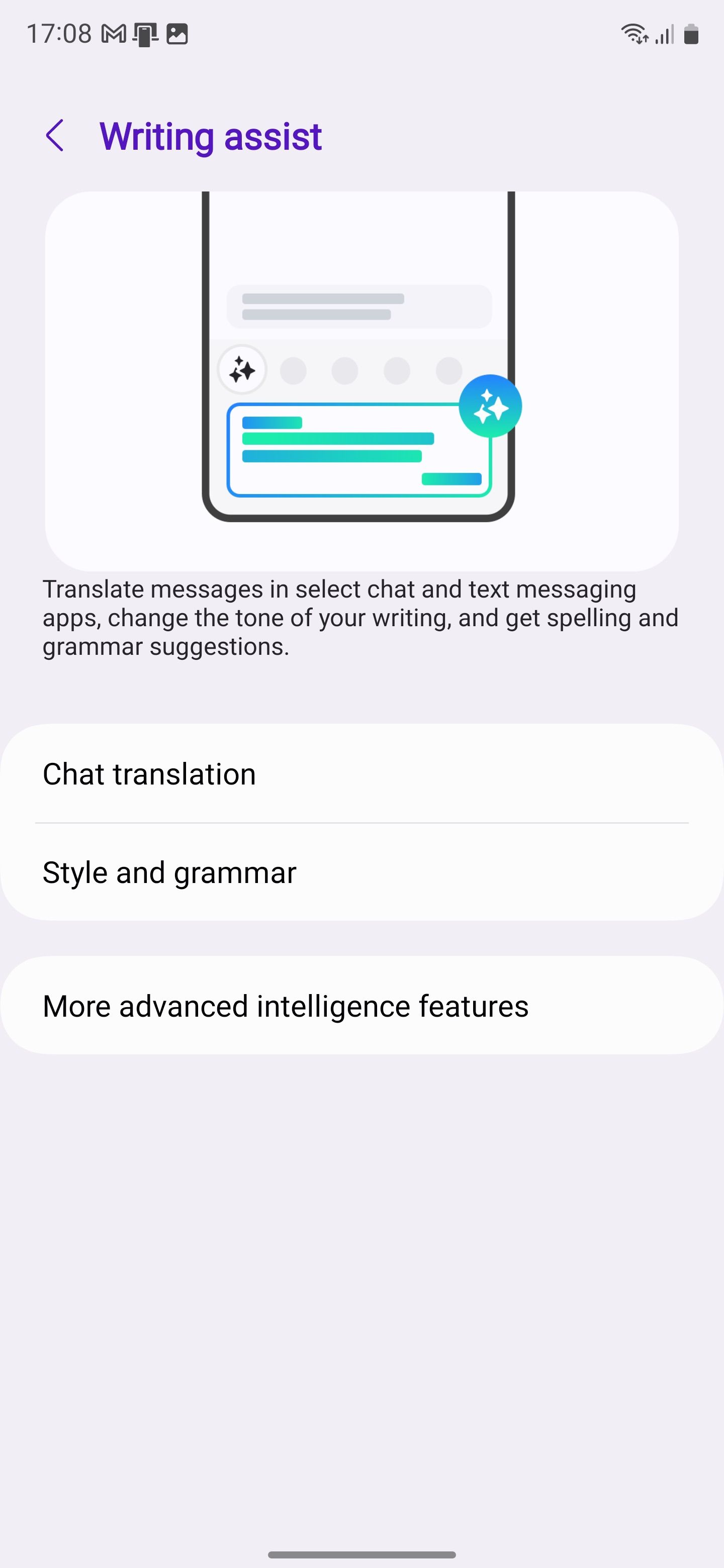
Chat Assist объединяет три инструмента: перевод сообщений, изменение стиля и проверку орфографии и грамматики. Она работает только с Samsung Keyboard и доступна на 13 языках.
Закрыть
Как включить и использовать
- Откройте «Настройки».
- Перейдите Advanced features > Advanced intelligence > Samsung Keyboard.
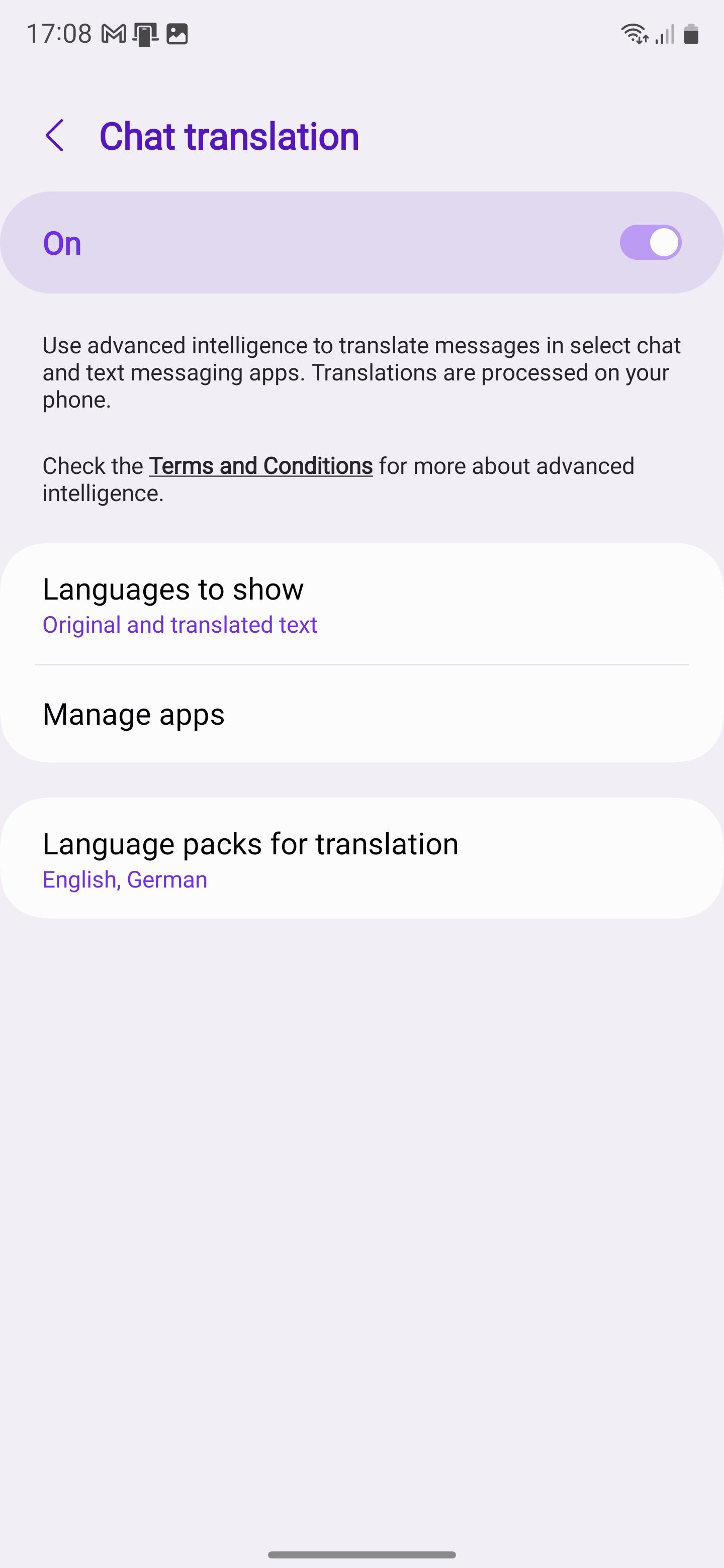
- В разделе Chat translation включите перевод и скачайте нужные языковые пакеты.
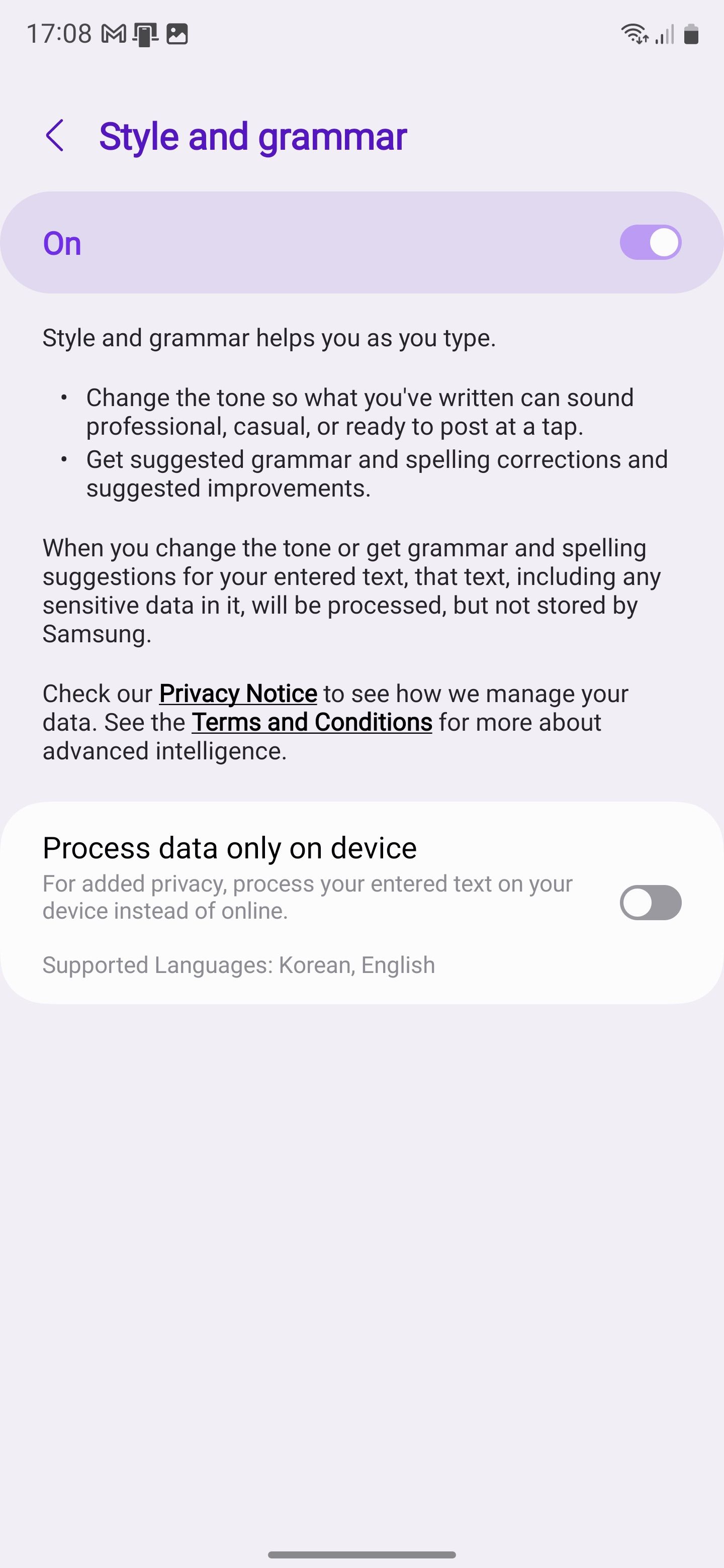
- В Writing assist включите Style and grammar.
- Включите Process data only on device, если хотите, чтобы обработка происходила локально.
После ввода текста нажмите значок Galaxy AI (sparkly) в левом верхнем углу панели Samsung Keyboard и выберите: Chat translation, Writing style или Spelling and grammar. Для Writing style доступны варианты тона: Professional, Casual, Social.
Ограничения
- Работает только с Samsung Keyboard; сторонние клавиатуры не поддерживаются.
- Для некоторых языков доступен ограниченный набор стилей.
Практический совет: при переводе переписки проверяйте формулировки перед отправкой, особенно в деловой переписке.
Дополнительные функции Galaxy AI
Помимо вышеперечисленного, в S24 есть другие полезные инструменты:
- Note Assist — автоформатирование и суммаризация заметок в Samsung Notes.
- Summarize в браузере Samsung — краткие пересказы содержимого веб-страниц.
Samsung также планирует частично перенести некоторые функции в прошлые флагманы 2023 года (S23, Z Fold 5, Z Flip 5), делая Galaxy AI доступнее.
Практические сценарии и чеклисты по ролям
Ниже — краткие чеклисты для типичных пользователей.
Путешественник:
- Включить Live Translate и скачать голосовые пакеты нужных языков.
- Настроить профиль контакта с индивидуальным языком.
- Носить лёгкую гарнитуру для повышения качества речи.
Журналист / ведущий интервью:
- Включить Summaries в Voice Recorder.
- Использовать внешний микрофон при записях.
- Сохранить оригинал записи и транскрипт в облако или на ПК.
Контент-криэйтор:
- Экспериментировать с Instant Slow-Mo на результатах разной сложности.
- Для генеративного редактирования держать копии оригиналов.
- Проверять и при необходимости дорисовывать края изображения вручную.
Студент:
- Использовать транскрипцию и Summary для лекций.
- Проверять распознавание имен и терминов в транскрипте.
Мини-методология для тестирования функций (быстрая инструкция)
- Выберите короткий эталонный материал: звонок 3–5 минут, фото с предметом на простом фоне, видео 10–20 с.
- Запишите исходники и сохраните копии.
- Прогоните функцию (перевод, генерация, замедление).
- Оцените качество по 5 критериям: точность передачи смысла, плавность, артефакты, временные задержки, соответствие ожиданиям пользователя.
- При неудовлетворительном результате попробуйте другой язык/настройку или подключите внешнее оборудование.
Решение

Похожие материалы

Несколько аккаунтов Skype: Multi Skype Launcher

Журнал для работы: повысить продуктивность

Персональные звуки уведомлений на Android

Скачивание шоу Hulu для офлайн‑просмотра

Microsoft Start: персонализированная новостная лента
