
Как устранить проблемы Android Auto: стабильность, голос, кабель и производительность
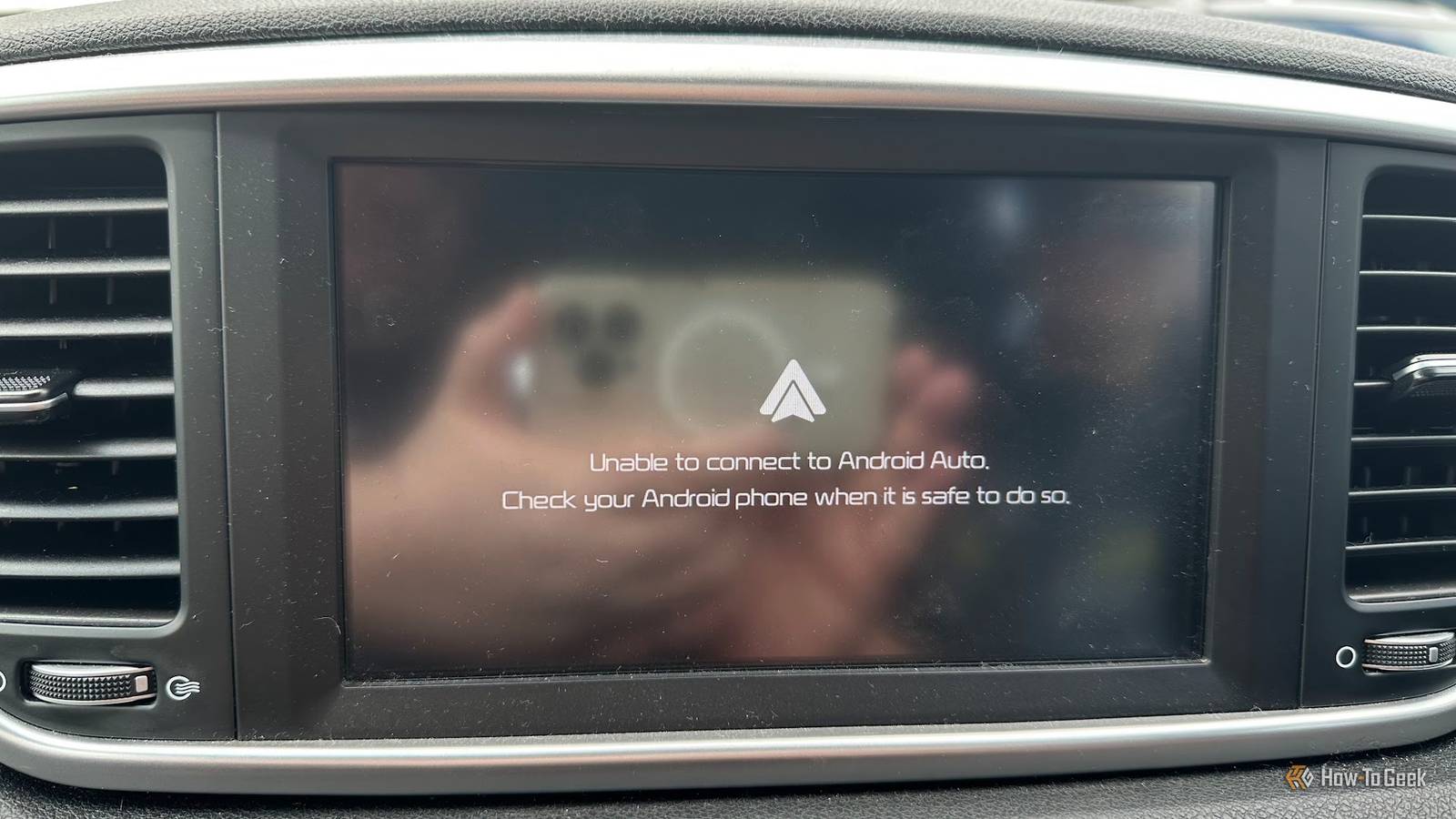

Что делает Android Auto полезным и почему он ломается
Android Auto превращает головное устройство автомобиля в продолжение вашего смартфона: на большом экране удобно отображать карты, управление музыкой и сообщения. Но стабильность зависит от связи (беспроводной или по USB), правильных настроек энергосбережения, качества кабеля и согласованности версий ПО на телефоне и головном устройстве.
Ключевые причины проблем:
- Помехи и потеря сигнала при беспроводном соединении.
- Некачественные USB-кабели, рассчитанные только на зарядку.
- Ограничения энергосбережения Android, выгружающие фоновые сервисы.
- Несоответствие настроек DPI/разрешения между телефоном и экраном авто.
- Баги в обновлениях Android Auto или в сторонних приложениях (Навигация, Музыка).
Важно: многие ошибки решаются настройками и простыми аппаратными заменами — не спешите менять телефон или головное устройство.
Стабилизация беспроводного соединения
Остановите случайные отключения
Если телефон внезапно отваливается от головного устройства во время навигации, проверьте следующие пункты:
- Откройте настройки Wi‑Fi и отключите адаптивное переключение Wi‑Fi и автоматическое подключение к известным сетям — иногда телефон переключается с вашей машины на локальную сеть.
- В настройках Android отключите оптимизацию батареи для приложений: Android Auto, Google Play Services, Google Maps, Spotify и других используемых приложений.
- Удалите автомобиль из списка устройств Android Auto и Bluetooth, затем выполните повторное сопряжение.
- Попробуйте другое место в машине (переместите телефон дальше от металлических заграждений или расположите его ближе к USB порту), чтобы уменьшить помехи.
Примечание: в плотной городской среде помехи от беспроводных наушников, других машин и публичных точек доступа могут создать «затор» радиосигнала. Для максимально надёжной связи используйте провод USB.
Важно: если вы используете беспроводной адаптер Android Auto, имейте в виду, что такие адаптеры добавляют ещё один уровень сети и точек отказа — они удобны, но менее предсказуемы.
Проводное подключение: что нужно знать
Не все USB-кабели одинаковы
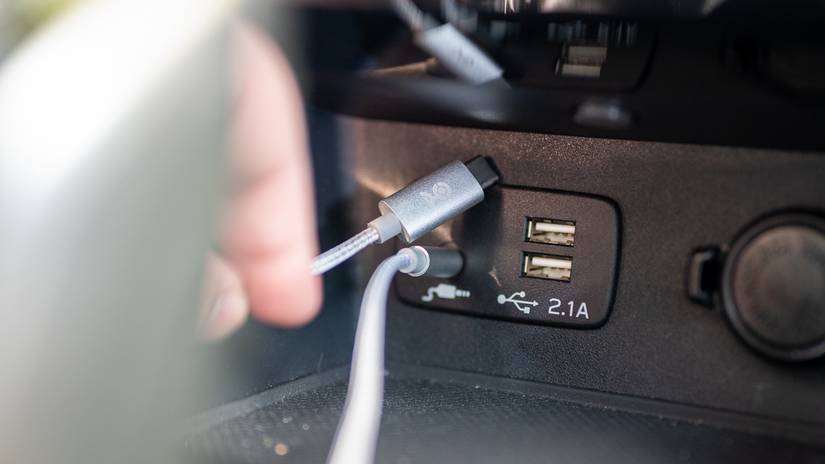
Даже при проводном подключении ошибки возможны. Проверьте следующее:
- Используйте кабель, который поддерживает передачу данных, а не только зарядку. Кабель для зарядки может иметь только силовые провода и не обеспечивать обмен данными.
- Для современных машин предпочтительнее кабель USB 3.x (или выше) — он обеспечивает большую пропускную способность. Кабель должен иметь резистор 56KΩ на линиях, чтобы правильно согласовать питание и передачу данных.
- Рекомендуемая длина кабеля — около 1 м или короче (≈3 ft). Короткий кабель снижает потери сигнала и помехи.
- Осмотрите USB‑порт телефона и порты автомобиля — пыль и ворсинки кармана мешают контакту.
Пример из обзора: UGREEN USB 3.2 Gen2 (10Gbps) длиной 3.3 ft с резистором 56KΩ даёт стабильно низкие задержки и корректную передачу данных между телефоном и головным устройством.
Если проводное подключение по-прежнему нестабильно:
- Попробуйте другой кабель, другой USB‑порт в машине (если есть).
- Подключите телефон и включите зажигание в разной последовательности: иногда автоматика головного устройства ожидает устройство в момент старта.
- Обновите прошивку головного устройства (если доступно) и Android Auto на телефоне.
Решение проблемы с гигантскими уведомлениями через скрытые настройки
Изменение видеорешения в режиме разработчика Android Auto
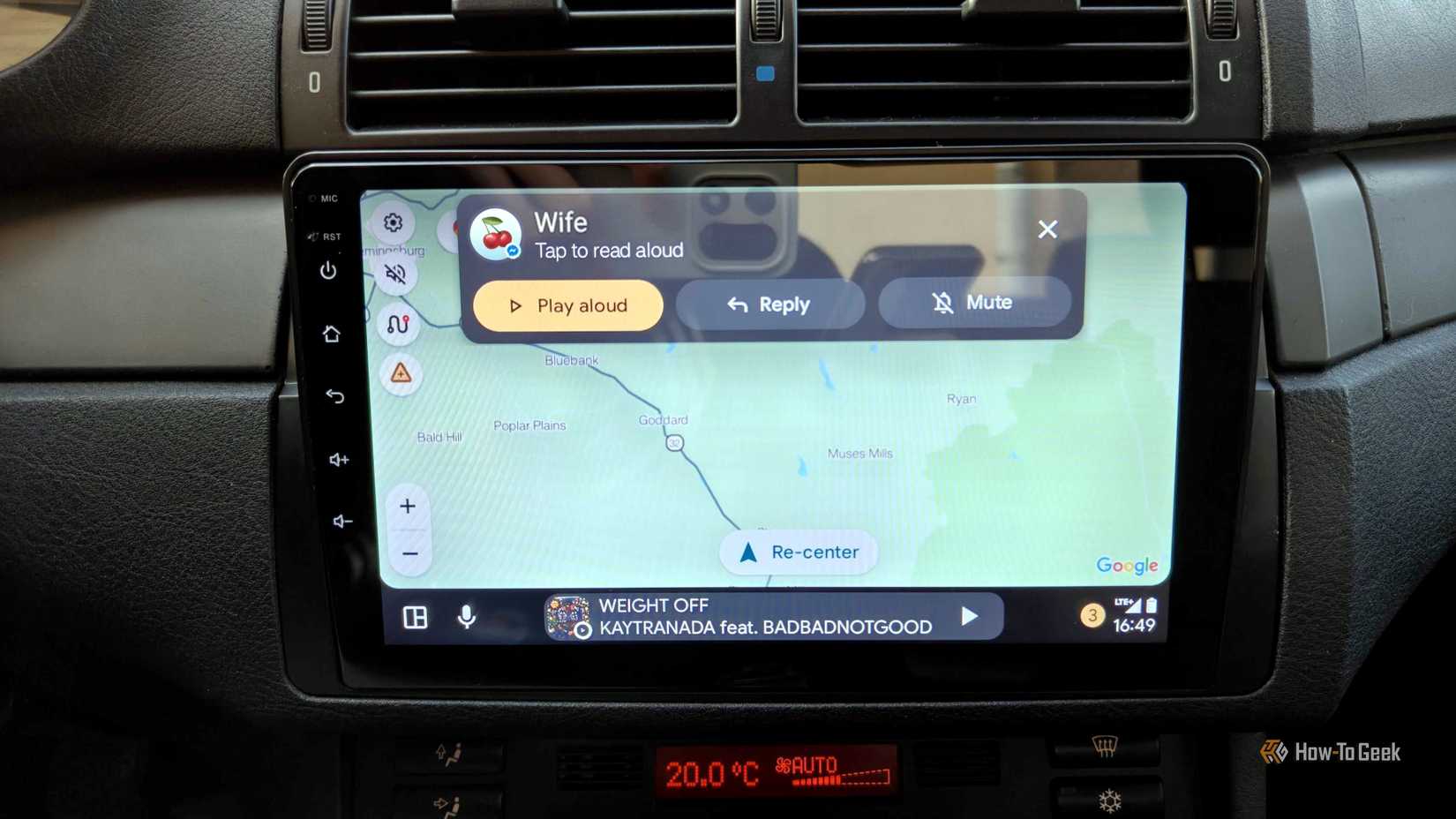
Иногда уведомления занимают весь экран, потому что телефон и головное устройство не согласовали плотность пикселей (DPI) и размер экрана. Решение в скрытом меню разработчика Android Auto:
- Откройте приложение Android Auto на телефоне.
- Прокрутите до строки «Версия» и многократно (≈10 раз) нажмите на неё, пока не появится приглашение включить параметры разработчика.
- Подтвердите, нажмите на меню из трёх точек в правом верхнем углу и выберите «Параметры разработчика».
- Найдите пункт «Разрешение видео» и попробуйте несколько вариантов, пока уведомления не будут адекватного размера для экрана вашей машины.
Совет: если обновление Android Auto привело к проблеме, иногда возврат к предыдущей версии приложения (sideload) временно решает несовместимость, но потребует отключения автообновлений.
Голосовой помощник игнорирует команды: как вернуть управление
Убедитесь, что голосовые команды слышны и обрабатываются
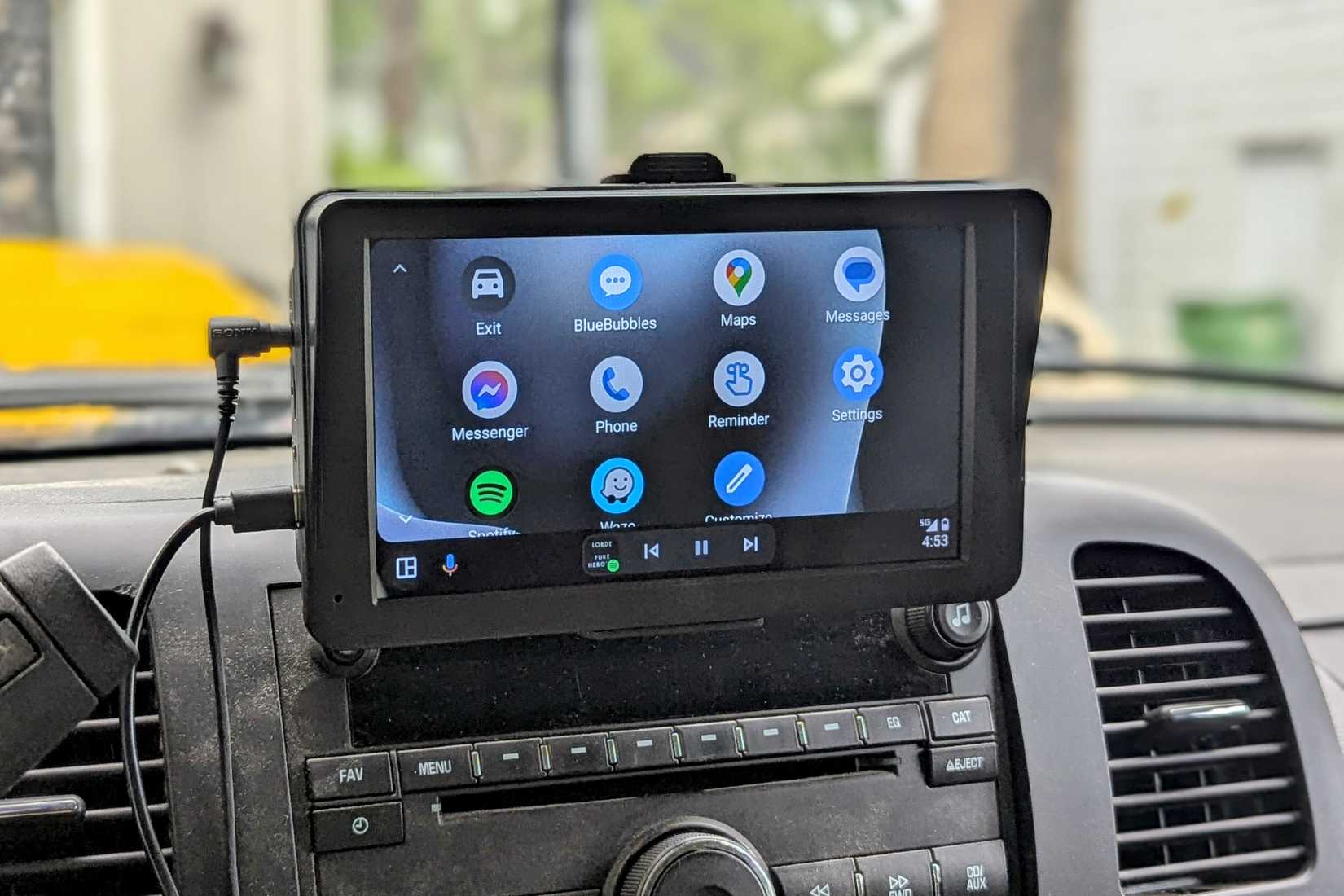
Если Google Ассистент или Gemini не реагирует в машине:
- Очистите кэш приложения Google: Настройки > Приложения > Google > Хранилище > Очистить кэш.
- Разрешите ответ ассистента при заблокированном экране: Откройте приложение Google > тап по аватарке профиля > Настройки > Google Ассистент > Экран блокировки > Включите ответы ассистента на экране блокировки.
- Используйте аппаратную кнопку голосового вызова на руле (если есть) — она часто обходит проблемы с триггером по «Окей, Google».
- Проверьте уровень громкости микрофона и расположение телефона: микрофон должен быть направлен и не заглушён аксессуарами.
Если ассистент не работает ни в машине, ни на телефоне, проверьте: включён ли микрофон для приложения Google, не ограничен ли доступ к микрофону в системных настройках, нет ли конфликтов с другими голосовыми приложениями.
Поддержка старых устройств и альтернативы приложениям
Как оптимизировать Android Auto на устаревших телефонах
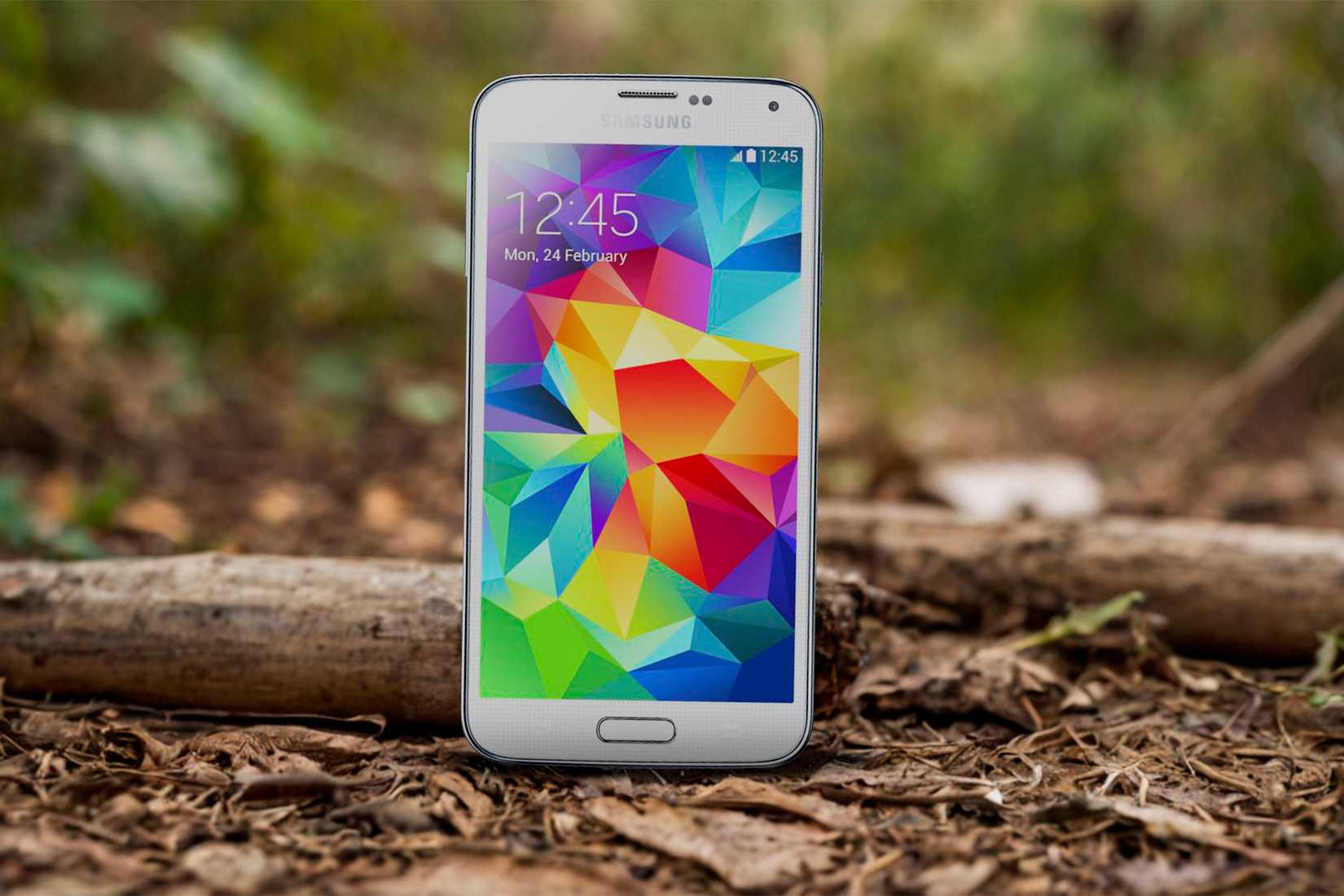
Если Android Auto ухудшается после обновлений, попробуйте следующее:
- Попробуйте установить предыдущую версию Android Auto (sideload APK) и отключить автообновления в Play Маркете.
- Или наоборот: если давно не обновляли, установите последнее обновление — оно может содержать исправления багов.
- Очистите кэш и данные проблемных приложений или откатите их обновления.
- Для навигации используйте облегчённые приложения с офлайн‑режимом (Sygic, Organic Maps) — они меньше нагружают систему.
- В «Параметрах разработчика» Android Auto выберите «Разрешить до 480p» для видеопотока — это снизит нагрузку и может улучшить отзывчивость на слабых устройствах.
Важно: sideloading несёт риски безопасности — используйте проверенные APK и понимайте последствия отключения автообновлений.
Игнорировать проблемы не стоит
Android Auto остаётся одним из самых полезных автомобильных помощников, но он чувствителен к цепочке «телефон → кабель/радио → головное устройство». Большинство проблем решаемы программно или простой заменой кабеля.
Чек-лист быстрых исправлений (для водителя)
- Подключитесь по кабелю USB вместо беспроводной связи.
- Используйте качественный кабель с поддержкой передачи данных и резистором 56KΩ, длиной ≤1 м.
- Отключите оптимизацию батареи для Android Auto и ключевых приложений.
- Включите ответы ассистента на экране блокировки и очистите кэш Google.
- Попробуйте другую последовательность: сначала подключить телефон, затем включить зажигание, или наоборот — один из вариантов может работать стабильно в вашей машине.
Чек-лист для администратора автопарка или ответственного за ПО
- Задокументируйте поддерживаемые версии Android и Android Auto для автопарка.
- Рекомендуйте сотрудникам сертифицированные кабели и модельные телефоны.
- Обеспечьте инструкцию по повторному сопряжению и процедуру восстановления при проблемах во время поездки.
- Тестируйте обновления Android Auto на контрольной группе прежде, чем разворачивать их для всего парка.
Playbook: пошаговый SOP для восстановления Android Auto в машине
- Сохраните текущее состояние: какие приложения открыты, какая версия Android Auto, версия Android телефона.
- Попробуйте подключение по USB. Если не работает — меняем кабель на известный рабочий.
- Отключаем оптимизацию батареи для Android Auto и сопутствующих приложений.
- Если уведомления слишком большие — активируем параметры разработчика Android Auto и корректируем «Разрешение видео».
- Проверяем работу голосового ассистента: очищаем кэш Google, включаем ответы на экране блокировки.
- Если проблема повторяется — удаляем авто из Android Auto и Bluetooth, повторно сопрягаем.
- Если ничего не помогло — восстановление заводских настроек головного устройства (как крайняя мера), заранее сохранив конфигурации.
Критерии приёмки
- Телефон подключается по USB и сохраняет соединение при включённом зажигании и во время движения.
- Звук и навигация воспроизводятся без прерываний не менее 30 минут при типичных нагрузках.
- Голосовой ассистент корректно активируется и выполняет базовые команды (навигация, звонок).
Инцидентный план и откат
- При массовых сбоях после обновления Android Auto: распространите откат инструкции (роллбэк) для пользователей — как установить предыдущую версию и отключить автообновления.
- Соберите логи: Android Auto и Google Play Services часто пишут логи, которые помогут диагностировать проблему.
- При проблеме с совместимостью головного устройства — свяжитесь с производителем ГУ для получения патча или прошивки.
Тест-кейсы для диагностики и приёма исправления
- Подключение по USB: подключить телефон к разным USB портам, разные кабели. Ожидаемый результат — установление соединения и стабильная передача аудио/данных.
- Беспроводное подключение: воспроизвести маршрут 30 минут в зоне с высокой сотовой/вызванной помехой. Ожидаемый результат — отсутствие падений соединения (в идеале), или фиксированный план перехода на USB.
- Уведомления: отправить несколько типов уведомлений (сообщение, звонок, навигационная подсказка). Ожидаемый результат — корректное отображение без полного перекрытия экрана.
- Голосовой ассистент: активировать ассистента двумя способами: голосом и аппаратной кнопкой. Ожидаемый — команда распознана и выполнена.
Руководство по выбору кабеля — краткий cheat sheet
- Если ваша машина поддерживает USB 3.x: используйте кабель USB 3.1/3.2 с поддержкой передачи данных и 56KΩ резистором.
- Для базовых задач USB 2.0 может работать, но при навигации + музыка могут возникать задержки.
- Длина кабеля: ≤1 м предпочтительно.
- Избегайте дешёвых «универсальных» кабелей без маркировки стандарта и резистора.
Ментальные модели и эвристики при устранении проблем
- Правило 3-х причин: аппарат (кабель/порт), ПО (версия/настройки), среда (помехи) — проверяйте их по очереди.
- «Сделай простое сначала»: перезагрузки, смена кабеля, отключение оптимизации батареи, проверка видимости устройства в Bluetooth.
- «Контрольный тест»: если проблема воспроизводится у 1 устройства — локальная; у многих — системная/совместимость.
Полезные заметки и ограничения
Important: sideload старых версий приложения и отключение автообновлений устраняют некоторые баги, но повышают риск безопасности и несовместимости с новыми функциями.
Note: не все головные устройства получают прошивку от производителя; в таких случаях лучший путь — использование рекомендованных кабелей и проверенных телефонов.
Часто задаваемые вопросы
Почему телефон подключается к машине, но Android Auto не запускается?
Проверьте: разрешён ли Android Auto в приложениях, включена ли передача данных по USB, не блокирует ли приложение оптимизация батареи. Также проверьте, поддерживает ли порт автомобиля передачу данных.
Какая длина кабеля лучше всего подходит?
Оптимально — около 1 м или короче. Длинные кабели увеличивают вероятность потерь сигнала и помех.
Поможет ли обновление Android Auto всегда?
Не всегда. Обновления часто исправляют ошибки, но иногда вводят новые несовместимости. Тестируйте обновления на одном устройстве прежде, чем разворачивать массово.
1‑строчная глоссарий
- DPI — плотность пикселей, влияет на масштаб интерфейса.
- Резистор 56KΩ — пассивный компонент на кабеле, необходимый для корректной идентификации кабеля как поддерживающего передачу данных.
- Sideload — установка APK вручную, минуя магазин приложений.
Примеры ролей и их контрольные точки
- Водитель: быстрый чек-лист перед выездом — кабель, заряд, ассистент, краткий тест навигации.
- IT‑администратор: политика по поддерживаемым устройствам, рекомендованные аксессуары, план отката.
- Механик/установщик: проверка физических соединений, очистка портов, тест с заводским USB-кабелем.
Примеры сценариев, когда советы не помогут
- Физическое повреждение порта телефона или головного устройства — нужны аппаратные ремонты.
- Глубокая несовместимость между новой версией Android Auto и конкретной моделью головного устройства — решение зависит от производителя ГУ.
Короткое резюме
- Начинайте диагностику с самого простого: кабель, оптимизация батареи и перезагрузка.
- Для максимальной надёжности используйте проводное подключение и качественный USB‑кабель.
- Пользуйтесь скрытыми настройками Android Auto для корректировки видеовыхода и разрешения проблем с масштабированием уведомлений.
- Для голосовых проблем очистите кэш Google и включите ответы ассистента на экране блокировки.
Продолжайте фиксировать повторяющиеся ошибки и делиться логами с разработчиками или службой поддержки производителя головного устройства — это ускорит поиск устойчивого решения.
FAQ
Q: Как часто нужно менять кабель?
A: При первых признаках прерываний или визуальных повреждений кабеля — замените. Качество кабеля влияет напрямую на стабильность.Q: Стоит ли отключать автообновления Android Auto?
A: Только в случае подтверждённой регрессии после обновления. Иначе обновления обычно полезны.Q: Можно ли безопасно использовать беспроводной адаптер?
A: Можно, но ожидайте меньшей предсказуемости по сравнению с проводом.

Похожие материалы

Несколько аккаунтов Skype: Multi Skype Launcher

Журнал для работы: повысить продуктивность

Персональные звуки уведомлений на Android

Скачивание шоу Hulu для офлайн‑просмотра

Microsoft Start: персонализированная новостная лента
