
Лучшие бесплатные планировщики встреч: Calendly, Google Calendar, HubSpot и Notion

TL;DR
Используйте Calendly или HubSpot, если нужно позволить другим регулярно бронировать встречи с вами; Google Calendar и Notion подходят для однократных событий и организации повседневного расписания. В статье — пошаговые инструкции для каждого сервиса, сравнительная матрица, чеклисты по ролям, шаблоны приглашений и рекомендации по безопасности.
Важно: краткие инструкции по каждому инструменту ниже помогут быстро настроить рабочие часы, ссылки на встречи и автоматические напоминания.
Быстрые ссылки
- Легко отправляйте ссылки на встречи с Calendly
- Планируйте и организуйте встречи через Google Calendar
- Управляйте лидами и проектами с HubSpot Meeting Scheduler
- Организуйте встречи и расписание в Notion Calendar
- Какой планировщик встреч выбрать?
Почему нужен планировщик встреч
Планировщик встреч избавляет от многоступенчатых писем и согласований по времени. Это экономит время участников, снижает число «перебронирований» и упрощает интеграцию с календарём, видеоконференциями и CRM. Ниже — подробные инструкции по четырём популярным бесплатным инструментам и дополнительные материалы для внедрения в команду.
1. Легко отправляйте ссылки на встречи с Calendly
Calendly — один из самых известных бесплатных планировщиков встреч. Пользователи бронируют время через ссылку, вы заранее задаёте доступные интервалы, и система автоматически блокирует пересечения.
Кому подойдёт: фрилансерам, руководителям, консультантам и всем, кто регулярно даёт возможность другим бронировать слот.
Поддерживаемые авторизации: вход через аккаунт Google или Microsoft. Поддерживаемые языки: английский, немецкий, португальский, испанский и французский.
Как настроить рабочие часы в Calendly
- Нажмите на вкладку Availability, затем выберите вкладку Schedules.
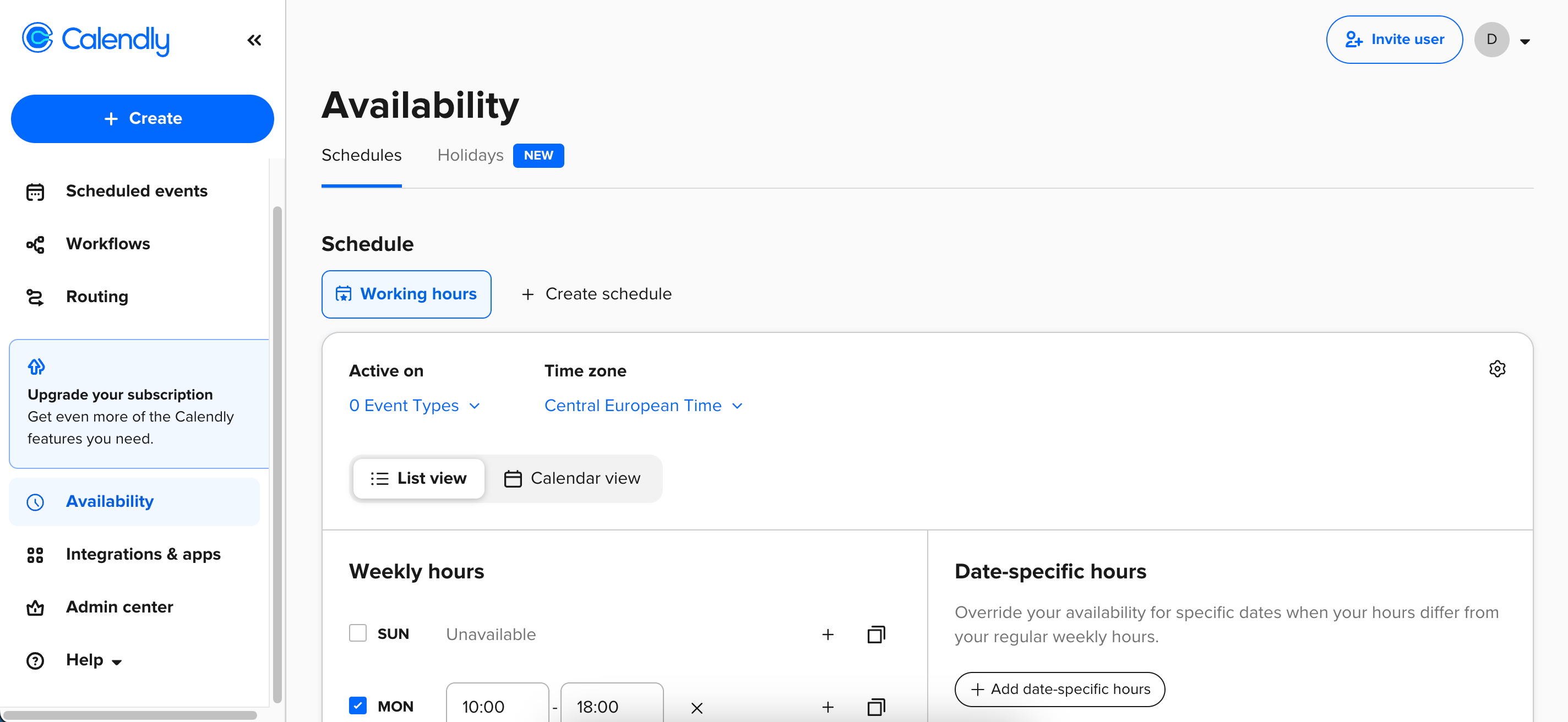
- Введите доступные часы для каждого дня недели. Если берёте выходной — снимите отметку с соответствующего дня.
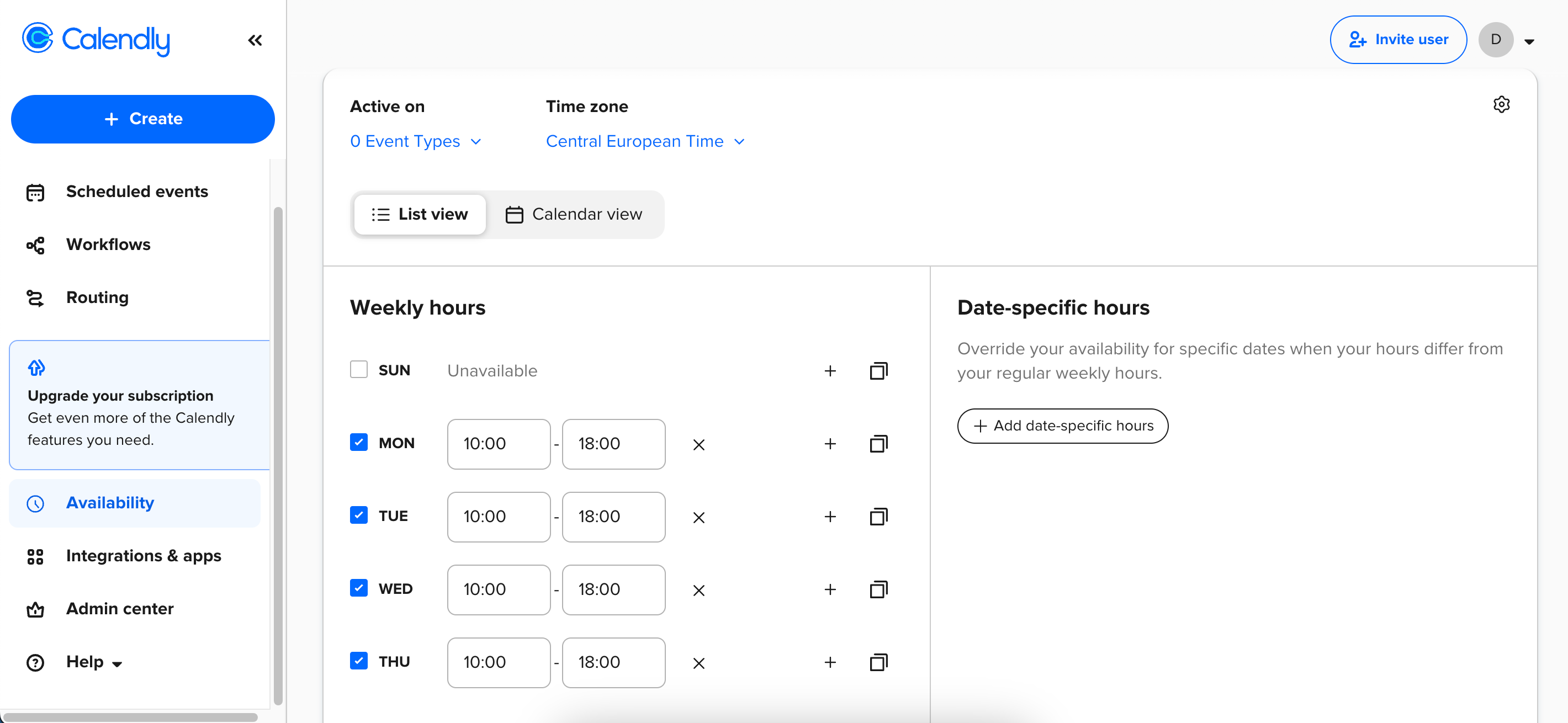
- Нажмите кнопку +, чтобы добавить дополнительные интервалы (например, 09:00–12:00 и 15:00–18:00).
Как пригласить людей бронировать встречи через Calendly
Есть два варианта: редактировать шаблон или создать встречу с нуля.
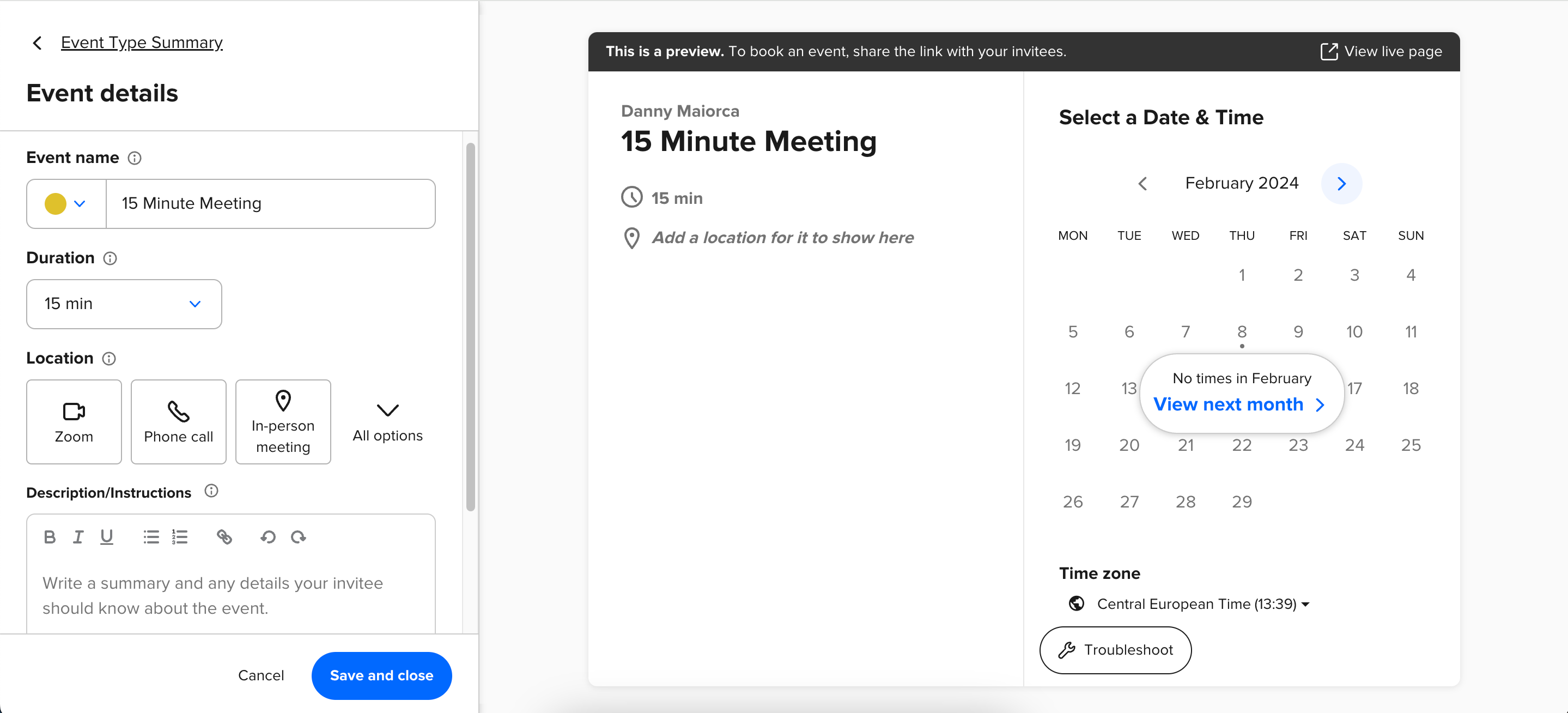
Редактирование готового события:
- Выберите Event Types.
- Нажмите значок шестерёнки и выберите Edit.
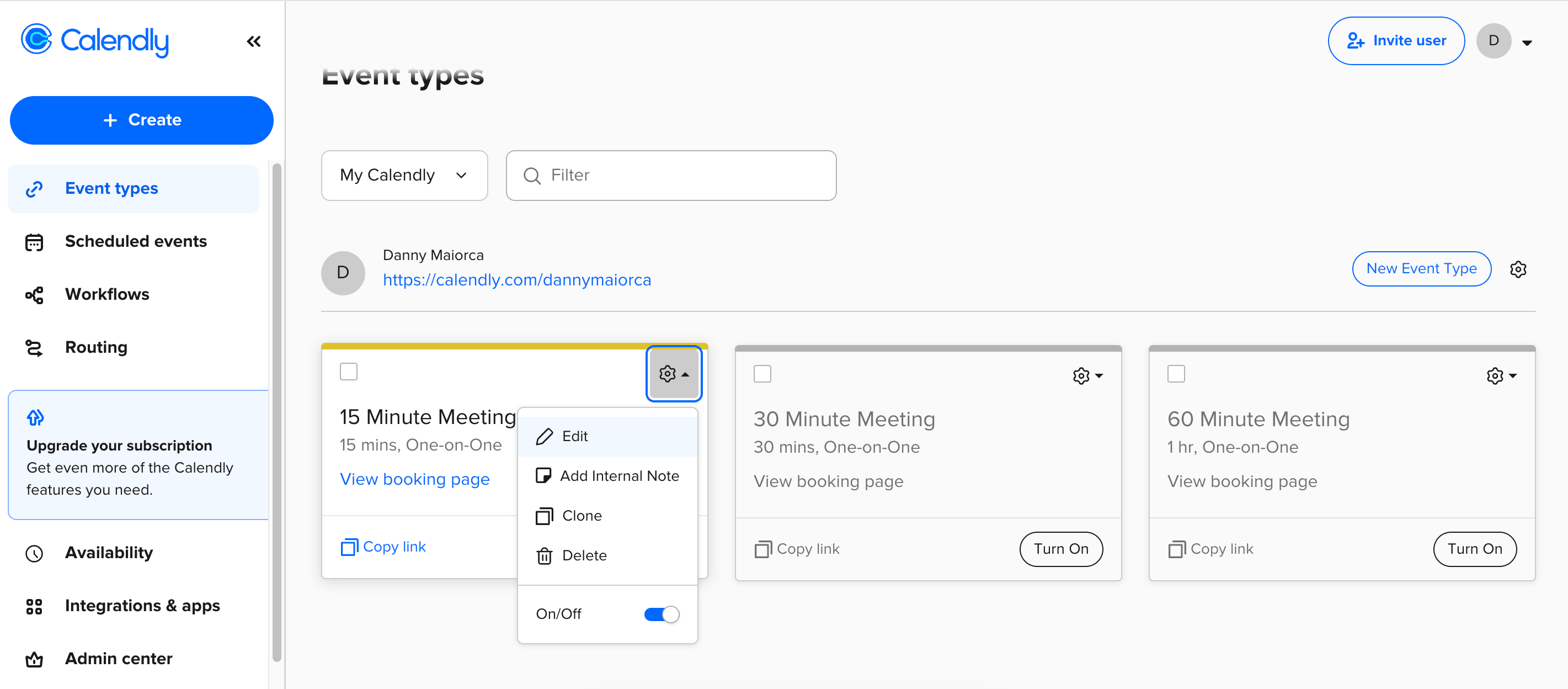
- Откройте Event details.
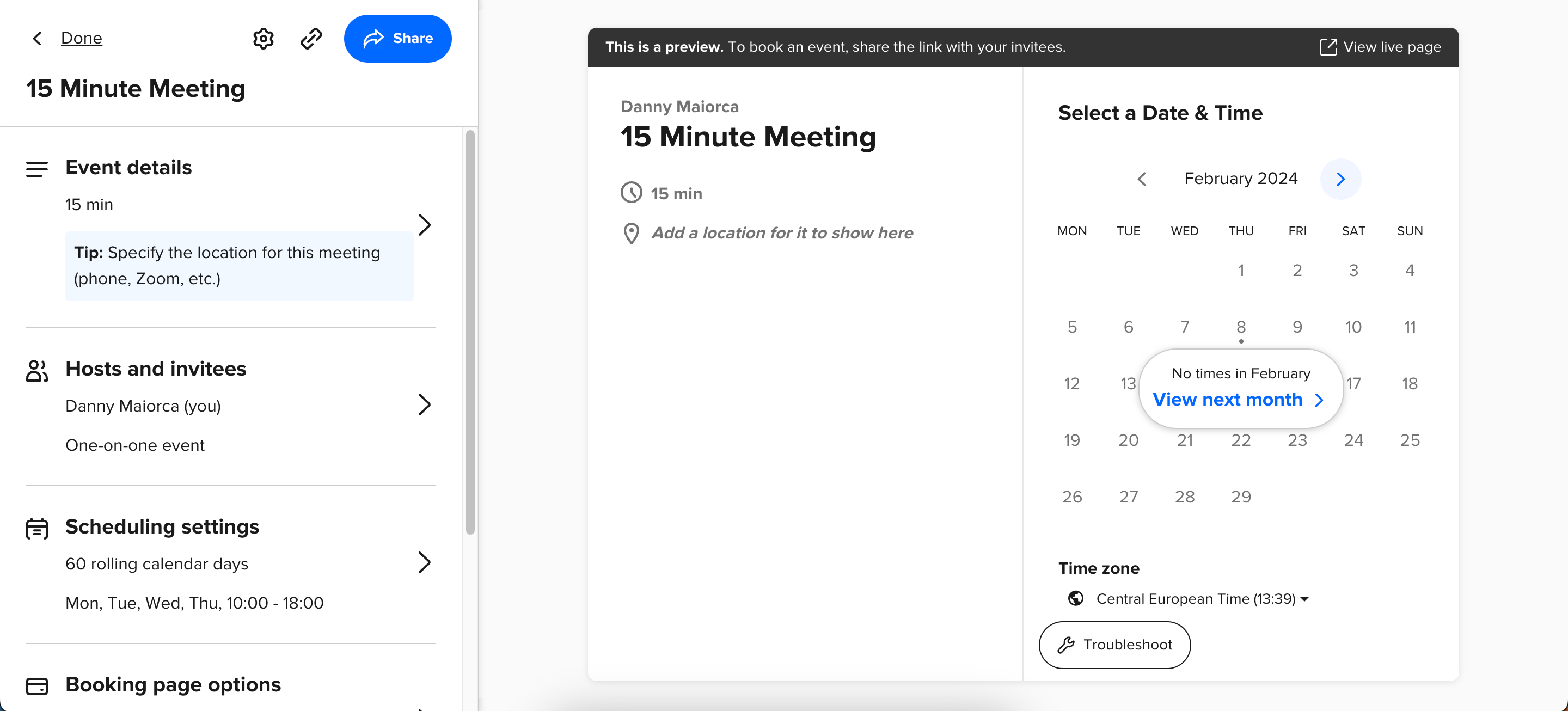
- Измените длительность, название и другие параметры, затем нажмите Save and close.
- Нажмите copy link и скопируйте ссылку для отправки участникам.
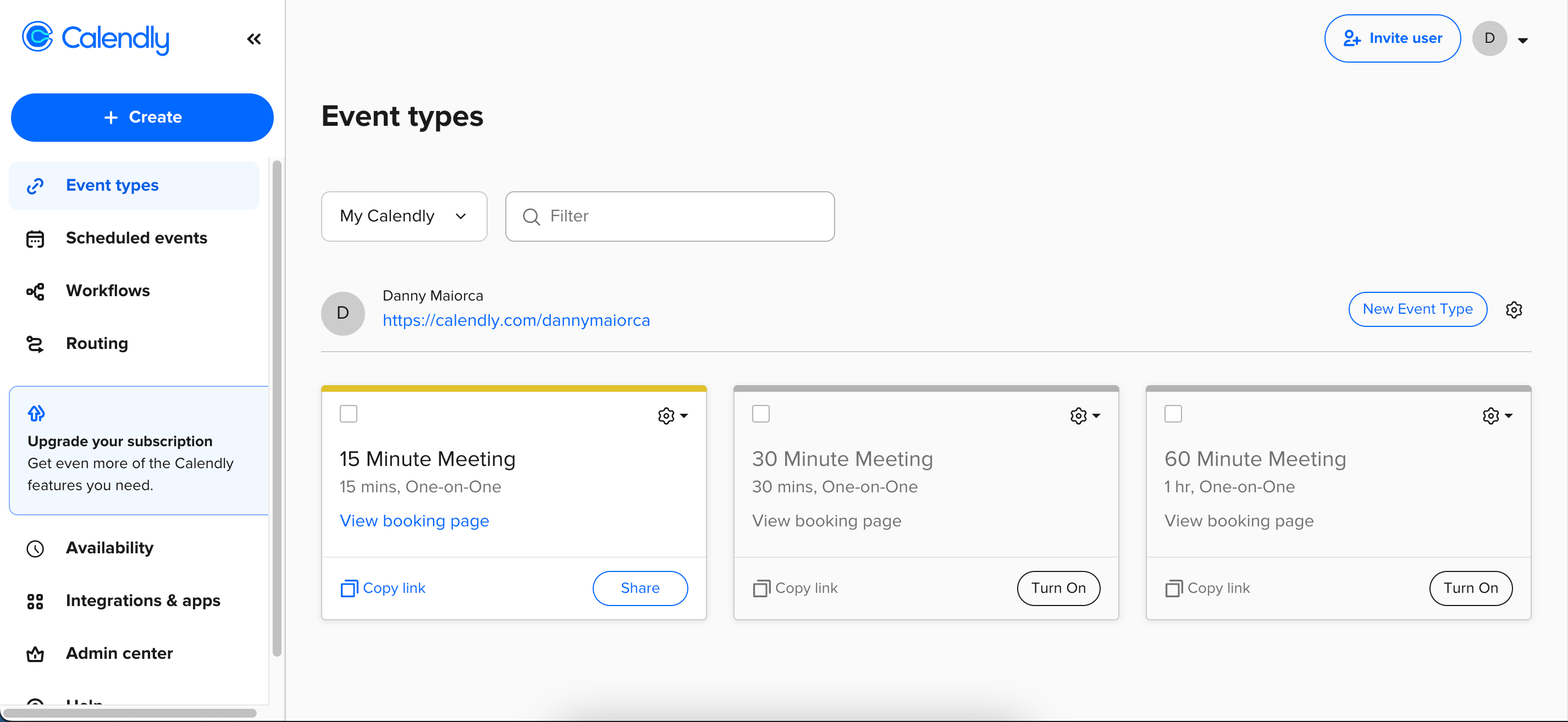
Создание события с нуля:
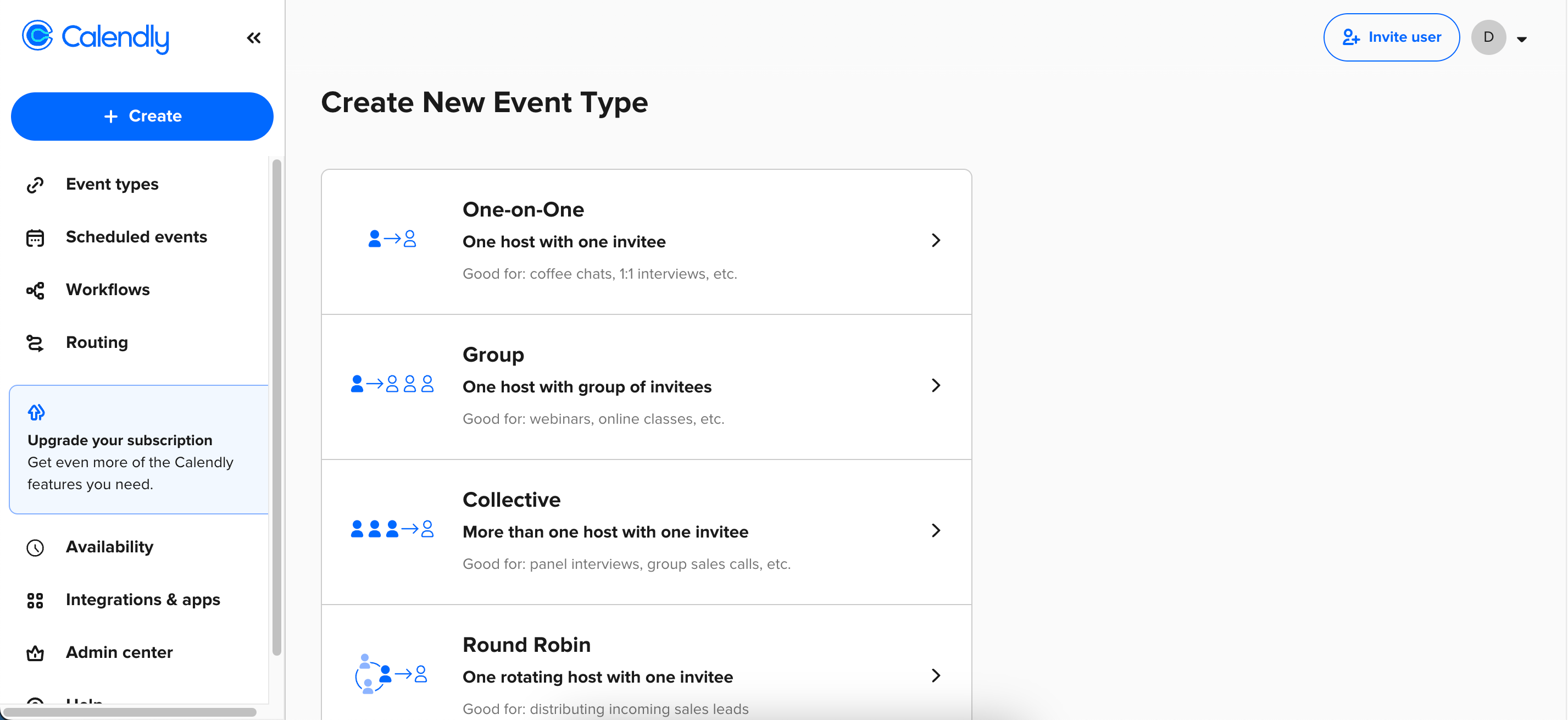
- Перейдите в Event types > New Event Type.
- Под Create New Event Type выберите тип встречи.
- Настройте параметры события и нажмите Continue.
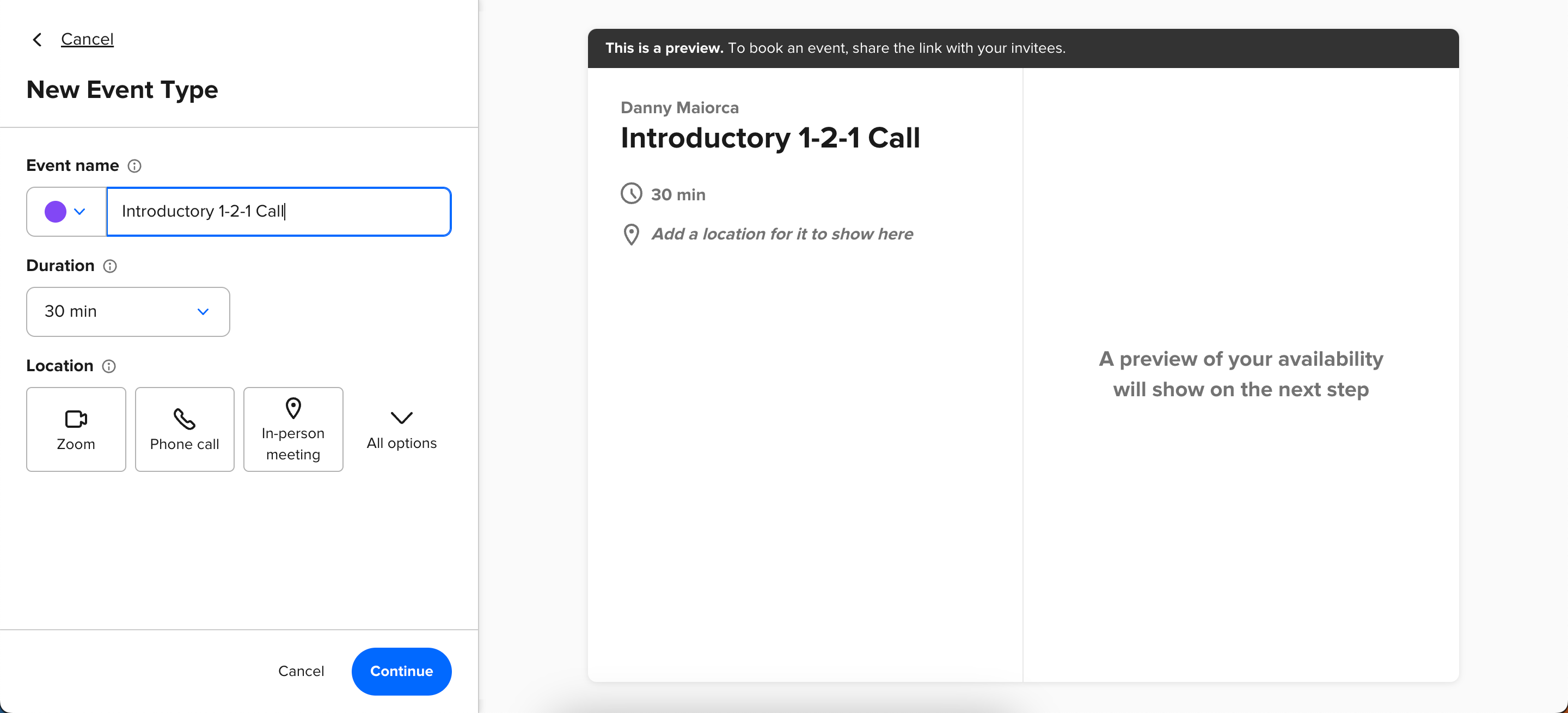
- Нажмите Share > Copy Link и отправьте ссылку нужным людям.
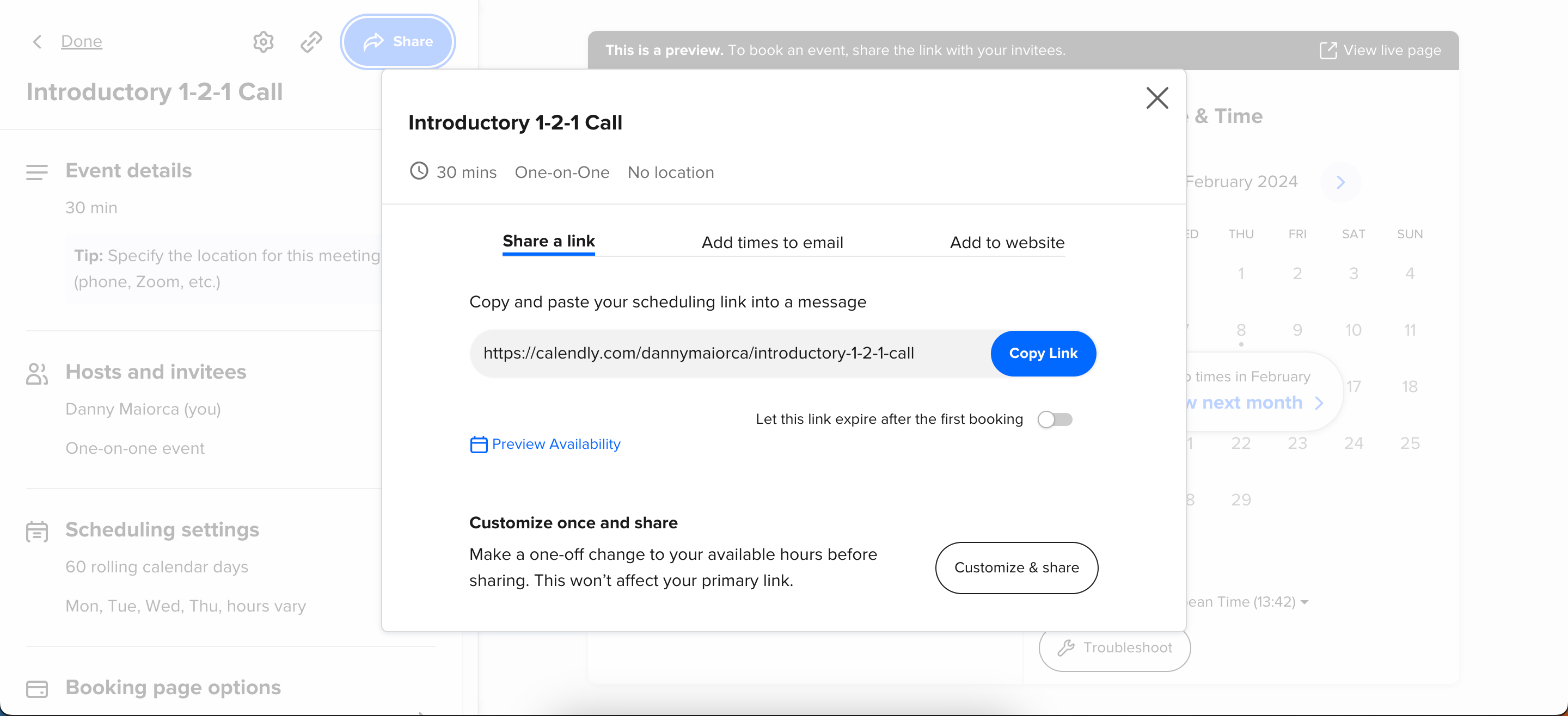
- Когда закончите, нажмите Done. На бесплатном плане у вас может быть только один активный тип события одновременно.
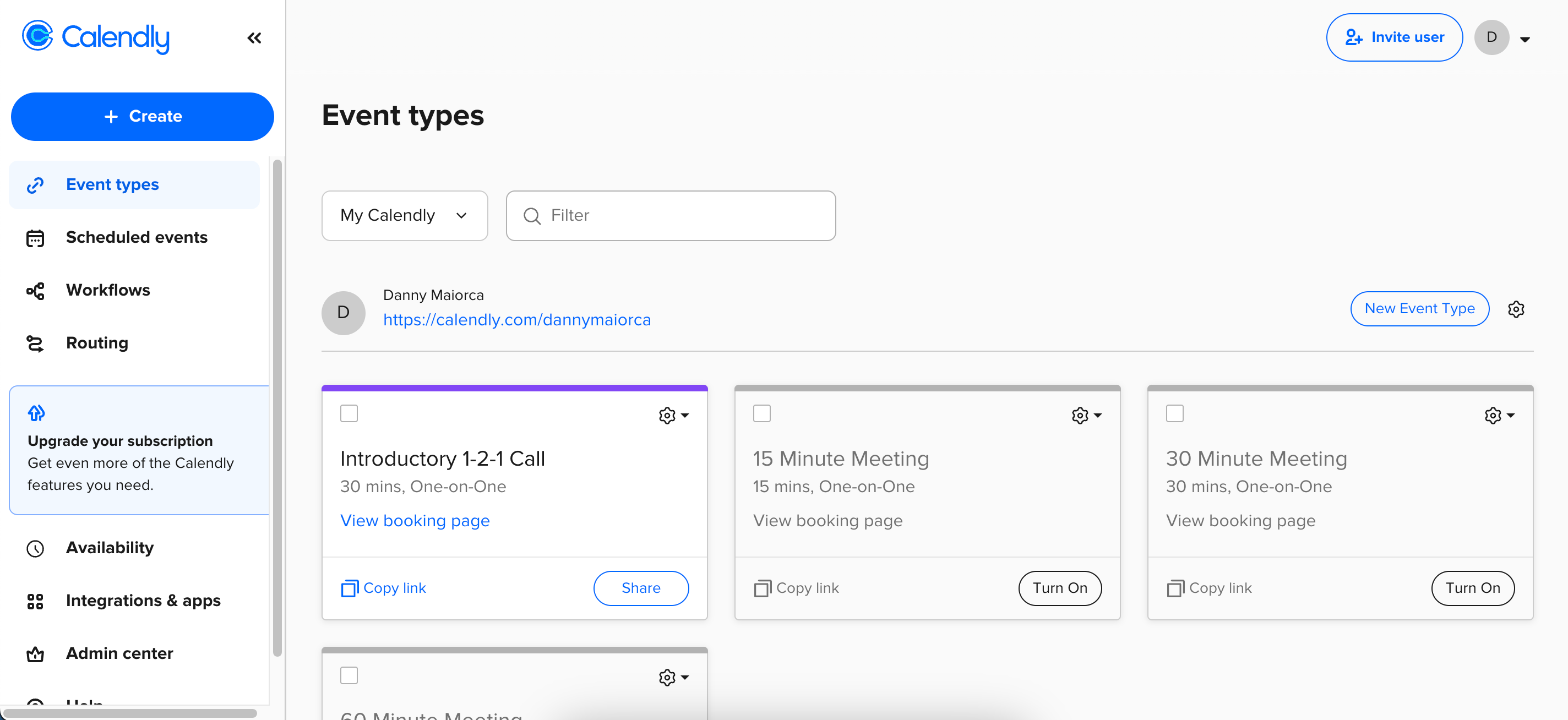
Совет: используйте сокращённый общий URL в подписи электронной почты и подписи в профилях, чтобы люди могли найти свободный слот без переписки.
Скачать: Calendly для iOS | Android (бесплатно, покупки внутри приложения)
2. Организуйте встречи с помощью Google Calendar
Google Calendar отлично подходит для планирования личного и командного времени, особенно если встречи носят разовый характер. В календарь можно встроить Google Meet или добавить ссылку на Zoom и другие сервисы.
Кому подойдёт: любым пользователям Google, которые чаще создают отдельные события и управляют участниками вручную.
Как создать встречу в Google Calendar:
- Нажмите Create > Event.
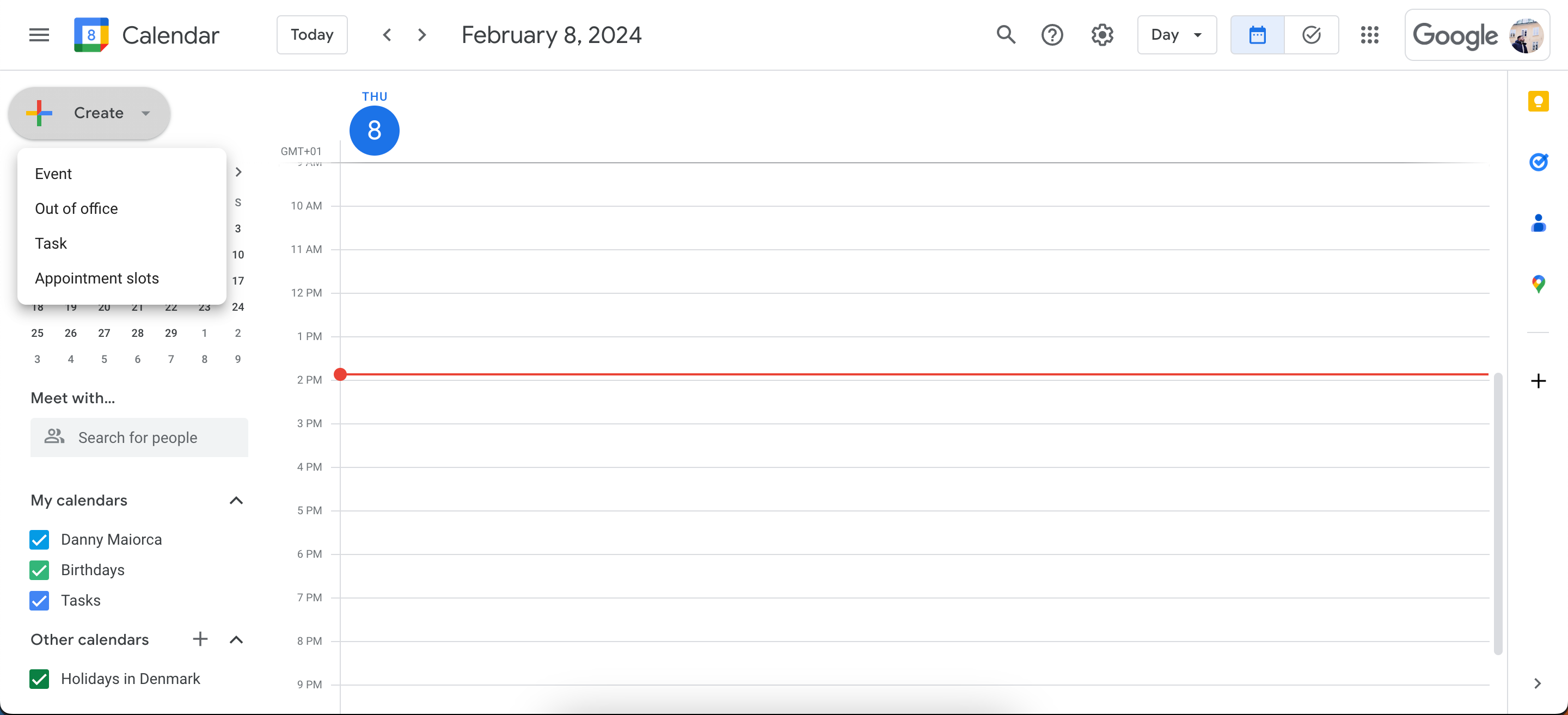
- Добавьте название встречи и подключите Google Meet или вставьте ссылку на другую платформу.
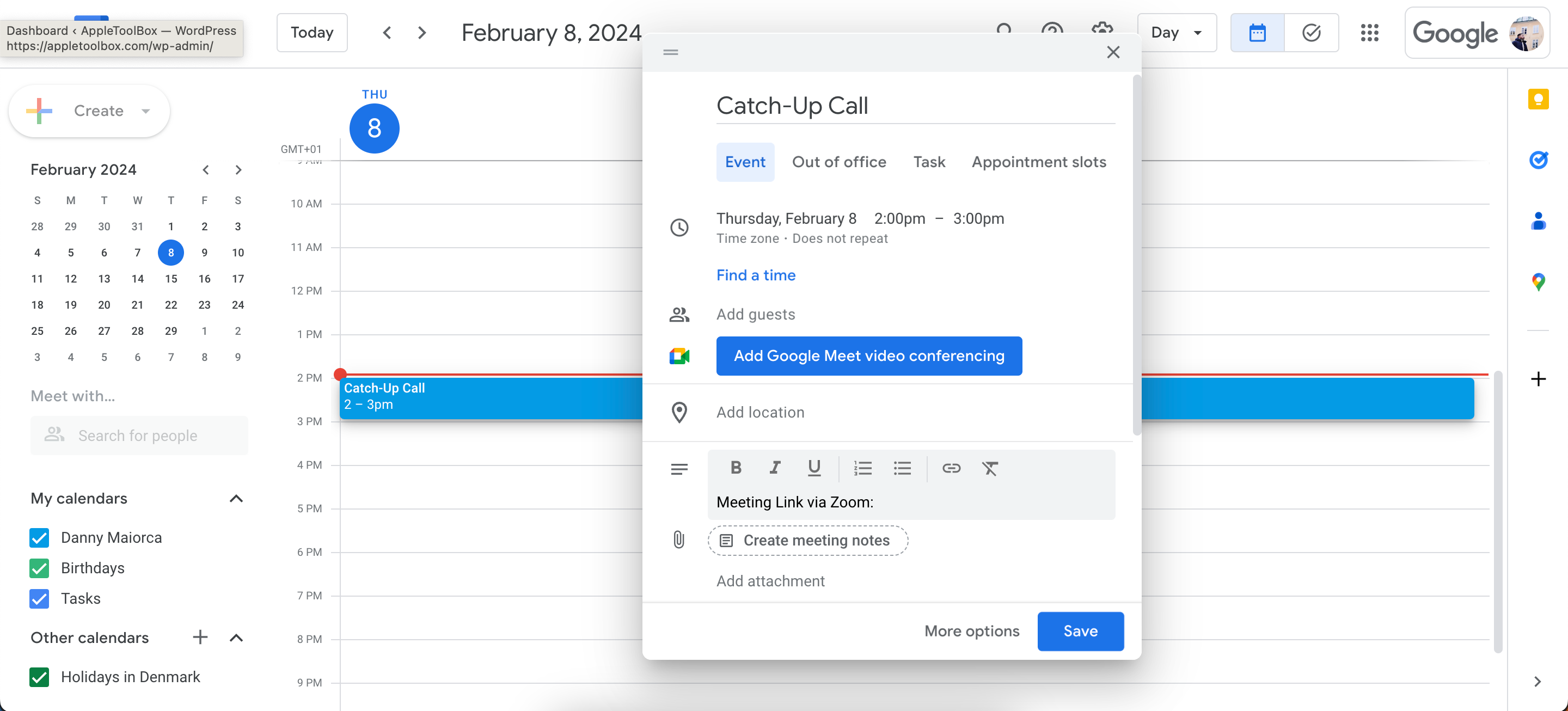
- Пригласите участников и добавьте нужные вложения.
- Настройте дополнительные параметры и нажмите Save.
Совет: используйте временные зоны на уровне события, если участники находятся в разных регионах. Google Calendar автоматически показывает локальное время для каждого гостя.
Скачать: Google Calendar для iOS | Android (бесплатно)
3. Управляйте лидами и проектами с HubSpot Meeting Scheduler
HubSpot Meeting Scheduler интегрируется с CRM HubSpot, поэтому он удобен, если вы хотите автоматически записывать встречи в систему продаж, собирать данные о лидах и запускать автоматизации.
Кому подойдёт: коммерческим командам, менеджерам по продажам, маркетологам и владельцам малого бизнеса.
Как начать работать с HubSpot Meeting Scheduler:
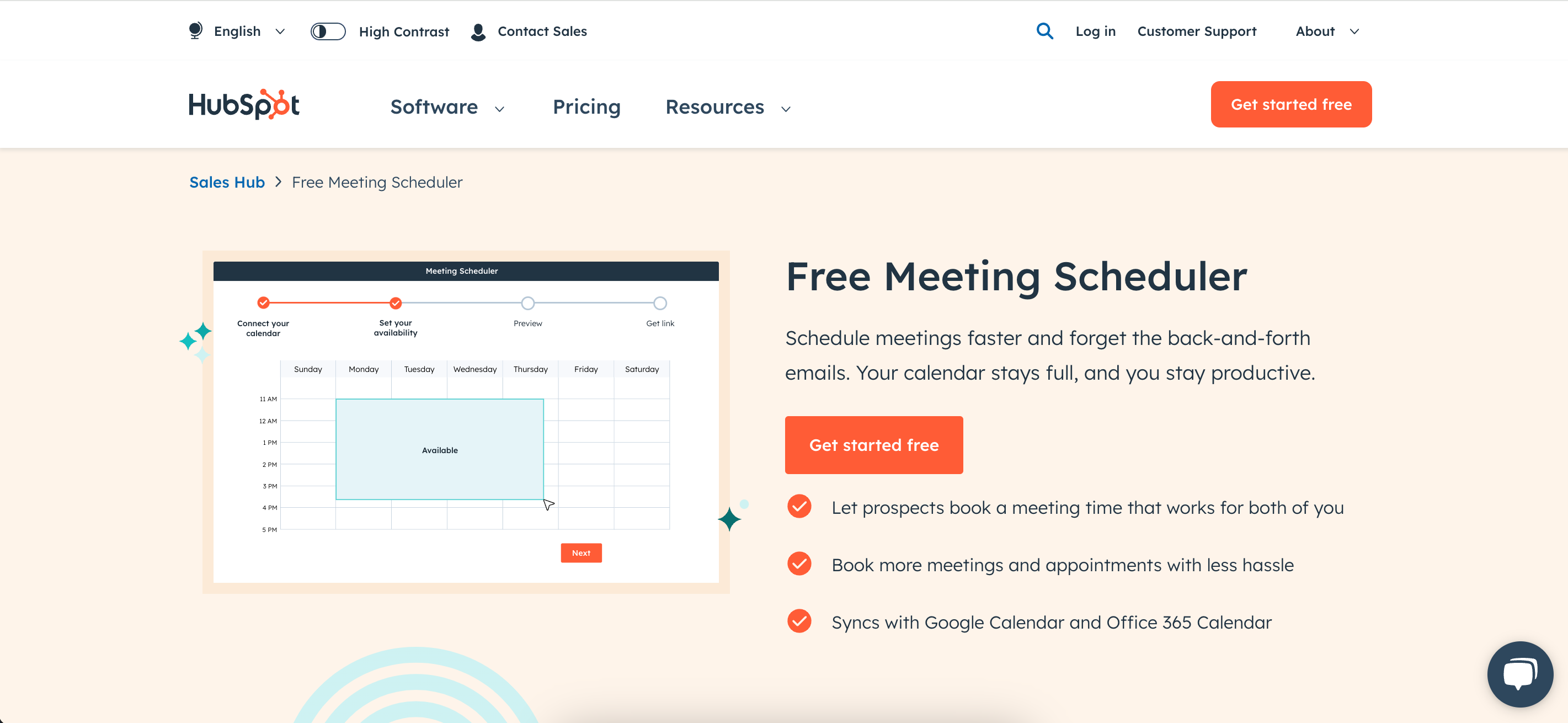
- Перейдите на сайт HubSpot Meeting Scheduler и выберите Get started free.
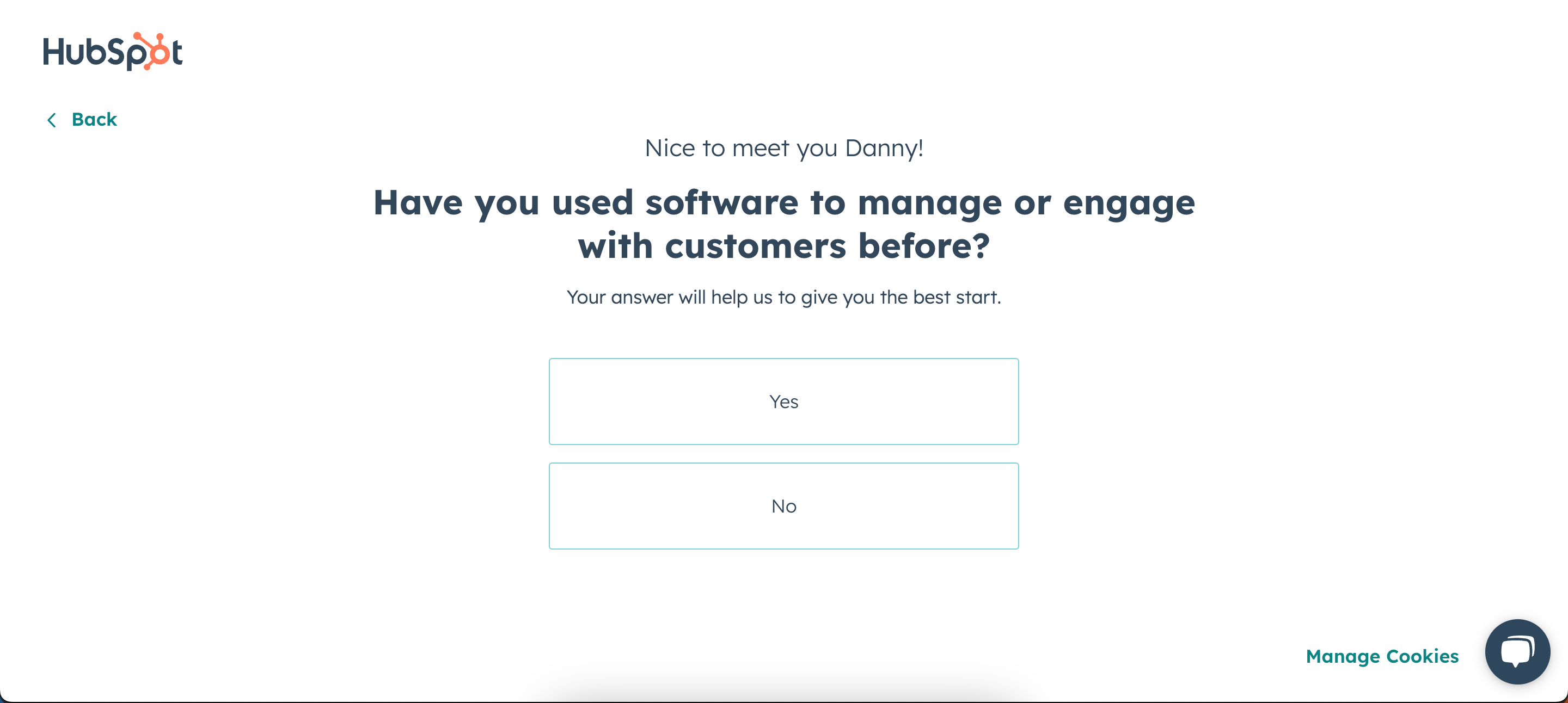
- Ответьте на начальные вопросы (обычно не более пяти минут).
- Дождитесь создания аккаунта HubSpot.
- Выберите Connect calendar и подключите ваш календарь.
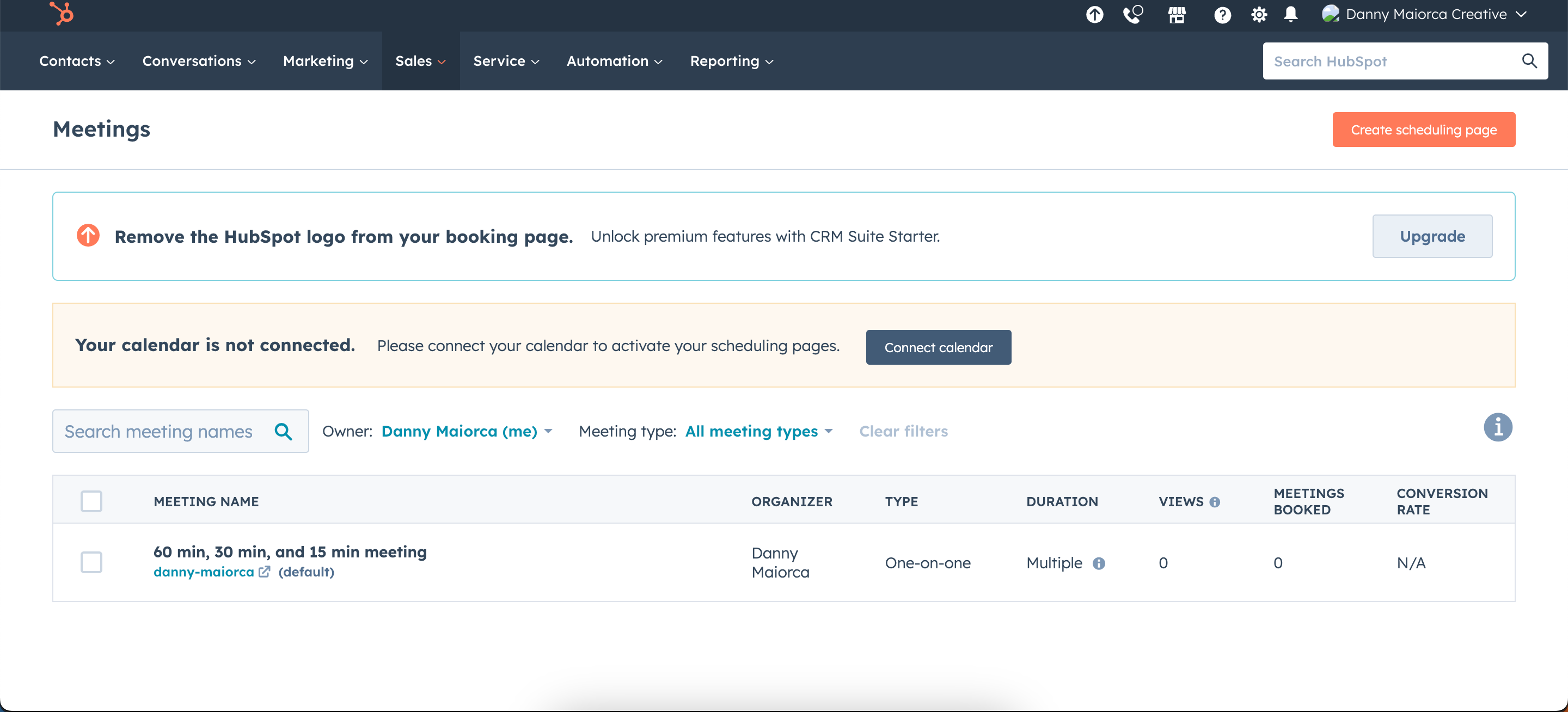
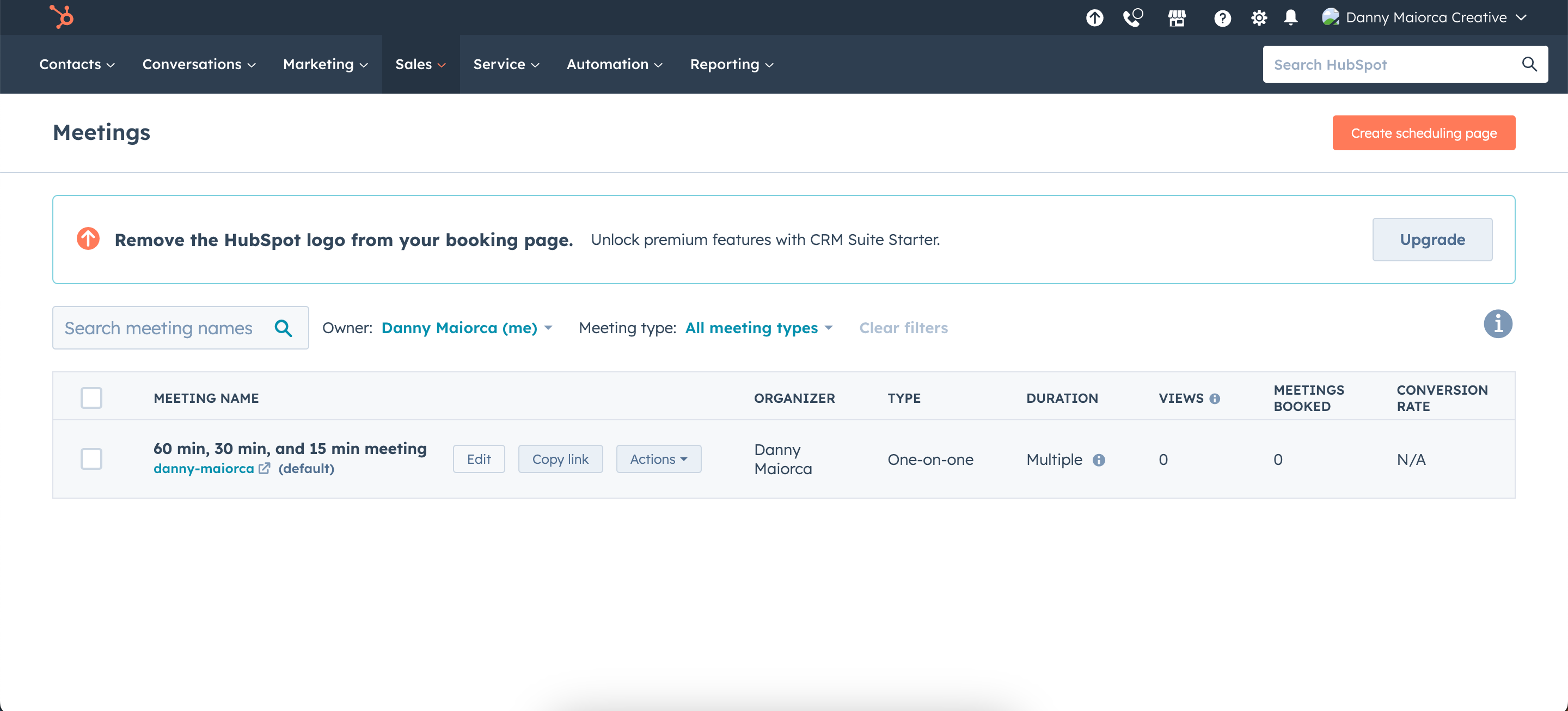
- На бесплатном плане доступен один активный планировщик встреч — он создаётся автоматически. Наведите курсор в разделе Meetings и нажмите Edit.
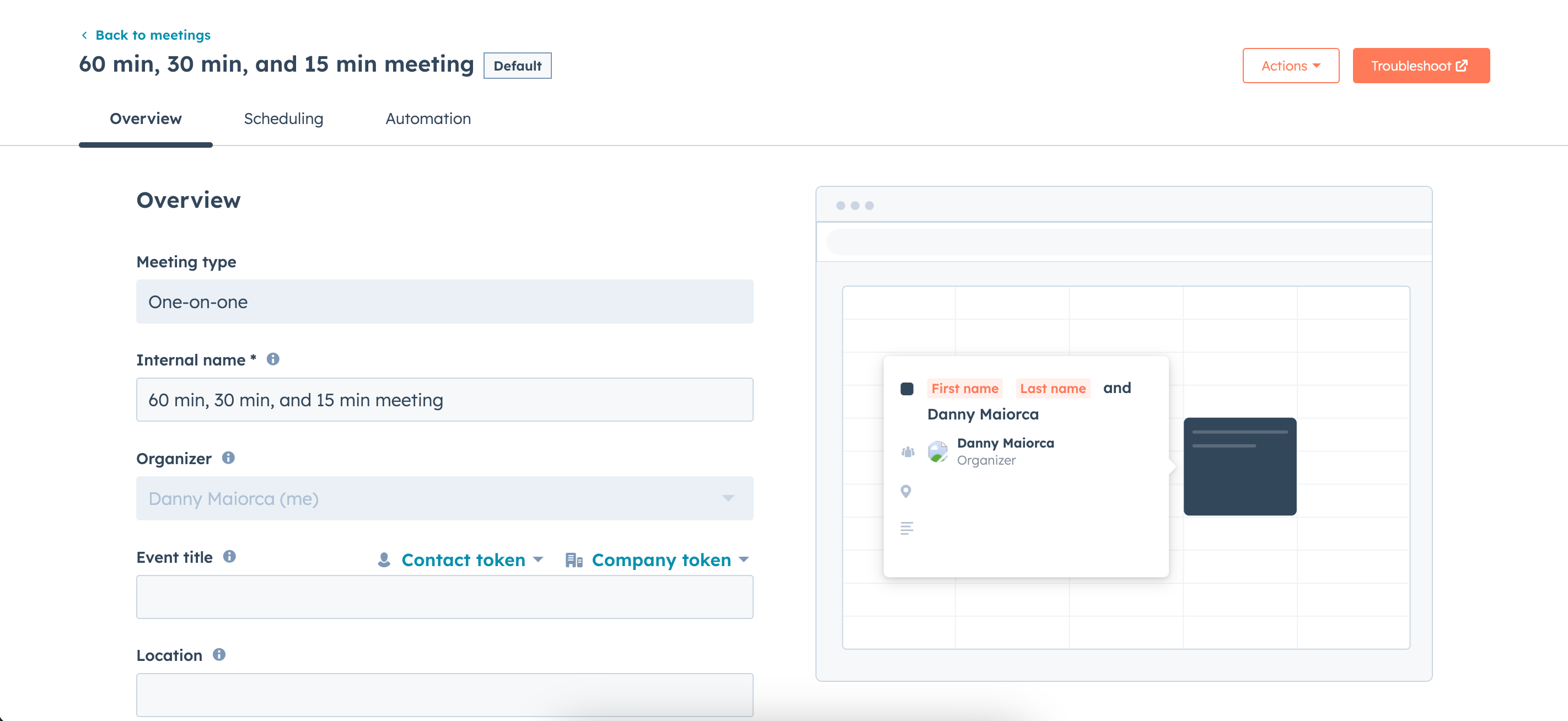
- Во вкладке Overview настроьте название, место и описание. Можно добавить видеоссылку и участников. Нажмите Save.
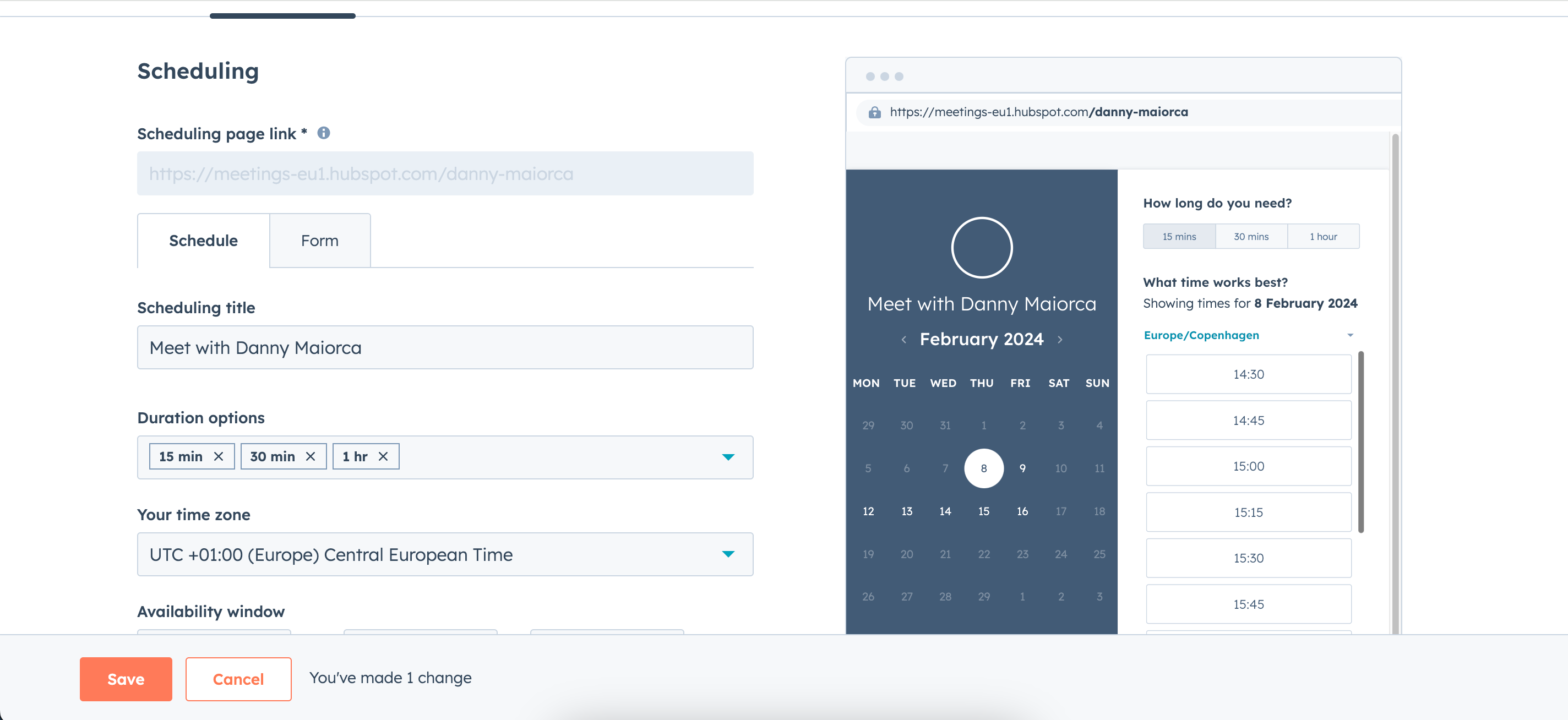
- Перейдите во вкладку Meeting, где измените окно доступности, длительность и временную зону. Нажмите Save.
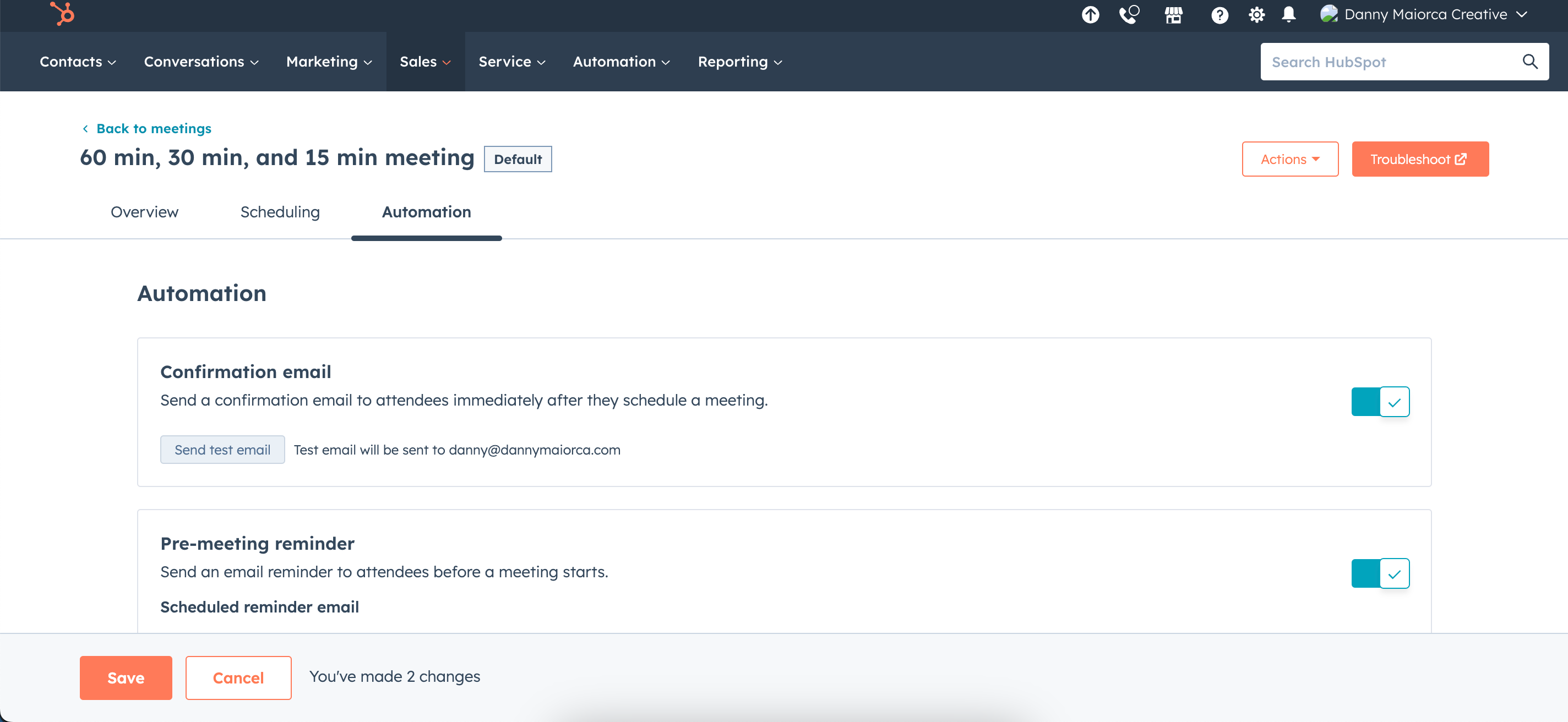
- Во вкладке Automation включите Confirmation email и рекомендуется включить Pre-meeting reminder — это уменьшит число пропущенных встреч.
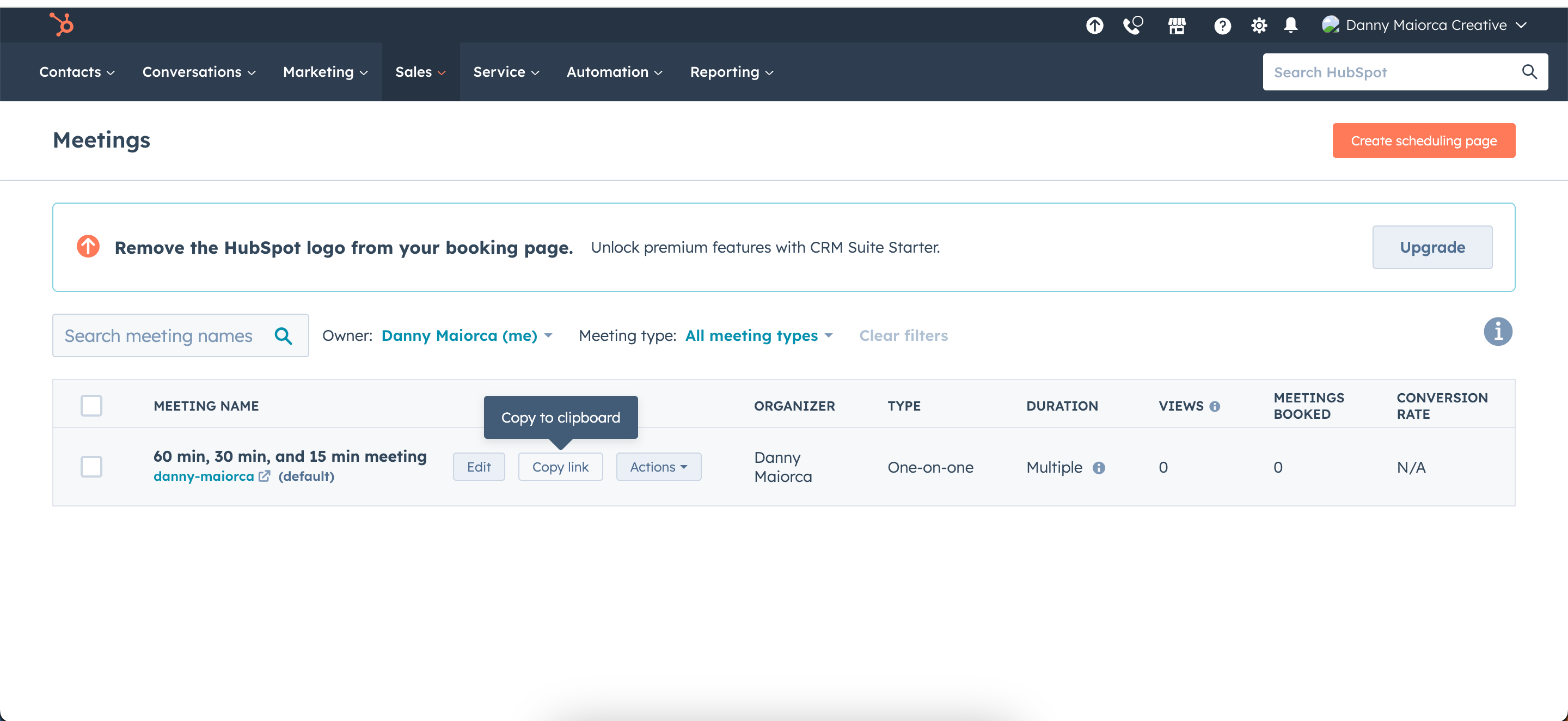
- Вернитесь в Meetings, наведите на мероприятие и выберите Copy link. Отправьте ссылку участникам.
Скачать: HubSpot для iOS | Android | macOS | Windows (бесплатно)
4. Организуйте встречи и расписание с Notion Calendar
Notion Calendar полезен тем, кто уже использует Notion для управления знаниями и проектами. Календарь в Notion позволяет планировать события в контексте задач, страниц проекта и заметок.
Кому подойдёт: командам, которые ведут проекты в Notion и хотят, чтобы расписание было частью базы знаний.
Поддерживаемые языки: Notion доступен на множестве языков, включая норвежский, финский, корейский, японский, немецкий и английский.
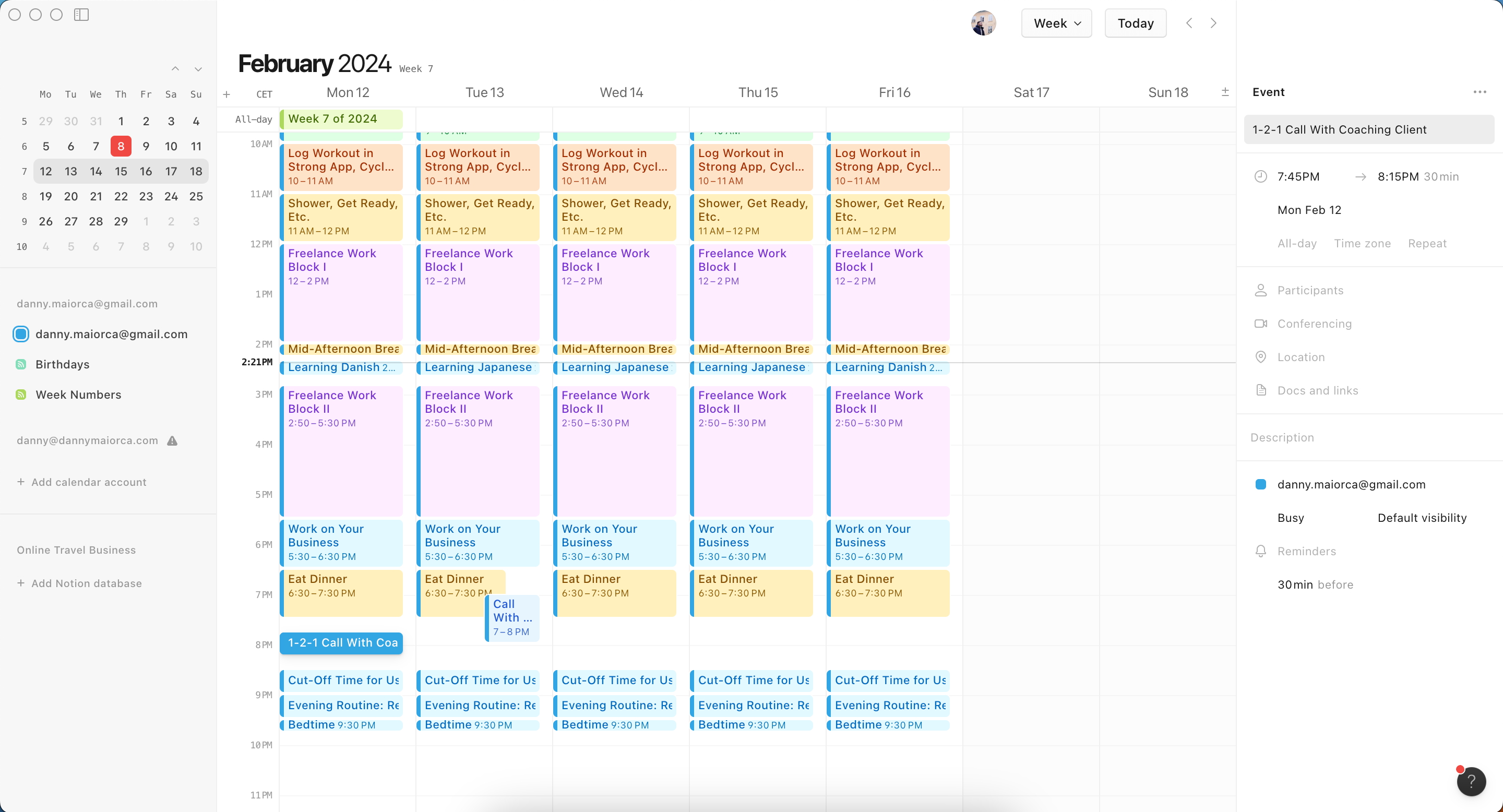
Как создать встречу в Notion Calendar:
- Дважды кликните на желаемый слот времени в календаре.
- Настройте время и добавьте email участников.
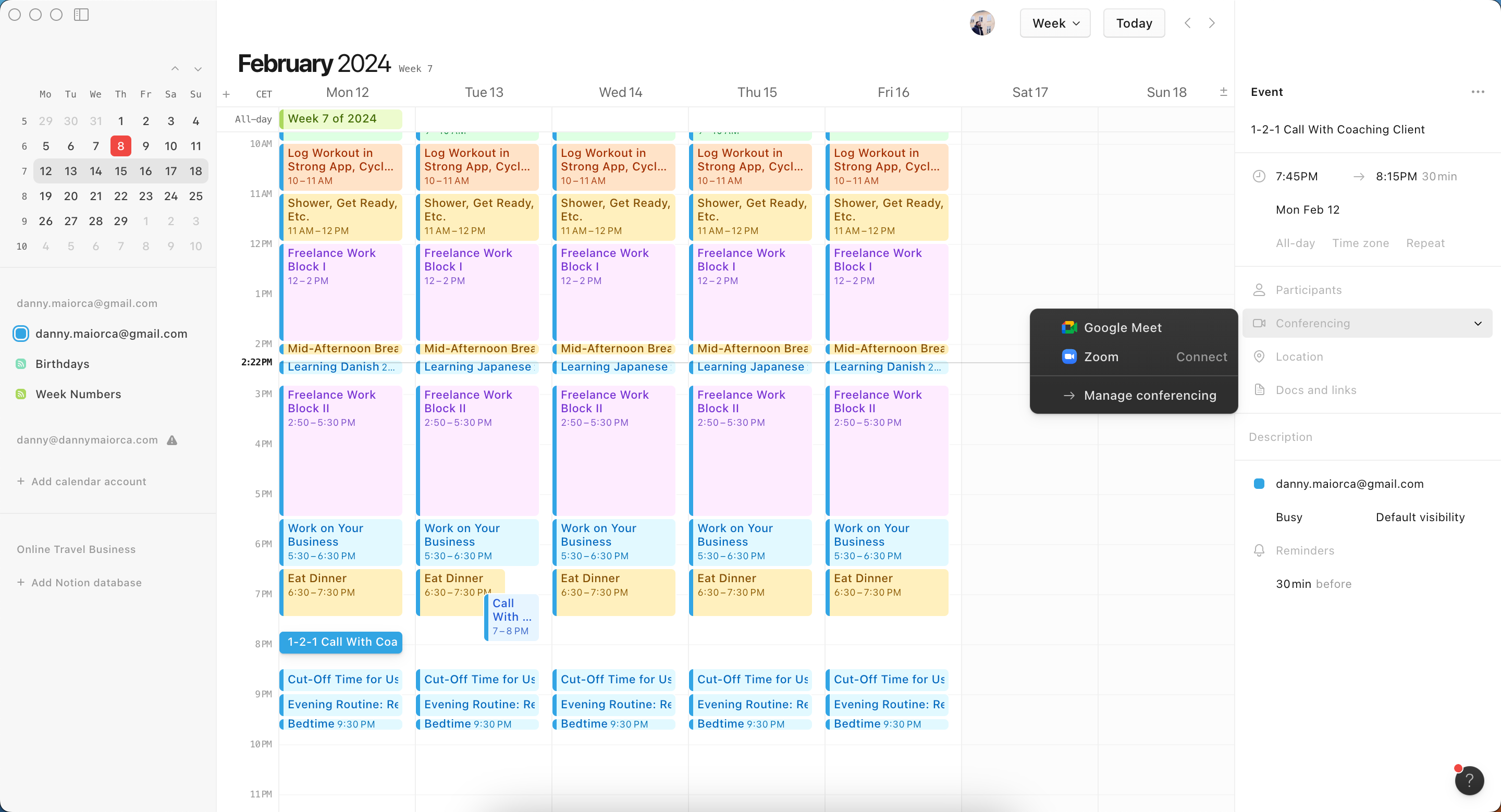
- Вкладка Conferencing позволяет выбрать видеосервис и вставить ссылку.
- Настройте напоминания и сохраните событие.
Инструмент «Share availability» (нажмите S или выберите «Share availability») позволяет быстро показать другим ваше доступное время.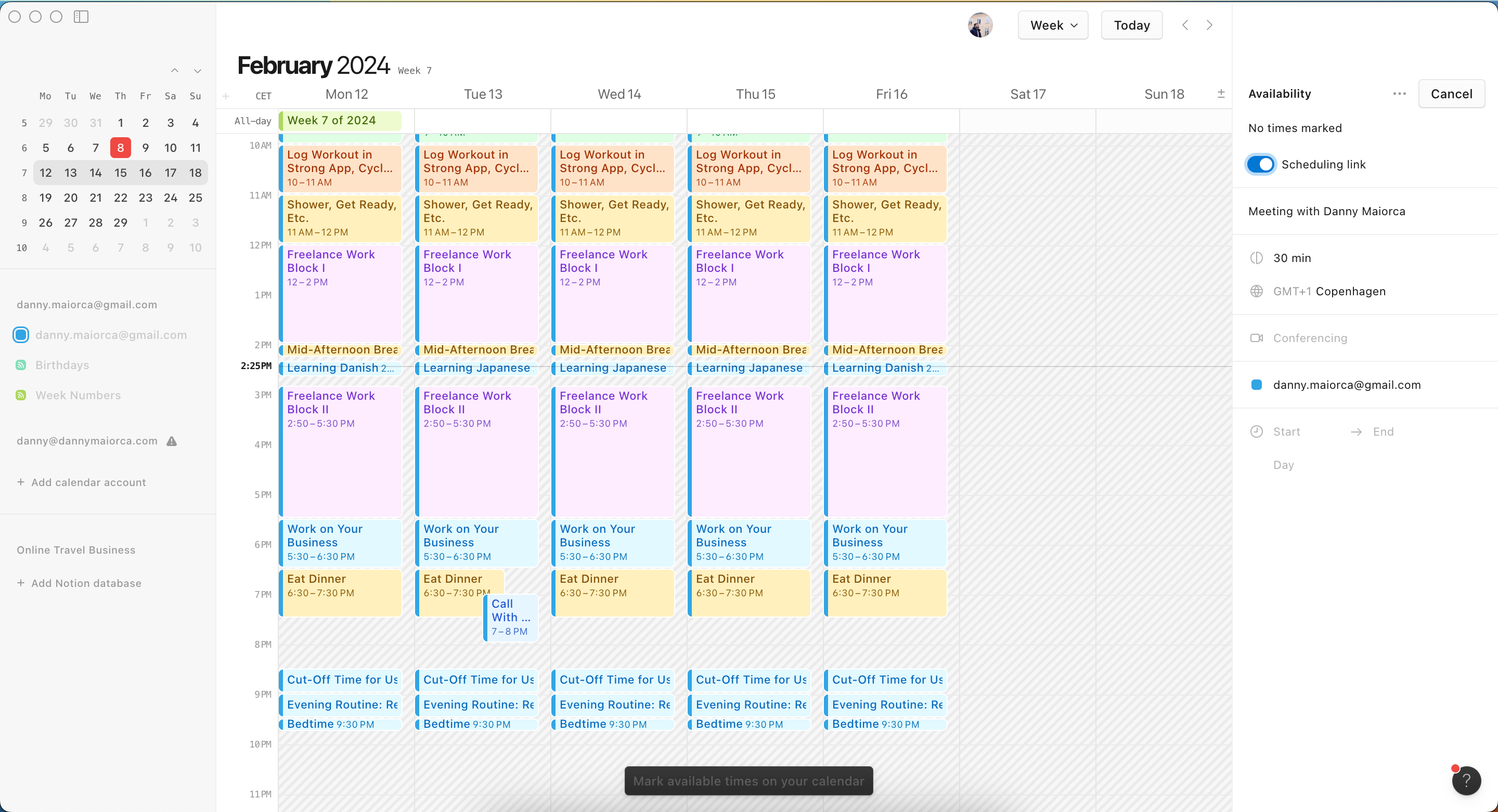
Скачать: Notion Calendar для iOS | macOS | Windows (бесплатно)
Какой планировщик выбрать
- Для регулярного приёма встреч от внешних людей: Calendly — простой и удобный; HubSpot — если хотите CRM-интеграцию.
- Для разовых внутренних или командных встреч: Google Calendar и Notion удобны для быстрого создания событий и контекста задач.
Ниже — подробная сравнительная матрица и руководство по выбору для разных ролей.
Сравнительная матрица (быстрая ориентация)
| Критерий | Calendly | Google Calendar | HubSpot Meeting Scheduler | Notion Calendar |
|---|---|---|---|---|
| Подходит для приёма внешних бронирований | Да | Ограниченно | Да, с CRM | Ограниченно |
| Интеграция с CRM | Платные планы и сторонние интеграции | Через сторонние приложения | Глубокая CRM-интеграция (HubSpot) | Через интеграции/связки |
| Автоматизация напоминаний | Да (в том числе на платных планах) | Встроенные уведомления | Да, с автоматизацией | Ограничено |
| Поддержка многозонности | Да | Да | Да | Да |
| Бесплатный функционал | Ограниченный, но рабочий | Полностью бесплатен для основных задач | Один планировщик в бесплатном тарифе | Календарь в бесплатном тарифе |
Методология выбора: что проверить перед внедрением
- Определите роль использования: внешний приём заявок, внутренняя координация, продажи/CRM или управление проектами.
- Оцените обязательные интеграции: календарь (Google/Outlook), CRM, Zoom/Teams/Meet, Slack.
- Проверьте требования безопасности и соответствие локальным законам о данных.
- Проведите тестовый период от 1 до 4 недель с контрольной группой.
- Оцените стабильность работы и простоту для конечного пользователя.
Роль-ориентованные чеклисты
Чеклист для соло-предпринимателя / консультанта:
- Создать аккаунт и подключить Google/Outlook.
- Настроить рабочие часы и буфер между встречами.
- Создать 1–2 типа событий (15–30 мин, 60 мин).
- Добавить автоматическое подтверждение и напоминание за 24/1 час.
- Включить синхронизацию с Zoom/Meet.
Чеклист для менеджера продаж:
- Подключить HubSpot CRM и убедиться, что встречи логируются.
- Настроить форму сбора контактных данных пред встречей (email, компания, цель).
- Настроить автоматические письма с инструкциями и link to reschedule.
- Назначить ответственных и права доступа.
Чеклист для админа команды:
- Проверить интеграции с корпоративными календарями.
- Написать SOP по созданию/удалению типов событий.
- Обучить команду и подготовить шаблоны писем.
Шаблоны и примеры
Шаблон письма-приглашения (короткий):
Здравствуйте, <Имя>!
Вы можете выбрать удобное время для нашей встречи по этой ссылке: <ссылка>. Пожалуйста, выберите слот и укажите, если нужно подготовить материалы.
Спасибо, <Ваше имя>
Шаблон письма-подтверждения после брони:
Спасибо за бронирование, <Имя>!
Встреча подтверждена: <дата и время по вашему часовому поясу> Ссылка для подключения: <ссылка на видеосервис> Если нужно перенести — воспользуйтесь тем же URL для изменения брони.
SOP: быстрая процедура настройки планировщика для команды
- Назначьте владельца процесса (админ по календарям).
- Выберите инструмент, протестируйте интеграции (8–10 тестовых звонков).
- Создайте базовые типы событий и шаблоны писем.
- Настройте автоматические напоминания и подтверждения.
- Обучите сотрудников (15–30 минут, демонстрация на реальных примерах).
- Соберите обратную связь через 2 недели и скорректируйте настройки.
Критерии приёмки (тесты и контроль качества)
- Участник может забронировать слот через ссылку менее чем за 3 клика.
- Бронирование синхронизируется с календарём организатора в течение 1 минуты.
- Напоминание приходит участникам в запланированное время.
- При изменении события все участники получают уведомление.
- В случае интеграции с CRM встреча создаётся как событие/задача.
Decision flow (простое дерево — выберите инструмент)
flowchart TD
  A[Нужно, чтобы другие бронировали встречи на регулярной основе?] -->|Да| B{Нужна CRM-интеграция?}
  A -->|Нет| C[Ищете простое решение для разовых встреч]
  B -->|Да| D[HubSpot Meeting Scheduler]
  B -->|Нет| E[Calendly]
  C -->|Встроенность в рабочие заметки| F[Notion Calendar]
  C -->|Только календарь и встречи| G[Google Calendar]
Когда выбранный инструмент может не подойти
- Calendly: ограничение бесплатного плана по числу активных типов событий. Не подходит, если нужен большой набор разных публичных форм бронирования без платной подписки.
- HubSpot: бесплатный план ограничивает количество функций CRM и автоматизаций; подходит не всем малым бизнесам, если нужна лёгкая, простая ссылка без CRM.
- Google Calendar: не лучший выбор, если требуется автоматический сбор данных о лидах или публичный список типов встреч для внешних пользователей.
- Notion: удобен в контексте базы знаний, но не всегда удобен для внешних гостей, не знакомых с Notion.
Безопасность и конфиденциальность
- Проверьте, где хранятся данные (страна дата-центра) и каков порядок удаления данных пользователя.
- Для коммерческих переговоров включите двухфакторную аутентификацию (2FA) в аккаунте сервиса.
- Если вы работаете с персональными данными резидентов ЕС, убедитесь, что инструмент позволяет соблюдать требования GDPR (право на удаление, запросы данных).
- Для звонков используйте защищённые ссылки (не публикуйте открыто) и включайте пароль/зал ожидания в Zoom/Teams, если встреча конфиденциальна.
Ментальные модели и эвристики
- Правило трёх типов: создайте три стандартных длительности событий (короткая — 15–20 мин, стандартная — 30–45 мин, длинная — 60+ мин).
- Правило буфера: всегда оставляйте не менее 10–15 минут буфера между встречами для подготовки и переносов.
- Один публичный URL: для большинства внешних контактов используйте одну ссылку на профиль планировщика с доступными типами событий.
Краткий глоссарий
- CRM — система управления взаимоотношениями с клиентами, где сохраняются контакты и история коммуникаций.
- Буфер между встречами — короткий интервал времени, который предотвращает наложение и даёт время на подготовку.
- Тип события — шаблон встречи с фиксированной длительностью и набором настроек.
Частые ошибки и как их избежать
- Отсутствие временных буферов — приводит к опозданиям и срыву расписания. Решение: включите буфер по умолчанию.
- Публичная публикация прямой ссылки на видеоконференцию — риск «входа посторонних». Решение: публикуйте ссылку только после подтверждения или используйте зал ожидания/пароль.
- Несинхронизированные календари — двойное бронирование. Решение: подключите все рабочие календари и проверьте разрешения.
Шаблон для внедрения (план на 30 дней)
1–7 день: выбрать инструмент и протестировать его на 3–5 внутренних встречах. 8–14 день: настроить интеграции (CRM, видеосервисы), создать шаблоны и SOP. 15–21 день: обучить ключевых пользователей и собрать обратную связь. 22–30 день: скорректировать настройки, опубликовать общую ссылку и начать работу с внешними клиентами.
Итог
Calendly и HubSpot отлично подходят, если вам нужен публичный планировщик для внешних контактов; Google Calendar и Notion удобны для повседневного планирования и интеграции в рабочие процессы. Выберите инструмент по критериям интеграций, безопасности и роли использования, протестируйте и внедрите с простым SOP и шаблонами.
Ключевые действия прямо сейчас:
- Решите, нужен ли вам публичный брониратор или только внутренний календарь.
- Настройте рабочие часы и буферы.
- Включите автоматические напоминания и тестируйте сценарии резервирования.
Важно: начните с простого. Даже одна правильно настроенная ссылка на бронирование заметно сократит количество писем и сэкономит время.
Продолжение материалов: если нужно, могу подготовить отдельный пошаговый SOP для внедрения в вашу команду, шаблоны писем на русском и английском и готовый чек-лист для IT-администратора по безопасности.

Похожие материалы

Несколько аккаунтов Skype: Multi Skype Launcher

Журнал для работы: повысить продуктивность

Персональные звуки уведомлений на Android

Скачивание шоу Hulu для офлайн‑просмотра

Microsoft Start: персонализированная новостная лента
