
Динамические обои macOS — где взять и как создать
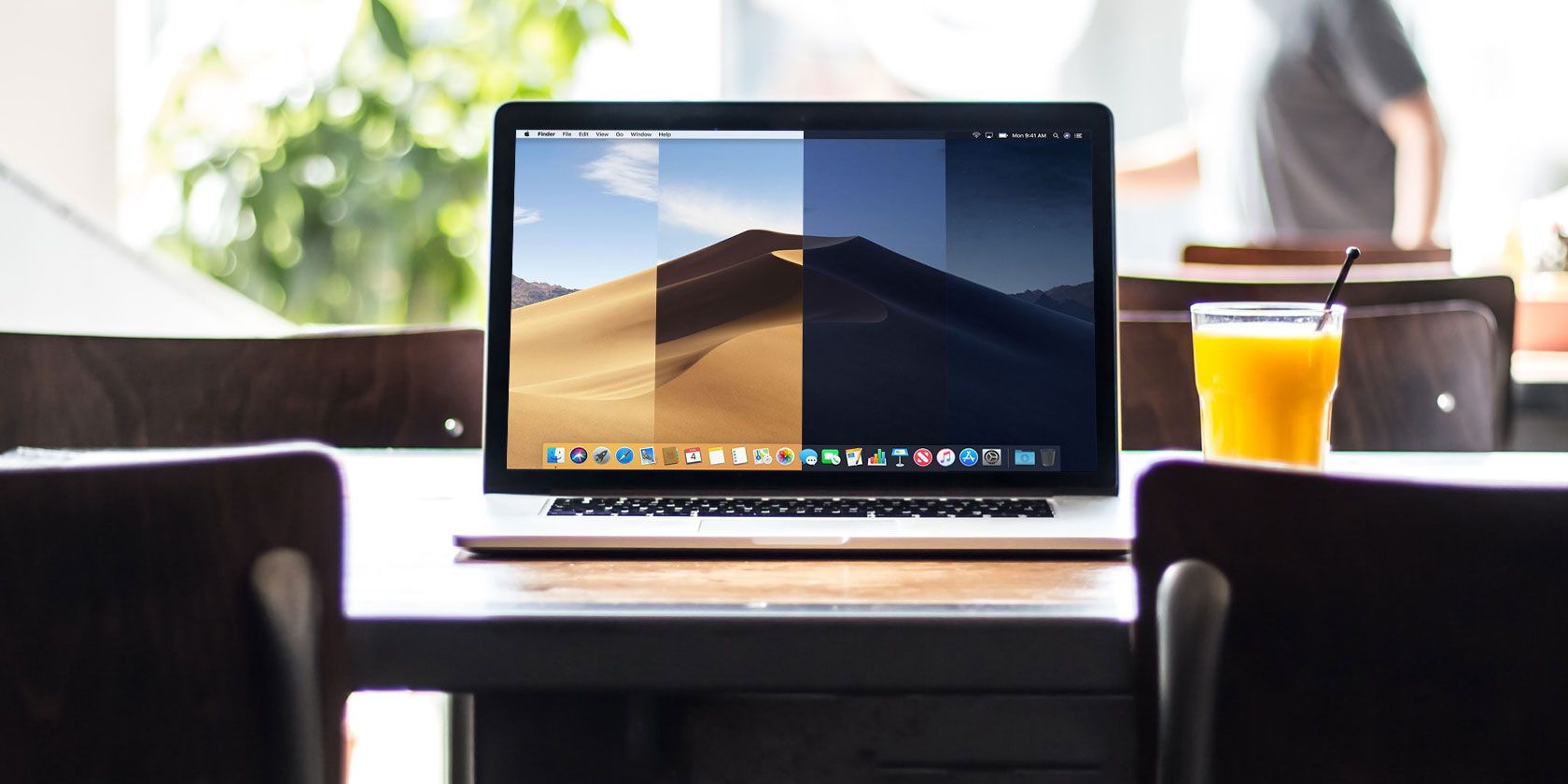
Обои на Mac не обязаны оставаться одинаковыми весь день. Если у вас macOS Mojave или новее, система поддерживает динамические обои, которые автоматически адаптируются к времени суток или к теме системы. Apple поставляет несколько встроенных динамических обоев, но в магазине и в сети можно найти намного больше вариантов — а ещё можно сделать своё уникальное.
В этой статье собраны практические шаги по установке и созданию динамических обоев, проверенные сайты и приложения, а также советы по совместимости и конфиденциальности.
Краткий план статьи
- Как установить динамическое обои на macOS
- Как сделать собственное динамическое обои (шаг‑за‑шаг)
- Сервисы и приложения для скачивания и создания
- Советы по метаданным, приватности и совместимости
- Шаблоны, контрольные списки и критерии приёмки
Как установить динамическое обои на macOS
Есть два простых способа установить стороннее динамическое обои на macOS. Оба метода быстрые и похожи на настройку обычного фонового изображения.
Через настройки системы:
- Откройте «Системные настройки» > «Обои». В верхней части списка выберите раздел «Динамические рабочие столы». Там будет набор опций, включая стандартные девять динамических обоев. Нажмите на понравившийся — он заменит текущий фон.
Через файл HEIC:
- Найдите на диске файл .heic с динамическим набором картинок. Правый клик по файлу и выберите «Показать сведения (Get Info)», а затем «Установить как обои рабочего стола» (Set Desktop Picture). Система применит динамическую версию файла, если он корректно оформлен.
Важно: динамический эффект зависит от того, как устроен сам HEIC‑файл. Если файл содержит несколько снимков и нужные метаданные, macOS переключит кадры во времени.
Как создать своё динамическое обои — пошаговая инструкция
Ниже — практический рабочий процесс для пользователя без глубоких технических знаний.
Мини‑методология: 7 шагов
- Соберите фотографии. Нужны как минимум 2–3 снимка с разной освещённостью; чем больше, тем плавнее переходы.
- Проверьте формат. Для динамики нужен контейнер HEIC с набором изображений и метаданными времени/координат.
- Решите логику смены: по времени суток или по положению солнца (solar).
- Используйте инструмент: загрузите снимки в Dynamic Wallpaper Club или Dynaper.
- Настройте времена отображения и превью.
- Скачайте готовый .heic файл.
- Установите обои через «Системные настройки» или «Показать сведения».
Ниже — более подробное объяснение каждого шага.
1. Подготовьте изображения
- Файловый формат: лучше всего — исходные фотографии в RAW или в высоком качестве JPEG/HEIC. Максовую чёткость дают форматы с большим разрешением. Для 5K‑экранов используйте исходники с высоким разрешением.
- Число кадров: динамическая обои может состоять из 2–30+ кадров. Для плавной смены рекомендуется от 6 кадров и выше.
- Компоновка и кроп: убедитесь, что ключевой объект не обрезается при разных соотношениях сторон.
Совет: если вы снимаете на iPhone, активируйте Live Photo — он автоматически сохраняет короткий ролик и создаёт HEIC‑файл с дополнительными данными.
2. Как сделать HEIC с Live Photo (iPhone)
- В приложении «Камера» включите Live Photo (кнопка вверху справа). Это сохранит короткий клип вместе с основным кадром.
- Перед переносом на Mac проверьте, что в настройках Фото экспорт идёт в HEIC/Live Photo (по умолчанию в iCloud/Фото сохраняются именно так).
Примечание: Live Photo — это не готовая динамическая обои в формате macOS, но служит удобным источником кадров для конвертации.
3. Используйте Dynamic Wallpaper Club
Dynamic Wallpaper Club — это веб‑приложение, где вы можете собирать свои наборы и скачивать готовые HEIC‑обои.
Шаги:
- Зарегистрируйтесь и нажмите «Create».
- Перетащите ваши изображения в правую область конструктора.
- Выберите логику смены: по времени или по положению солнца. Если используете «солярную» логику, убедитесь, что у снимков есть корректные EXIF с координатами.
- Для режима по времени укажите точные часы для каждого кадра.
- Снимите галочку «Public Wallpaper», если не хотите публиковать вашу работу в библиотеке.
- Нажмите «Create», затем в разделе «My Wallpapers» скачайте .heic.
Плюс: сайт умеет собирать последовательности и генерирует корректные HEIC‑контейнеры без ручного вмешательства.
4. Используйте Dynaper на Mac
Dynaper — десктоп‑приложение для macOS. Оно удобно тем, что работает локально и предлагает расширенные опции:
- Drag & drop интерфейс. Просто перетащите набор изображений.
- Автоматическое считывание метаданных и предложение временных меток.
- Solar Wizard — функция для привязки кадров к положению солнца по координатам.
- Пробная версия бесплатна; водяной знак убирается в премиум‑версии.
Скачать Dynaper можно с официального сайта разработчика. Для большинства пользователей это самый простой и быстрый путь создать локальную динамическую обои.
5. Проверка и установка
После загрузки .heic проверьте файл на предмет:
- Наличия всех кадров и правильного порядка.
- Наличия метаданных времени или координат (если нужен solar‑режим).
- Совместимости с вашим разрешением экрана.
Установите файл через «Системные настройки» > «Обои» или через правый клик → «Показать сведения» → «Установить как обои рабочего стола».
Сайты и приложения для поиска готовых динамических обоев
Если вы не хотите создавать обои сами, воспользуйтесь одним из ресурсов ниже.
Dynamic Wallpaper Club
Плюсы:
- Большая библиотека, обновляется сообществом.
- Есть 5K‑варианты.
- Бесплатно и с опцией создания собственных наборов.
Минусы:
- Публичная по умолчанию библиотека — помните о приватности снимков.
24 Hour Wallpaper
24 Hour Wallpaper — коммерческое приложение с коллекцией из 58 эксклюзивных динамических обоев. Каждая последовательность содержит десятки кадров, покрывающих 24 часа.
Особенности:
- Профессиональная съёмка локаций: Нью‑Йорк, Токио, Национальные парки и другие.
- Поддержка нескольких мониторов.
- Возможность настроить длительность и синхронизацию.
Цены: приложение платное, но некоторые обои доступны для превью бесплатно на сайте.
Dynwalls
Dynwalls предлагает тематические наборы, часто космической тематики, с использованием снимков NASA и спутниковых источников. Есть бесплатные загрузки и опция пожертвований/патронажа для раннего доступа.
Советы по качеству и совместимости
- Разрешение: для Retina и 5K‑дисплеев используйте изображения как минимум с тем же разрешением или выше.
- Монохромность и контраст: избегайте слишком тёмных кадров без градиентов — они будут резко контрастировать с яркими кадрами.
- Многоэкранные конфигурации: проверьте работу на каждом мониторе, некоторые инструменты пропускают синхронизацию при подключении внешнего дисплея.
- Производительность: большое количество кадров и очень высокое разрешение может незначительно увеличить нагрузку на GPU при смене обоев, но в большинстве случаев это незаметно на современных Mac.
Конфиденциальность и метаданные
Important: динамические обои могут включать EXIF‑метаданные, содержащие время съёмки и геопозицию. Если вы планируете публиковать или загружать свои обои в публичную библиотеку, удалите или отредактируйте метаданные.
Как убрать метаданные:
- На iPhone: перед экспортом снимка в «Поделиться» выберите опцию «Скрыть местоположение» (если доступна) или используйте сторонние приложения для удаления EXIF.
- На Mac: воспользуйтесь Preview или утилитой ExifTool для редактирования/удаления метаданных.
Юридическое замечание: если вы публикуете изображения людей или частную собственность, убедитесь, что у вас есть права на распространение.
Когда динамические обои не подойдут — возможные ограничения
- Устаревшие версии macOS (до Mojave) не поддерживают формат.
- Если у файла отсутствует корректный HEIC‑контейнер с несколькими картинками, система не покажет динамику.
- На старых Mac с интегрированным графическим ускорителем смена может идти рывками при большом числе кадров.
Критерии приёмки
- Файл .heic открывается на Mac и распознаётся как динамическая обои.
- Переходы между кадрами проходят в те моменты времени, которые вы задали.
- При выборе solar‑режима смена синхронизируется с положением солнца в вашей локации.
- Обои не обрывают ключевых объектов при изменении соотношения сторон.
Контрольные списки по ролям
Фотограф:
- Снимки в высоком разрешении.
- Нейтральный баланс белого или единая цветовая гамма.
- Сохранение оригинальных файлов для резервной копии.
Обычный пользователь:
- Выбрать 6–12 кадров с разной яркостью.
- Использовать Dynamic Wallpaper Club для быстрой сборки.
- Проверить результат на втором мониторе.
Пользователь, заботящийся о приватности:
- Удалить EXIF/координаты перед загрузкой.
- Снять галочку «Public Wallpaper» при загрузке на общие сайты.
Шаблон времени и названий файлов
Ниже — простой текстовый шаблон, который удобно использовать при подготовке набора изображений:
| Порядок | Имя файла | Время показа |
|---|---|---|
| 1 | morning.jpg | 06:00 |
| 2 | noon.jpg | 12:00 |
| 3 | afternoon.jpg | 15:30 |
| 4 | evening.jpg | 19:00 |
| 5 | night.jpg | 23:30 |
Вы можете экспортировать таблицу в CSV и загрузить кадры в том же порядке в конструктор.
Технические сниппеты и советы по проблемам
- Если macOS не распознаёт .heic как динамическую обои, убедитесь, что контейнер содержит более одного изображения и метаданные времени/событий.
- Для удаления координат используйте ExifTool: exiftool -gps:all= image.heic (требуется терминал и установленный exiftool).
# Пример: удалить геоданные из всех HEIC в папке (требуется exiftool)
exiftool -gps:all= *.heic
(Команда приведена для продвинутых пользователей; проверяйте копии файлов перед массовыми изменениями.)
Альтернативные подходы
- Статические циклы с автоматической сменой: если динамические HEIC не подходят, можно создать несколько статичных изображений и использовать автоматическую смену рабочего стола в системных настройках, но это не так плавно и не поддерживает solar‑режим.
- Приложения третьих сторон: некоторые утилиты для рабочего стола предлагают расширенные эффекты (например, анимация или живые обои), но они работают как отдельный процесс и не интегрируются в механизм «Динамического рабочего стола» macOS.
Тестовые случаи и приёмка
- Установить файл .heic и проверить смену в течение 24 часов (или перевести системное время).
- Проверить поведение при смене часового пояса и при ручной смене системной темы (Светлая/Тёмная).
- Проверить на подключённых внешних мониторах с отличным разрешением.
Краткое руководство по распространению и лицензиям
Если вы планируете публиковать обои:
- Убедитесь в правах на изображения (свои работы или купленные/лицензированные материалы).
- Пронумеруйте и пометьте версии: v1, v1.1 и т.д.
- Предоставьте краткое описание и отметьте, удалены ли метаданные локации.
1‑строчный глоссарий
- HEIC — современный контейнер изображений, поддерживающий последовательности кадров.
- Live Photo — функциональность iPhone, сохраняющая короткий видеоклип вместе со снимком.
- EXIF — метаданные изображения (время, камера, координаты).
- Solar‑режим — синхронизация смены изображения по положению солнца.
Заключение
Динамические обои — простой способ сделать рабочий стол на Mac живее и красивее. Если вам важна простота, начните с Dynamic Wallpaper Club или скачайте готовые наборы. Если вы хотите полный контроль над кадрами и временем, используйте Dynaper или локальные инструменты. Не забывайте про метаданные и приватность, прежде чем публиковать наборы в публичных библиотеках.
Краткий список действий на быстрое повторение:
- Подготовьте 6–12 изображений в высоком разрешении.
- Соберите их в Dynamic Wallpaper Club или Dynaper.
- Проверьте превью, скачайте .heic и установите через «Системные настройки» > «Обои».
Если хотите, могу помочь составить набор кадров под ваш монитор: напишите, какое разрешение и какие типы сцен вы предпочитаете.

Похожие материалы

Несколько аккаунтов Skype: Multi Skype Launcher

Журнал для работы: повысить продуктивность

Персональные звуки уведомлений на Android

Скачивание шоу Hulu для офлайн‑просмотра

Microsoft Start: персонализированная новостная лента
