
Руководство по устранению проблем Apple Watch
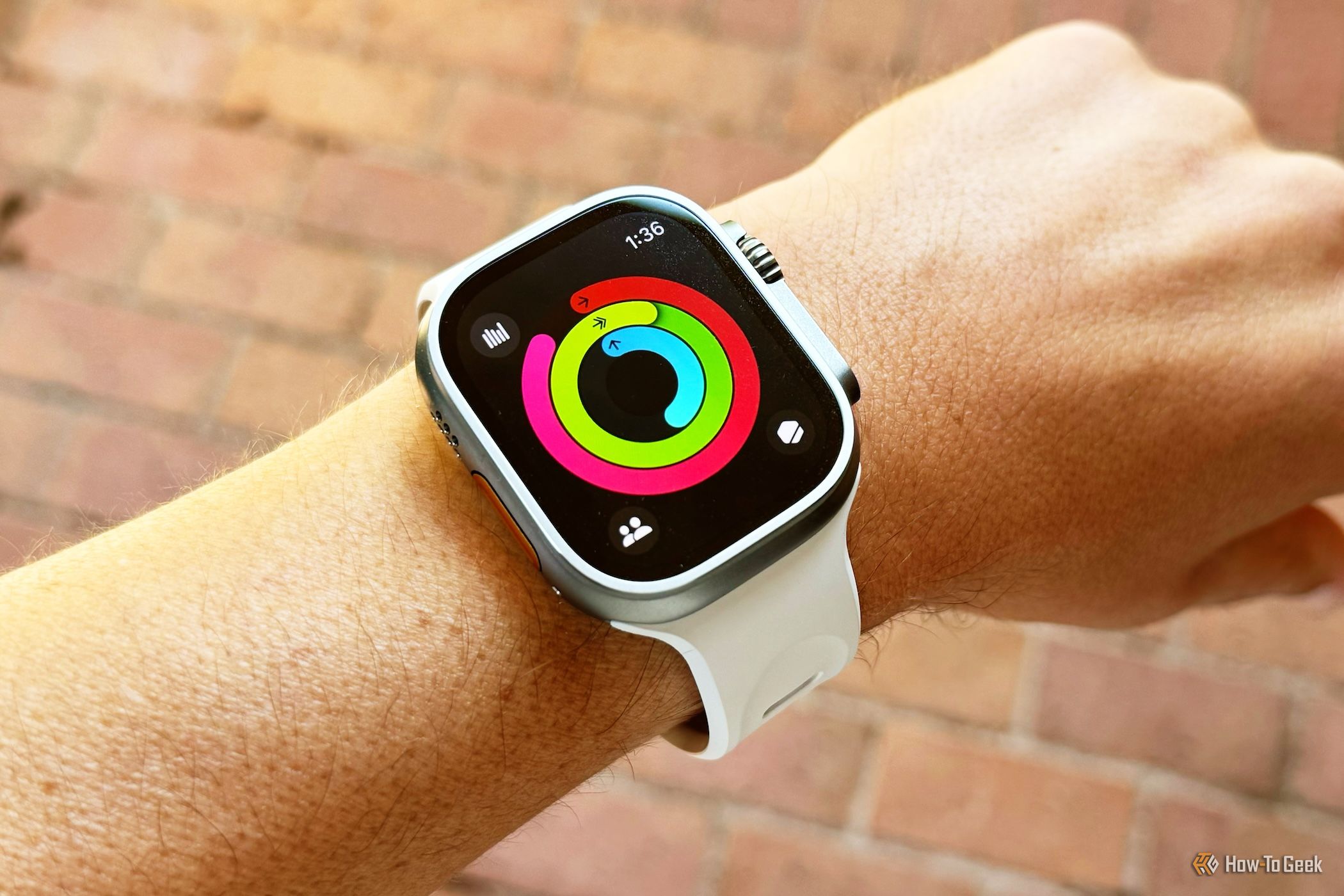
Если Apple Watch не подключается, не заряжается, не обновляется или ведёт себя странно — начните с простых действий: перезагрузите часы и iPhone, проверьте Bluetooth и Wi‑Fi, убедитесь в зарядке не ниже 50% для обновлений и очистите контакты зарядного устройства. Если проблема сохраняется — следуйте по разделам ниже: пошаговые инструкции, чек‑листы, дерево принятия решений и инструкции для сервиса.
Быстрые ссылки
- Apple Watch не подключается к iPhone
- Apple Watch не заряжается
- Экран не реагирует на нажатия
- Проблемы с подключением Wi‑Fi
- Apple Watch не обновляются
- Приложения на Apple Watch падают
- Быстро садится батарея Apple Watch
- Find Devices не показывает устройства
- Цифровая коронка не работает
- Apple Watch не отслеживает активность
Apple Watch — мощный смарт‑часы и трекер активности. Но ничто не застраховано от сбоев. Ниже — структурированное, практическое руководство по устранению самых распространённых проблем с учётом реальных сценариев и советов для пользователей и техников.
Apple Watch не подключается к iPhone
Кратко: держите устройства рядом, включите Bluetooth и Wi‑Fi, попробуйте ручное сопряжение.
Пошагово:
- Держите часы на расстоянии не более 1‑2 метров от iPhone.
- Проверьте, включены ли Bluetooth и Wi‑Fi на iPhone: Настройки > Bluetooth и Настройки > Wi‑Fi.
- Откройте приложение Watch на iPhone и попытайтесь соединиться через автоматический интерфейс. Если видоискатель не распознаёт часы, выберите Pair Apple Watch Manually и следуйте подсказкам.
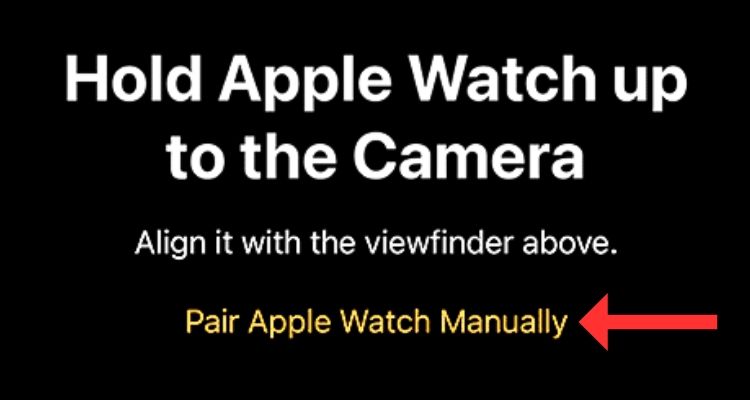
Если сопряжение не проходит:
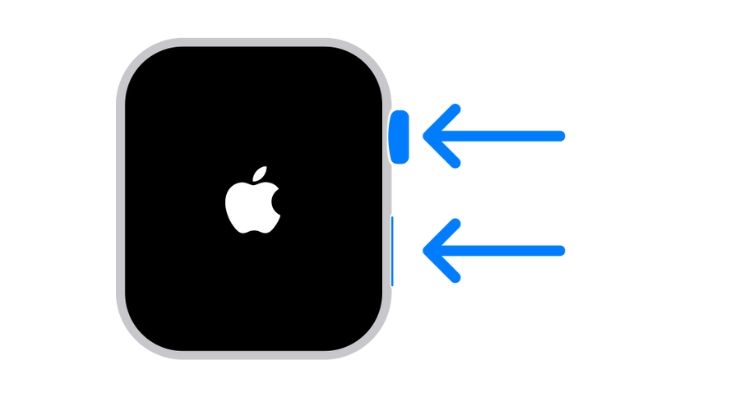
- Перезагрузите часы: удерживайте боковую кнопку 2–3 секунды, коснитесь ползунка выключения, затем вновь нажмите боковую кнопку для включения.
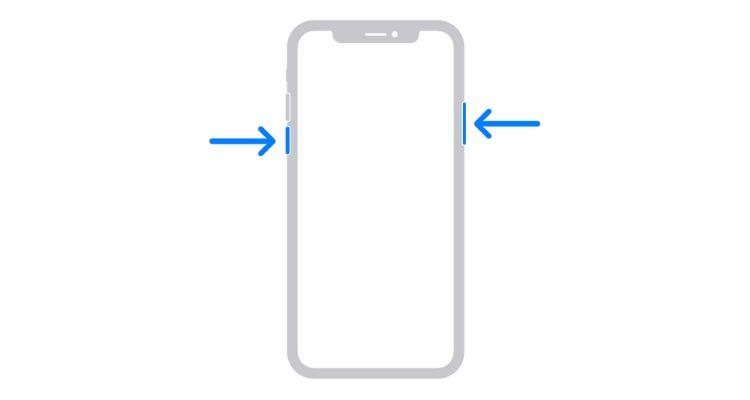
- Перезагрузите iPhone: удерживайте кнопку питания и любую из боковых кнопок, сдвиньте ползунок питания, затем включите повторно.
- Если часы не видны, но ранее были сопряжены, попробуйте «Стереть данные» на часах и выполнить новое сопряжение.
Советы для сложных случаев:
- Проверьте ограничения конфиденциальности и профиль MDM (если устройство выдано компанией). Профили управления могут блокировать сопряжение.
- Попробуйте временно выключить VPN и любые сетевые фильтры на iPhone.
Важно: при сбросе настроек на часах удаляются локальные данные; синхронизация восстановит данные из iPhone при повторном сопряжении.
Apple Watch не заряжается
Причины: повреждённый кабель, загрязнения контактов, повреждённый магнитный разъём или программный сбой.
Проверки и исправления:
- Проверьте кабель и адаптер на предмет оголённых проводов и разрывов. При повреждениях замените кабель.
- Снимите часы с ремешка и очистите заднюю крышку и магнитную поверхность зарядного диска мягкой сухой тканью.
- Попробуйте другой источник питания (другая розетка, другой USB‑адаптер, другой кабель).
- Если часы полностью разряжены, оставьте их на зарядке минимум 10 минут, затем попробуйте включить.
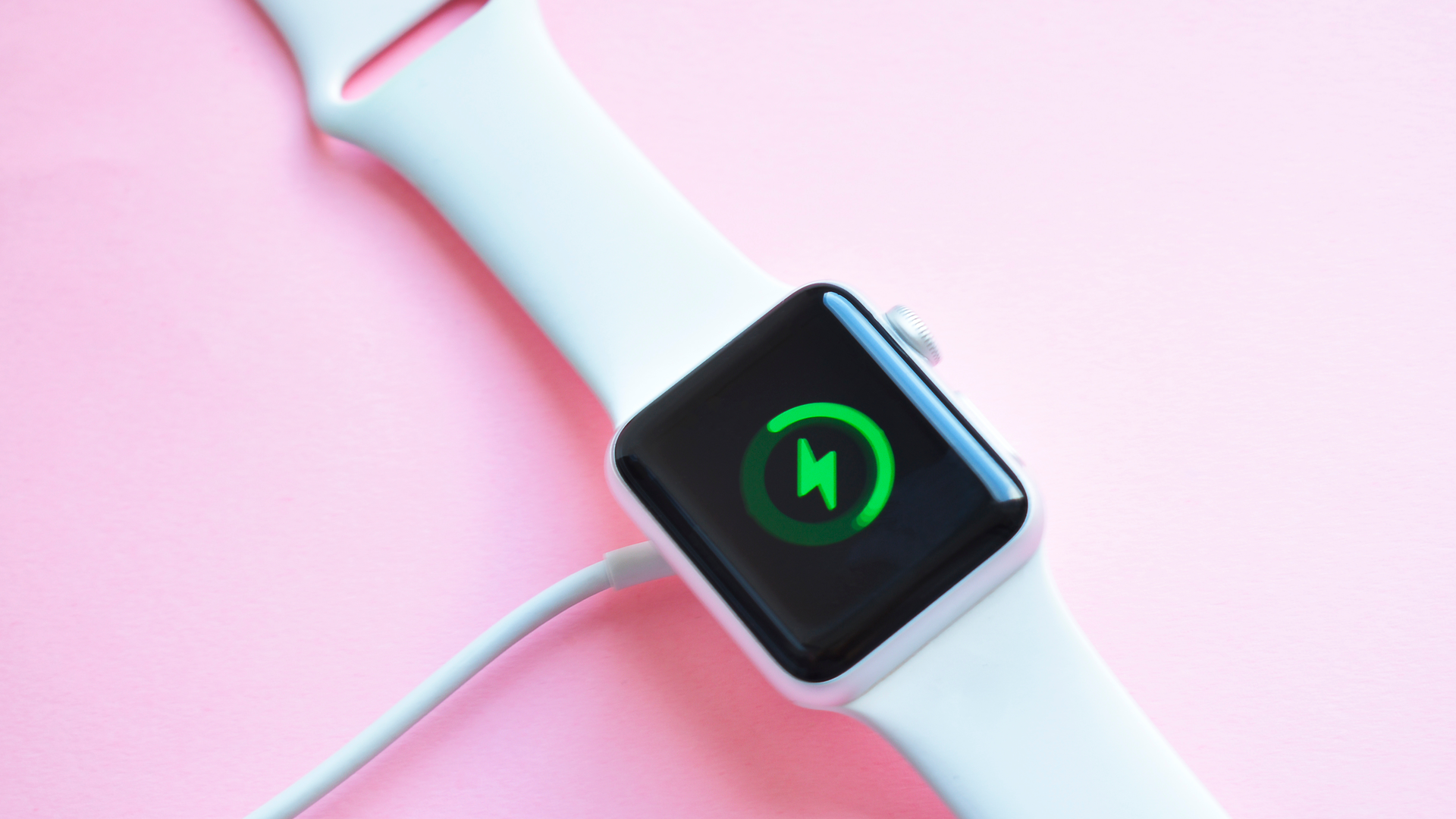
Практическая подсказка: на новых моделях Series 7 и позже используется магнитный USB‑C‑шнур. Убедитесь, что используете оригинальный или сертифицированный аксессуар.
Когда обращаться в сервис:
- Зарядка не идёт даже на проверенном кабеле и источнике питания.
- Есть механические повреждения корпуса или следы попадания влаги внутрь корпуса.
Экран не реагирует на нажатия
Первичные шаги:
- Удалите защитную плёнку или чехол — они могут блокировать сенсор.
- Очистите экран и руки. Влажные или загрязнённые пальцы ухудшают чувствительность.
- Принудительно перезагрузите часы: удерживайте Digital Crown и боковую кнопку одновременно до появления логотипа Apple.
Если проблема возникает в конкретном приложении, удалите его и переустановите через iPhone.
Советы для защиты:
- Используйте защитные стекла и чехлы, рекомендованные производителем. Некачественные аксессуары часто вызывают такие симптомы.
Проблемы с подключением Wi‑Fi
Apple Watch может подключаться к Wi‑Fi без iPhone. Частые проблемы — сеть не видна или подключение не устанавливается.
Шаги для диагностики:
- Обновите список сетей: Отключите и снова включите Wi‑Fi на часах.
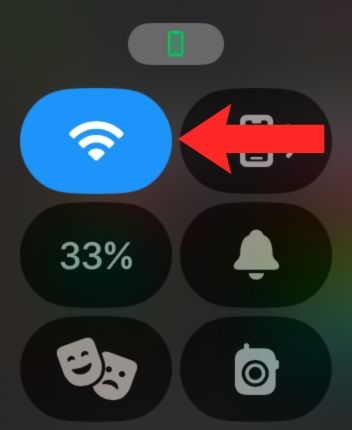
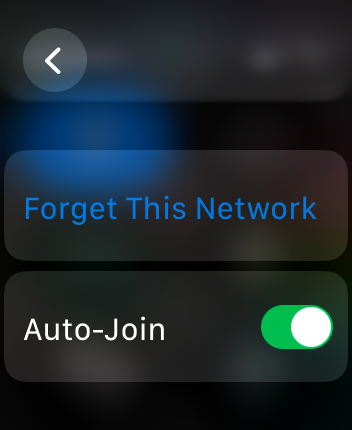
- Если сеть видна, но не подключается — выберите её в Настройки > Wi‑Fi и нажмите «Забыть эту сеть», затем подключитесь заново.
- На iPhone забудьте сеть и повторно подключитесь, затем проверьте часы.
- Проверьте диапазон роутера: Apple Watch Series 5 и старее поддерживают только 2.4 GHz; более новые модели работают с 5 GHz.
Дополнительные советы:
- Отключите MAC‑фильтрацию или добавьте устройство в белый список в настройках роутера.
- Проверьте, работают ли другие устройства в той же сети и в том же диапазоне.
Apple Watch не обновляются
Требования для успешного обновления:
- Часы находятся на зарядке.
- Уровень заряда — не менее 50%.
- Надёжное Wi‑Fi‑соединение.
Пошаговый алгоритм решения:
- Подключите часы к зарядному устройству.
- На iPhone откройте Watch > Общие > Обновление ПО.
- Если обновление зависает, удалите файл обновления в том же меню и скачайте заново.
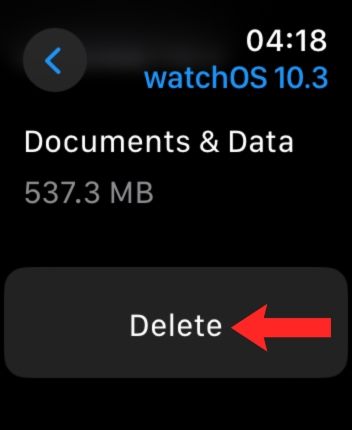
- Перезагрузите часы и iPhone, затем повторите попытку.
- Если свободного места меньше размера обновления — удалите приложения, музыку или фото с часов.
Когда нужен сервис:
- Обновление постоянно падает на одной и той же стадии более часа.
- Устройство не включается после попытки обновления.
Приложения на Apple Watch падают
Быстрые исправления:
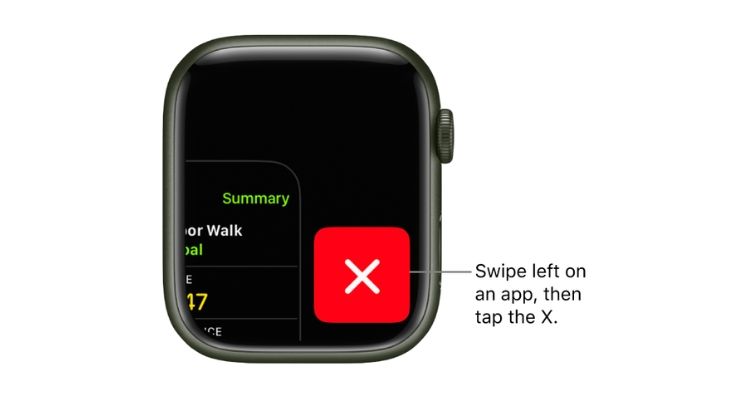
- Закройте приложение: дважды нажмите Digital Crown, найдите приложение, смахните влево и нажмите крестик.
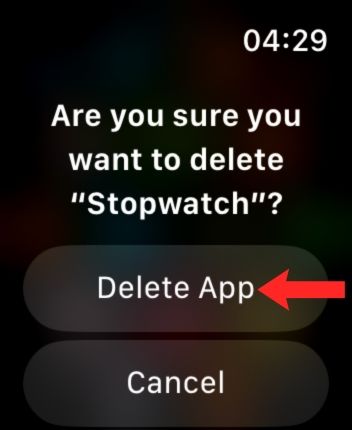
- Удалите и переустановите приложение через меню приложений на часах или через iPhone.
Если проблемы повторяются:
- Проверьте доступные обновления приложения в App Store для iPhone.
- Проверьте совместимость приложения с вашей версией watchOS.
- Снимите профиль бета‑теста (если установлен). Бета‑версии часто нестабильны.
Быстро садится батарея Apple Watch
Причины: активный Always On, высокая яркость, фитнес‑отслеживание, фоновые обновления приложений.
Настройки для экономии энергии:
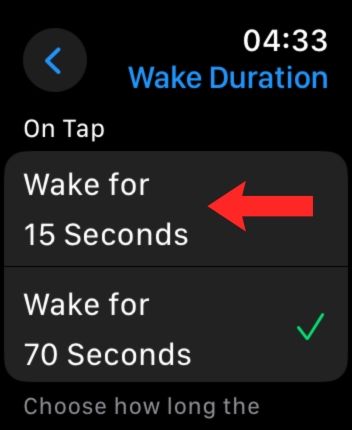
- Уменьшите время подсветки: Настройки > Дисплей и яркость > Время подсветки > Wake for 15 seconds.
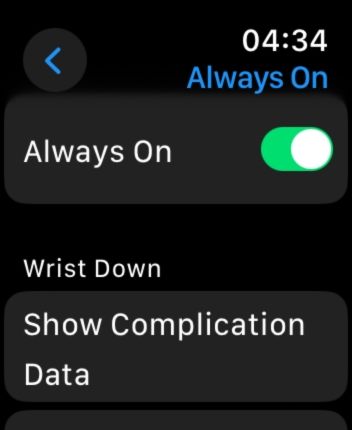
- Отключите Always On: Настройки > Дисплей > Always On.
- Отключите ненужные датчики: ECG, пульс, измерение SpO2 через Приватность в приложении Watch на iPhone.
- Включите Режим экономии энергии при длительной разрядке.
Пост‑обновленческие проблемы: иногда после обновления watchOS возможен повышенный расход батареи в течение нескольких дней — это нормальная «индексация» и фоновая оптимизация. Если расход сохраняется долго — откатитесь на резервный план действий: удалить недавно установленные приложения, сброс настроек и восстановление из резервной копии.
Find Devices не показывает устройства
Многие пользователи замечали, что приложение «Найти устройства» на часах не обновляет список. Частая причина — рассинхронизация между приложением Find My на iPhone и приложением на часах.
Решения, которые помогли другим пользователям:
- Откройте одновременно Find Devices на часах и Find My на iPhone — список часто подтягивается за несколько секунд.
- Выйдите из Apple ID на iPhone и войдите снова.
- Перезагрузите оба устройства.
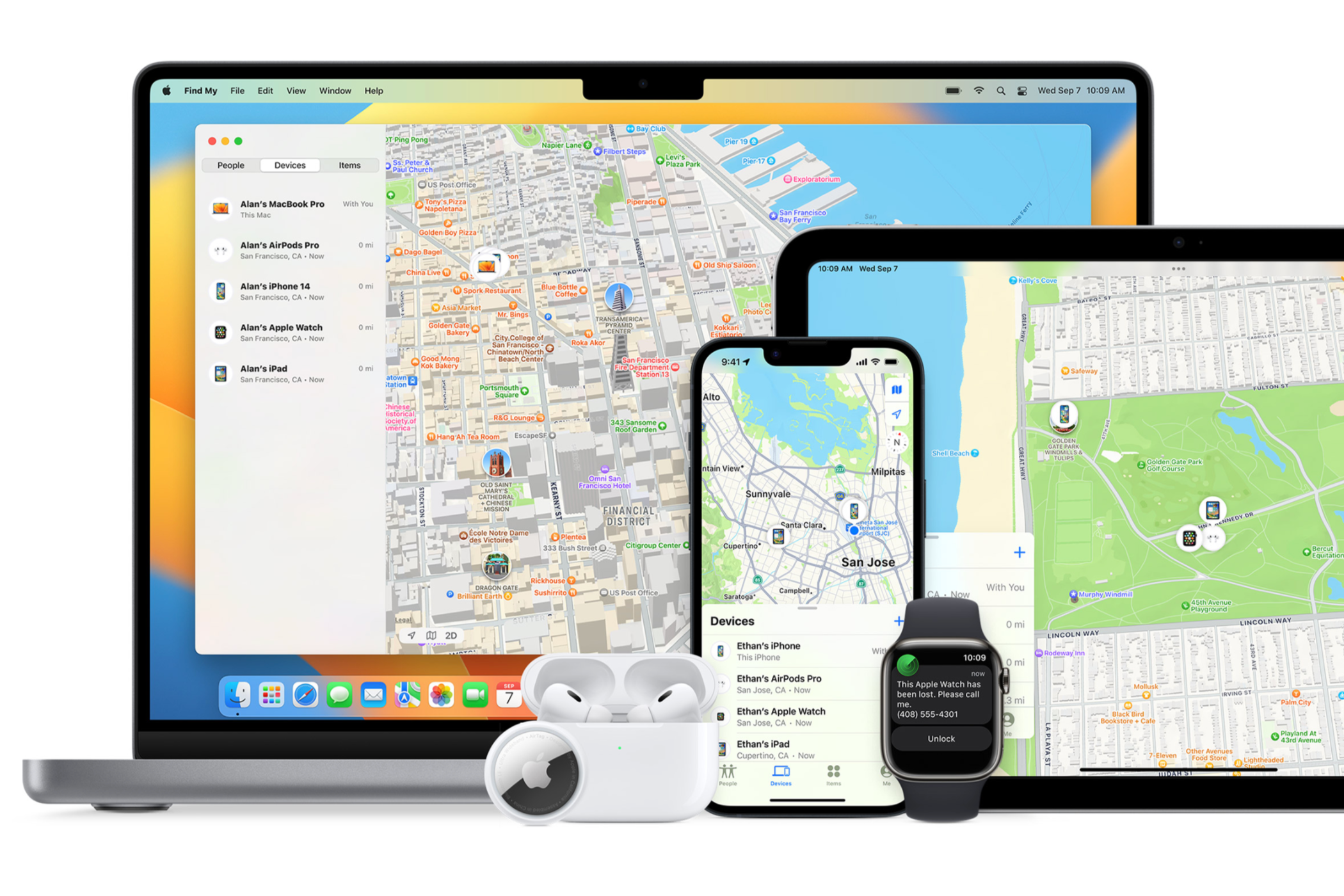
Если проблема сохраняется, проверьте, не включён ли на iPhone режим ограничений для службы «Найти» и не отключены ли службы геолокации.
Цифровая коронка не работает
Цифровая коронка — основной метод управления; её отказ делает устройство неудобным.
Проверки и действия:
- Снимите защитный чехол и ремешок, чтобы исключить механическое препятствие.
- Очистите место вокруг коронки: выключите часы, снимите ремешок, промойте коронку тёплой проточной водой и одновременно нажимайте коронку, чтобы вода прошла через паз.
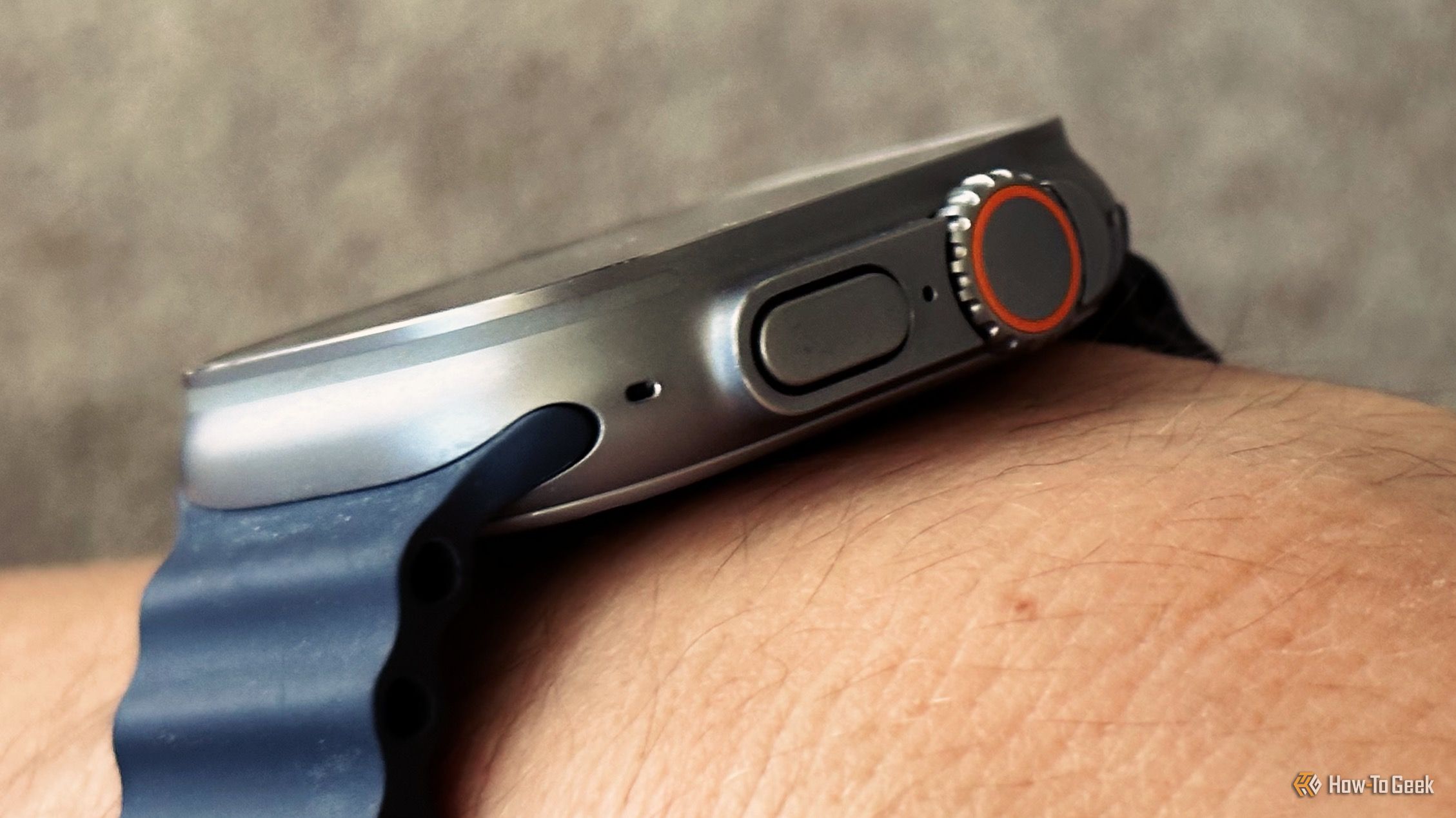
- Если коронка физически повреждена — запишитесь в сервис через приложение Apple Support.
Важно: не используйте агрессивные чистящие средства и не открывайте корпус самостоятельно — это лишит гарантии.
Apple Watch не отслеживает активность
Проверки и исправления:
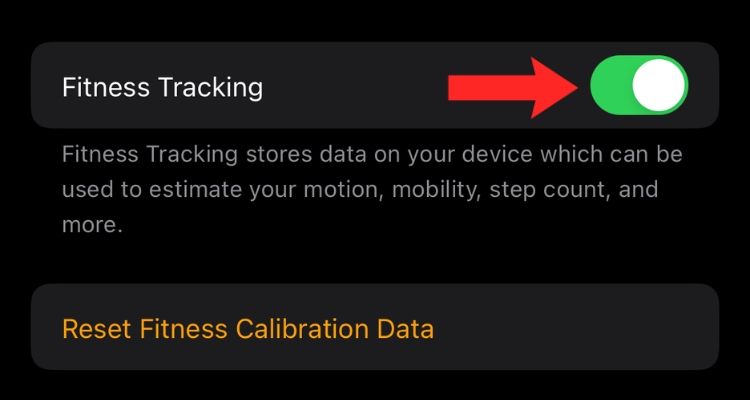
- Убедитесь, что на iPhone включено Fitness Tracking: Watch > Конфиденциальность > Фитнес‑отслеживание.
- Наденьте часы чуть выше кости запястья в плотной, но комфортной посадке.
- Очистите датчики на задней панели от грязи и пота.
Если в данных тренировок пропуски:
- Проверьте обновления для приложения «Здоровье» и сторонних фитнес‑приложений.
- Проверьте настройки конфиденциальности, разрешающие приложению доступ к датчикам.
Разделы с дополнительной ценностью
Быстрый чеклист для пользователя перед обращением в сервис
- Перезагрузили часы и iPhone.
- Проверили заряд и кабель.
- Очистили контакты и зоны датчиков.
- Попробовали другой источник питания и кабель.
- Убедились в актуальности watchOS и приложений.
- Сопряжение выполнялось рядом и без MDM‑профилей.
Чеклист для IT/служб поддержки
- Проверить версию iOS и watchOS.
- Проверить наличие профилей управления и ограничений.
- Проверить лог ошибок (если предоставлен пользователем).
- Воспроизвести проблему на тестовом устройстве.
- Выполнить диагностику в Apple Support Diagnostics (при наличии доступа).
Руководство по инциденту и откату (инцидент‑ранбукт)
- Идентификация: собрать логи и опрос пользователя — когда началось, при каких действиях.
- Быстрая изоляция: просьба перезагрузить устройства и проверить базовые сценарии.
- Восстановление: если программная ошибка — удалить проблемное приложение/обновление; если аппаратная — назначить сервис‑визит.
- Откат: если после обновления watchOS часы не работоспособны, восстановление из резервной копии через iPhone.
- Пост‑инцидентный анализ: зафиксировать шаги, время реакции и рекомендации.
Мини‑методология устранения неполадок (5 шагов)
- Проверка простых причин: питание, кабели, контакты.
- Перезагрузка и повторный тест.
- Локализация: приложение, система, аппарат.
- Временное обходное решение (например, отключить Always On).
- Эскалация в сервис при аппаратной проблеме.
Дерево принятия решений (Mermaid)
flowchart TD
  A[Проблема с Apple Watch?] --> B{Включается устройство?}
  B -- Да --> C{Проблема с подключением?}
  B -- Нет --> D[Подключить к зарядке, перезагрузить]
  D --> E{Заряд появился?}
  E -- Да --> C
  E -- Нет --> F[Записать в сервис]
  C -- Да --> G{Wi‑Fi/Bluetooth/Сопряжение}
  G -- Wi‑Fi --> H[Проверить сеть, забыть и подключиться]
  G -- Bluetooth --> I[Перезапустить Bluetooth, перезагрузить iPhone]
  G -- Сопряжение --> J[Стереть часы и выполнить новое сопряжение]
  C -- Нет --> K{Экран/Кнопки/Сенсоры}
  K -- Экран --> L[Перезагрузка, удалить аксессуары]
  K -- Кнопки --> M[Очистить коронку, сервис]
  K -- Сенсоры --> N[Очистить датчики, проверить посадку ремешка]
Критерии приёмки (как убедиться, что проблема решена)
- Устройство включается и стабильно работает не менее 24 часов без возвращения проблемы.
- Сопряжение с iPhone устанавливается и сохраняется после перезагрузки.
- Часы успешно обновляются до последней версии watchOS без ошибок.
- Батарея показывает ожидаемое время работы при стандартном использовании.
- Датчики активности регистрируют адекватные данные в тестовой тренировке.
Тесты и сценарии приёмки
- Сценарий: полная зарядка и обновление ПО. Ожидание: обновление завершено, устройство работает.
- Сценарий: симуляция падения сигнала Wi‑Fi. Ожидание: часы переключаются на известную сеть 2.4 GHz или на LTE (если поддерживается).
- Сценарий: запуск ресурсоёмкого приложения. Ожидание: приложение не крашится, нагрузка корректируется.
- Сценарий: тренировка 30 минут. Ожидание: пульс и калории записаны корректно.
Риски и рекомендации по безопасности
- Не открывайте корпус и не используйте несертифицированные аксессуары. Это может повредить устройство и аннулировать гарантию.
- Контакт с жидкостями: некоторые модели имеют степень защиты от воды, но длительное воздействие и повреждённые уплотнения повышают риск коррозии. При попадании воды сразу сушите и обратитесь в сервис.
- Защита данных: Apple Watch хранит чувствительную информацию (пульс, ЭКГ, местоположение). Перед передачей устройства третьим лицам или ремонтом отключите Apple Pay и выйдите из Apple ID.
Примечания по совместимости и миграции
- Старые модели (Series 5 и ранее) не поддерживают 5 GHz Wi‑Fi.
- Некоторые функции (например, измерение SpO2) доступны не на всех моделях и зависят от региона.
- При переходе на новый iPhone: создайте резервную копию старого iPhone, затем выполните сопряжение часов с новым iPhone; настройки и данные восстановятся.
Краткая глоссарная справка
- Digital Crown — вращающаяся кнопка для навигации.
- Always On — функция постоянного подсвечивания экрана.
- MDM — Mobile Device Management, профиль управления устройством.
- SpO2 — насыщение крови кислородом.
Советы по локальным условиям и частые ошибки в России
- При использовании российских мобильных сетей проверьте, поддерживает ли ваша модель eSIM или LTE‑вариант, если вы рассчитываете на автономное подключение к сети.
- При обращении в сервис заранее уточните наличие оригинальных запчастей и сроки ремонта.
Социальная превью‑версия
Заголовок: Быстрое руководство по устранению проблем Apple Watch
Краткое описание: Простые и надёжные шаги для решения самых частых проблем с Apple Watch: от зарядки и беспроводных соединений до отказов датчиков и коронки.
Итог
Это руководство охватывает большую часть типичных проблем с Apple Watch и даёт понятную последовательность действий для пользователя и техподдержки. Начинайте с простого: перезагрузка и проверка кабеля. Если базовые шаги не помогают, используйте чек‑листы и дерево принятия решений выше. При аппаратных неисправностях обращайтесь в авторизованный сервис.

Похожие материалы

Несколько аккаунтов Skype: Multi Skype Launcher

Журнал для работы: повысить продуктивность

Персональные звуки уведомлений на Android

Скачивание шоу Hulu для офлайн‑просмотра

Microsoft Start: персонализированная новостная лента
