
Что делать, если в Android вместо имён контактов показываются номера
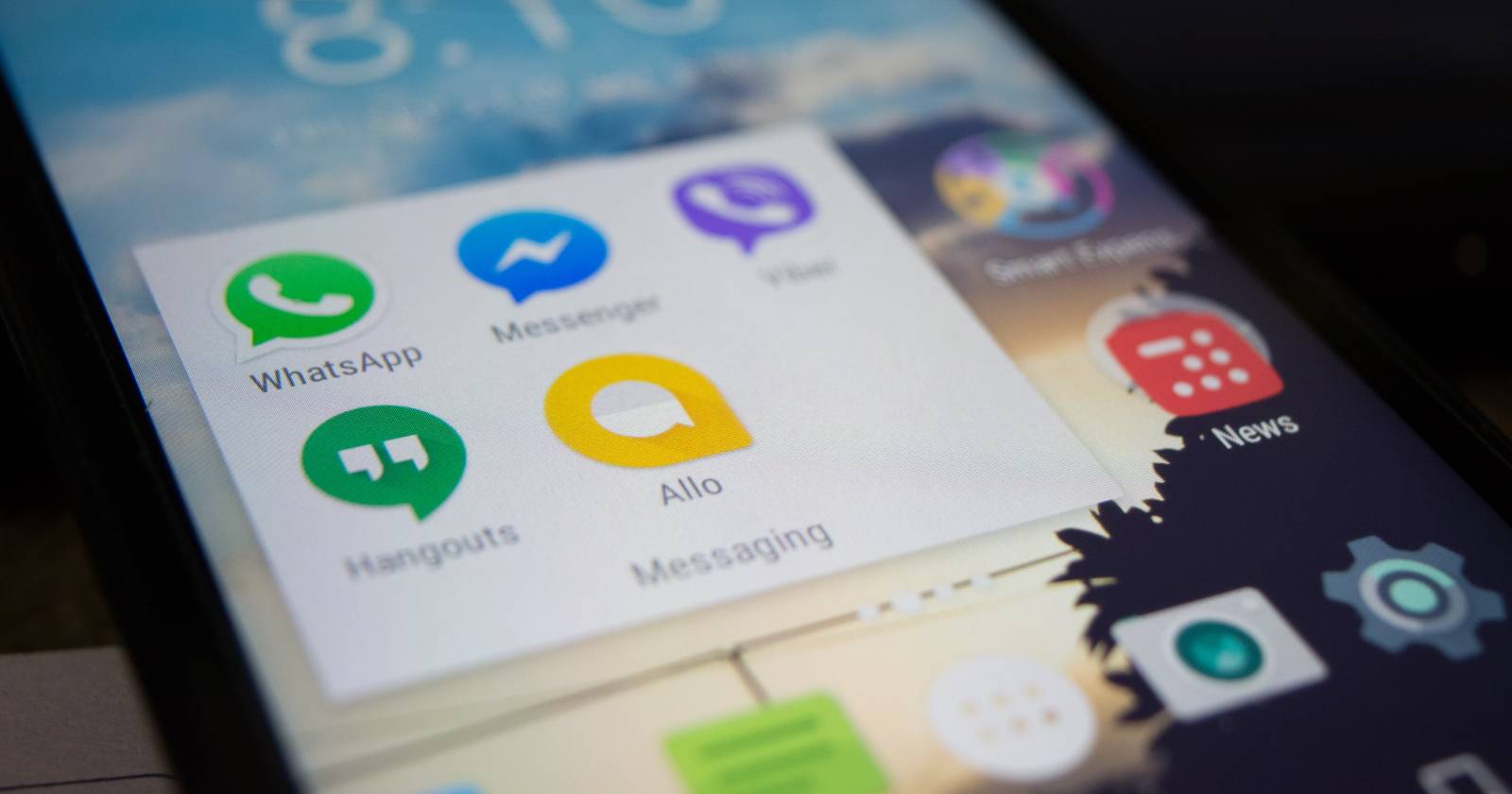
В большинстве случаев вы ожидаете, что в WhatsApp, Facebook Messenger или стандартном приложении «Сообщения» рядом с перепиской будет отображаться имя контакта. Но иногда вместо имени вы видите номер телефона — это ухудшает навигацию по беседам и мешает быстро понять, кто написал.
В этом руководстве объясню причины проблемы, дам пошаговые инструкции для восстановления отображения имён и предложу проверенные варианты для разных ситуаций: от обычного пользователя до IT-администратора службы поддержки.
Почему имена контактов могут исчезать
Коротко о типичных причинах:
- Сбой синхронизации аккаунта (пароль меняли на другом устройстве, и телефон не обновил данные).
- Неправильный аккаунт Google — контакты сохраняются в другом профиле.
- Ошибки приложения или системные баги после обновления/патча.
- Дублирование или конфликт контактов — два одинаковых контакта с разными учётными записями.
- При слиянии контактов могли быть удалены номера, которые использует приложение сообщений.
- Отсутствие разрешений у приложения «Сообщения» или «Контакты» для доступа к контактам.
Важно: причины могут сочетаться. Например, обновление системы + отключённый синк дают ту же симптоматику.
Быстрая проверка приложения «Контакты»
Первое действие — убедиться, что контакт корректно сохранён и совпадает с номером в сообщении.
- Откройте меню приложений и запустите Контакты.
- Найдите контакт через поиск по имени или номеру.
- Проверьте формат номера: код страны, пробелы, символы «+». Если в сообщении номер показывается как +7 912 345‑67‑89, в контакте должен быть тот же формат с +7.
- Если контакт не найден, попробуйте добавить его вручную и проверьте отображение в приложении «Сообщения».
- Если контакт есть, но проблема только с несколькими людьми, удалите проблемный контакт и создайте его заново.
Совет: иногда приложения видят «двойников» — контакт сохранён и в локальной памяти устройства, и в Google-аккаунте. Оставляйте один источник правды, например только Google Contacts.
Проверка синхронизации аккаунта и разрешений
- Откройте Настройки > Google и убедитесь, что устройство использует ваш основной аккаунт Google. Если вы вошли в другой аккаунт, переключитесь на основной.
- Откройте Контакты → Исправить и управлять → Настройки → Параметры синхронизации контактов Google. Выберите нужный аккаунт и убедитесь, что включены Статус и Также синхронизировать контакты устройства.
Проверьте разрешения приложений:
- Настройки > Приложения > «Сообщения» > Разрешения — доступ к контактам должен быть разрешён.
- То же для приложения «Контакты» и, если используете сторонний мессенджер (WhatsApp/Telegram) — проверьте его разрешения.
После изменения синхронизации и разрешений перезагрузите телефон.
Важно: если вы недавно меняли пароль Google на другом устройстве, возможно, потребуется ввести новый пароль на этом телефоне, чтобы синхронизация возобновилась.
Отключите определитель номера и защиту от спама (по необходимости)
В отдельных случаях функции определения номера и защиты от спама вмешиваются в отображение контактов. Отключите их временно, чтобы проверить влияние.
- Откройте приложение Сообщения и нажмите на аватар профиля в правом верхнем углу.
- Перейдите в Настройки сообщений > Защита от спама и выключите переключатель.
- Чтобы убрать приложение определителя номера, откройте Настройки > Приложения > Приложения по умолчанию > Приложение определителя номера и спама и выберите Нет.
- Перезагрузите устройство и проверьте, восстановились ли имена в «Сообщениях».
Примечание: отключение защиты от спама временно снижает фильтрацию нежелательных сообщений. Включайте обратно после диагностики.
Очистка кэша и обновления
Если синхронизация и настройки не помогли, выполните базовые операции обслуживания:
- Откройте Настройки > Приложения и выберите «Сообщения» и «Телефон». Нажмите «Хранилище» и выберите «Очистить кэш» (не «Очистить данные», если не хотите терять локальные сообщения).
- Обновите «Сообщения», «Контакты» и системные компоненты через Google Play.
- Перезагрузите телефон.
Если проблема появляется после конкретного обновления системного ПО, проверьте форумы производителя и сообщества — возможно, это известный баг.
Последняя мера: резервное копирование и сброс настроек
Если другие способы не помогли, сохраните резервную копию контактов и выполните сброс настроек до заводских значений. Последовательность:
- Экспорт контактов: «Контакты» → Экспорт → Сохранить в файл .vcf или в аккаунт Google.
- Резервное копирование важных данных (фото, сообщения, настройки).
- Настройки > Система > Сброс > Сброс настроек (Factory reset).
- После сброса войдите в свой аккаунт Google и включите синхронизацию контактов.
Важно: сброс удалит все данные с устройства. Делайте это только как крайнюю меру.
Быстрый план действий — чеклист для пользователя
- Проверить контакт в приложении «Контакты» и формат номера.
- Убедиться, что устройство использует правильный Google-аккаунт.
- Включить синхронизацию контактов для нужного аккаунта.
- Проверить разрешения приложения «Сообщения» на доступ к контактам.
- Временно отключить защиту от спама и определитель номера.
- Очистить кэш приложений «Сообщения» и «Телефон».
- Обновить приложения и систему; перезагрузить устройство.
- При необходимости экспортировать контакты и выполнить сброс.
Руководство для службы поддержки / IT — пошаговый план (runbook)
- Сбор данных от пользователя: модель устройства, версия Android, используемые приложения для сообщений, описание проблемы и скриншоты.
- Уточнить: появились ли проблемы после обновления OS или смены пароля Google.
- Проверить удалённо (если MDM): синхронизация аккаунта и настройки приложений.
- Попросить пользователя выполнить чеклист выше. Если не помогает — попросить экспорт .vcf и временно импортировать на другом устройстве для проверки.
- При выявлении багов системного уровня — создать тикет производителю и предложить временное решение (например, временно отключить определитель номера).
- Если массовая проблема — подготовить инструкцию для деплоймента исправления и коммуникации с пользователями.
Критерии приёмки
- После выполнения шагов пользователь видит имена контактов в приложении «Сообщения» для всех ранее проблемных номеров.
- Контакты корректно синхронизируются с аккаунтом Google.
- Нет потерь данных после восстановления.
Дерево решений (быстрый путь)
flowchart TD
  A[Пользователь видит номера вместо имён] --> B{Контакт есть в 'Контактах'?}
  B -- Да --> C{Совпадает ли формат номера?}
  B -- Нет --> D[Добавить контакт или импортировать .vcf]
  C -- Нет --> E[Исправить формат номера '+код страны' и перезагрузить]
  C -- Да --> F{Синхронизация Google включена?}
  F -- Нет --> G[Включить синхронизацию и перезагрузить]
  F -- Да --> H{Разрешения у 'Сообщений' есть?}
  H -- Нет --> I[Разрешить доступ к контактам]
  H -- Да --> J{Отключить защиту от спама помогло?}
  J -- Да --> K[Оставить изменения и мониторить]
  J -- Нет --> L[Очистить кэш, обновить приложения, перезагрузить]
  L --> M{Проблема решена?}
  M -- Да --> K
  M -- Нет --> N[Резервное копирование и сброс настроек]
Ролевые чеклисты
Пользователь:
- Проверил данные контакта и формат номера.
- Перезагрузил устройство.
- Отключил защиту от спама временно.
- Очистил кэш приложения «Сообщения».
Системный администратор / IT:
- Проверил синхронизацию аккаунтов на уровне MDM.
- Проверил журналы ошибок (если доступны).
- Подготовил инструкции на случай массовой проблемы.
Служба поддержки:
- Собрала логи и версию ПО.
- Предложила безопасную последовательность шагов для клиента.
- Если нужно, открыла запрос в поддержку производителя.
Проверочные тесты и критерии приёмки
Тестовые сценарии:
- T1: Контакт с номером в формате +7 восстанавливает имя после включения синхронизации.
- T2: Дубликат контакта удалён — имя отображается в «Сообщениях».
- T3: Отключение защиты от спама влияет на отображение имён (временная диагностическая проверка).
Критерий приёмки: все тесты проходят на контролируемом устройстве и пользователь подтверждает, что имена отображаются корректно.
Короткий глоссарий (1 строка на термин)
- Синхронизация: автоматический обмен данных между устройством и облачным аккаунтом.
- Контакты Google: облачное хранилище контактов, привязанное к аккаунту Google.
- Очистка кэша: удаление временных файлов приложения без удаления пользовательских данных.
Когда предложенные решения могут не сработать
- Если контакт действительно сохранён только в другом аккаунте (например, корпоративная учётная запись), а вы не имеете к ней доступа.
- При аппаратных повреждениях памяти или при серьёзной коррумпированности базы контактов.
- Если проблема вызвана багом в прошивке производителя, и для исправления нужно обновление от вендора.
Альтернативные подходы
- Использовать стороннее приложение для управления контактами (например, импорт/экспорт .vcf и объединение дубликатов) и проверить, отображаются ли имена в нём.
- На короткое время импортировать контакты в локальную память телефона, чтобы проверить, видит ли их «Сообщения».
Итог
Проблема, когда в Android вместо имён показываются номера, чаще всего решается проверкой контакта, восстановлением синхронизации Google и корректировкой разрешений. Начните с проверок в приложении «Контакты», затем проверьте аккаунт и включите синхронизацию. Используйте отключение защиты от спама и очистку кэша как диагностические шаги. Сброс настроек — крайняя мера после резервного копирования данных.
Ключевые действия: проверьте формат номера, включите синхронизацию, разрешите доступ к контактам, перезагрузите устройство.
Важно: всегда делайте резервную копию контактов перед массовыми операциями (удаление, слияние, сброс).

Похожие материалы

Несколько аккаунтов Skype: Multi Skype Launcher

Журнал для работы: повысить продуктивность

Персональные звуки уведомлений на Android

Скачивание шоу Hulu для офлайн‑просмотра

Microsoft Start: персонализированная новостная лента
