
Пропал текст в Windows 10/11 — полное руководство

Почему исчез текст в Windows
Текст может исчезать по разным причинам. Частые причины:
- Устаревший или некорректный видеодрайвер.
- Повреждение системных файлов или реестра.
- Конфликт антивирусного ПО с компонентами оболочки.
- Вредоносное ПО, удаляющее или блокирующее элементы интерфейса.
- Проблемы с видеокартой или кабелем, приводящие к артефактам.
Важно: «исчезновение текста» — это симптом. Сначала диагностируйте источник (ПО или аппаратная часть), затем применяйте исправления.
Что подготовить перед началом
- Создайте резервную копию важных файлов на внешний диск или облако.
- Запишите версии Windows и оборудования: модель ПК/ноутбука, модель видеокарты, версия BIOS/UEFI.
- Если есть гарантия, проверьте её условия перед манипуляциями с аппаратной частью.
Пошаговые решения
Ниже — проверенные способы от простого к сложному. Выполняйте шаги по порядку и проверяйте результат после каждого изменения.
1. Обновите видеодрайверы
Почему: старый или некорректный драйвер часто ломает отрисовку элементов UI.
Шаги:
- Нажмите Windows + X и выберите Диспетчер устройств.
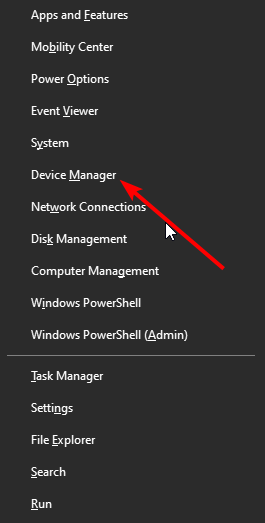
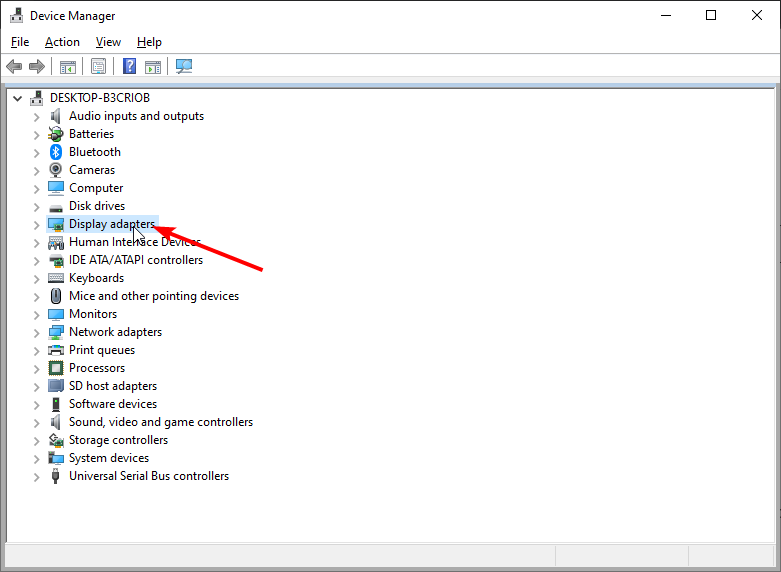
- Разверните раздел Адаптеры дисплея.
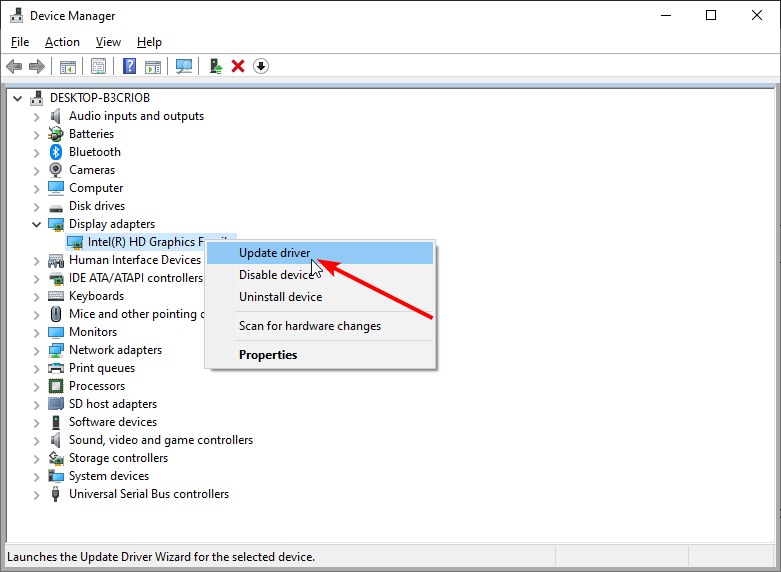
- Правой кнопкой мыши щёлкните видеокарту — Обновить драйвер.
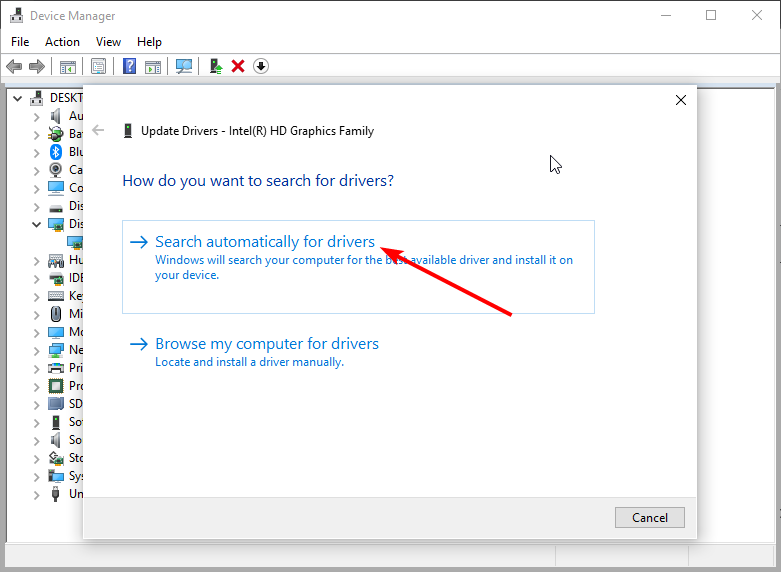
- Выберите Поиск драйверов автоматически и следуйте подсказкам.
- Перезагрузите ПК.
Совет: для конкретных видеокарт (NVIDIA, AMD, Intel) лучше качать драйверы с официального сайта производителя. Если у вас ноутбук — сначала проверьте апдейты у производителя ноутбука.
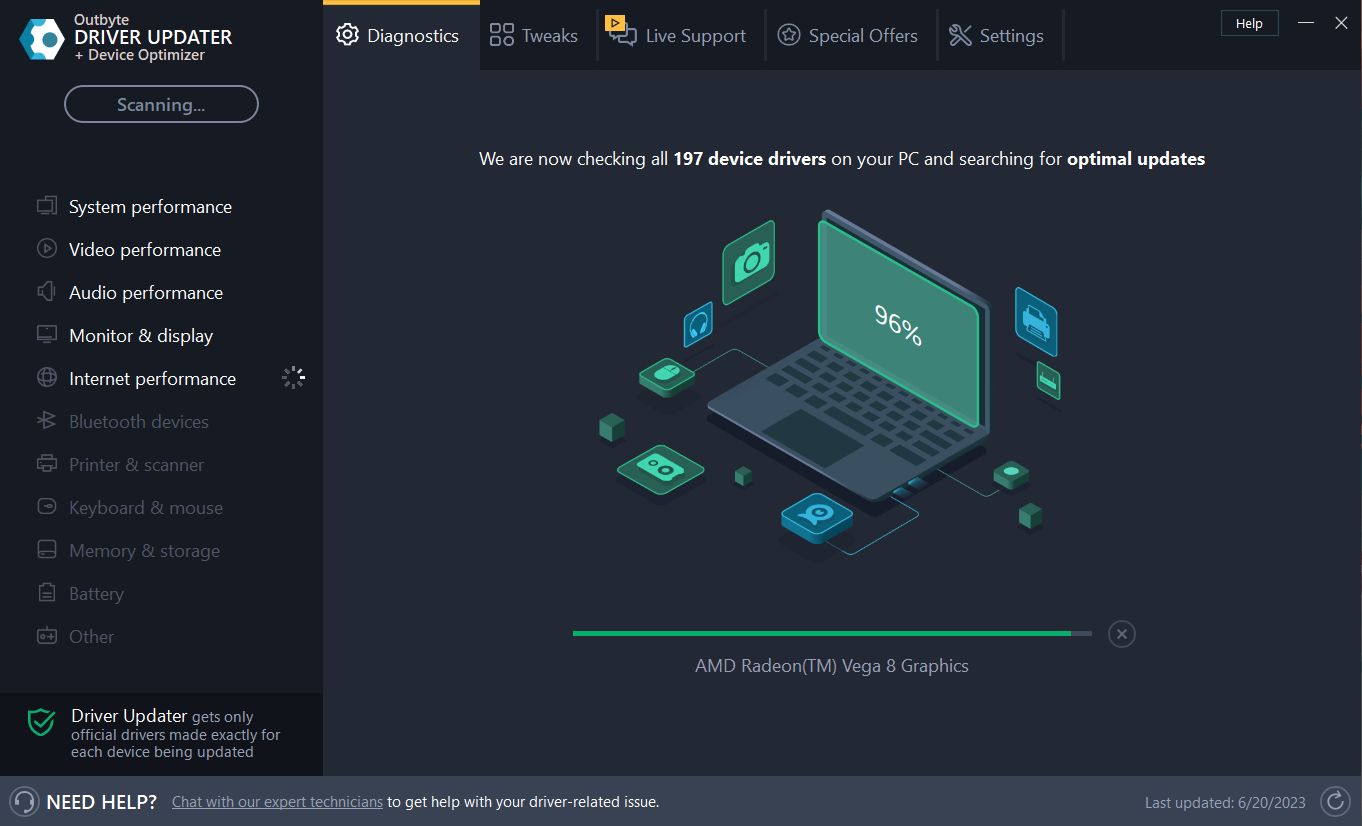
Альтернатива: используйте надежный инструмент обновления драйверов, если вручную не получается определить версию. Пример в исходном материале — Outbyte Driver Updater. Прежде чем установить стороннюю утилиту, проверьте отзывы и политику конфиденциальности.
2. Просканируйте систему на вирусы
Почему: вредоносное ПО может удалять или скрывать элементы интерфейса.
Шаги для встроенного Защитника Windows:
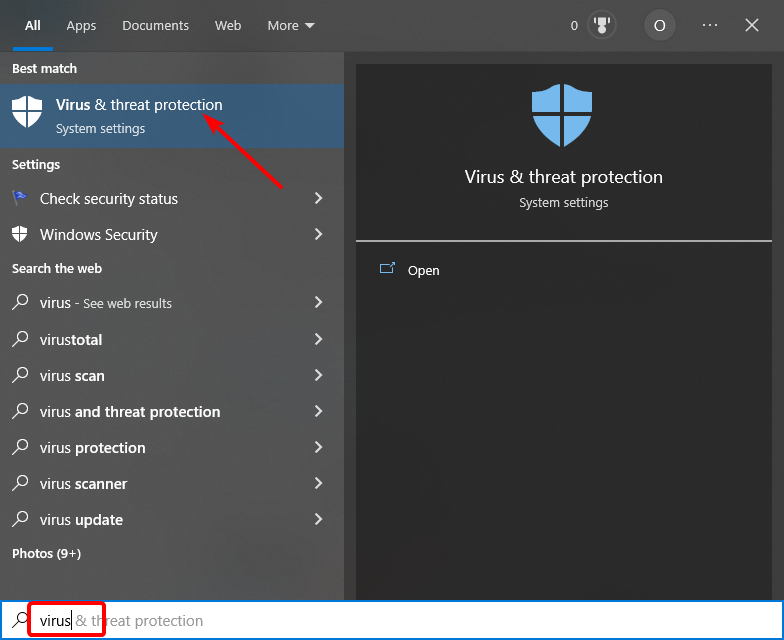
- Нажмите Пуск и введите virus.
- Откройте Защита от вирусов и угроз.
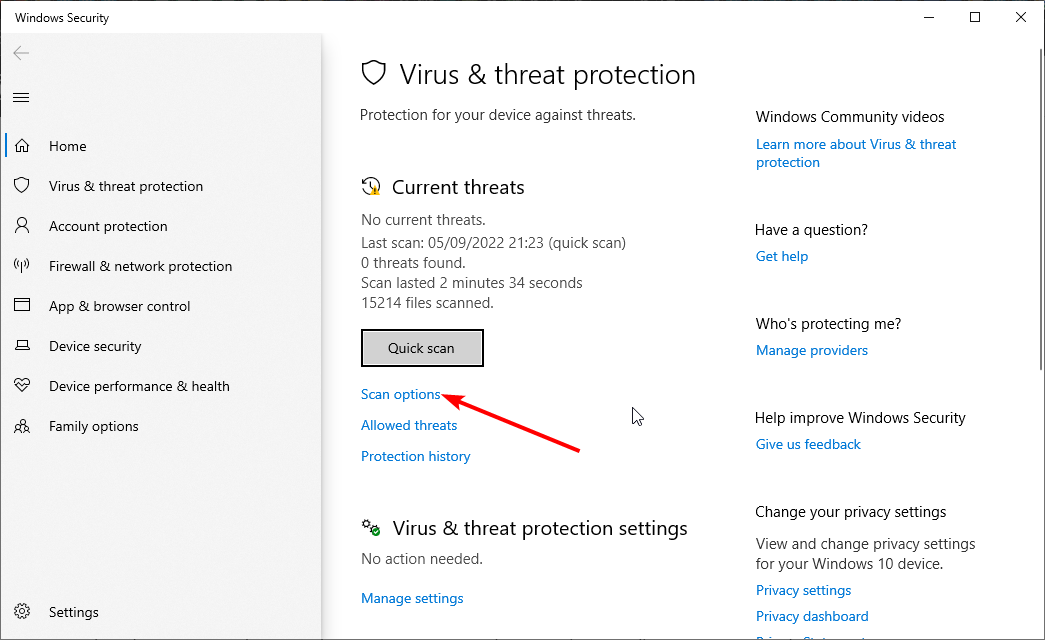
- Выберите Параметры сканирования.
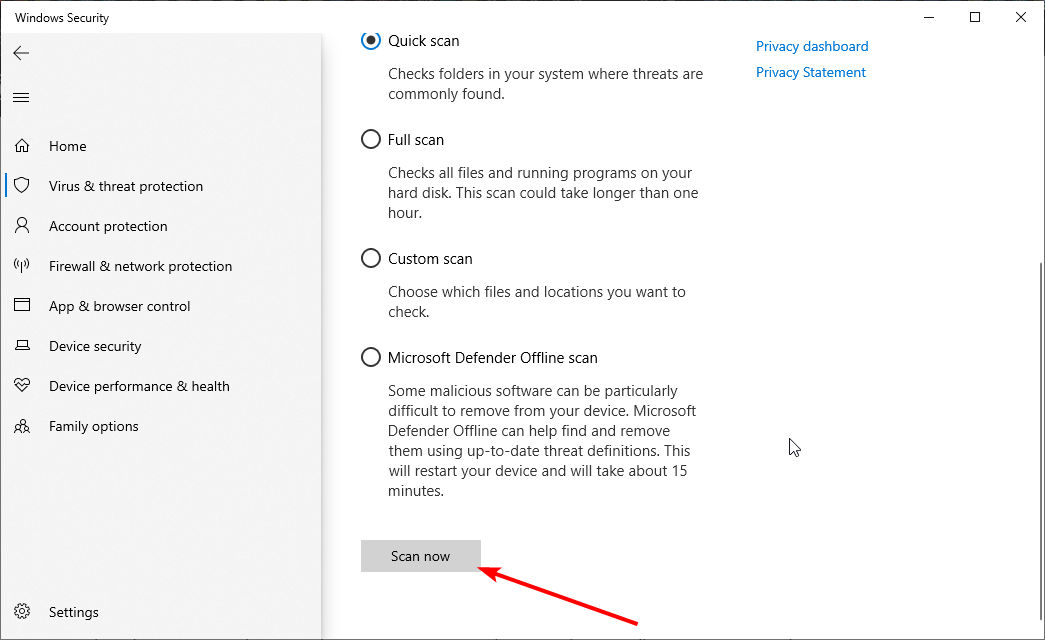
- Запустите Полное сканирование и дождитесь результата.

- Нажмите Запустить сейчас и следуйте рекомендациям.
Альтернативы: используйте надежные сторонние AV-решения (ESET NOD32, Kaspersky, Bitdefender). Иногда сторонний сканер обнаружит то, что не видит Defender.
Замечание: Полный скан может занять много времени. Не прерывайте его при обнаружении угроз.
3. Восстановите системные файлы через SFC
Почему: повреждённые системные файлы приводят к ошибкам отрисовки интерфейса.
Шаги:
- Нажмите Windows + S, введите cmd.
- Запустите Командную строку от имени администратора.
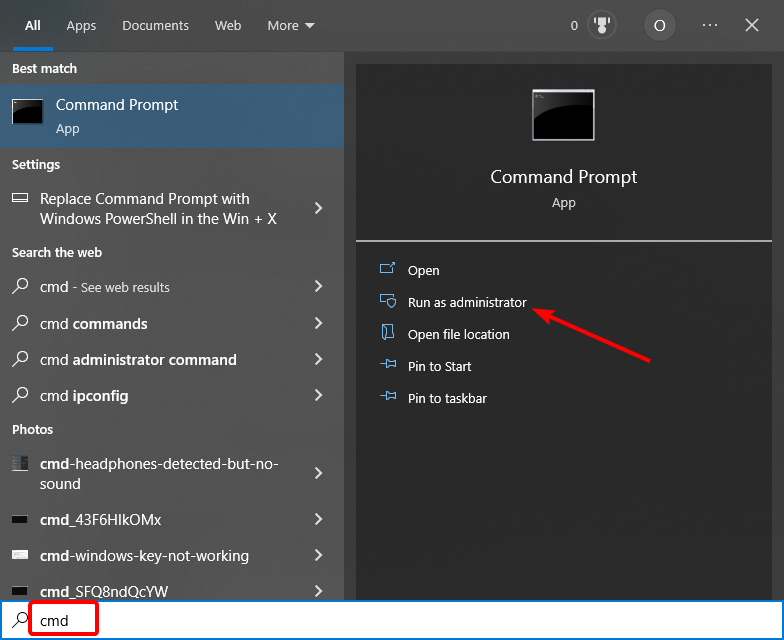
- Выполните команду:
sfc /scannow- Дождитесь завершения сканирования и перезагрузите компьютер.
Что делает: SFC просматривает целостность защищённых системных файлов и восстанавливает повреждённые из кэша.
Когда помогает: если проблема вызвана удалением или порчей системных DLL, используемых для рендеринга текста и компонентов оболочки.
4. Запустите DISM для восстановления образа Windows
Почему: DISM исправляет повреждения образа Windows, которые SFC не может починить.
Шаги:
- Откройте Командную строку как администратор.
- Выполните команду:
DISM /Online /Cleanup-Image /RestoreHealth- Перезагрузите ПК после завершения.

Комбинация: часто сначала DISM, затем sfc /scannow дают наилучший результат.
5. Откат к точке восстановления системы
Когда использовать: если проблема появилась недавно, и у вас есть контрольные точки восстановления.
Шаги:
- Выключите ПК, затем включайте три раза подряд, пока не загрузится среда восстановления (в некоторых системах нажмите и удерживайте кнопку питания 10 секунд).
- Выберите Запуск в безопасном режиме.
- Откройте Поиск, введите восстановление и выберите Восстановление системы.
- Следуйте мастеру и выберите точку восстановления до появления проблемы.
Совет: если точки восстановления нет, попробуйте удалить последние обновления Windows через Параметры > Обновление и безопасность > Просмотр журнала обновлений.
6. Переустановите антивирус
Почему: некоторые антивирусы вмешиваются в работу оболочки и Appx-пакетов.
Шаги:
- Нажмите Windows + I, откройте Параметры.
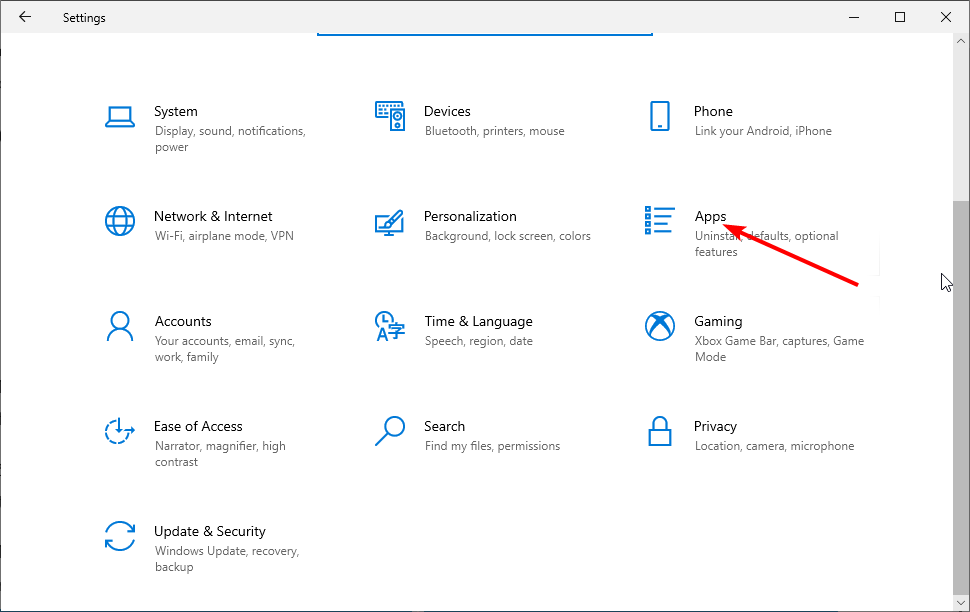
- Перейдите в Приложения.
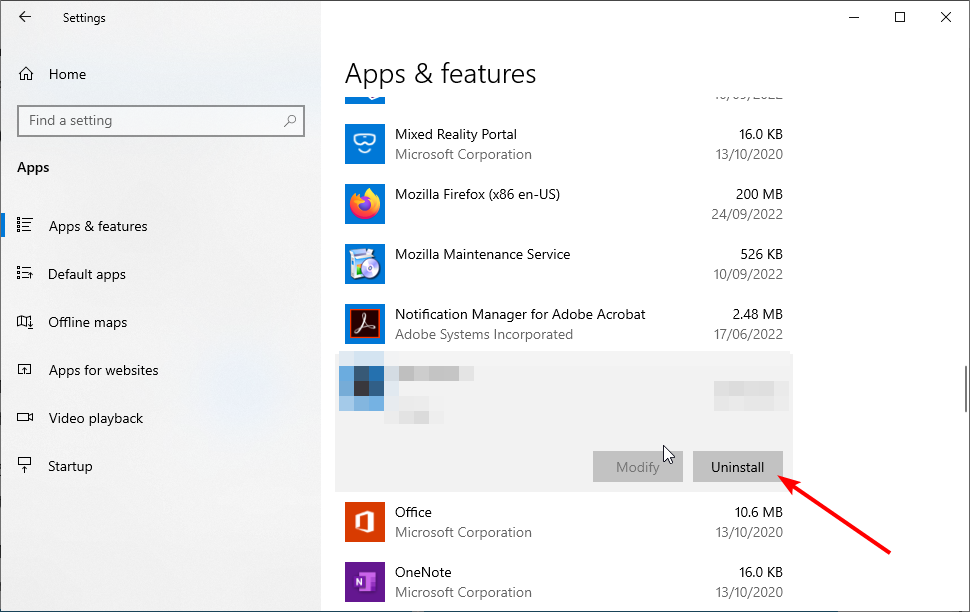
- Выберите антивирус и нажмите Удалить.
- Перезагрузите систему и проверьте результат.
- Скачайте последнюю версию с официального сайта и установите заново.
Важно: не оставляйте систему без защиты надолго. Если после удаления антивируса текст появился, возможно, программный конфликт — обратитесь в поддержку вендора ПО.
7. Автоматическое восстановление компонентов Microsoft Store
Почему: иногда проблемы с AppX и системными приложениями влияют на интерфейс.
Шаги:
- Откройте Командную строку от имени администратора.
- Запустите команду:
WSReset.exe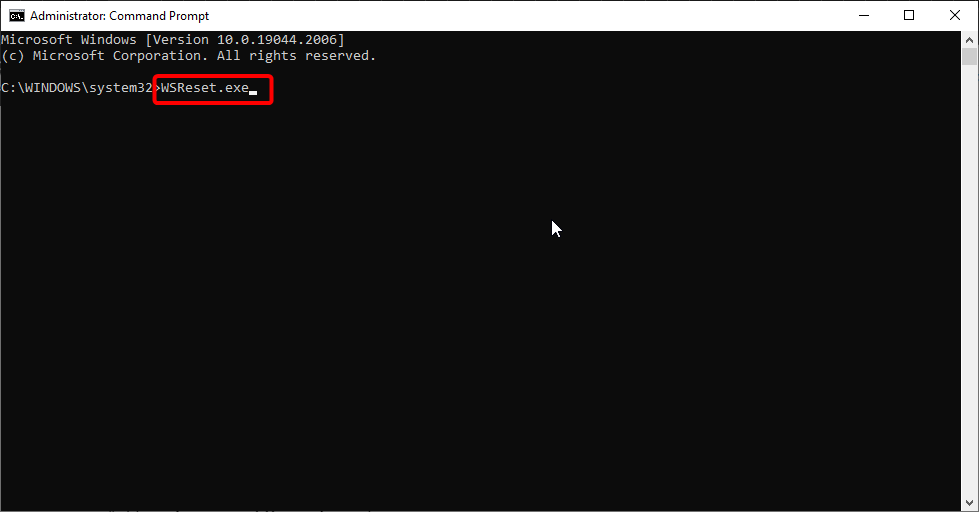
- Затем откройте PowerShell от имени администратора и выполните:
Get-AppXPackage -AllUsers |Where-Object {$_.InstallLocation -like "*SystemApps*"} | Foreach {Add-AppxPackage -DisableDevelopmentMode -Register "$($_.InstallLocation)AppXManifest.xml"}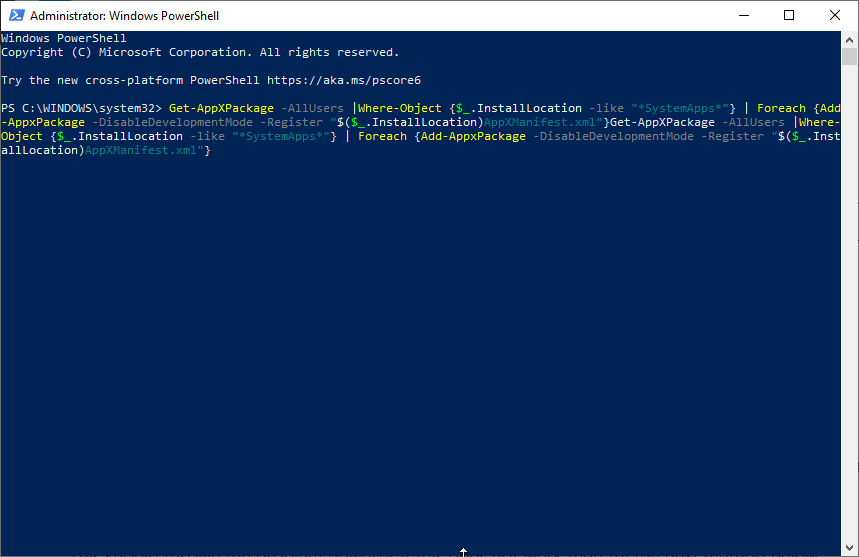
Эта команда регистрирует встроенные UWP-пакеты заново. Она помогает, если повреждены манифесты системных приложений.
8. Перезапустите explorer.exe в Диспетчере задач
Почему: иногда оболочка Explorer зависает и не отрисовывает элементы.
Шаги:
- Нажмите Windows + X, выберите Диспетчер задач.
- На вкладке Процессы найдите explorer.exe, кликните правой кнопкой и Завершить задачу.
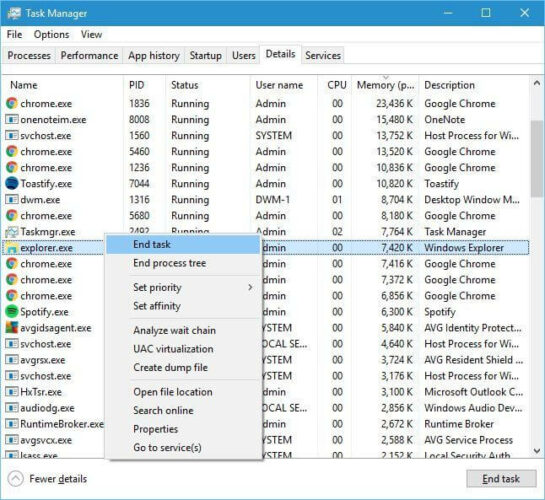
- В меню Файл выберите Выполнить новую задачу, введите explorer.exe и нажмите Enter.
Если текст вернулся — проблема была во временной ошибке оболочки.
9. Сброс Windows или чистая установка
Когда использовать: когда предыдущие методы не помогли, и вы готовы потерять установленные программы или данные при полном сбросе.
Шаги для сброса:
- Откройте Параметры > Обновление и безопасность.
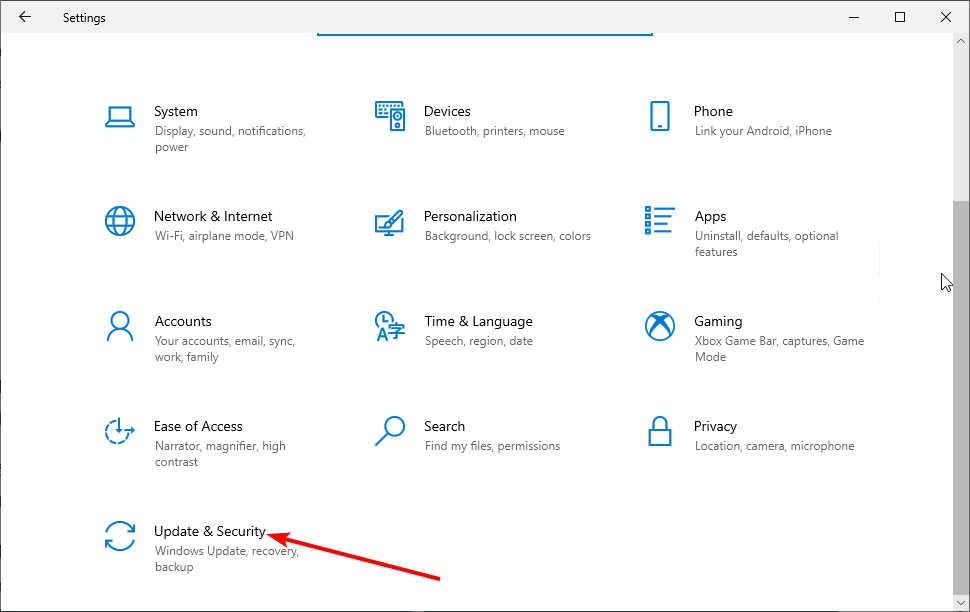
- Перейдите в Восстановление.
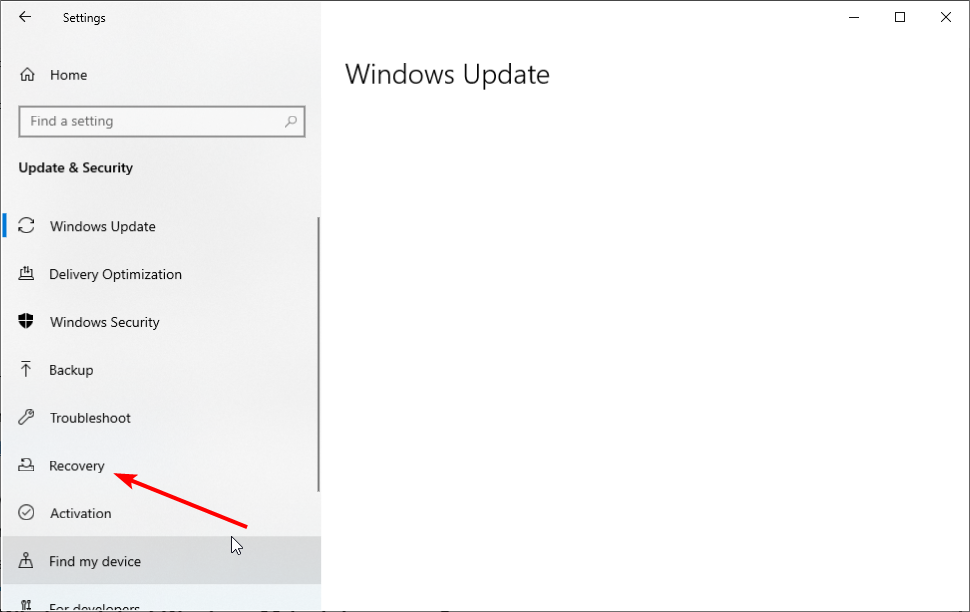
- Нажмите Начать в разделе Сброс этого компьютера.
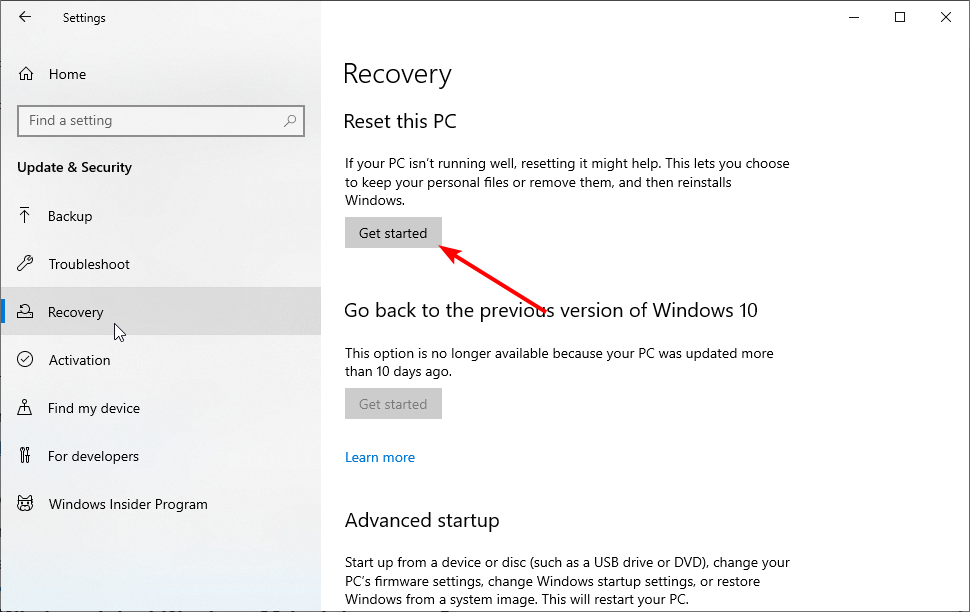
- Выберите Сохранить мои файлы или Удалить всё, подтвердите и выполните сброс.
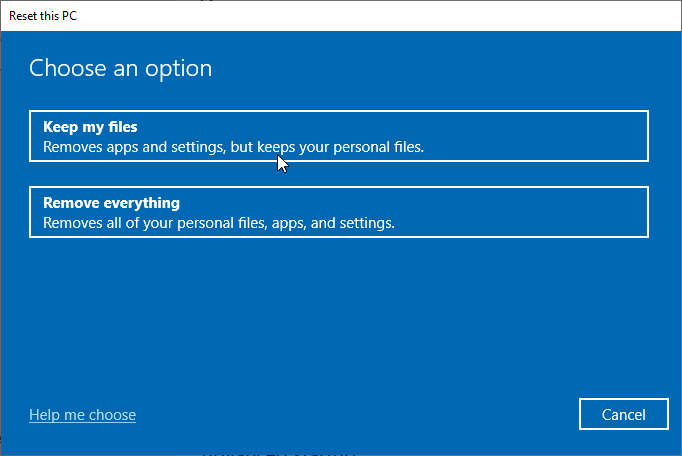
Перед сбросом обязательно сделайте резервную копию. После сброса можно выполнить чистую установку Windows для максимального устранения программных проблем.
Когда это не помогает
Если после всех программных способов текст всё ещё отсутствует:
- Проверьте кабели монитора и другой экран, чтобы исключить аппаратную проблему с видеовыходом.
- Попробуйте подключить внешний монитор или телевизор — если на внешнем мониторе текст виден, возможно, проблема с экраном ноутбука или его контроллером.
- Обновите BIOS/UEFI и прошивки видеокарты, только по инструкции производителя.
- Обратитесь в сервисный центр, если подозреваете неисправность видеочипа или шлейфа.
Критерии приёмки
Перед тем как считать проблему решённой, проверьте:
- Текст везде отображается в меню, заголовках и диалогах.
- Рестарт системы не возвращает ошибочку.
- Нет сообщений о повреждённых файлах в журналах SFC/DISM.
- Антивирус не помечает системные компоненты как угрозу после восстановления.
Рольовые чек-листы
Для обычного пользователя:
- Сделать резервную копию файлов.
- Обновить драйвер видеокарты.
- Запустить полное сканирование антивирусом.
- Перезагрузить систему и проверить.
Для системного администратора или техподдержки:
- Собрать журналы событий (Event Viewer) и дампы.
- Выполнить DISM и SFC, сохранить лог-файлы.
- Проверить установленные обновления OS и откаты.
- Проверить сторонние расширения оболочки и автозагрузку.
Быстрая методика диагностики (чек-лист)
- Перезагрузка в безопасном режиме — текст отображается? Если да — конфликт ПО.
- Переключение на встроенную видеокарту или внешний монитор.
- Удаление/временное отключение антивируса.
- SFC + DISM.
- Восстановление системы или сброс.
Мини-руководство по бэкапу перед сбросом
- Скопируйте папки Документы, Изображения, Рабочий стол, Закладки браузера.
- Сохраните ключи и пароли менеджера паролей.
- Экспортируйте список установленных программ (в PowerShell: Get-ItemProperty).
Небольшой глоссарий
- SFC — утилита Windows для проверки целостности системных файлов.
- DISM — инструмент обслуживания и управления образом Windows.
- AppX — формат приложений для платформы UWP, встроенных в ОС.
- Explorer.exe — процесс оболочки Windows, отвечающий за рабочий стол и проводник.
Дерево решений для быстрого выбора действия
flowchart TD
  A[Исчез текст в Windows] --> B{Появляется в безопасном режиме?}
  B -- Да --> C[Конфликт ПО: проверка автозагрузки и антивирус]
  B -- Нет --> D{Виден ли текст на внешнем мониторе?}
  D -- Да --> E[Проблема с экраном ноутбука или шлейфом]
  D -- Нет --> F[Обновить драйвер, SFC, DISM]
  F --> G{Помогло?}
  G -- Да --> H[Наблюдать и сохранить резервные копии]
  G -- Нет --> I[Восстановление системы или сброс]
  I --> J{Проблема устранена?}
  J -- Да --> H
  J -- Нет --> K[Обратиться в сервисный центр]
Советы по безопасности и конфиденциальности
- Перед установкой сторонних утилит проверяйте их репутацию и условия лицензии.
- Не используйте подозрительные «оптимизаторы», которые обещают автоматическое исправление всего — они могут навредить.
- При использовании внешних сервисов для сканирования или восстановления учтите требования GDPR и локальные правила хранения данных.
Частые ошибки и как их избежать
- Пропуск резервного копирования перед сбросом системы.
- Установка драйверов не с сайта производителя устройства.
- Игнорирование полной проверки антивирусом перед выполнением SFC/DISM.
Короткое руководство на случай повторения проблемы
- Сначала перезагрузка и проверка в безопасном режиме.
- Обновить драйвер видеокарты.
- Провести SFC и DISM.
- Если снова проявилось — проверьте аппаратную часть.
Вывод
Проблема с исчезновением текста в Windows чаще всего решается обновлением драйверов, восстановлением системных файлов и проверкой на вредоносное ПО. Если программные методы не помогают, есть высокая вероятность аппаратной неисправности — в этом случае стоит обратиться в сервис.
Если у вас остались вопросы или вы хотите поделиться решением, которое сработало именно для вашей конфигурации, напишите об этом в комментариях.

Похожие материалы

Несколько аккаунтов Skype: Multi Skype Launcher

Журнал для работы: повысить продуктивность

Персональные звуки уведомлений на Android

Скачивание шоу Hulu для офлайн‑просмотра

Microsoft Start: персонализированная новостная лента
