
Как получить доступ и удалить папку Временные интернет‑файлы в Windows 10
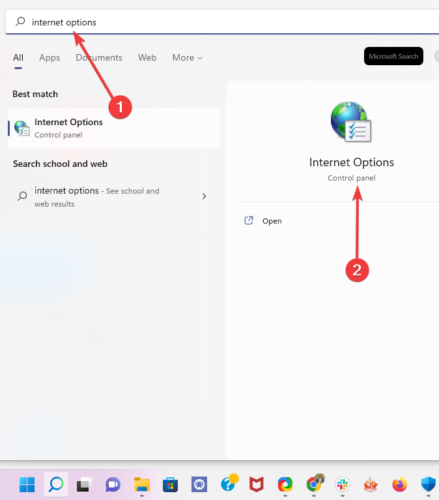
Папка Временные интернет‑файлы хранит кэш браузера и данные сайтов. Удаление этих файлов освобождает место, улучшает конфиденциальность и иногда ускоряет систему. Ниже — понятные шаги для доступа и удаления через Internet Options и с помощью Очистки диска, а также советы, когда это не помогает и варианты альтернатив.
Что такое Временные интернет‑файлы
Временные интернет‑файлы — это кэш браузера. Кратко: это файлы, которые браузер сохраняет локально для ускорения повторной загрузки страниц. В кэше могут находиться HTML, изображения, видео и другие ресурсы.
Определение в 1 строке: кэш — локальное хранилище копий элементов веб‑страниц для ускорения их повторной загрузки.
Важно: со временем папка кэша может занять много места и иногда замедлять работу системы. Рекомендуется периодически очищать кэш, особенно на старых ПК.
Где находятся временные интернет‑файлы
Местоположение кэша зависит от браузера. Ниже популярные пути к папке кэша в Windows 10. В путях замените {username} и {profile folder} на свои значения.
- Google Chrome —
C:\Users\{username}\AppData\Local\Google\Chrome\User Data\Default\Cache - Microsoft Edge —
C:\Users\{username}\AppData\Local\Microsoft\Edge\User Data\Default\Cache - Mozilla Firefox —
C:\Users\{username}\AppData\Local\Mozilla\Firefox\Profiles\{profile folder}\cache2\entries
Совет: скрытые папки AppData можно увидеть после включения отображения скрытых элементов в Проводнике.
Влияют ли Временные интернет‑файлы на производительность
Да и нет. Если кэш небольшой, влияние незаметно. На системах со скопившимися гигабайтами кэша и на медленных накопителях возможно замедление работы. Очищать кэш стоит при нехватке места, при проблемах с загрузкой страниц или если требуется удалить следы посещений.
Как удалить Временные интернет‑файлы в Windows 10
Ниже два простых способа. Сначала метод через Internet Options, затем через утилиту Очистка диска.
1. Удаление через Internet Options
- Откройте Internet Explorer. Проще всего ввести в поиск Windows фразу Internet Explorer и нажать Enter.
- Нажмите значок Tools в правом верхнем углу. Значок выглядит как зубчатое колесо.
- Выберите Internet Options.
- В окне Internet Options на вкладке General в разделе Browsing History нажмите Settings.
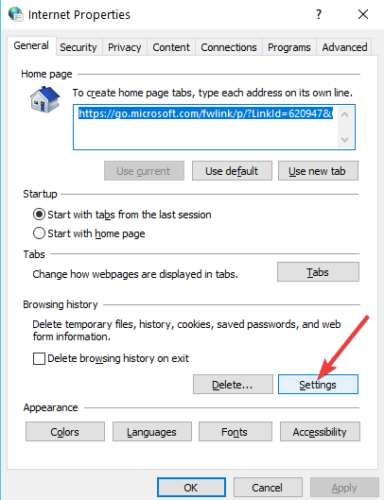
- Откроется окно Website Data Settings. Внизу справа нажмите View files.
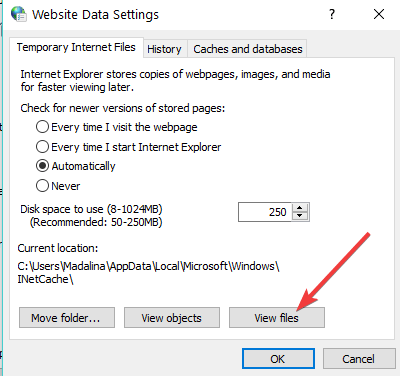
- В новом окне появится список файлов кэша. Выберите ненужные файлы и удалите их стандартным способом или нажмите Ctrl+A и Delete, чтобы очистить всё.
Важно: этот метод показывает кэш, связанный с Internet Explorer и некоторыми компонентами системы. Современные браузеры могут хранить кэш в собственных папках и не отображаться здесь.
2. Удаление с помощью Очистки диска
- Введите в поиске Windows фразу Disk cleanup и запустите соответствующее приложение.
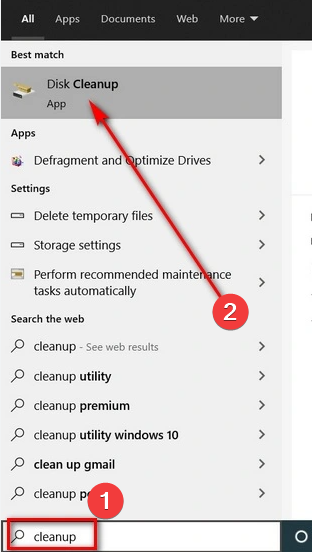
- Выберите системный диск, обычно C, и нажмите OK.
- В списке элементов для удаления отметьте Temporary Internet Files.
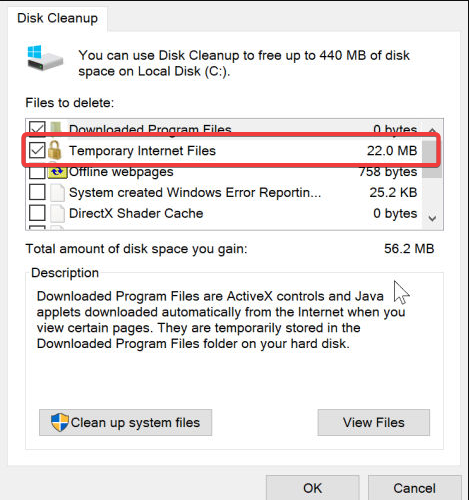
- Нажмите OK, подтвердите действие, и Очистка диска удалит выбранные файлы.
Совет: при желании можно одновременно очистить другие элементы, такие как файлы временных системных обновлений и корзину.
Дополнительные способы и альтернативы
- Очистка через настройки браузера. Во всех современных браузерах есть собственная функция очистки кэша и данных сайтов. Это предпочтительный способ для Google Chrome, Edge и Firefox.
- Использовать сторонние утилиты для очистки, например проверенные очистщики системы. Перед использованием выбирайте известные и надежные инструменты и создавайте точку восстановления.
- Отключить кэширование для конкретных сайтов через консоль разработчика при отладке.
Когда стоит использовать альтернативы: если вам нужно выборочно удалить кэш для определенного профиля пользователя или конкретного сайта, используйте встроенные в браузер инструменты разработчика.
Что делать, если Очистка диска не удаляет файлы
- Перезапустите систему и попробуйте повторно. Иногда файлы заняты системой.
- Откройте Проводник и попробуйте удалить файлы вручную из папки кэша браузера.
- Запустите Очистку диска от имени администратора.
- Если утилита отваливается, проверьте целостность системных файлов через sfc /scannow и DISM; эти команды исправляют повреждения системных компонентов, мешающих работе инструментов.
Короткая методика восстановления работоспособности:
- Перезагрузка
- Запуск Очистки диска как администратор
- Проверка процессов в Диспетчере задач и завершение тех, что блокируют файлы
- Удаление вручную
Приватность и безопасность
Удаление кэша повышает конфиденциальность. В некоторых случаях кэш может содержать фрагменты личных данных или сессии сайтов. Если вы передаёте компьютер другому человеку, рекомендуется полностью очистить все браузерные данные и историю.
Краткая заметка о GDPR: удаление локальных кэшей помогает уменьшить риск несанкционированного доступа к персональным данным, но не заменяет полноценное управление данными в сервисах и у поставщиков.
Критерии приёмки
- Все временные интернет‑файлы удалены из папки кэша выбранного браузера.
- Занимаемое пространство на диске уменьшилось ожидаемо.
- Браузер корректно загружает страницы после очистки.
- Нет необратимой потери важных локальных данных (например, файлов, сохранённых вручную в кэше).
Используйте чек‑лист ниже перед массовой очисткой.
Чек‑лист перед очисткой
- Создана точка восстановления системы
- Закрыты все браузеры и приложения, которые могут использовать кэш
- Проверены важные сохранённые данные и пароли в браузере
- Выполнена резервная копия, если сомневаетесь
Когда очистка кэша не поможет
- Проблемы с медленным интернетом связаны с провайдером или маршрутизацией
- Нехватка оперативной памяти решается добавлением RAM, а не удалением кэша
- Ошибки загрузки сайтов из‑за DNS требуют сброса DNS-кеша или смены DNS
Контроль версий и совместимость
Указанные пути и методы актуальны для Windows 10. В будущих версиях Windows расположение системных инструментов и интерфейс может измениться. Современные браузеры управляют своим кэшем независимо от Internet Explorer.
Краткое резюме
Удаление Временных интернет‑файлов в Windows 10 безопасно и полезно для освобождения места и повышения приватности. Используйте Internet Options для просмотра файлов и Очистку диска для быстрой очистки. Для браузерного кэша предпочитайте встроенные настройки браузера.
Важно
Перед очисткой сделайте точку восстановления, особенно если собираетесь использовать сторонние инструменты.
Глоссарий в одну строку
- Кэш: локальное хранилище ресурсов веб‑страниц для ускоренной загрузки.
Если есть вопросы или нужно руководство для конкретного браузера, оставьте комментарий ниже. Я помогу пошагово.

Похожие материалы

Несколько аккаунтов Skype: Multi Skype Launcher

Журнал для работы: повысить продуктивность

Персональные звуки уведомлений на Android

Скачивание шоу Hulu для офлайн‑просмотра

Microsoft Start: персонализированная новостная лента
