
Что делать, если TeaTV не работает
TeaTV может вести себя по-разному: приложение не запускается, отказ загрузки контента, постоянная буферизация, проблемы со скачиванием или невозможность войти в аккаунт. В этой инструкции мы рассмотрим распространённые причины и работающие методы их устранения.
Законность TeaTV
Наш вывод: с юридической точки зрения TeaTV нельзя назвать полностью «легальным» приложением. Для оценки легальности обычно смотрят на соответствие авторским правам, наличие лицензий и правила публикации. TeaTV удовлетворяет некоторым требованиям, но не всем — в ряде стран приложение блокируют из‑за нарушений авторских прав.
Факт: присутствие в Google Play означает прохождение ряда проверок безопасности, но это не автоматически делает контент приложения юридически безупречным в каждой юрисдикции.
Важно: используйте приложения в соответствии с местными законами и условиями поставщиков контента.
Быстрая последовательность действий перед глубоким разбором
- Повторите попытку позже — возможно, временные проблемы на сервере.
- Проверьте скорость интернета (скорость загрузки и пинга).
- Перезапустите устройство и роутер.
- Попробуйте другой контент в приложении или другой плеер — воспроизводится ли вообще видео?
- Соберите скриншот/скринкаст с ошибкой — это поможет дальше диагностировать проблему.
Пошаговая диагностика и решения
1. Проблемы с входом в аккаунт
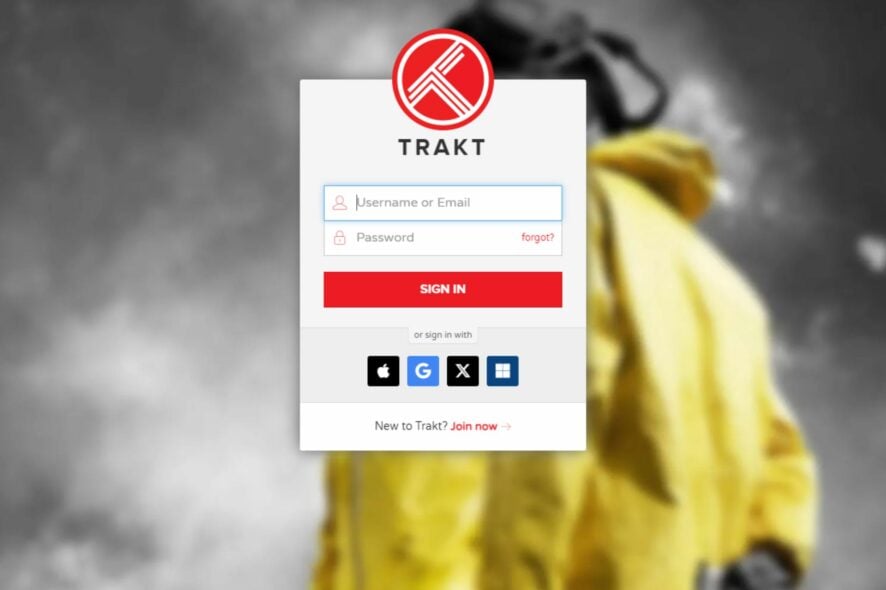
ПРИМЕЧАНИЕ: на странице входа вы можете увидеть сервис Trakt — он отвечает только за синхронизацию списка просмотра и не блокирует работу приложения.
- Убедитесь, что вводите корректные логин и пароль.
- Проверьте соединение и скорость — низкая скорость или высокий пинг мешают сетевой аутентификации.
- Перезапустите устройство — при проблемах на стороне сервера авторизация может временно не проходить.
- Если у вас двухфакторная аутентификация, проверьте код или устройство подтверждения.
2. Проблемы с загрузкой и буферизацией
Если видео постоянно буферизуется или не загружается, скорее всего, пропускной способности канала недостаточно для текущего качества стрима.
2.1 Понизить качество видео
Понизьте разрешение воспроизведения в настройках TeaTV до уровня, при котором буферизация исчезнет. Это стандартный и быстрый способ определить, связана ли проблема с пропускной способностью.
Полезная проверка: отключите другие устройства от сети, закройте фоновые приложения и процессы, ограничивающие трафик.
2.2 Изменить канал Wi‑Fi на роутере
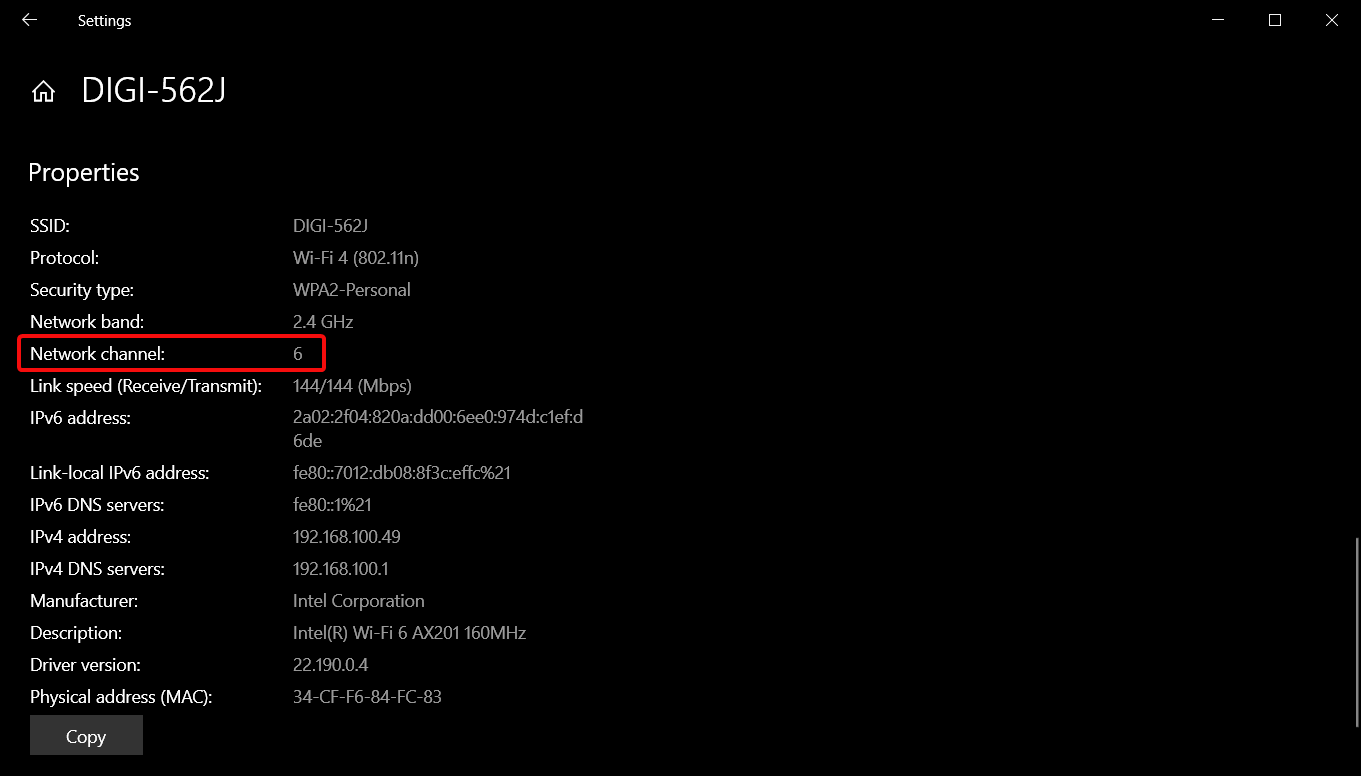
- Нажмите на значок Сеть в панели задач, выберите ваше Wi‑Fi подключение и откройте Свойства.

- Прокрутите вниз до параметра Канал сети (Network channel) для вашего подключения.
- Откройте браузер, войдите в веб‑интерфейс роутера, используя учётные данные с корпуса устройства или инструкции.

- В настройках беспроводной сети (Wireless settings) смените канал на менее загруженный. Для двухдиапазонных роутеров повторите настройку для 2.4 GHz и 5 GHz.

Совет: используйте анализатор Wi‑Fi (на телефоне или ноутбуке), чтобы увидеть загруженность каналов и выбрать свободный.
2.3 Обновить драйвер видеокарты
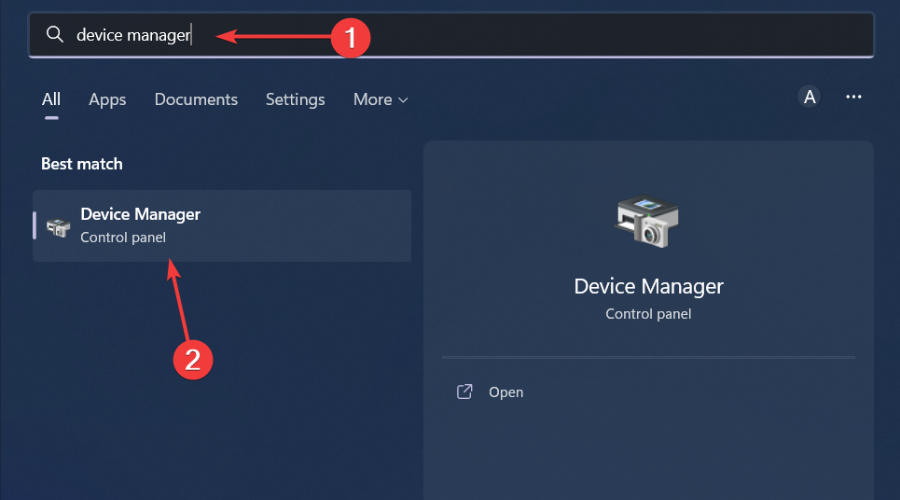
- Нажмите клавишу Windows, введите «Диспетчер устройств» и откройте его.
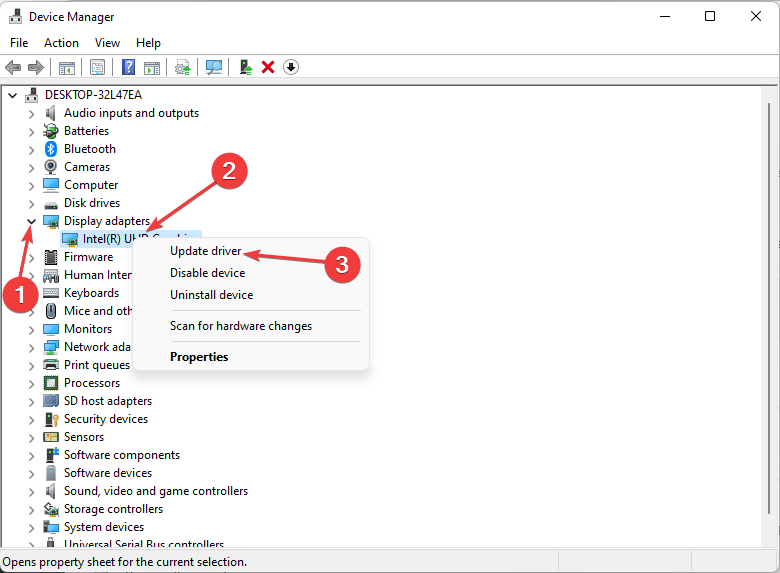
- Разверните раздел Видеоадаптеры, кликните правой кнопкой по вашей видеокарте и выберите Обновить драйвер.
- Выберите Автоматический поиск драйверов.

Примечание для продвинутых: если автоматический поиск не находит актуальную версию, посетите сайт производителя GPU (NVIDIA, AMD, Intel) и загрузите драйвер вручную.
2.4 Отключить VPN
- Нажмите клавишу Windows и откройте Параметры.
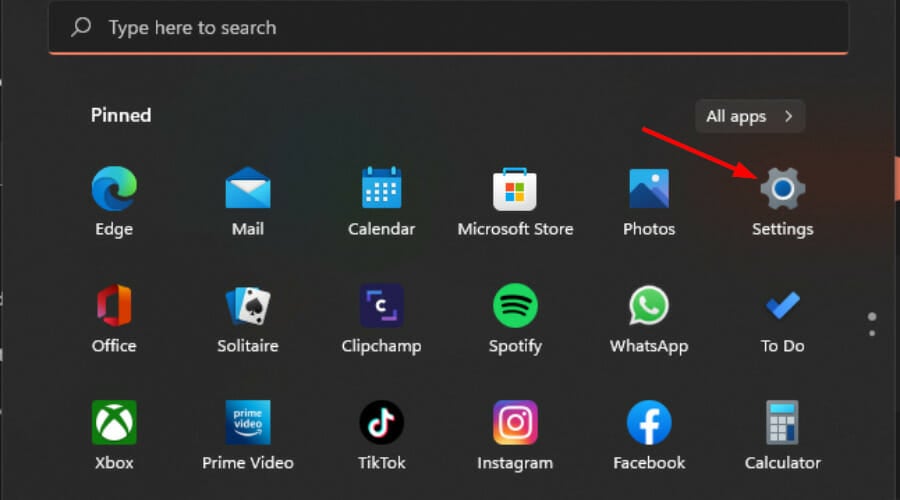
- Перейдите в раздел Сеть и интернет и выберите VPN.
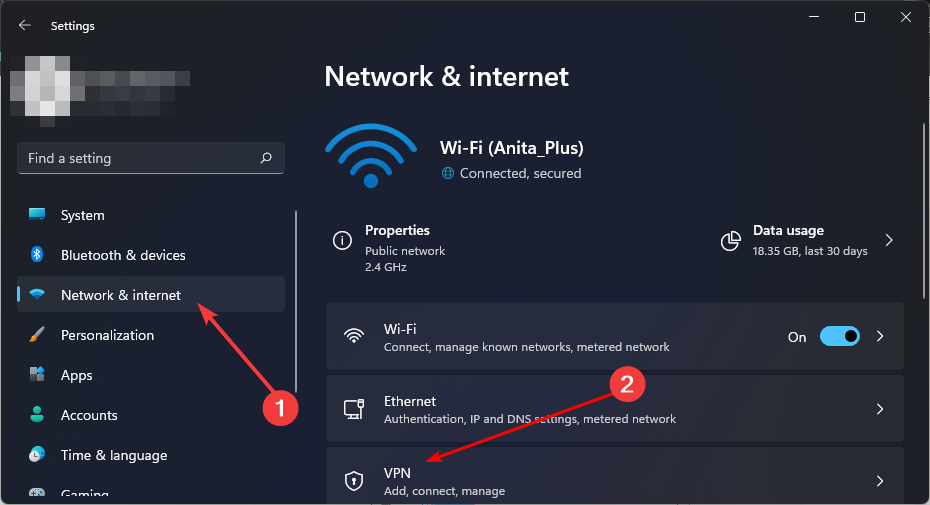
- Выберите VPN‑подключение и удалите его или временно отключите.
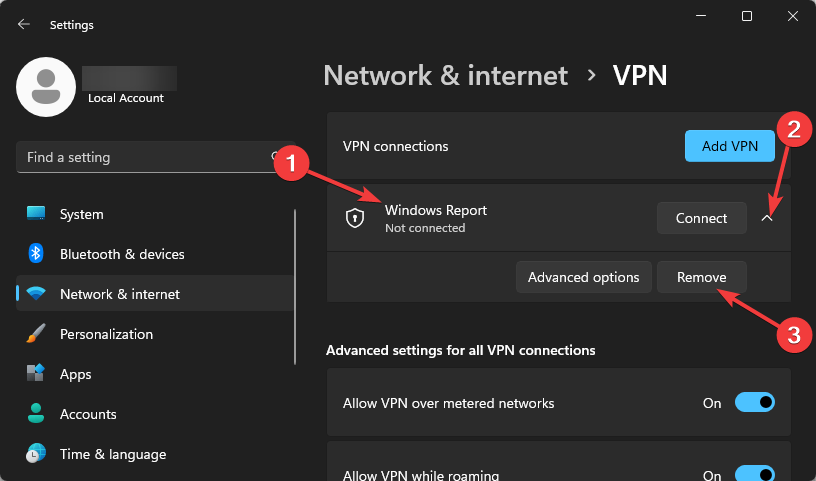
Важно: некоторые VPN снижают скорость и вызывают ошибки воспроизведения. Попробуйте отключить VPN или сменить сервер на более близкий.
3. Проблемы при скачивании контента
3.1 Обновите ОС устройства
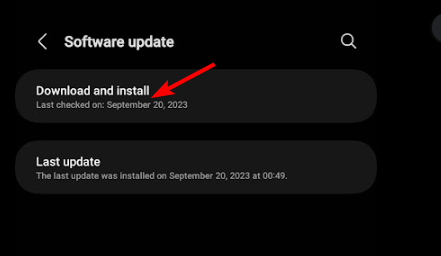
- Откройте «Настройки» на устройстве (пример ниже — Samsung).
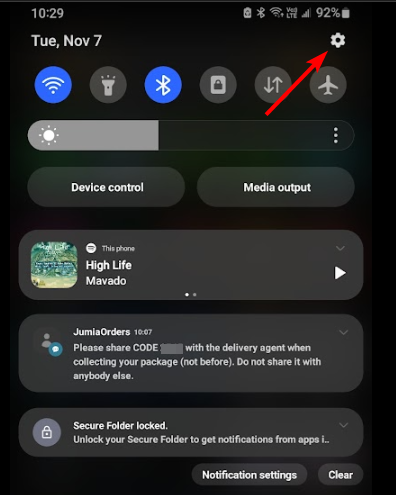
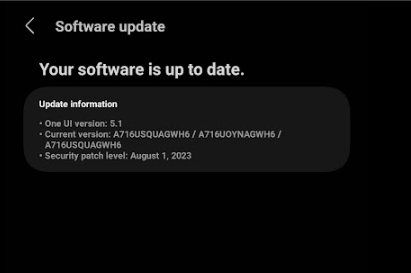
- Перейдите в Обновление ПО.

- Нажмите Загрузить и установить.
- Дождитесь завершения установки и снова запустите TeaTV.
3.2 Очистить кэш приложения
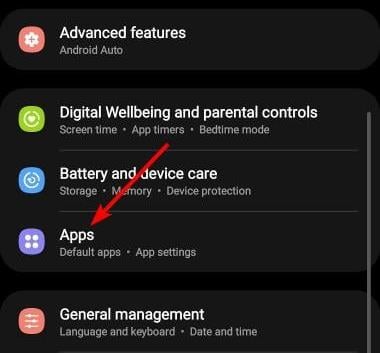
- Откройте «Настройки» телефона.
- Перейдите в Приложения.
- Найдите приложение TeaTV и откройте его.
- Перейдите в Память / Хранилище.

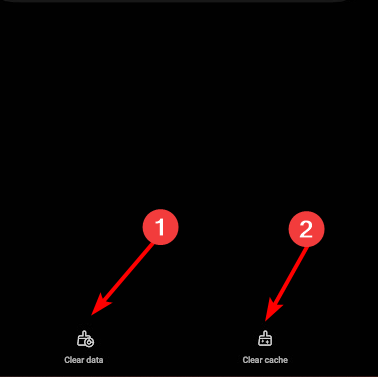
- Нажмите Очистить данные и затем Очистить кэш, после чего попробуйте снова.
Если вы используете браузер или приложение на ТВ — удалите кэш в настройках приложения или в настройках устройства и перезапустите.
Дополнительные материалы:
- Как зарегистрироваться и создать новый аккаунт Gmail — простое руководство
- Firefox привносит веб‑приложения в Windows 11 с вкладками на панели задач: обзор
- Слишком много параллельных запросов в ChatGPT: 3 способа исправить
- 3 простых способа исправить ошибку 41 в Disney Plus
- Решение: номер Skype больше недоступен
3.3 Сброс сетевых настроек
- Нажмите клавишу Windows и откройте Параметры.
- Перейдите в Сеть и интернет.
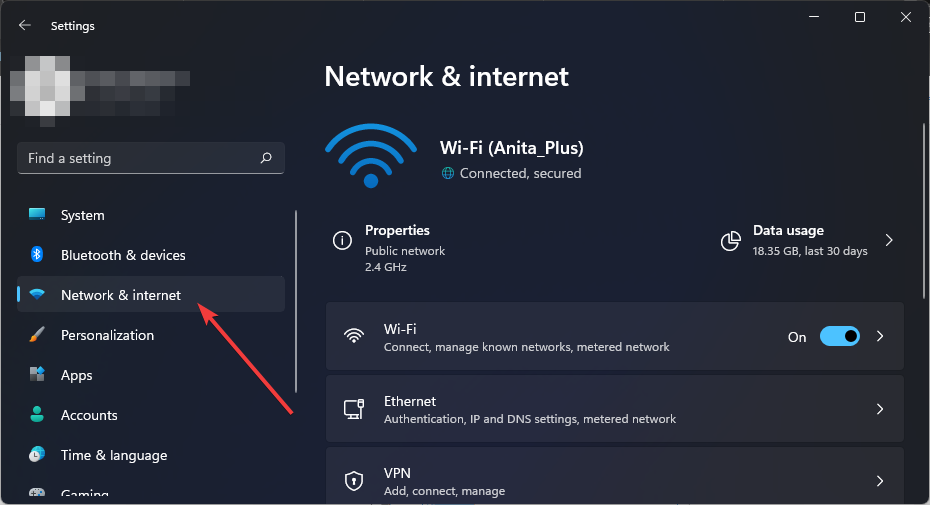
- Выберите Дополнительные параметры сети.
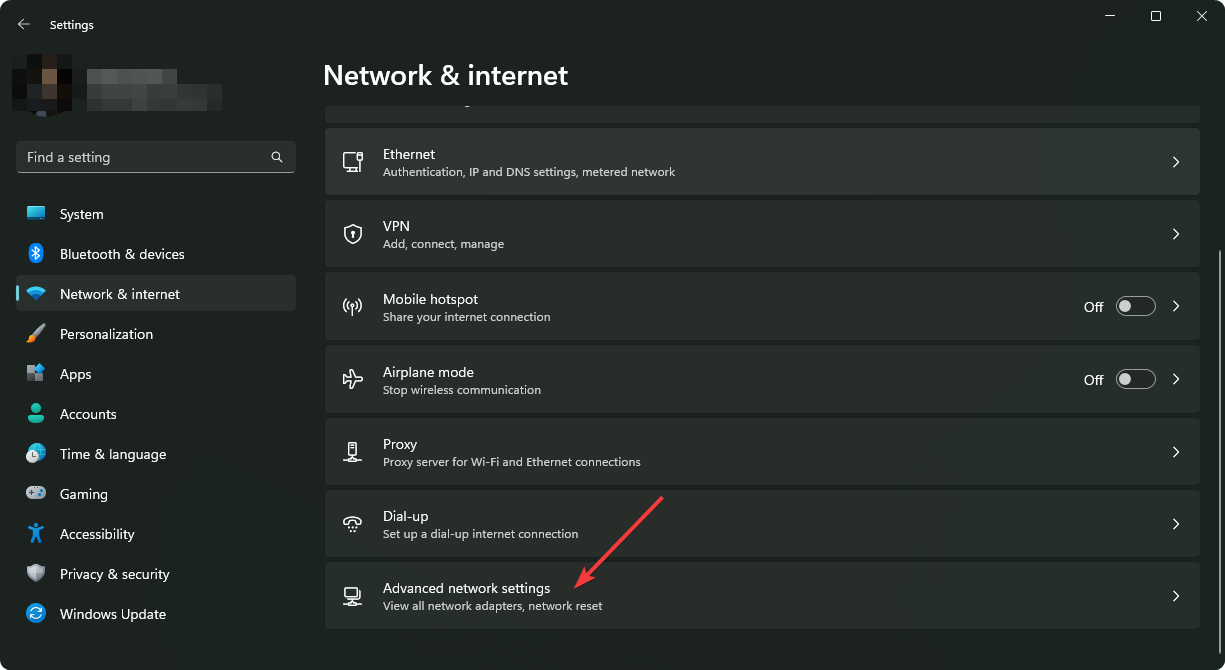
- Нажмите Сброс сети.

- Нажмите Сбросить сейчас.
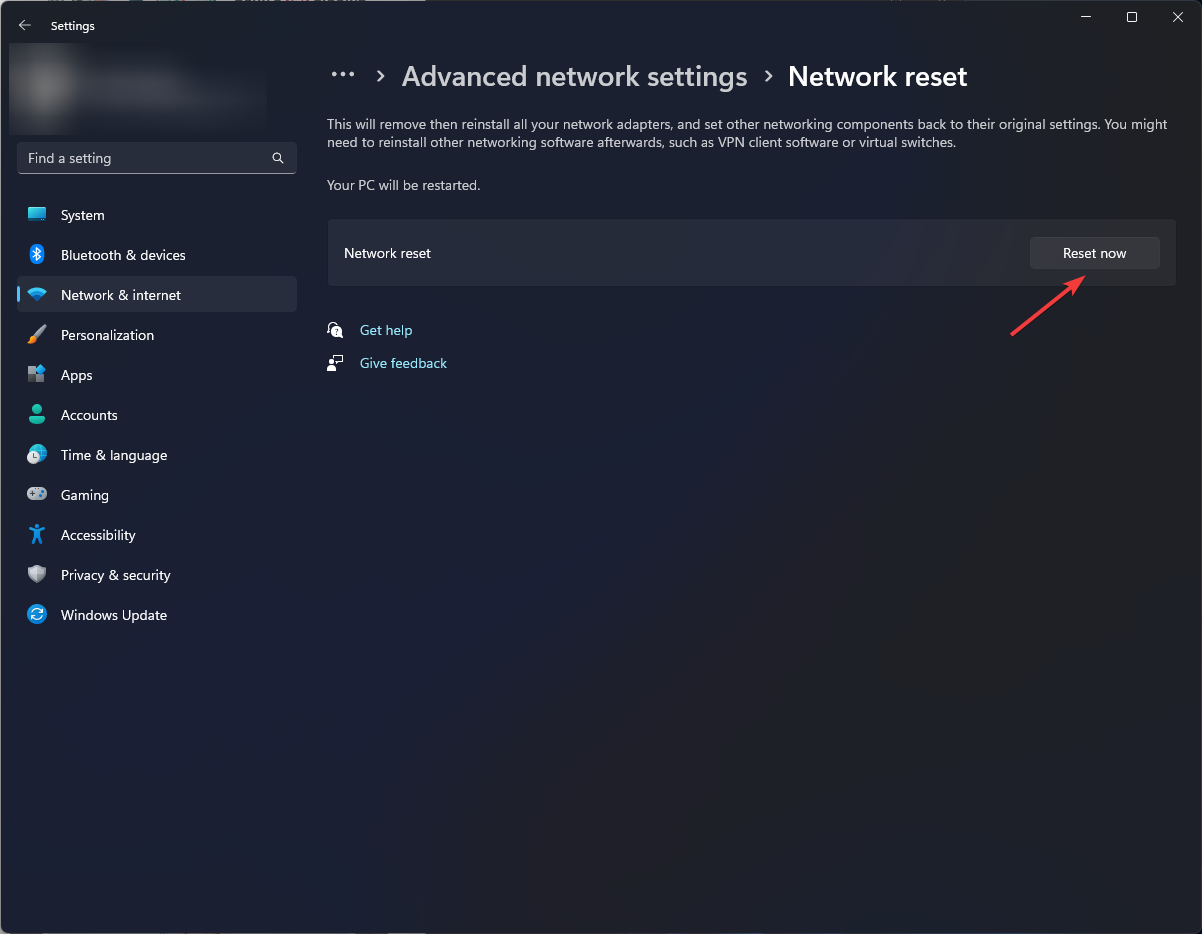
После сброса сети потребуется перезагрузка и повторное подключение к Wi‑Fi.
4. Проблемы с ссылками и потоковыми источниками
4.1 Принудительная остановка приложения
- Откройте «Настройки» → Приложения.
- Найдите TeaTV и выберите приложение.
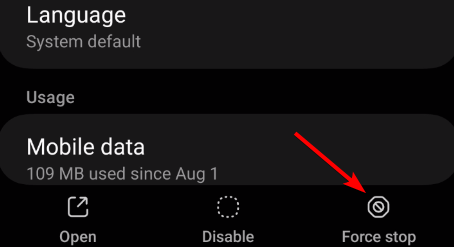
- Нажмите Принудительно остановить, затем откройте приложение снова.
4.2 Поменять сервер VPN
Если вы находитесь в стране, где доступ к сайту или контенту ограничен, смена VPN‑сервера на другой регион иногда решает проблему. Используйте платный проверенный VPN — бесплатные сервисы часто детектируются и блокируются.
4.3 Переустановить или откатить версию
Если ничего не помогает, попробуйте удалить приложение и установить заново. Альтернативно, можно установить более старую стабильную версию приложения (если такая имеется и вы понимаете риски совместимости).
Когда эти методы не помогут
- Если источник контента удалён или заблокирован на сервере провайдера, локальные действия не вернут доступ.
- При системных ограничениях ОС (устаревшая платформа, несовместимость) поможет только обновление устройства или смена платформы.
- Юридические блокировки в вашей стране можно обойти только в рамках закона — будьте внимательны.
Плейбук — короткая инструкция для быстрого запуска (SOP)
- Проверка базовых вещей: интернет, питание устройства, дата/время.
- Перезагрузить приложение и устройство.
- Отключить VPN и проверить воспроизведение.
- Если буферизация — понизить качество, отключить другие устройства.
- Если ошибка входа — проверить логин/пароль, сбросить пароль при необходимости.
- Очистить кэш приложения.
- Обновить ОС и драйверы.
- При повторяющейся проблеме — переустановить приложение или сменить источник контента.
Важно: выполняйте шаги последовательно, фиксируя изменения — так легче определить, какой шаг решил проблему.
Дерево решений для быстрого выбора действия
flowchart TD
  A[Проблемы с TeaTV] --> B{Приложение не запускается?}
  B -- Да --> B1[Перезапустить устройство]
  B1 --> B2{Зареджект?}
  B2 -- Да --> B3[Переустановить приложение]
  B2 -- Нет --> B4[Проверить логи/ошибки]
  B -- Нет --> C{Видео буферизуется?}
  C -- Да --> C1[Понизить качество]
  C1 --> C2[Отключить VPN]
  C2 --> C3[Сменить канал Wi‑Fi]
  C -- Нет --> D{Проблемы со входом?}
  D -- Да --> D1[Проверить аккаунт и Trakt]
  D1 --> D2[Сбросить пароль]
  D -- Нет --> E[Сброс сети и обновление ПО]
Роли и чек‑листы
- Пользователь (non‑tech): проверка сети, перезапуск, очистка кэша, отключение VPN, понижение качества.
- Домашний сетевой администратор: анализ загруженности каналов Wi‑Fi, смена каналов, обновление прошивки роутера, проверка пропускной способности по закону сервисов.
- Разработчик/инженер: сбор логов, репликация ошибки на разных устройствах, проверка зависимости от CDN, получение трассировки сети.
Критерии приёмки
- Видео воспроизводится без прерываний при целевом качестве (например, 720p) в течение 5 минут.
- Авторизация проходит успешно на трёх устройствах с одной сетью.
- Загрузка контента завершается без ошибок в течение ожидаемого времени.
Краткое руководство по диагностике (миниметодология)
- Изолировать переменные: одно устройство, одна сеть, отключённый VPN.
- Сравнить поведение с другим приложением/плеером.
- Снять логи и выполнить трассировку сети при помощи стандартных утилит (ping, traceroute).
- Возврат к предыдущему стабильному состоянию (снэпшот, откат версии) при наличии.
Глоссарий — одно предложение для ключевых терминов
- VPN — сервис, создающий зашифрованное соединение между вашим устройством и сервером в другой сети.
- Кэш — временное хранилище данных приложения для ускорения повторного доступа.
- CDN — сеть доставки контента, распределяющая файлы по серверам ближе к пользователям.
Примечания по безопасности и конфиденциальности
- Отключение VPN может повысить скорость, но снизит приватность.
- Загружая APK‑версии вне официальных магазинов, вы увеличиваете риск установки модифицированного софта.
- Всегда используйте проверенные источники и следите за правами доступа приложения.
Альтернативы и когда стоит сменить приложение
Если после всех шагов TeaTV продолжает давать ошибки, рассмотрите переход на официальные стриминговые сервисы (если доступно) или иные приложения с лицензионным контентом. Иногда экономичнее и безопаснее использовать платные сервисы с гарантированным качеством и поддержкой.
Частые ошибки и советы по их интерпретации
- Код ошибки авторизации — сначала проверьте учётные данные.
- Приложение «зависает» на загрузке — возможно, проблема с CDN или источником потока.
- Скачивание не начинается — проверьте свободное пространство и разрешения приложения.
Конец статьи — итоги и призыв к взаимодействию
Коротко: начните с базовых проверок сети и кэша, затем двигайтесь к обновлениям ОС и драйверов, смене каналов Wi‑Fi и VPN‑серверов. Если проблему воспроизвести не удаётся, соберите логи и опишите поведение — это ускорит помощь.
Если вы сталкивались с похожими проблемами в TeaTV, поделитесь, пожалуйста, в комментариях: какую ошибку видели, на какой платформе и какое решение сработало для вас.
Краткое резюме
- Проверьте соединение и перезапустите устройства.
- Очистите кэш и обновите ПО/драйверы.
- Меняйте канал Wi‑Fi и сервер VPN.
- Соберите логи, если требуется помощь технической поддержки.

Похожие материалы

Несколько аккаунтов Skype: Multi Skype Launcher

Журнал для работы: повысить продуктивность

Персональные звуки уведомлений на Android

Скачивание шоу Hulu для офлайн‑просмотра

Microsoft Start: персонализированная новостная лента
