
Потеря пакетов в TeamSpeak — причины и решения
TeamSpeak — популярное VoIP-решение для геймеров и сообществ. Оно позволяет подключиться к каналу и разговаривать с другими участниками. VoIP удобен в играх: говорить в микрофон быстрее и удобнее, чем печатать или переключаться между приложениями.
Хотя в TeamSpeak доступен текстовый чат, основное использование — голос через микрофон и наушники. В этой статье подробно разберём, что такое потеря пакетов (packet loss) в контексте TeamSpeak, как её диагностировать и какие шаги применить, чтобы уменьшить или устранить проблему.
Лучшие предложения (перевод исходного блока)
ЛУЧШИЕ ЦЕНЫ НА МАРТ 2025
- Private Internet Access — премиальная поддержка 24/7, скидка 83% на план на 3 года и 3 месяца бесплатно.
- ExpressVPN — высокая скорость соединения, 61% скидки и 4 месяца бесплатно для плана на 2 года.
- CyberGhost VPN — современные протоколы безопасности, 83% скидки и 2 месяца бесплатно для плана на 2 года.
Важно: это перевод рекламного блока из исходного текста — перед покупкой убедитесь в актуальности условий на официальных сайтах.
Что такое потеря пакетов в TeamSpeak?
Потеря пакетов — это ситуация, когда сетевые пакеты, отправленные от вас или к вам, не достигают пункта назначения. В VoIP это особенно критично: голосовые данные идут в реальном времени и требуют стабильной доставки.
Когда вы теряете пакеты при просмотре сайта, последствием обычно будет замедленная загрузка или неотображение изображений. В голосовой связи и онлайн-играх потеря пакетов заметна сильнее: голос прерывается, искажается или полностью пропадает.
Признаки потери пакетов в TeamSpeak:
- «Я не слышу тебя»
- «Повтори, пожалуйста»
- «Говори громче»
- «Я тебя теряю»
- «Ты прерываешься»
Если подобные фразы встречаются регулярно, велика вероятность packet loss.
Частые поисковые запросы пользователей:
- TeamSpeak packet loss
- TS3 packet loss
- TeamSpeak high packet loss
- Linux TeamSpeak packet loss
- Packet loss of teamspeak server
В этой статье вы найдёте инструкции для проверки потерь пакетов и набор конкретных действий (включая использование VPN и ручные исправления).
Как проверить потерю пакетов в TeamSpeak?
Кратко: найдите IP сервера, выполните pathping/tracert/ping и проанализируйте потери по каждому хопу.
- Запишите IP-адрес TeamSpeak-сервера.
- Откройте командную строку (CMD) с правами администратора.
- Выполните команду:
pathping x.x.x.x(замените x.x.x.x на IP сервера TeamSpeak). 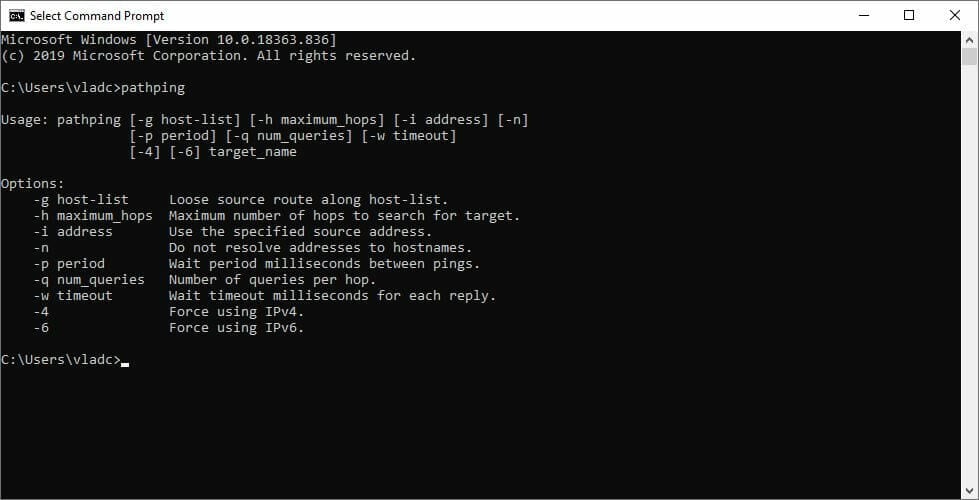
- Дождитесь окончания теста — pathping выполняет дополнительные измерения и может занять несколько минут.
- Обратите внимание на значения потерь пакетов для каждого хопа.
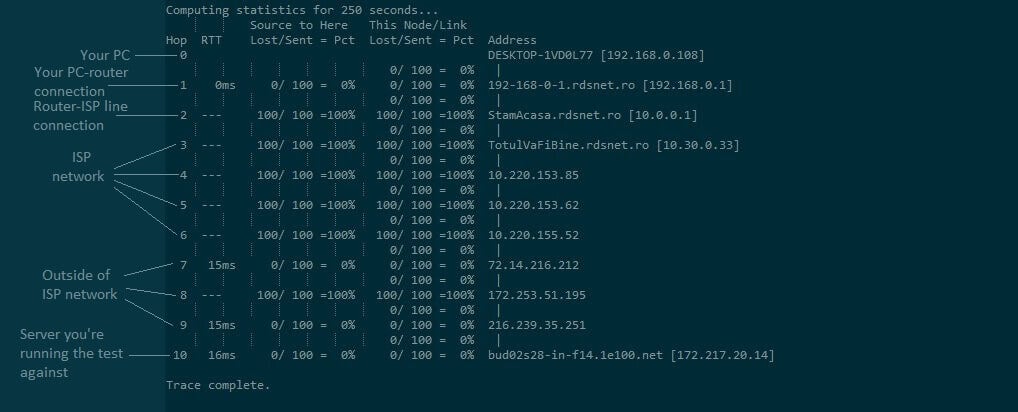
Интерпретация результатов:
- Первый хоп — ваш компьютер (или маршрутизатор), последний — целевой TeamSpeak-сервер.
- Если потери на первом или втором хопе — проблема у вас (локальная сеть, Wi‑Fi, кабель, драйверы).
- Если потери начинаются в середине трассы и сохраняются до конца — вероятно, проблема у провайдера или на магистральном маршруте.
- Если потери только на одном промежуточном хопе, но на последующих хопах значения близки к нулю, это может быть результатом приоритезации ICMP со стороны промежуточного оборудования и не всегда указывает на реальную потерю трафика к серверу.
Примечание: pathping сочетает в себе traceroute и ping, поэтому даёт более «многошаговый» отчёт о потерях.
Как исправить потерю пакетов в TeamSpeak?
Ниже — систематизированный набор действий по уменьшению или устранению потерь пакетов.
1. Попробуйте VPN
Когда помогает: если ISP неправильно маршрутизирует трафик или применяет ограничение/троттлинг для определённых потоков, VPN может изменить маршрут и снизить потери.
Как использовать (пример с ExpressVPN из исходного текста):
- Скачайте и установите VPN-клиент (например, ExpressVPN).
- Запустите клиент и войдите в аккаунт.
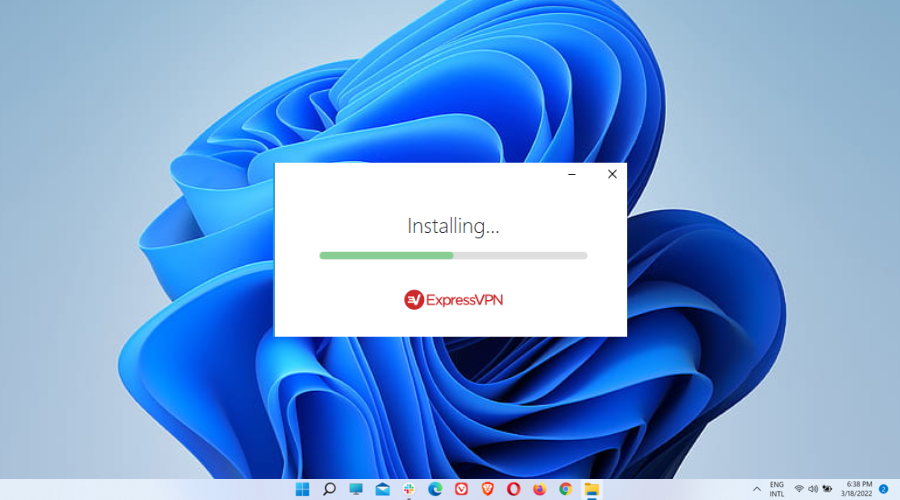
- Подключитесь к быстрому серверу (лучше географически близкому или к тому, который даёт минимальную задержку).
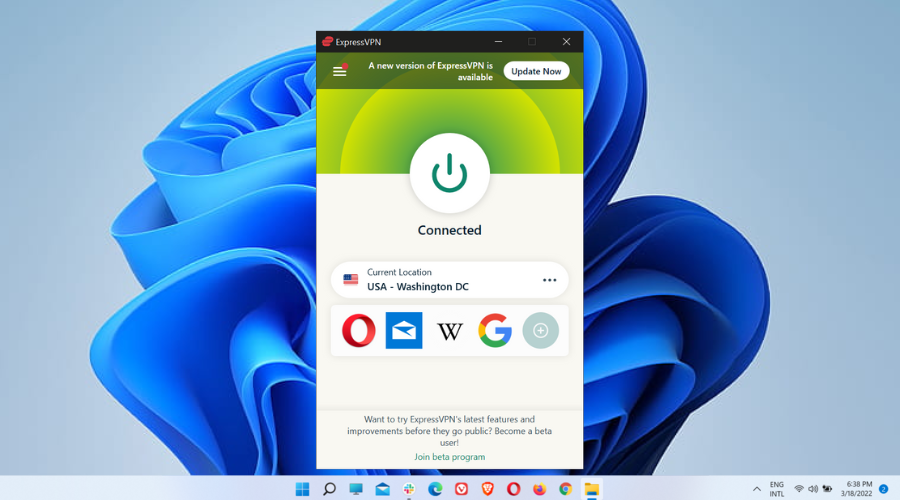
- Запустите TeamSpeak и проверьте качество связи или повторите pathping.
Ограничения VPN:
- VPN не поможет, если потери происходят на вашем локальном сетевом оборудовании.
- VPN не исправит проблемы на стороне хоста TeamSpeak.
- VPN добавляет шифрование и может увеличить задержку (latency). Тестируйте несколько серверов VPN.
Безопасность и приватность: использование VPN повышает конфиденциальность передачи голоса, но доверяйте только проверенным поставщикам.
2. Ручная отладка соединения — пошаговый план
Базовые проверки (выполните последовательно):
- Переключитесь с Wi‑Fi на проводное Ethernet-подключение: Wi‑Fi чаще вызывает потерю пакетов.
- Перезагрузите модем и маршрутизатор.
- Попробуйте подключиться напрямую к модему, минуя роутер.
- Проверьте качество кабеля Ethernet и разъёмы.
- Обновите драйвер сетевой карты (Ethernet/Wi‑Fi).
- Обновите прошивку роутера при необходимости.
- Отключите фоновые приложения, загружающие сеть (торренты, обновления, облачные синхронизации).
- Измените DNS на публичные (например, от поставщика или общие DNS) — это редко влияет на packet loss, но помогает в некоторых сценариях маршрутизации.
Если проблема повторяется:
- Свяжитесь с провайдером и передайте результаты pathping — укажите, на каком хопе начинаются потери.
- Сообщите хосту TeamSpeak (если это внешний коммерческий хост), приложите лог pathping и время наблюдения проблем.
Важно: если потеря пакетов мягко выражена (редкие пропуски), подождите некоторое время — сеть может быть временно перегружена и восстановиться сама.
3. Настройка качества сервиса и приоритезация (QoS)
На некоторых роутерах можно настроить приоритезацию VoIP-трафика (QoS). Это помогает уменьшить влияние фоновой загрузки на голосовую связь.
Рекомендации по QoS:
- Установите приоритет для порта/протокола TeamSpeak (если известен).
- Приоритезируйте трафик UDP/RTP, используемый для голосовой передачи.
- Ограничьте пропускную способность фоновых загрузок, когда ведётся голосовой сеанс.
4. Проверка конфигурации TeamSpeak и системные настройки
- Обновите клиент TeamSpeak до последней версии.
- В настройках звука уменьшите качество (sample rate/bitrate) тестово, чтобы оценить, влияет ли это на устойчивость при плохом канале.
- Убедитесь, что нет конфликтующих аудиодрайверов.
5. Когда обращаться к хосту/администратору сервера
Если pathping показывает нулевые потери до последних хопов, но проблемы остаются, проблема может быть в самом TeamSpeak-сервере. Обратитесь к администратору сервера и приложите: время, IP сервера, вывод pathping и скриншоты.
Ментальные модели и эвристики при диагностике
- «Делай сначала простое»: проверь питание, кабель, перезагрузки — часто это решает 50% проблем.
- «Локальное vs транзитное»: если потеря на первых хопах — локальная. Если в середине/на входе в сеть провайдера — звоните в ISP.
- «ICMP ≠ UDP»: промежуточные маршрутизаторы иногда понижают приоритет ICMP, поэтому pathping может показывать потери, не влияющие на UDP-трафик — проверяйте реальную голосовую связь.
Роль‑ориентированные чек‑листы
Чек‑лист для игрока/пользователя:
- Проверил кабели и питание
- Переключился на Ethernet
- Отключил фоновые загрузки
- Обновил сетевые драйверы
- Сделал pathping и сохранил вывод
- Попробовал подключиться через VPN
Чек‑лист для администратора сервера:
- Проверил загрузку CPU/RAM на сервере TeamSpeak
- Убедился в стабильности сетевого интерфейса сервера
- Сверил сетевые политики/фильтры на граничных устройствах
- Предоставил клиенту адреса и логи для диагностики
Чек‑лист для техподдержки ISP:
- Проанализировал маршрут клиента
- Проверил возможность перегрузки/сбоев на магистральном интерфейсе
- Предложил временный обход или изменение маршрутизации
- Проверил, нет ли пакетной потери в пиковые часы
SOP — быстрый план действий при жалобе на потерю пакетов
- Получить от пользователя: IP TeamSpeak-сервера, примерное время инцидента, вывод pathping.
- Проверить локальные причины (кабель, Wi‑Fi, драйверы).
- Если локально чисто — проверить маршрут от клиента до точки входа в сеть провайдера.
- При подтверждении проблем со стороны провайдера — инициировать тикет в NOC с логами.
- Если проблема на стороне хоста TeamSpeak — связаться с хостером.
- Предложить временное решение: VPN, резервный сервер, изменение настроек качества голоса.
Мини‑методология тестирования (коротко)
- Тест 1: ping x.x.x.x — базовая проверка задержки и потерь.
- Тест 2: tracert x.x.x.x — определить, на каком участке сети возникает проблема.
- Тест 3: pathping x.x.x.x — измерить потери пакетов по хопам.
- Тест 4: Повтор с VPN — проверить, меняется ли поведение.
Критерии приёмки (KPI для «проблема решена»):
- Стабильная двусторонняя передача голоса без регулярных прерываний в течение минимум 30 минут.
- Pathping показывает 0% потерь на ключевых хопах от клиента до сервера (или потери в пределах приемлемого значения, определённого SLA).
Тестовые сценарии / кейсы при проверке исправления
- Сценарий A: локальная проблема (Wi‑Fi). Ожидаемый результат — после перехода на Ethernet исчезают прерывания.
- Сценарий B: маршрутизация ISP. Ожидаемый результат — подключение через VPN устраняет прерывы.
- Сценарий C: проблема на сервере. Ожидаемый результат — после исправления конфигурации/ресурсов на сервере восстановление качества.
Когда VPN не поможет (контрпримеры)
- Повреждённый кабель Ethernet между вашим ПК и роутером.
- Аппаратный дефект сетевой карты или перегрев роутера.
- Сервер TeamSpeak сам испытывает высокую нагрузку или имеет собственные проблемы с сетью.
Безопасность и конфиденциальность
- VPN шифрует трафик, но вы доверяете поставщику VPN. Выбирайте проверенных провайдеров с прозрачной политикой логирования.
- Перед отправкой логов pathping администратору не раскрывайте лишние персональные данные.
Советы по устойчивости соединения (профилактика)
- Выделите проводное подключение для игровых устройств.
- Регулярно обновляйте прошивку роутера и драйверы.
- Настройте QoS для приоритизации голосового трафика.
- Ведите простой журнал, когда и при каких условиях возникают прерывания — это помогает при обращении к провайдеру.
Пример вывода pathping и как его читать
Пример упрощённого вывода pathping:
Source to Here   This Node/Link
Hop  RTT   Lost/Sent = Pct  Lost/Sent = Pct  Address
0                             0/100 = 0%    0/100 = 0%  192.168.1.2
1    1ms    0/100 = 0%      0/100 = 0%  10.0.0.1
2   35ms    10/100 = 10%    10/100 = 10%  example-gw.isp.net
3   36ms    10/100 = 10%    10/100 = 10%  teamspeak.server.ip
В этом примере потеря начинается на хопе 2 и сохраняется до сервера — следовательно, проблема вне локальной сети.
Диаграмма принятия решения (Mermaid)
flowchart TD
  A[Появились прерывания в TeamSpeak?] -->|Да| B[Запустить pathping]
  B --> C{Потери на первом хопе?}
  C -->|Да| D[Проверить кабель, драйвер, Wi-Fi]
  C -->|Нет| E{Потери в середине/до конца трассы?}
  E -->|Да| F[Связаться с ISP / попробовать VPN]
  E -->|Нет| G[Проблемы у хоста — связаться с админом сервера]
  D --> H[Исправлено?]
  H -->|Да| I[Проверка завершена]
  H -->|Нет| F
  F --> J[VPN помог?]
  J -->|Да| I
  J -->|Нет| G
Часто задаваемые вопросы
В: Может ли TeamSpeak сам вызывать потерю пакетов?
О: Сам клиент TeamSpeak редко вызывает сетевые потери. Но серверная нагрузка, ограничение ресурсов или неправильная конфигурация сети на стороне хоста могут привести к видимым эффектам, похожим на packet loss.
В: Что важнее в голосовой связи — задержка или потеря пакетов?
О: Оба параметра важны. Высокая задержка вызывает задержку речи, а потеря пакетов приводит к искажению и пропадам. Часто хуже выглядят именно потери, поскольку они разрывают поток голоса.
В: Какую команду использовать на Linux для проверки маршрута?
О: На Linux используйте traceroute и mtr (mtr сочетает в себе ping и traceroute). MTR предоставляет интерактивную сводку потерь по хопам.
Резюме
- Потеря пакетов в TeamSpeak обычно связана с локальной сетью, маршрутизацией провайдера или проблемами на сервере.
- Начните диагностику с pathping/ping/tracert, затем последовательно исключайте локальные проблемы.
- VPN часто помогает при неправильной маршрутизации ISP, но не заменяет исправление аппаратных дефектов.
- Используйте чек‑листы и SOP для быстрой передачи информации технической поддержке и ускорения решения проблемы.
Важно: сохраняйте результаты тестов и время инцидента — это значительно ускорит разбирательство с провайдером или хостером.
Критические шаги: проводное подключение, pathping, связь с ISP/хостером и тестирование через VPN.

Похожие материалы

Несколько аккаунтов Skype: Multi Skype Launcher

Журнал для работы: повысить продуктивность

Персональные звуки уведомлений на Android

Скачивание шоу Hulu для офлайн‑просмотра

Microsoft Start: персонализированная новостная лента
