
Teams Machine-Wide Installer — что это и как настроить
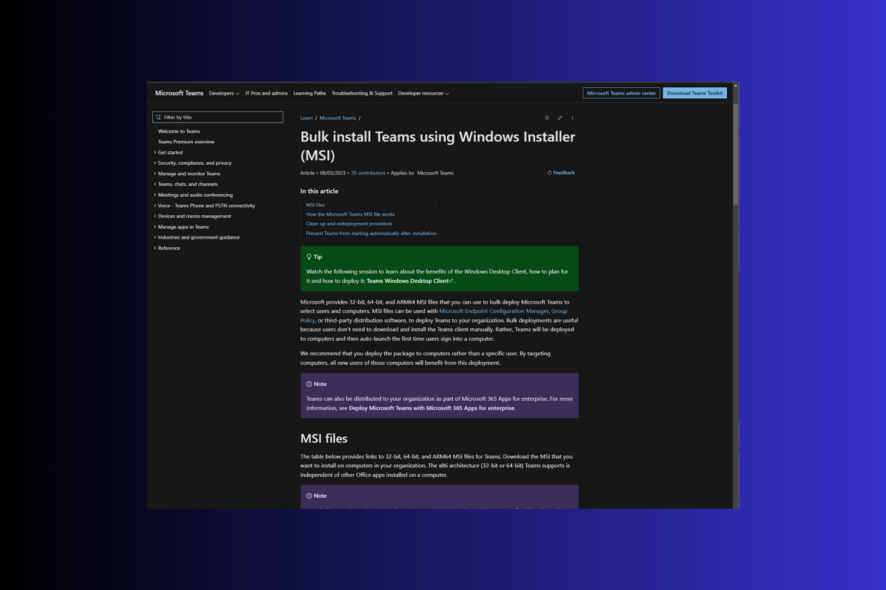
Microsoft Teams — один из популярных инструментов совместной работы. В составе дистрибутива есть механизм Machine-Wide Installer, который упрощает централизованное развёртывание Teams на компьютерах организации и обеспечивает автоматическую установку приложения в профиль каждого нового пользователя.
Почему стоит использовать Machine-Wide Installer
- Упрощённое массовое развёртывание Teams на нескольких учётных записях: экономия времени и поддержка единой политики установки.
- Централизованное управление: MSI-инсталлятор совместим с SCCM (Configuration Manager), Microsoft Endpoint Configuration Manager и другими системами управления, что облегчает распространение и обновление.
- Единообразные обновления и патчи для всех профилей: снижает разрыв в версиях и потенциальные уязвимости.
- Однородный пользовательский опыт: одинаковые настройки и доступные функции для всех пользователей на одной машине.
- Поддержка автоматической установки допустимых приложений в Teams (Auto-install approved apps).
Что такое Teams Machine-Wide Installer и нужен ли он вам?
Teams Machine-Wide Installer — это MSI-пакет, который ставится на уровне машины и автоматизирует установку клиентского приложения Microsoft Teams в профиль каждого пользователя при первом входе. Это оптимальный вариант для организаций, использующих централизованное управление рабочими станциями.
Краткая подсказка: если вы используете SCCM, Intune или иной EMM, использование machine-wide инсталлятора позволяет гарантировать, что Teams будет у пользователя сразу после входа под новым профилем.
Подготовка к установке Teams
Проверка требований и совместимости системы
| Компонент | Требования |
|---|---|
| ОС | Windows 11, Windows 10 (кроме Windows 10 LTSC для десктопного клиента Teams), Windows 10 на ARM, Windows 8.1, Windows Server 2019, Windows Server 2016, Windows Server 2012 R2 |
| Компьютер и процессор | Минимум 1.1 GHz или быстрее, двухъядерный процессор |
| Память | В исходном материале указано «400 GB RAM» — это, вероятно, опечатка; уточните минимальные требования в официальной документации Microsoft |
| Жёсткий диск | 3.0 GB свободного места |
| Дисплей | Разрешение экрана 1024 x 768 |
| Графика | Для аппаратного ускорения требуется DirectX 9 или новее; для Windows 10 WDDM 2.0 или выше |
| .NET | .NET 4.5 CLR или новее |
| Видеоустройства | Веб-камера USB 2.0 (опционально) |
| Устройства | Стандартная камера ноутбука, микрофон и колонки |
| Аватары Teams | Для наилучшего опыта аватаров рекомендован 4‑ядерный ЦПУ и как минимум 8 ГБ ОЗУ |
Важно: всегда сверяйтесь с актуальной документацией Microsoft перед развёртыванием — требования могут меняться.
Дополнительные шаги подготовки
- Настройте администраторские учётные записи в Active Directory и убедитесь, что необходимые права и политика групп (GPO) разрешают установку MSI и запись в системный реестр.
- Определите каналы обновлений (update channel) и предпочтительный формат файлов по умолчанию, чтобы гарантировать своевременное получение обновлений и функций.
- Разграничьте профили пользователей, роли и права доступа — особенно если у разных групп сотрудников должны быть разные политики Teams.
- Все пользователи должны иметь учётную запись Office 365 или Microsoft 365, чтобы клиент корректно выполнял аутентификацию и подключение.
- Проверьте, не установлен ли уже Teams: Откройте Параметры > Приложения > Установленные приложения и удалите существующий клиент при необходимости.
Пошаговая установка Teams через Machine-Wide Installer
- Скачайте MSI-файл Microsoft Teams в 32‑битной или 64‑битной версии в соответствии с архитектурой системы.
- Откройте PowerShell с правами администратора: нажмите клавишу Windows, введите
powershell, выберите «Запуск от имени администратора». - Выполните соответствующую команду для вашей архитектуры (копируйте и вставляйте одну строку):
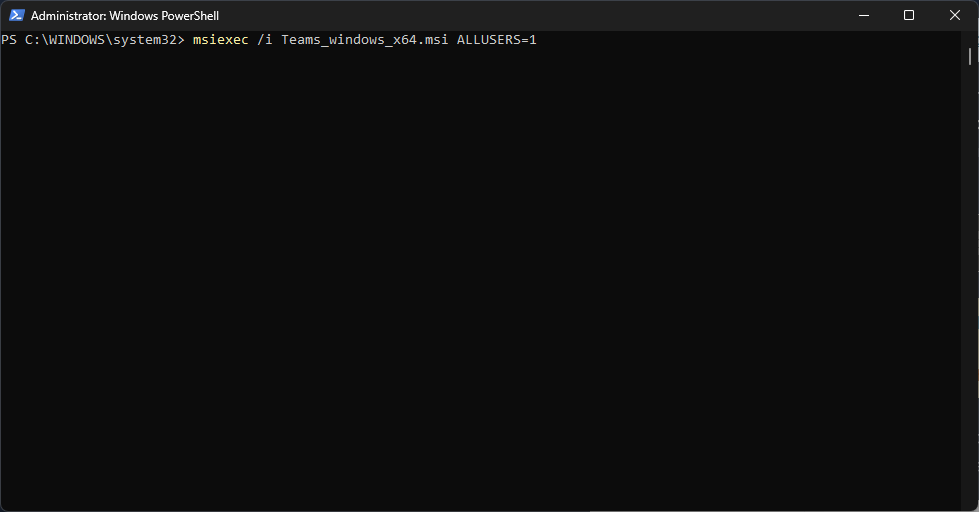
msiexec /i Teams_windows.msi ALLUSERS=1

msiexec /i Teams_windows_x64.msi ALLUSERS=1- Параметр
ALLUSERS=1гарантирует, что запись об установщике появится в «Программы и компоненты» или в разделе «Установленные приложения» в Параметрах. - По умолчанию установщик разместит файлы в
C:\Program Files\Teams InstallerилиC:\Program Files (x86)\Teams Installer. - При следующем входе нового пользователя в его профиль автоматически установится полнофункциональный клиент Teams в папку
C:\Users\. - Для проверки успешности установки можно выполнить в PowerShell команду:
Get-AppxPackage -name '*teams'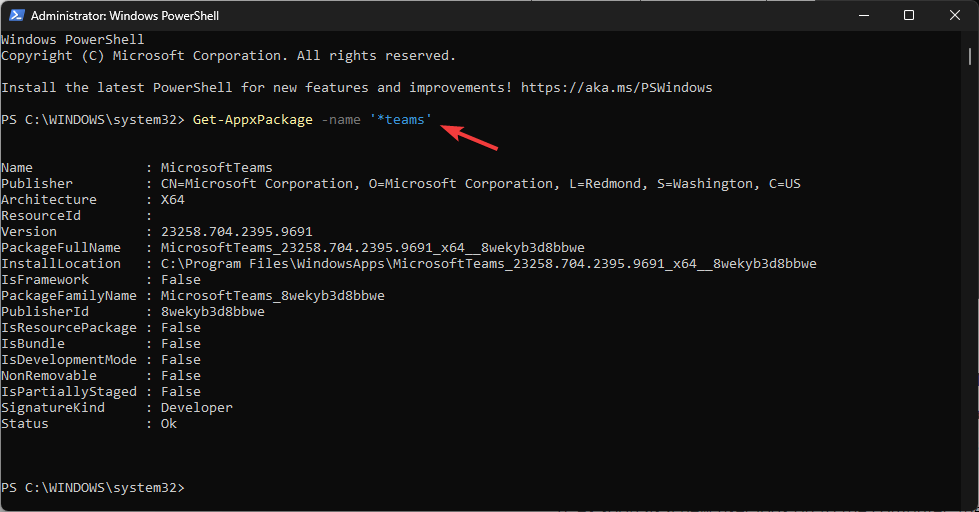
Развёртывание через SCCM, Intune и другие системы управления
- SCCM / Configuration Manager: создайте приложение/пакет с MSI и настройте установку с параметром
ALLUSERS=1. Используйте коллекции для целевой группы компьютеров и протестируйте на пилотной коллекции. - Intune (Endpoint Manager): загрузите MSI как Line‑of‑business приложение, укажите правила установки и зависимости; можно установить как обязательное приложение для устройства.
- Скрипты и GPO: можно задеплоить установку через логон‑скрипты или GPO, но помните об ограничениях современных политик безопасности (например, AppLocker).
Совет: перед массовым запуском выполните развёртывание на 5–10 контрольных машинах с разными профилями и версиями ОС.
Обновление Teams и особенности версии для следующих логинов
Десктопный клиент Microsoft Teams обновляется через собственный механизм обновлений клиента (обычно регулярно, обновления выходят циклично). Администраторы обычно не могут вмешиваться в автоматические обновления клиентского инсталлятора, но могут:
- Обновить MSI Machine‑Wide Installer: скачайте свежий MSI и повторно установите через
msiexec /i ... ALLUSERS=1. Это обновит инсталлятор и повлияет на установку для пользователей, которые будут входить в систему позже. - Замечание: повторная установка MSI не всегда обновляет уже установленный клиент у существующих пользователей — она гарантирует, что новая версия будет установлена для будущих входов.
Пользователь может вручную проверить версию клиента: нажмите на значок профиля > Параметры > О Teams.
Удаление Teams Machine-Wide Installer
- Откройте Параметры (Windows + I).
- Перейдите в Приложения > Установленные приложения.
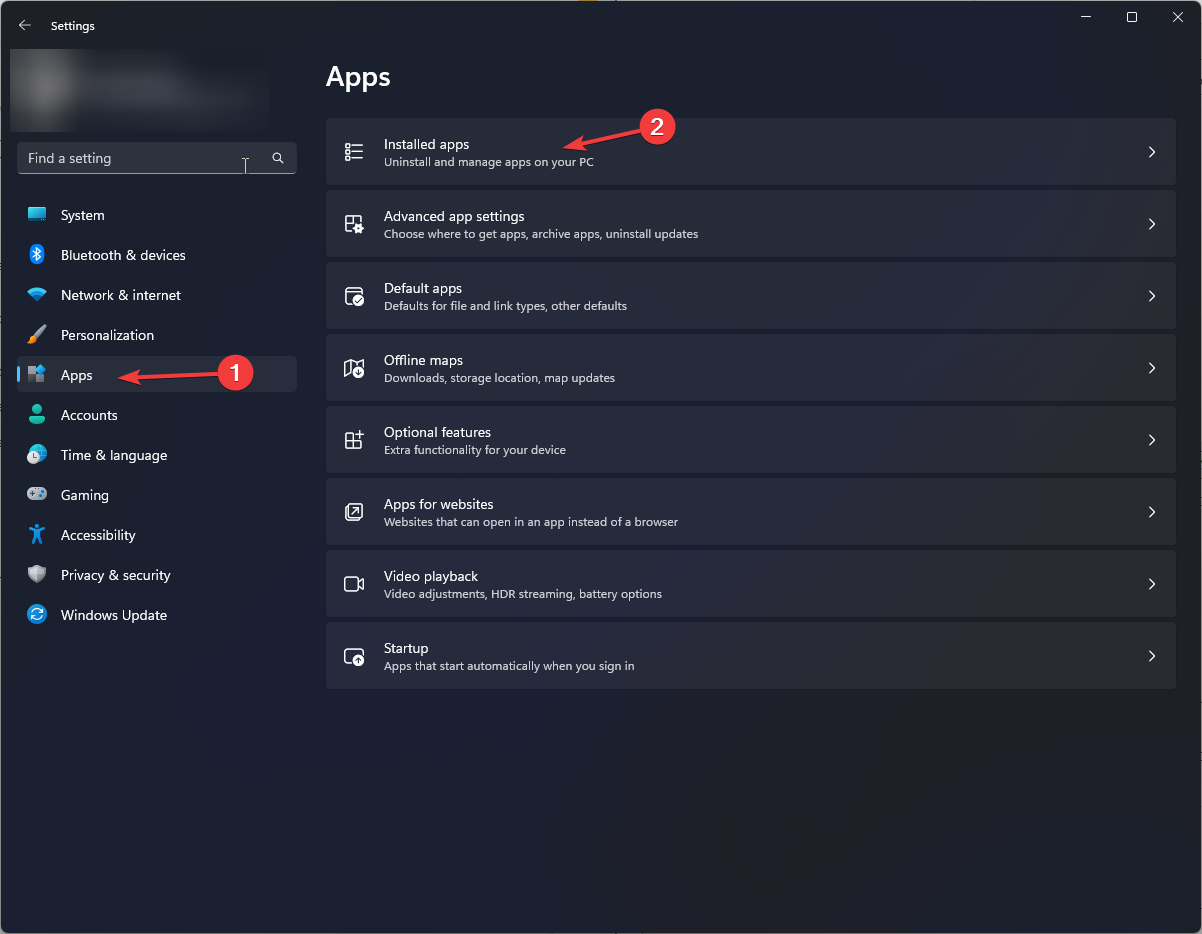
- Найдите «Teams machine-wide installer», нажмите на меню с тремя точками и выберите «Удалить».
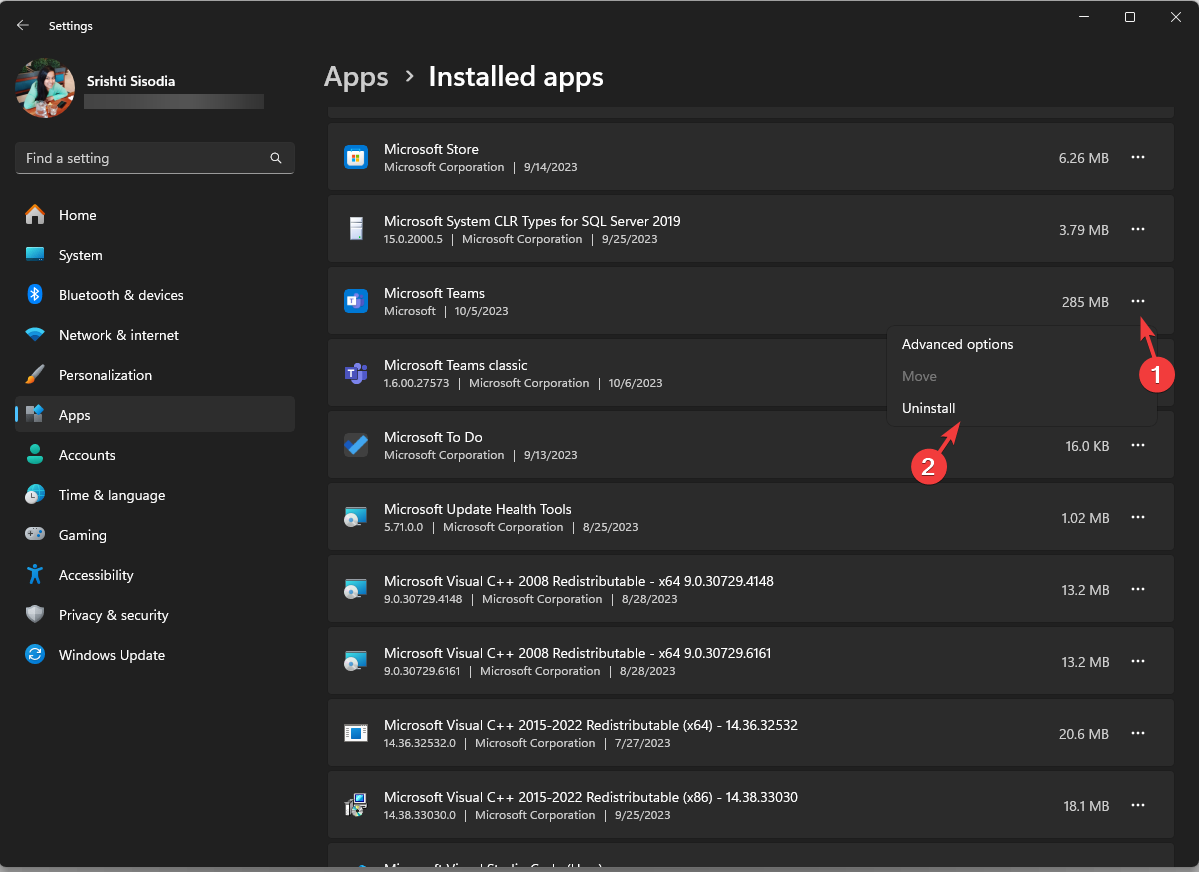
- Подтвердите удаление.
- Откройте Проводник (Windows + E) и перейдите к
%LocalAppData%\Microsoft\Teams\.
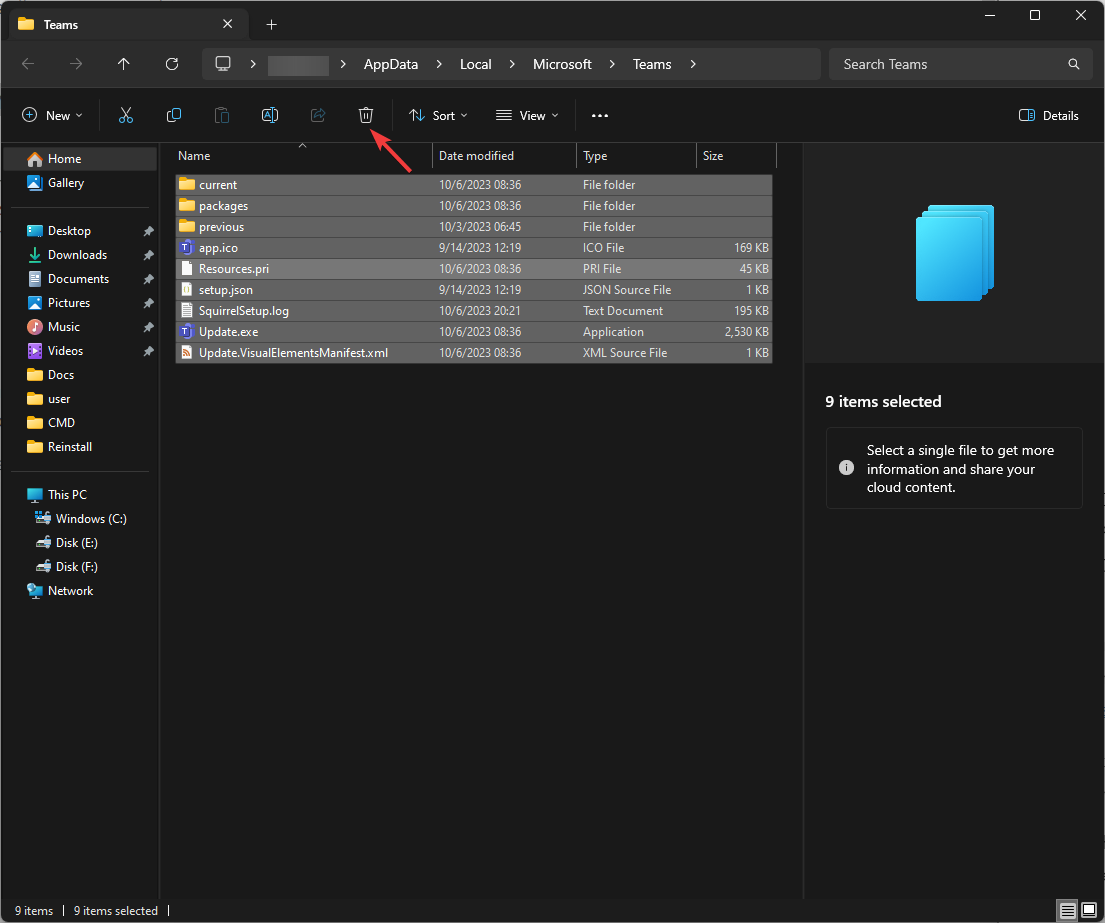
- Удалите папку Teams в локальном профиле пользователя.
Важно: чтобы полностью прекратить автоматическую установку, удалите инсталлятор для всех пользовательских профилей и из «Программы и компоненты» на каждой машине.
Если удаление не удаётся, перезагрузите ПК и повторите. При сохранении ошибок см. раздел «Устранение неисправностей».
Когда Machine-Wide Installer не подходит: контрпримеры и альтернативы
- Малые организации или домашние ПК: если у вас 1–5 рабочих станций, проще установить Teams в профиле каждого пользователя, используя Microsoft Store или установщик per-user.
- Ограниченные политики безопасности: если ваша среда блокирует установку MSI на уровне пользователя, рассмотрите установку через управляемые приложения Intune или использование веб‑версии Teams.
- Контейнерные/кибербезопасные среды с ограничённым доступом к %LocalAppData%: для таких задач применяют виртуальные рабочие столы с профилями, управляемыми отдельными инструментами.
Альтернатива: установка per‑user MSI/EXE или использование политики установки через Microsoft Store for Business (если доступно).
Роль‑ориентированные чеклисты перед развёртыванием
Администратор развертывания:
- Проверить системные требования и совместимость.
- Подготовить MSI и тестовый стенд.
- Настроить коллекции в SCCM/Intune и политикам обновлений.
IT‑безопасность:
- Проверить требования к шифрованию и политике AppLocker/WDAC.
- Провести оценку риска и соответствия GDPR/локальным правилам.
Служба поддержки:
- Подготовить инструкции для пользователей по проверке версии и отчётам об ошибках.
- Настроить шаблоны тикетов для типичных проблем (вход, обновления, аудио/видео).
Мини‑методология контроля качества и тестирование
- Подготовка тестовой среды: 3–5 виртуальных машин с различными версиями Windows.
- Инсталляция MSI с флагом
ALLUSERS=1и проверка появления установщика вProgram Files. - Вход новым пользователем: убедиться, что клиент автоматически устанавливается в профиль.
- Проверка обновлений: повторная установка обновлённого MSI и тест входа нового пользователя.
- Откат: удаление инсталлятора и очистка
%LocalAppData%\Microsoft\Teams.
Критерии приёмки
- Клиент автоматически устанавливается для нового профиля при первом входе.
- Установщик зарегистрирован в «Программы и компоненты».
- Обновления корректно распространяются на новых пользователей после обновления MSI.
Runbook: быстрое устранение наиболее частых ошибок
Проблема: Teams не устанавливается при входе нового пользователя
- Шаг 1: Проверьте наличие папки
C:\Program Files\Teams Installer. - Шаг 2: Убедитесь, что в системном реестре разрешена установка MSI и нет блокирующих политик.
- Шаг 3: Проверьте логи инсталляции в
%temp%и системный журнал событий.
Проблема: Клиент не обновляется
- Шаг 1: Убедитесь, что файл инсталлятора обновлён на диске и повторно выполните MSI с
ALLUSERS=1. - Шаг 2: Проверьте доступ к репозиториям обновлений и сетевые политики.
Откат и удаление
- Удалите запись о «Teams machine-wide installer» из Параметров или «Программы и компоненты».
- Удалите папки
%LocalAppData%\Microsoft\Teamsдля всех пользователей. - Очистите возможные GPO/скрипты, которые автоматизировали установку.
Безопасность, приватность и соответствие
- Teams обрабатывает данные учётных записей Microsoft 365 — убедитесь в выполнении локальных требований по хранению и передаче данных (например, GDPR).
- Контролируйте, какие приложения автоматически инсталлируются в Teams (approved apps) — это помогает снизить риск внедрения нежелательного ПО.
- Ограничьте права на установку MSI и использование AppLocker/WDAC для контроля исполняемых файлов.
Совместимость и советы по миграции
- При переходе с классического клиента на Teams 2.0 проверьте совместимость плагинов и интеграций.
- Планируйте пилотную миграцию для ключевых команд и служб, собирайте обратную связь и логи до масштабного запуска.
Краткий глоссарий (одно‑строчно)
- MSI: пакет установки Windows (Microsoft Installer).
- ALLUSERS=1: флаг msiexec, указывающий на установку для всех пользователей на машине.
- SCCM / Configuration Manager: система управления конфигурациями Microsoft.
- Intune / Endpoint Manager: облачный инструмент управления устройствами Microsoft.
Полезные команды и шпаргалка
- Установить MSI (32‑бит):
msiexec /i Teams_windows.msi ALLUSERS=1 - Установить MSI (64‑бит):
msiexec /i Teams_windows_x64.msi ALLUSERS=1 - Проверить пакет Teams:
Get-AppxPackage -name '*teams'
flowchart TD
  A[Скачивание MSI] --> B{Архитектура}
  B -->|x86| C[msiexec /i Teams_windows.msi ALLUSERS=1]
  B -->|x64| D[msiexec /i Teams_windows_x64.msi ALLUSERS=1]
  C --> E[Файлы в Program Files]\
  D --> E
  E --> F{Новый вход пользователя}
  F -->|Да| G[Клиент автоматически устанавливается в профиль]
  F -->|Нет| H[Требуется отладка и логи]
Итог и рекомендации
Machine‑Wide Installer — надёжный инструмент для централизованного развёртывания Microsoft Teams в организациях. Перед массовым развёртыванием обязательно протестируйте MSI в контролируемой среде, настройте политики обновлений и подготовьте инструкции для поддержки. Если число устройств невелико или вы предпочитаете per‑user установку, рассмотрите альтернативные подходы.
Важно: сверяйтесь с актуальной документацией Microsoft перед установкой и обновлением, особенно по системным требованиям и поддерживаемым платформам.
Если у вас остались вопросы или вы хотите получить пошаговый план развёртывания под вашу среду, опишите вашу инфраструктуру в комментариях — я помогу составить адаптированный план.

Похожие материалы

Несколько аккаунтов Skype: Multi Skype Launcher

Журнал для работы: повысить продуктивность

Персональные звуки уведомлений на Android

Скачивание шоу Hulu для офлайн‑просмотра

Microsoft Start: персонализированная новостная лента
