
Что делать, если звонок в Microsoft Teams продолжает звучать
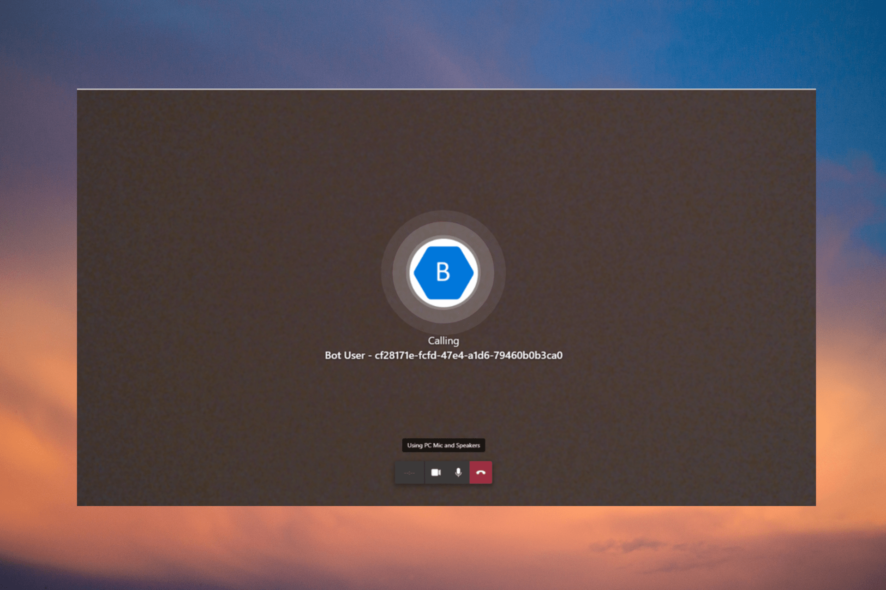
Описание изображения: Значок Teams и воспроизведение звука звонка в приложении
Важно: инструкция применима к Teams на рабочем столе (Windows), мобильных приложениях и настольных телефонах Teams. Если Teams не подключается к встрече вообще, сначала устраните проблему с подключением к сети.
Почему звонок в Teams продолжает звучать?
Когда вы слышите непрекращающийся звук звонка в Teams, это обычно вызвано одной из причин:
- Проблемы с подключением — потеря пакетов или нестабильный интернет могут препятствовать передаче статуса вызова.
- Переадресация вызова настроена на другое устройство или номер — Teams может одновременно звонить на несколько точек и не синхронизировать статус.
- Сбой самого вызова — внутренний глитч сервиса или локального клиента, когда событие «ответ вызова» не дошло до всех участников.
- Включённая функция переадресации в настройках Teams.
Примечание: если исходящие вызовы вообще не проходят или звонки не поступают, см. отдельную инструкцию по проблемам с входящими/исходящими вызовами.
Быстрая проверка перед детальной диагностикой
- Перезагрузите устройство и роутер.
- Проверьте интернет (ping до 8.8.8.8, скорость/пакеты).
- Попробуйте завершить разговор и начать новый.
- Убедитесь, что не включена переадресация на другое устройство.
- Проверьте, что набран правильный номер.
Если это не помогло — переходите к шагам ниже.
Шаги по устранению неисправности
1. Отключите переадресацию вызовов в Teams
- Запустите Teams. Нажмите на три точки ( … ) рядом с вашей аватаркой в правом верхнем углу и выберите Настройки.

- В окне Настройки выберите слева Вызовы. Справа, в разделе Правила ответа на вызовы, выберите Звонки мне вместо опции Переадресовывать мои вызовы.

- Альтернативно, в области Вызовы выберите «Не переадресовывать» в левом нижнем углу Teams.
После изменения настроек перезапустите Teams и проверьте, исчез ли эффект бесконечного звонка.
2. Проверьте настройки переадресации вызовов
- Откройте Teams, кликните по аватарке → три точки ( … ) → Настройки.

- Выберите Вызовы в меню слева.
- Справа в разделе Правила ответа на вызовы проверьте, не перенаправляется ли вызов на другой номер или устройство.

- Если включена переадресация, отключите её (выберите «Не переадресовывать» или «Звонки мне»).
Перезапустите ПК и клиент Teams и повторите звонок.
3. Удалите кеш и временные файлы Teams в AppData (Windows)
Иногда локальные кеши повреждаются и мешают корректной работе статусов вызова.
- Нажмите Win + R, чтобы открыть окно «Выполнить».
- Введите по очереди следующие пути и нажимайте Enter после каждого:
%AppData%\Microsoft\teams\application cache\cache%AppData%\Microsoft\teams\blob_storage%AppData%\Microsoft\teams\databases%AppData%\Microsoft\teams\cache%AppData%\Microsoft\teams\gpucache%AppData%\Microsoft\teams\Indexeddb%AppData%\Microsoft\teams\Local Storage%AppData%\Microsoft\teams\tmp
- В каждой папке выделите все файлы и удалите их.
- Перезапустите компьютер и клиент Teams.
Примечание: удаление кеша не затронет ваши сообщения на сервере — это локальные временные данные.
4. Проверьте громкость Teams в системных настройках Windows
- Кликните правой кнопкой по иконке звука в панели задач и выберите Открыть микшер громкости.

- Прокрутите до раздела «Приложения» и найдите ползунок для Microsoft Teams.
- Убедитесь, что ни один из ползунков не затемнён и при необходимости отрегулируйте громкость.

После корректировки громкости сделайте тестовый звонок.
5. Переустановите приложение Teams
- Нажмите Win + I, чтобы открыть Системные настройки Windows.
- Перейдите в Приложения → Приложения и возможности.

- В списке приложений найдите Microsoft Teams, нажмите три точки рядом и выберите Удалить.

- Подтвердите удаление.

После удаления скачайте последнюю версию с официального сайта Microsoft Teams и установите заново.
Дополнительно: отключите или временно отсоедините USB-гарнитуру (например, Jabra Evolve), если подозреваете её влияние на поведение вызовов.
Альтернатива: откройте Teams в веб-браузере (teams.microsoft.com) и проверьте, сохраняется ли проблема в веб-клиенте.
Дополнительные действия и обходные пути
- Выйдите из Teams и войдите снова, чтобы обновить сессию.
- Присоединитесь к встрече, затем выйдите — иногда это синхронизирует состояние звонков между устройствами.
- Если используете корпоративную телефонную систему (PSTN/Direct Routing), обратитесь к IT-администратору: проблема может быть на стороне SIP-транка или шлюза.
Роли и чек-листы: кто и что должен проверить
Чек-лист для обычного пользователя:
- Перезагрузка устройства.
- Отключение переадресации в настройках Teams.
- Удаление кеша (инструкция выше).
- Проверка громкости в Windows и в самом Teams.
- Переустановка клиента.
Чек-лист для IT-администратора:
- Проверить статус сервисов Microsoft 365/Teams в центре администрирования.
- Проверить политики голосовой маршрутизации и конфигурацию Direct Routing/SBC.
- Убедиться, что учетные записи пользователей не имеют конфликтующих правил переадресации.
- Проверить журналы звонков (Call Analytics) и трассировки SIP.
Чек-лист для менеджера/владельца процесса:
- Уточнить масштаб проблемы: один пользователь, отдел или вся организация.
- Назначить ответственное лицо для эскалации в поддержку Microsoft, если проблема повторяется.
- Проверить наличие SLA для голосовых сервисов и воздействия на бизнес-процессы.
Мини‑методика: как системно расследовать проблему (быстрая методика)
- Сцена 1 — Воспроизводимость: можно ли стабильно воспроизвести эффект на одном/нескольких устройствах?
- Сцена 2 — Изоляция: воспроизводится ли проблема только в десктоп-клиенте, в вебе или на мобильном устройстве?
- Сцена 3 — Локализация: проверка настроек переадресации, логов, кеша.
- Сцена 4 — Эскалация: если локальные меры не помогают, подготовьте информацию для поддержки (временные метки вызовов, скриншоты, Call-ID).
Полезный чек: при обращении в поддержку укажите точные время(а) звонков, имена участников, тип устройства и версию клиента Teams.
Когда предложенные решения не помогут
- Проблема на стороне оператора PSTN/SBC: при внешней телефонии возможно, что сигнал завершения вызова не доходит в облако Teams.
- Массовая проблема у Microsoft: проверьте status.office365.com или панель состояния сервисов Microsoft.
- Коррупция профиля пользователя на сервере или ошибки в учётной записи — может потребоваться пересоздание профиля пользователя в Azure AD/Exchange.
Если вы дошли до этих шагов — составьте отчет с логами и эскалируйте проблему в IT-поддержку или в техподдержку Microsoft.
Критерии приёмки
- Звонок больше не воспроизводит звук после того, как вызываемый ответил или завершил звонок.
- Поведение воспроизводится одинаково на вебе, десктопе и мобильном (или, наоборот, проблема локализована и исправлена на всех нужных платформах).
- Пользователь подтвердил отсутствие побочных эффектов (пропавшие уведомления, неработающие входящие вызовы).
Быстрые советы и предостережения
Important: не удаляйте папки профиля пользователя, не имеющие прямой инструкции от службы поддержки — это может привести к потере локальных данных, настроек и состояния.
Note: перед переустановкой всегда сохраните важные материалы (записи встреч, файлы), если они хранятся локально.
Фактовый блок: что проверить в первую очередь
- Наличие активной переадресации в настройках Teams.
- Состояние интернет‑подключения и задержки/пакеты.
- Локальные кеши и временные файлы в %AppData%\Microsoft\Teams.
- Версия клиента Teams и наличие обновлений.
- Веб‑клиент: воспроизводится ли проблема в браузере?
Когда звонок переадресовывается: пример сценария
Сценарий: сотрудник настроил «Переадресовывать мои вызовы» на личный номер и одновременно на рабочий телефон. Когда звонок принимается на одном устройстве, Teams должен прекратить звонки на остальных, но при сбое переадресации другие устройства продолжают звонить. Решение: отключить переадресацию или исправить правила в админ‑центре.
Цепочка принятия решения (простое дерево)
flowchart TD
  A[Начало: слышу звонок после ответа] --> B{Звонок переадресован?}
  B -- Да --> C[Отключить переадресацию в Настройках > Вызовы]
  B -- Нет --> D{Проблема в одном устройстве?}
  D -- Да --> E[Удалить кеш в %AppData% и перезапустить Teams]
  D -- Нет --> F{Проблема на стороне оператора/сервиса?}
  F -- Да --> G[Эскалация в IT/провайдера]
  F -- Нет --> H[Переустановить Teams и проверить снова]
Короткая версия для анонса (для рассылки, 100–200 слов)
Если вы сталкиваетесь с проблемой, когда Microsoft Teams продолжает «звонить» после того, как собеседник уже ответил или повесил трубку, начните с простого: перезагрузите устройство, отключите переадресацию вызовов и проверьте интернет‑соединение. Если это не помогает — очистите кеш Teams в %AppData% (папки application cache, blob_storage, databases и т. д.), проверьте настройки громкости в Windows и переустановите клиент. Для корпоративных пользователей также проверьте правила маршрутизации звонков и журналы Call Analytics. Если проблема сохраняется, соберите логи и эскалируйте дело в IT‑поддержку или в Microsoft.
Короткая экспертная ремарка
«Чаще всего такая проблема связана с несогласованностью статусов между устройствами: правильно настроенная переадресация и чистый локальный кеш решают проблему в большинстве случаев», — отмечает практик по системной поддержке.
Примеры тестов и критерии приёмки
- Тест 1: Совершите вызов и примите на одном устройстве — другие устройства больше не должны звонить.
- Тест 2: Очистка кеша и перезапуск — проблема не воспроизводится повторно.
- Тест 3: Веб‑клиент — если в вебе проблема отсутствует, проблема локальная для десктопа.
Если все тесты проходят — задача считается решённой.
Если у вас остались вопросы по конкретной конфигурации звонков в Teams (SBC, Direct Routing, интеграция с телефонией провайдера), опишите вашу топологию и мы поможем с дальнейшей диагностикой.
Если вы хотите, я помогу подготовить краткий отчёт для IT‑поддержки с шаблоном данных (временные метки, Call ID, версии клиентов) — напишите «Шаблон отчёта».

Похожие материалы

Несколько аккаунтов Skype: Multi Skype Launcher

Журнал для работы: повысить продуктивность

Персональные звуки уведомлений на Android

Скачивание шоу Hulu для офлайн‑просмотра

Microsoft Start: персонализированная новостная лента
