
Как исправить мигание панели задач в Windows 10
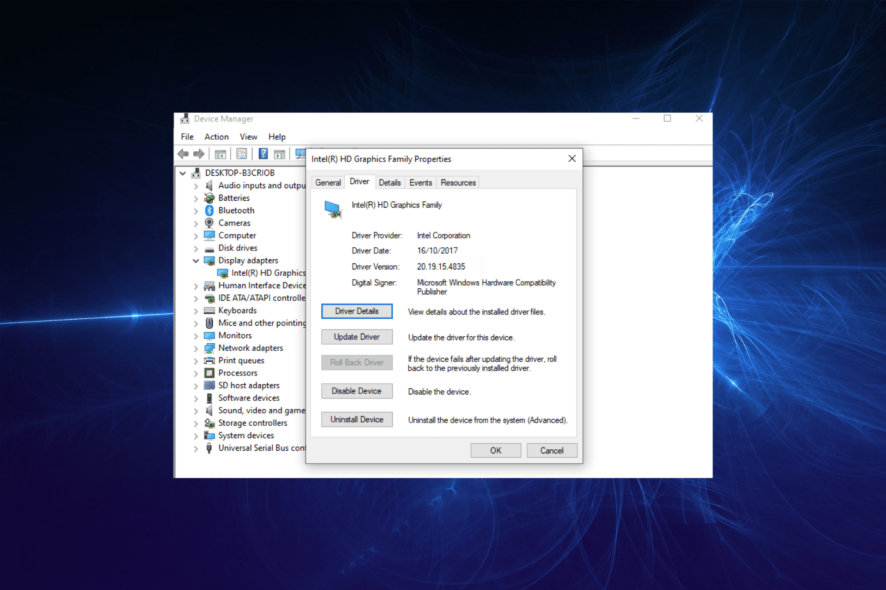
Краткое введение
Мигание или мерцание панели задач — неприятная, но решаемая проблема в Windows 10. Причины бывают разные: от несовместимых приложений и сбойных видеодрайверов до проблем с пользовательским профилем или аппаратных неисправностей. В этой инструкции — подробные шаги, дополнительные советы для администратора и чеклисты для быстрого поиска и устранения причины.
Важно: перед любыми изменениями создайте точку восстановления системы или резервную копию важных данных.
Почему панель задач мигает?
Ниже — самые частые причины мигания панели задач в Windows 10:
- Устаревший или несовместимый видеодрайвер. Драйверы влияют на рендеринг интерфейса; устаревший или повреждённый драйвер может вызвать мерцание.
- Некорректно установленный новый драйвер. Проблема часто появляется после обновления драйвера или Windows.
- Проблемы с пользовательским профилем. Если мигание появляется только в одном учётном записи, профиль мог повредиться.
- Конфликтующие приложения. Программы, изменяющие внешний вид оболочки, панель задач или автозапуск, могут вызывать визуальные артефакты.
- Аппаратные проблемы. Ошибки SMART на накопителе или проблемы с видеокартой/шлейфом экрана тоже возможны.
Быстрая подготовка перед исправлением
- Обновите Windows: «Параметры» → «Обновление и безопасность» → «Проверка обновлений».
- Перезагрузите ПК — многие временные ошибки уходят после перезапуска.
- Сделайте точку восстановления: введите «Создание точки восстановления» в поиске и создайте её.
- Проверьте диск на ошибки и SMART (для HDD/SSD используйте встроенные и сторонние утилиты).
Пошаговые решения
Ниже — упорядоченный набор действий: выполняйте их по порядку, пока мигание не исчезнет.
1. Обновите драйвер видеокарты
Причина: устаревший драйвер часто вызывает мигание при рендеринге элементов UI.
Что сделать — вручную:
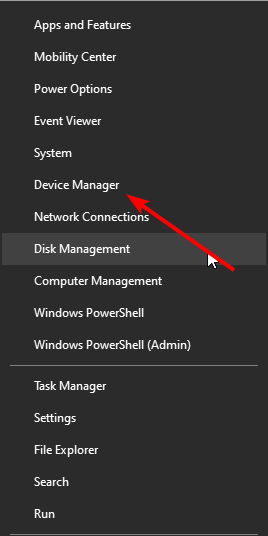
- Нажмите Windows + R, введите devmgmt.msc и нажмите Enter, чтобы открыть «Диспетчер устройств».
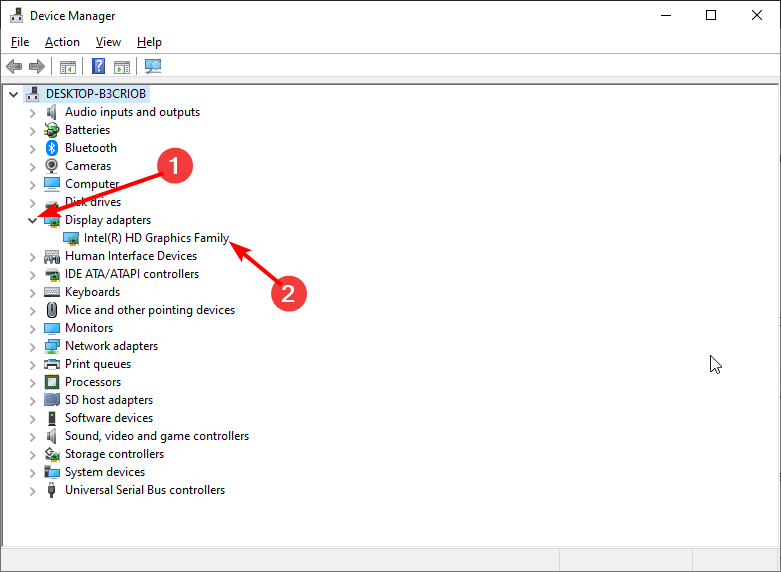
- Разверните «Видеоадаптеры» и дважды кликните вашу видеокарту.
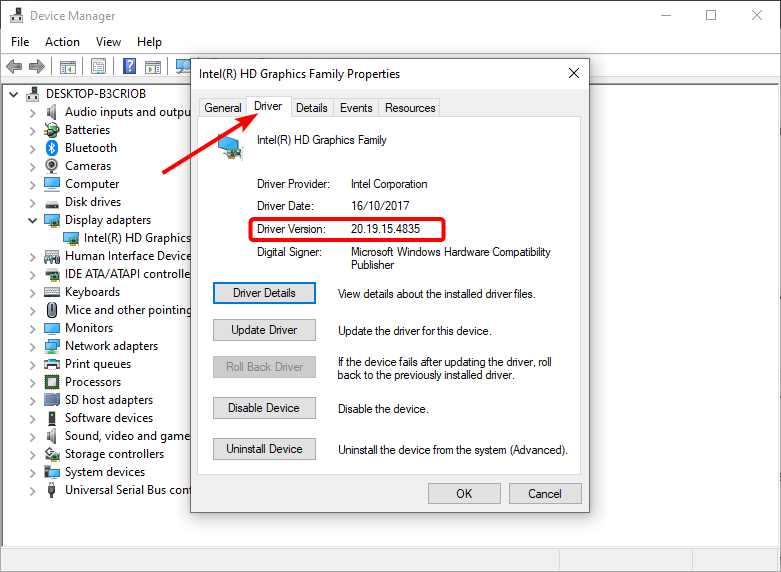
- Перейдите на вкладку «Драйвер» и запишите номер версии драйвера.
- В поиске используйте запрос «[название драйвера] Driver update Windows 10» и переходите на официальный сайт производителя (Intel, NVIDIA, AMD или сайт вашего ноутбука).
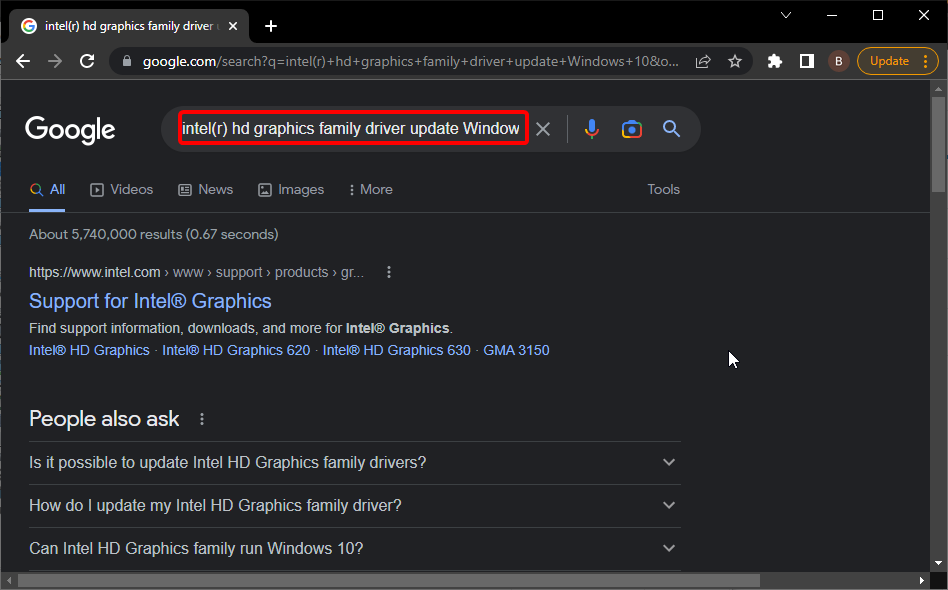
- Скачайте и установите совместимый пакет драйвера. После установки перезагрузите систему.
Совет: если не уверены, какой драйвер нужен, скачивайте с официального сайта производителя ноутбука/ПК. Сторонние установщики драйверов могут ускорить процесс, но увеличивают риск установки неверной версии.
Важно: перед установкой сторонних драйверов отключите интернет, если планируете откат в дальнейшем — это предотвратит автоматическую повторную установку неподходящего драйвера.
2. Откатите драйвер видеокарты
Если мерцание началось сразу после обновления драйвера — попробуйте откат:
- Откройте «Диспетчер устройств» и разверните «Видеоадаптеры».
- Правый клик по устройству → «Свойства».
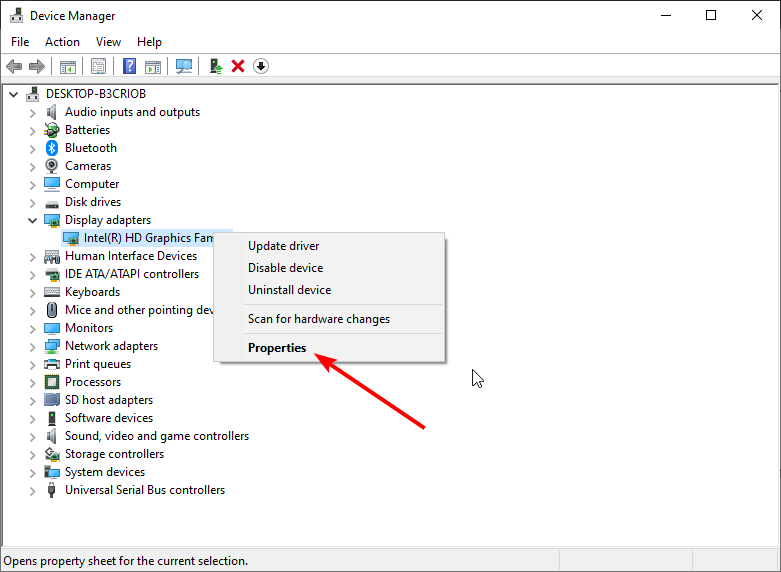
- Во вкладке «Драйвер» нажмите «Откатить драйвер» и подтвердите действие.
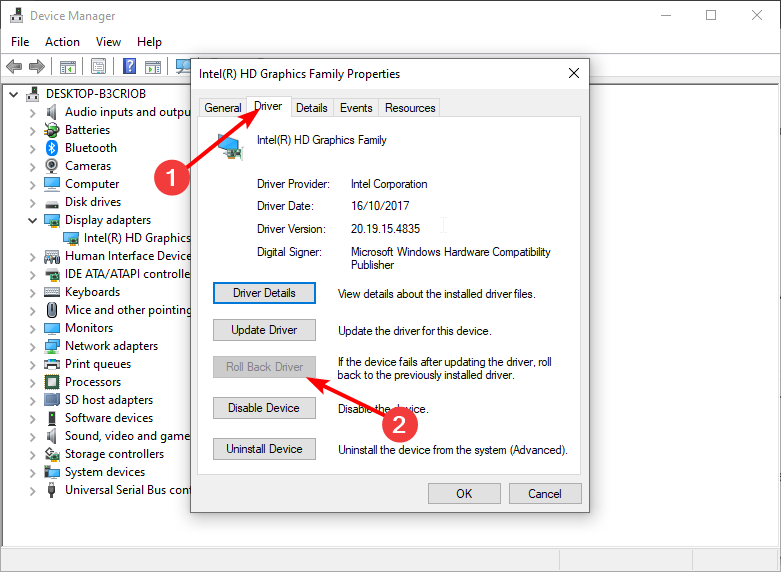
- Перезагрузите ПК и проверьте, исчезло ли мигание.
Если кнопка «Откатить» неактивна, поставьте предыдущую версию драйвера вручную, скачав её с сайта производителя.
3. Создайте новый локальный пользовательский аккаунт
Иногда проблема связана только с конкретным профилем. Быстрая проверка:
- Нажмите Windows + I → «Учетные записи».
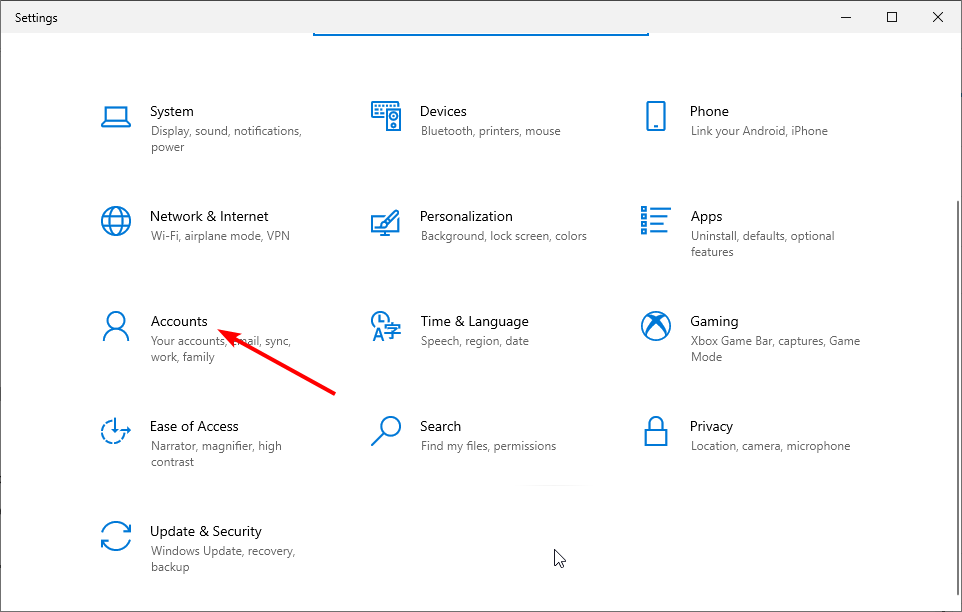
- Выберите «Семья и другие пользователи» → «Добавить пользователя для этого компьютера».
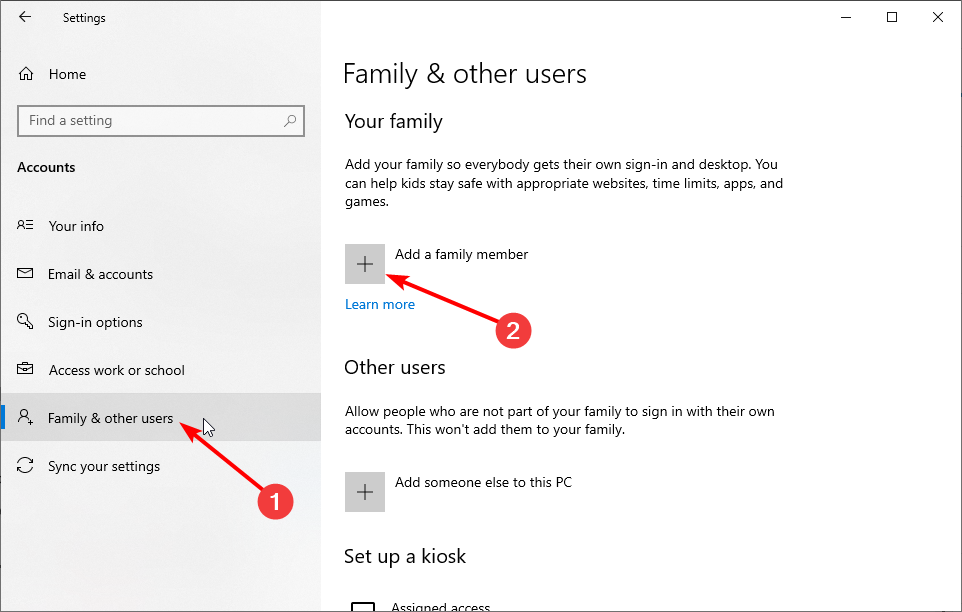
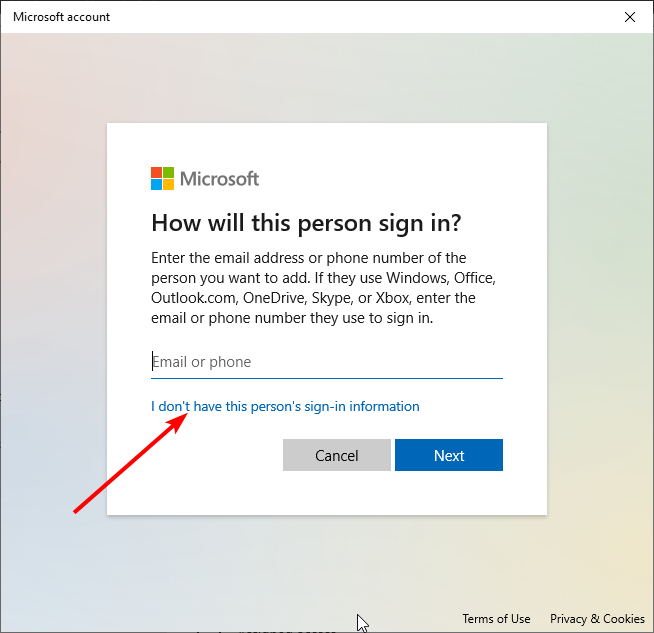
- Нажмите «У меня нет данных для входа этого человека» → «Добавить пользователя без учётной записи Microsoft».
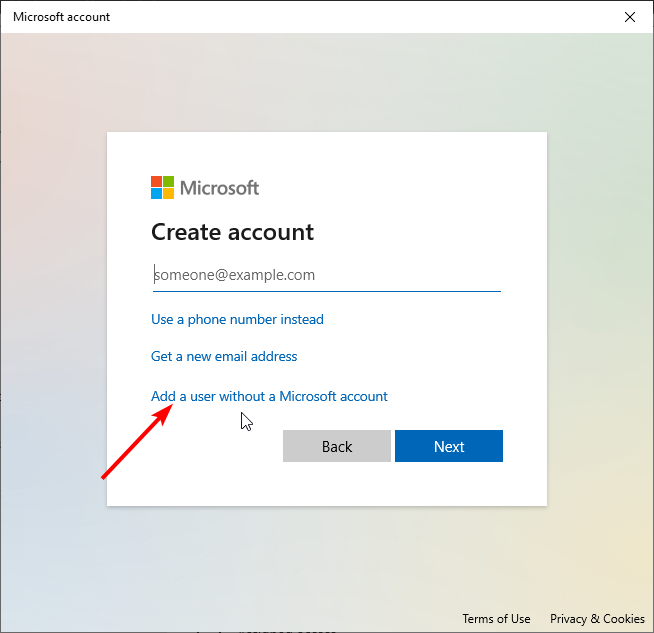
- Задайте имя пользователя и пароль, нажмите «Далее».
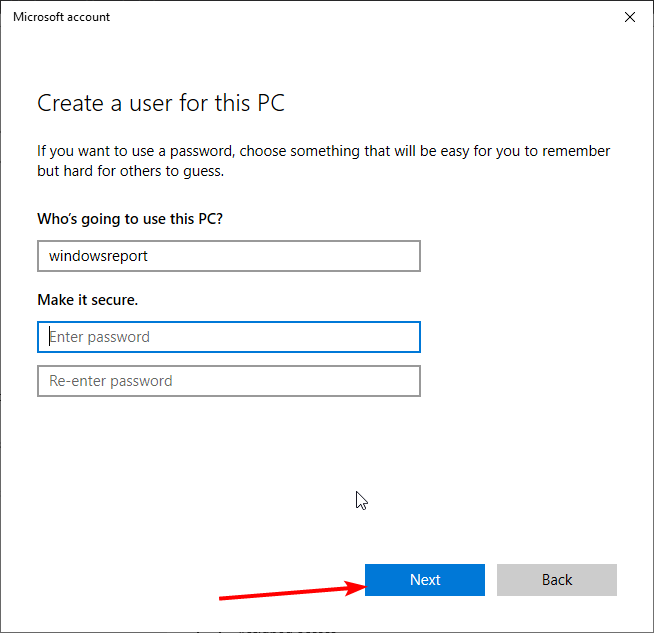
Переключитесь на новый аккаунт и проверьте, присутствует ли проблема. Если мигания нет — профиль был повреждён; перенесите данные в новый профиль.
4. Проверьте в безопасном режиме
Safe Mode помогает исключить влияние сторонних приложений и драйверов.
- На экране входа удерживайте Shift и нажмите «Перезагрузка».
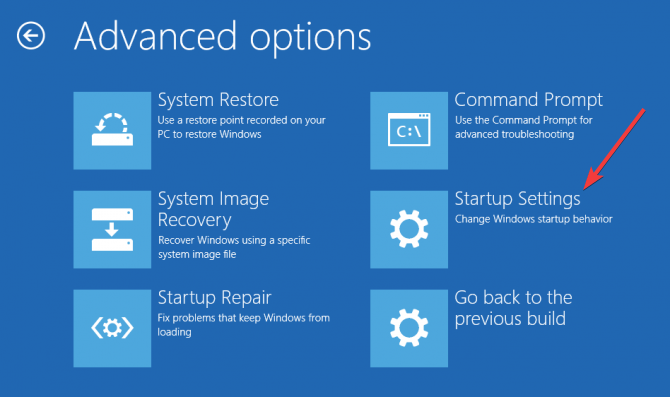
- В меню восстановления выберите «Устранение неполадок» → «Дополнительные параметры» → «Параметры загрузки», затем «Перезагрузить».
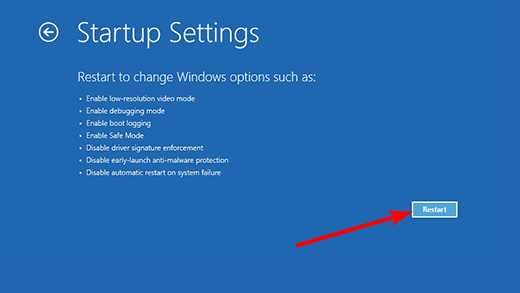
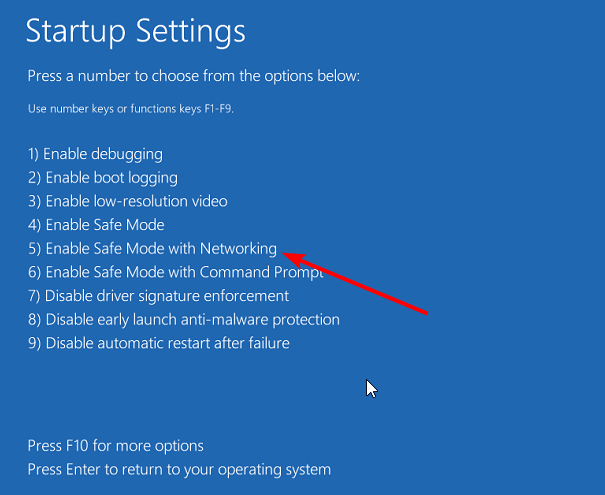
- После перезагрузки выберите «Включить безопасный режим с поддержкой сети».
Если проблема исчезла в безопасном режиме — причина почти наверняка связана с приложением или сервисом, загружаемым в обычном режиме.
5. Выполните чистую загрузку
Чистая загрузка помогает выявить конфликтующее приложение.
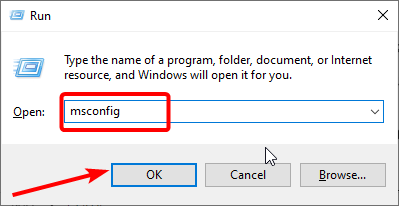
- Нажмите Windows + R, введите msconfig и нажмите Enter.
- На вкладке «Службы» поставьте галочку «Скрыть все службы Microsoft» и нажмите «Отключить все».
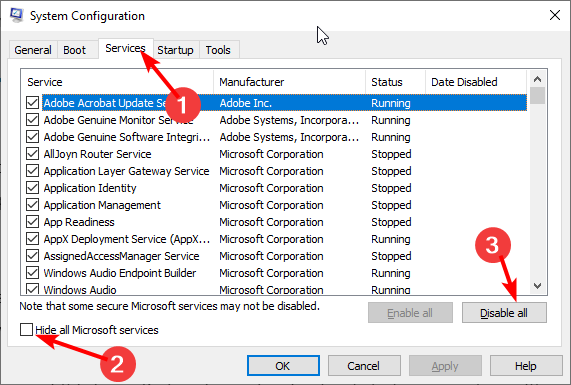
- Перейдите на вкладку «Автозагрузка» → «Открыть диспетчер задач».
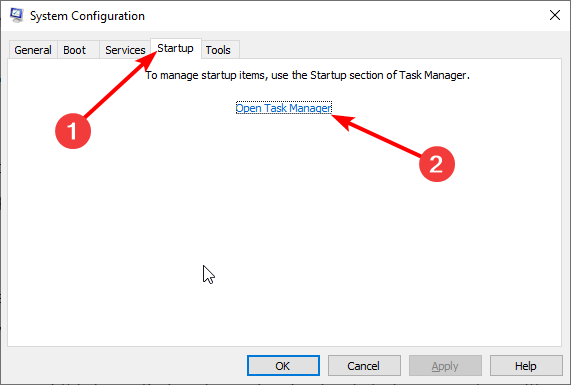
- В диспетчере задач отключите все элементы автозагрузки (правый клик → Отключить).
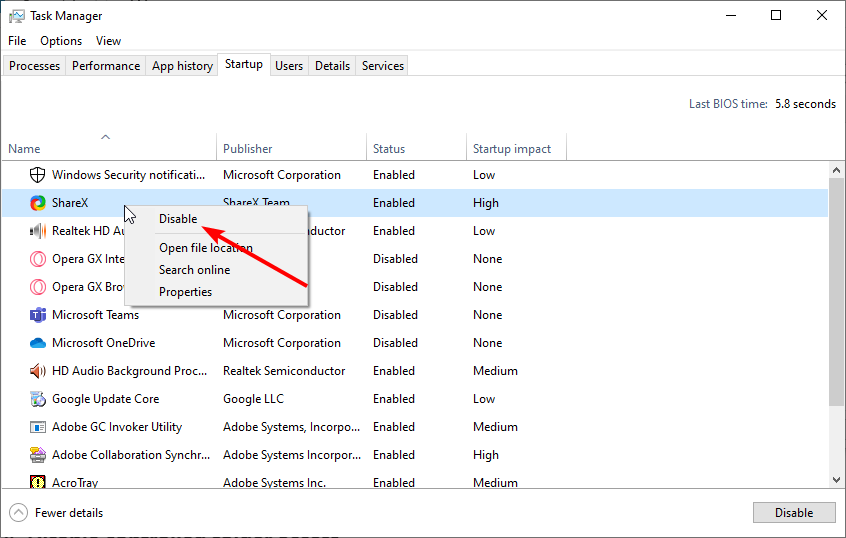
- В окне конфигурации нажмите «Применить» и «OK», затем перезагрузите ПК.
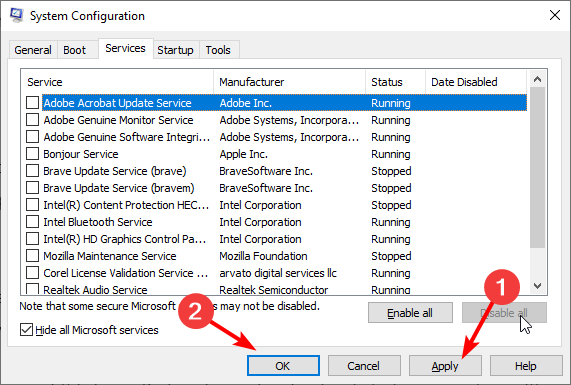
Если мигание пропало — включайте службы/программы по одной или пакетами, чтобы найти виновника.
6. Удалите проблемное приложение
Если вы нашли приложение, вызывающее конфликт, удалите или обновите его.
- Откройте Windows + I → «Приложения».

- Найдите программу, нажмите по ней → «Удалить» и следуйте инструкциям.
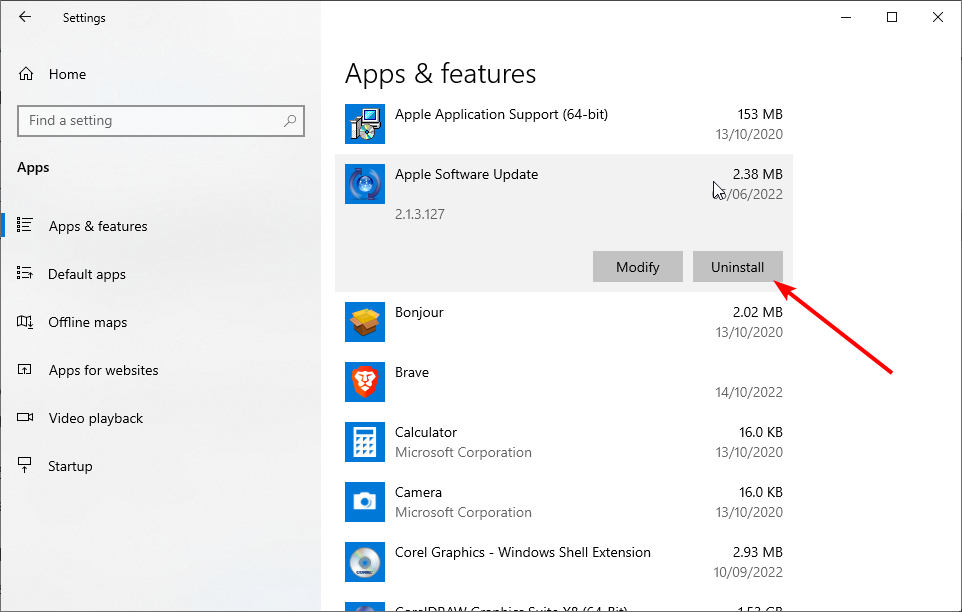
Примеры проблемных приложений: различные утилиты для изменения внешнего вида панели задач (TranslucentTB и подобные). Если вы используете такие программы — временно удалите их и проверьте систему.
7. Удаление последнего функционального обновления Windows
Если мерцание началось после недавнего крупного обновления Windows:
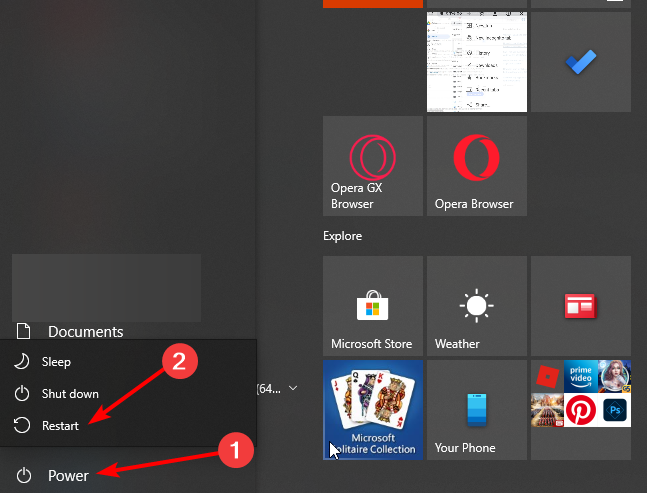
- Нажмите «Пуск» → «Питание», удерживайте Shift и нажмите «Перезагрузка».
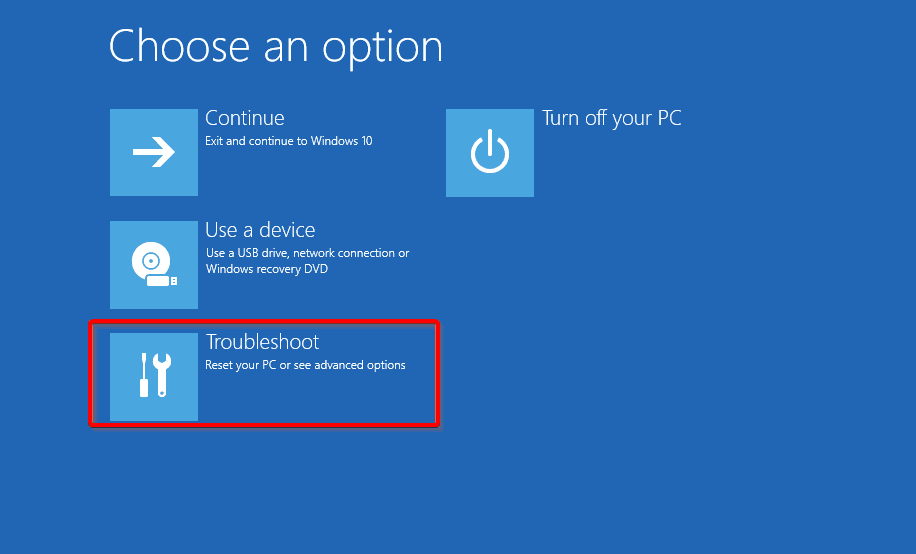
- Выберите «Устранение неполадок» → «Дополнительные параметры» → «Удалить обновления».
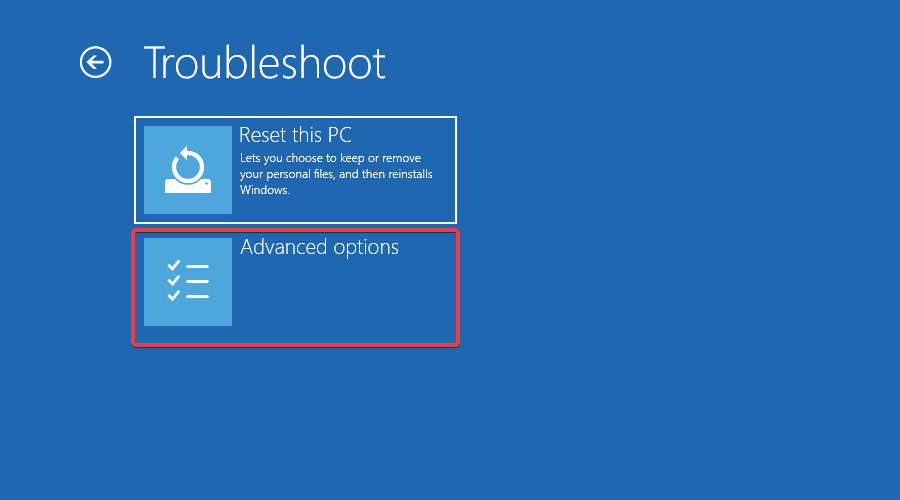
- Нажмите «Удалить последнее функциональное обновление» и следуйте инструкции.
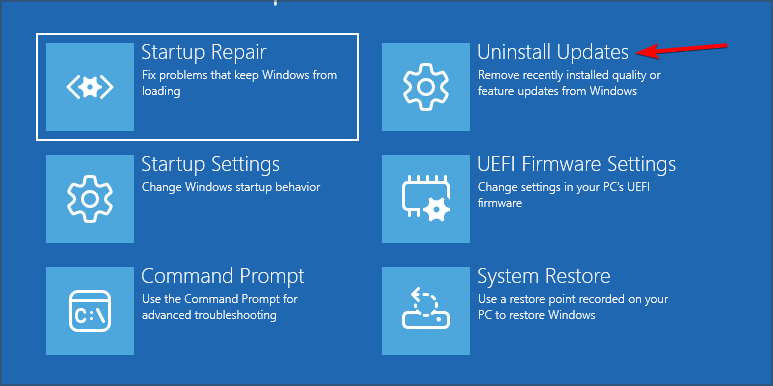
- Перезагрузите и проверьте результат.
Если удаление обновления решило проблему, наблюдайте новый набор обновлений: возможно, Microsoft выпустит исправление.
Диагностическая методика (короткая)
- Проверьте, воспроизводится ли мигание в безопасном режиме.
- Если нет — ищите проблемное приложение через чистую загрузку.
- Если да — проверьте видеодрайвер (обновление/откат) и аппаратные ошибки диска/видеокарты.
- Если проявляется только в одном профиле — создайте новый локальный профиль и перенесите данные.
Решения для разных ролей
- Домашний пользователь: обновление Windows и драйверов, удаление сторонних тулов для изменения интерфейса, создание точки восстановления.
- IT-администратор: централизованный откат или развёртывание корректных драйверов через групповые политики/MDT, сбор логов событий и проверка на обновления OEM.
- Продвинутый пользователь: тестирование с чистой загрузкой, анализ автозагрузки с помощью Autoruns, проверка SMART/памяти, анализ дампов при зависаниях.
Решения альтернативные и когда они не работают
- Аппаратная проблема: если видеокарта перегревается или кабель экрана повреждён, программные поправки не помогут — нужна диагностика железа.
- Виртуализация/графические эффекты: при использовании программ виртуализации или особых оболочек стоит временно отключить аппаратное ускорение.
- Если мигание локализовано в отдельных приложениях — обновление конкретного приложения может помочь.
Принятие риска и обратный план
Риск: установка неподходящего драйвера или удаление системных обновлений может ухудшить ситуацию.
Митигаторы:
- Создавайте точку восстановления и резервные копии.
- Перед откатом драйвера скачайте оригинальную версию на отдельный носитель.
- Записывайте изменения, чтобы иметь возможность вернуть конфигурацию.
Быстрый чек-лист (для печати)
- Перезагрузил ПК
- Проверил обновления Windows
- Проверил обновление/откат видеодрайвера
- Проверил проблему в безопасном режиме
- Сделал чистую загрузку и отключил автозагрузку
- Удалил/обновил подозрительное приложение
- Создал новый локальный профиль для проверки
- Создал точку восстановления
Решение проблем на практике — примерный план действий
- Перезагрузите ПК.
- Проверьте в безопасном режиме. Если мигание отсутствует — идём к чистой загрузке.
- Если мигание проявляется в безопасном режиме — обновите/откатите драйвер видеокарты.
- Если ни одно действие не помогает — запишите поведение, соберите логи (Просмотр событий) и обратитесь в техподдержку производителя или к локальному специалисту.
Ментальные модели и эвристики
- «Исключение»: сначала исключаем внешние факторы (приложения), затем внутренние (драйверы), затем аппаратные.
- «Изменение ↔ следствие»: если мигание появилось сразу после изменения (обновления, установки ПО), именно это изменение первично подозрительно.
- «Локальность»: если баг присутствует в одном профиле/на одном устройстве — проблема локальна; если на всех — проблема системная/обновление/железо.
Когда это не поможет
- Физический дефект видеокарты, материнки или шлейфа экрана — потребуется ремонт/замена.
- Низкий уровень питания/проблемы с блоком питания приводят к артефактам, которые не устраняются программно.
Мини-руководство по безопасности
- Скачивайте драйверы только с официальных сайтов Intel, NVIDIA, AMD или производителя ноутбука.
- Не используйте сомнительные «оптимизаторы» и автоматические обновители драйверов без точной проверки совместимости.
Краткая терминология
- SMART — технология самодиагностики накопителей для прогнозирования сбоев.
- Драйвер — программный компонент, обеспечивающий взаимодействие ОС с аппаратным устройством.
- Чистая загрузка — запуск Windows с минимальным набором драйверов и автозагрузочных программ.
Решение в виде дерева принятия решений
flowchart TD
  A[Панель задач мигает] --> B{Проявляется в безопасном режиме?}
  B -- Нет --> C[Выполнить чистую загрузку и найти конфликтующее приложение]
  B -- Да --> D{Появилось после обновления драйвера или Windows?}
  D -- Да --> E[Откат драйвера / Удалить последнее обновление]
  D -- Нет --> F[Обновить драйвер видеокарты вручную с сайта производителя]
  E --> G[Проверить результат и создать точку восстановления]
  F --> G
  C --> H[Удалить/обновить найденное приложение]
  H --> G
  G --> I[Если не помогло — проверить аппаратно 'SMART, видеокарта']
Риски и смягчение (коротко)
- Неправильный драйвер → откат/точка восстановления.
- Удаление системных компонентов → никогда не удаляйте важные службы Microsoft.
- Потеря данных при экспериментальных действиях → делайте резервные копии.
Куда обращаться дальше
Если ни одно из действий не помогло, соберите сведения: модель ПК/видеокарты, версия драйвера, логи из “Просмотра событий” и обращайтесь в поддержку производителя компьютера или к квалифицированному сервисному центру.
Сводка
- Начните с простого: перезагрузка и обновления.
- Проверяйте в безопасном режиме и выполняйте чистую загрузку для поиска приложений-конфликтов.
- Если проблема связана с драйвером — обновите или откатите его.
- Если мигание локализовано в профиле — создайте новый локальный аккаунт.
Важно: всегда создавайте точку восстановления перед серьёзными изменениями системы.
Спасибо, что прочитали руководство. Напишите в комментариях, какой шаг помог вам — это поможет другим быстрее ориентироваться.

Похожие материалы

Несколько аккаунтов Skype: Multi Skype Launcher

Журнал для работы: повысить продуктивность

Персональные звуки уведомлений на Android

Скачивание шоу Hulu для офлайн‑просмотра

Microsoft Start: персонализированная новостная лента
