
Тёмная тема в Диспетчере задач Windows 11 и 10
Коротко о терминах
- Тёмная тема — визуальная схема с тёмными фонами и светлым текстом для снижения яркости интерфейса.
- 22H2 — крупное обновление Windows 11, в котором появилась тёмная тема для Диспетчера задач.
Как включить тёмную тему в Диспетчере задач на Windows 11
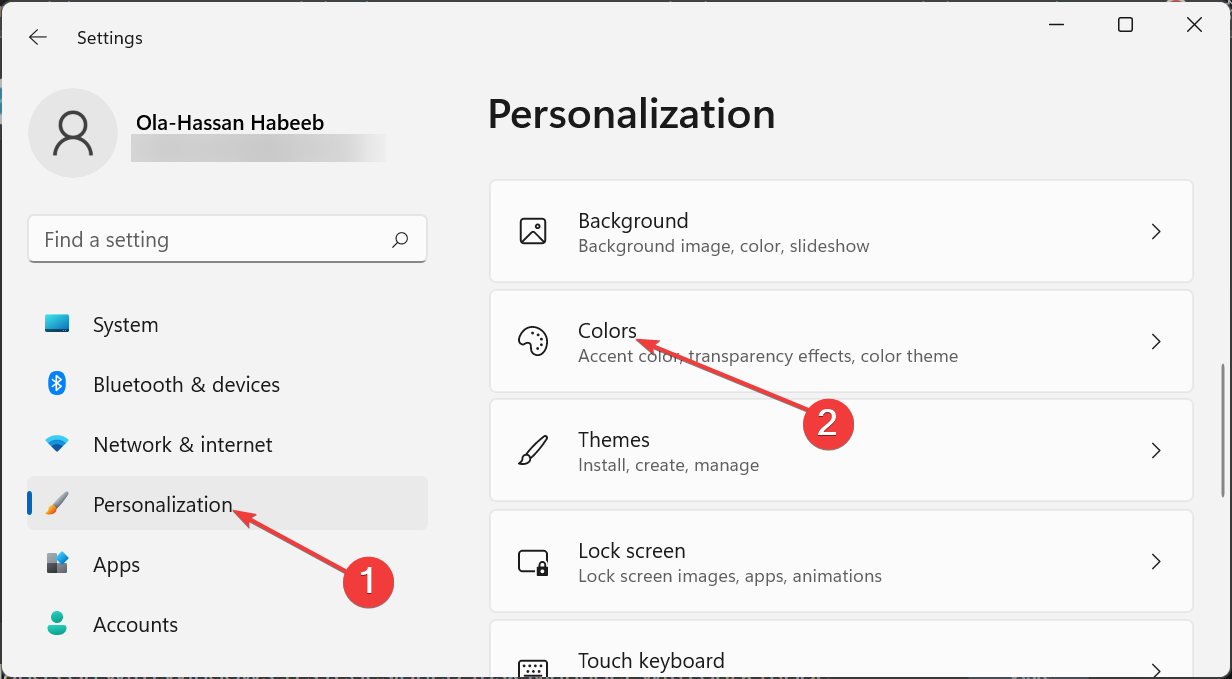
- Нажмите клавиши Windows + I, чтобы открыть приложение «Параметры». В левой колонке выберите «Персонализация».
- Выберите раздел «Цвета».
- В выпадающем списке перед «Выберите режим» выберите «Пользовательский».
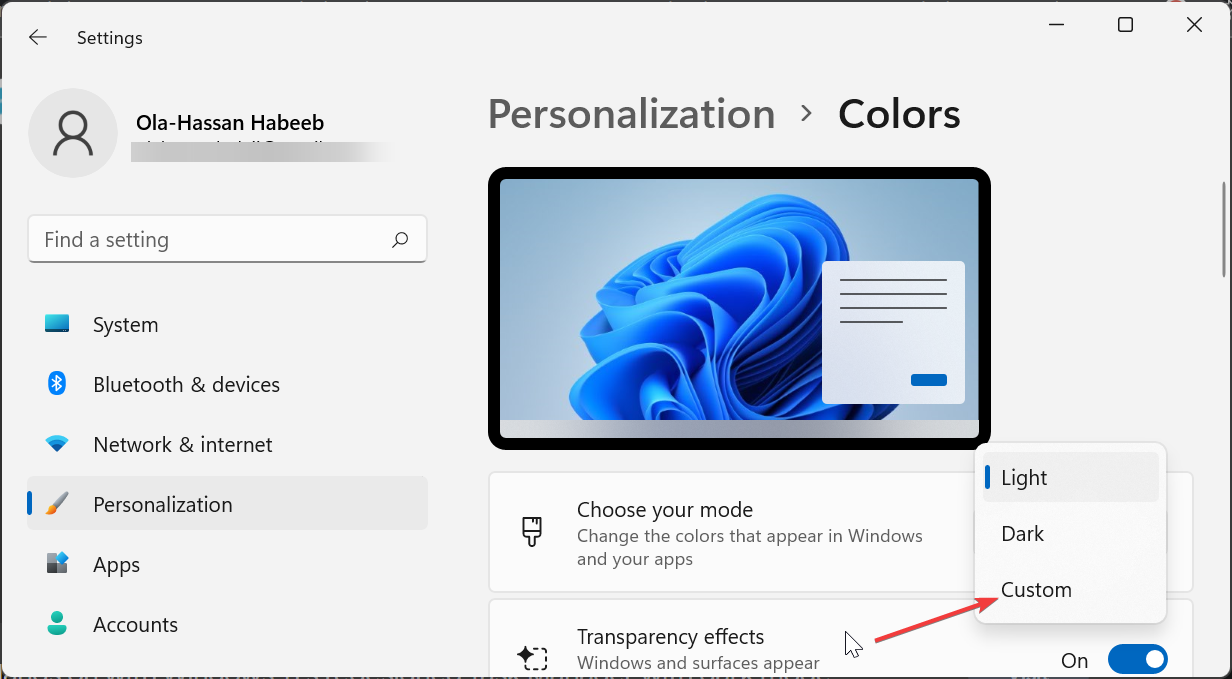
- В параметре «Выберите режим по умолчанию для Windows» установите «Тёмная».
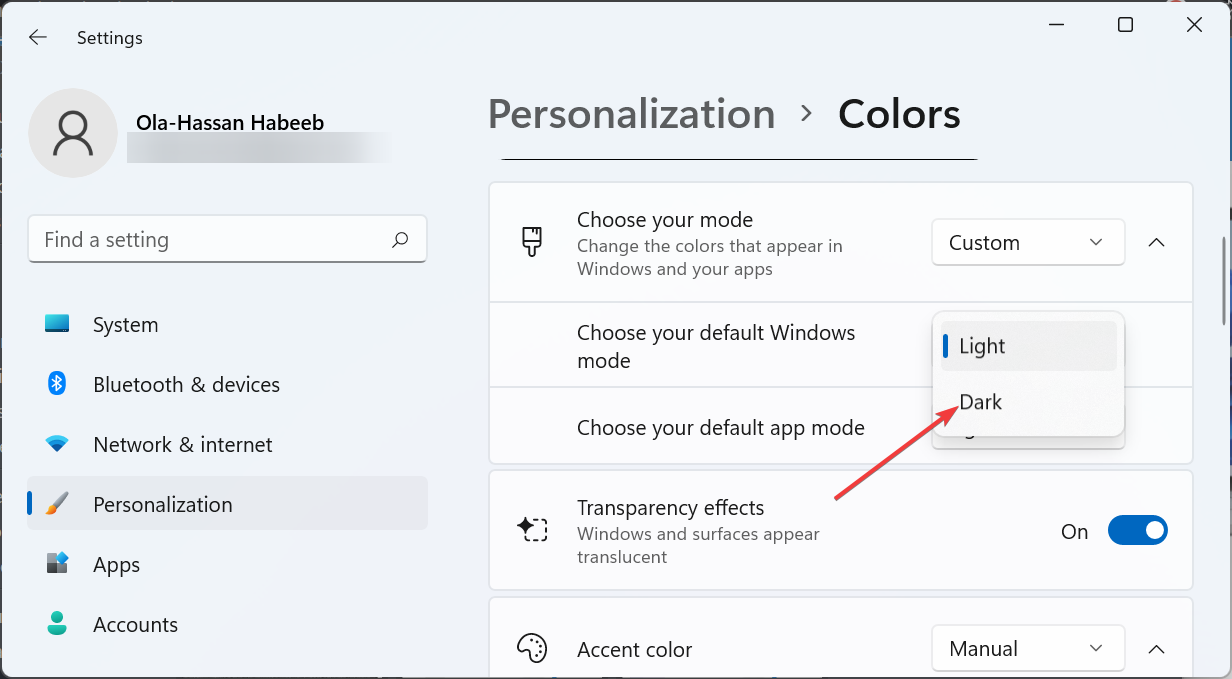
- В параметре «Выберите режим по умолчанию для приложений» также выберите «Тёмная».
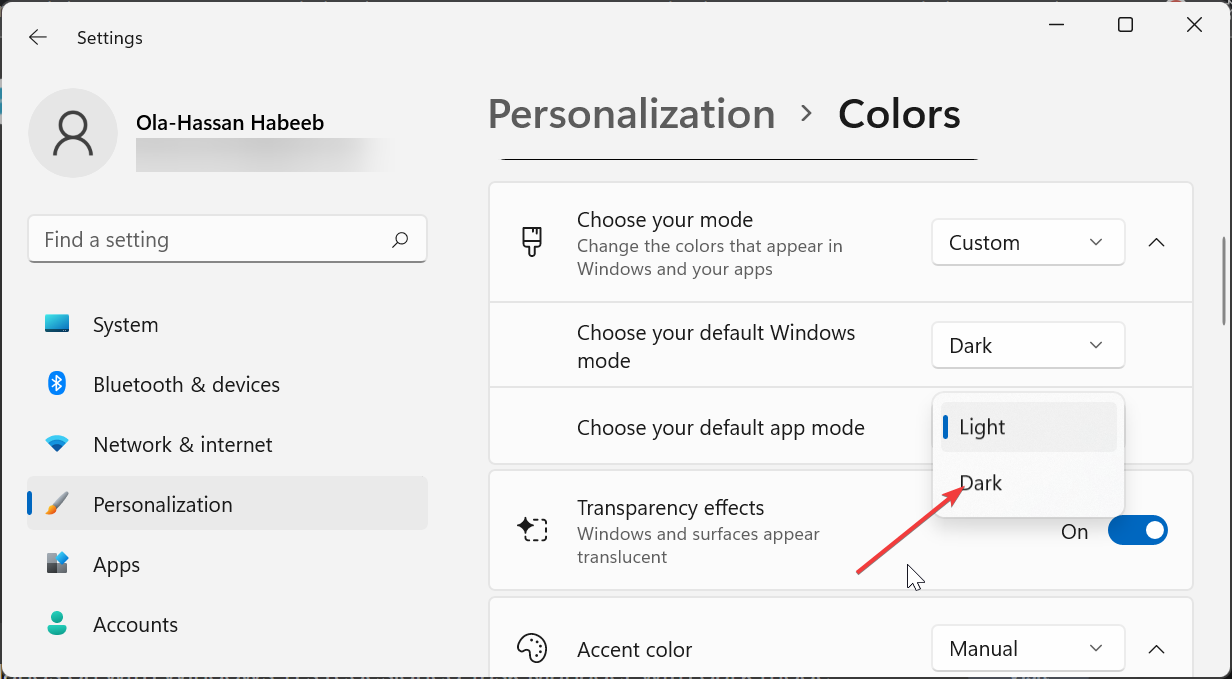
- Нажмите Shift + Ctrl + Esc, чтобы открыть Диспетчер задач — он должен отобразиться в тёмной теме вместе с остальной системой.
- Чтобы отключить тёмную тему, вернитесь в «Параметры → Персонализация → Цвета», выберите «Пользовательский» и назначьте «Светлая» для системного и/или прикладного режима.
Важно: если после изменения настроек Диспетчер задач остаётся светлым, перезагрузите компьютер — иногда изменения применяются только после перезапуска сеанса.
Как включить тёмную тему в Диспетчере задач на Windows 10
Поскольку официальной тёмной темы для Диспетчера задач в Windows 10 нет, можно использовать обходные решения.
- Откройте «Параметры» нажатием Windows + I. Перейдите в «Специальные возможности».
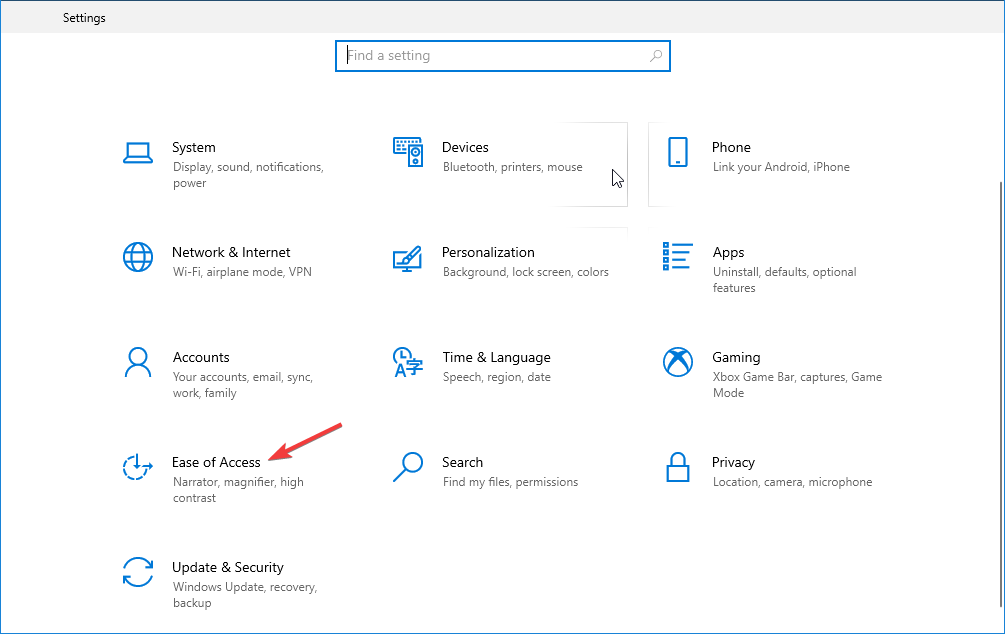
- В левой панели выберите «Высокая контрастность».
- В разделе «Использовать высокую контрастность» включите переключатель «Включить высокую контрастность».
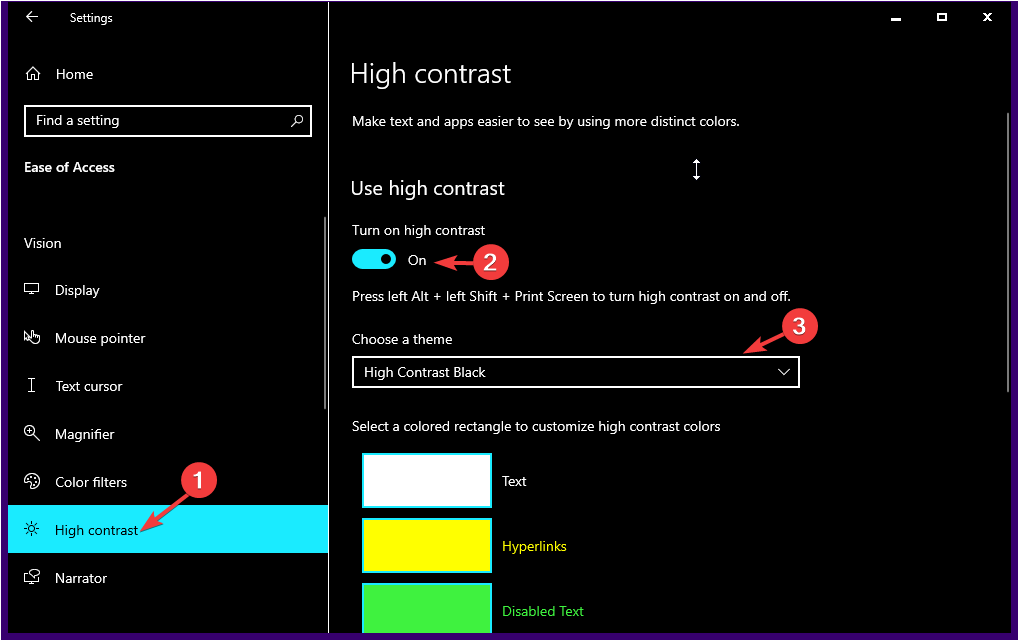
- В списке «Выбрать тему» выберите «Высокая контрастность — Чёрная».
- Откройте Диспетчер задач комбинацией Ctrl + Shift + Esc и проверьте результат.
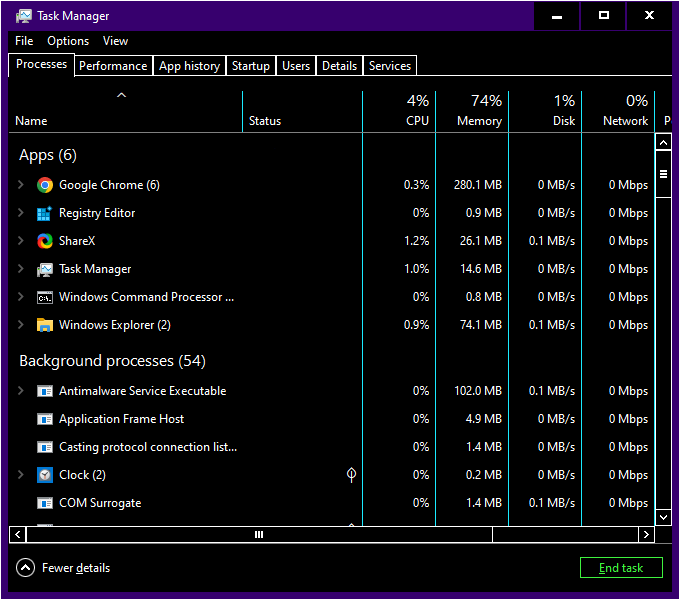
Примечание: режим высокой контрастности изменяет цвета всей системы и может делать некоторые приложения менее читаемыми. Если вы не хотите активировать высокий контраст, альтернативный путь — установить стороннюю тёмную тему для Windows 10 или использовать визуальную модификацию (темы / стили от сообществ). Такие решения требуют осторожности и резервного копирования системы.
Когда это не сработает: типичные причины и обходы
- Не установлено обновление Windows 11 22H2 или более позднее. Решение: проверьте Центр обновления Windows и установите доступные обновления.
- Политики организации (групповые политики или профили MDM) запрещают изменение темы. Решение: обратитесь к администратору IT.
- Конфликт с темой или внешними утилитами, которые принудительно задают цвета. Решение: временно отключите сторонние темы/утилиты и проверьте.
- Кэш интерфейса не обновился — перезагрузите систему.
Быстрая диагностика — что проверить в первую очередь
- Номер сборки Windows: введите winver и убедитесь, что у вас 22H2 или новее.
- Попробуйте создать новый локальный пользовательский профиль и проверьте, применится ли тема там.
- Отключите высокую контрастность и сторонние темы, затем повторите шаги для Windows 11.
Альтернативные подходы
- Установка сторонней темы для Windows 10 (требует патчей для тем, например UxStyle или Open‑Source альтернатив — использовать с осторожностью).
- Использование оболочек/джагглеров окон (например, сторонние лаунчеры), которые стилизуют интерфейс поверх стандартного.
- Если нужно только тёмное окно Диспетчера задач, можно использовать сторонние инструменты мониторинга системы с тёмным интерфейсом.
Чек-листы по ролям
Пользователь:
- Проверить наличие обновлений Windows.
- Перейти в «Параметры → Персонализация → Цвета» и выбрать «Пользовательский».
- Назначить «Тёмная» для Windows и Приложений.
- Перезагрузить сеанс при необходимости.
Системный администратор:
- Убедиться, что групповые политики не блокируют изменение темы.
- Если управление централизовано, задокументировать процедуру у пользователей.
- Проверить совместимость корпоративных ПО с тёмным режимом.
Разработчик ПО:
- Тестировать приложение в тёмной теме на контраст, видимость и соответствие WCAG.
- Предоставить настройку темы в приложении, если поведение зависит от системных настроек.
Критерии приёмки
- Диспетчер задач отображается с тёмным фоном и светлым текстом после выполнения шагов на Windows 11 22H2+.
- На Windows 10 при использовании «Высокой контрастности — Чёрная» все элементы Диспетчера задач читаемы.
- Переключение обратно на светлую тему возвращает привычный вид без ошибок интерфейса.
Короткая методология восстановления если что-то пошло не так
- Откатить последние изменения темы или сторонние пакеты тем.
- Создать точку восстановления и выполнить её откат при серьёзных визуальных артефактах.
- Проверить журналы событий Windows на ошибки, связанные с user32.exe или explorer.exe.
Мини‑глоссарий (1 строка)
- Тёмная тема — схема оформления с преимущественно тёмными фонами для снижения яркости интерфейса.
- Высокая контрастность — режим Windows для повышения читаемости за счёт жёсткой цветовой схемы.
- 22H2 — крупное обновление Windows 11, где добавлена тёмная тема для Диспетчера задач.
Дополнительные ресурсы и ссылки
- Если хотите расписать расписание включения тёмного режима, смотрите руководство по планированию Dark Mode в Windows.
Читать также:
- Microsoft заменяет JScript на JScript9Legacy для повышения безопасности в Windows 11
- Сборка Windows 11 27898 добавляет мелкие иконки панели задач, быструю восстановление и более умный обмен
- Баг в сборке Windows 11 27898 снова возвращает звук классического запуска Vista
Если тёмная тема не применяется или появились проблемы, опишите шаги и окружение в комментариях — поможем по порядку.
Резюме
Тёмная тема для Диспетчера задач есть в Windows 11 начиная с 22H2 и включается через параметры персонализации. На Windows 10 доступен обходной путь через высокую контрастность или сторонние темы, но они менее удобны и могут влиять на внешний вид всего интерфейса. Перед применением сторонних тем создайте точку восстановления.

Похожие материалы

Несколько аккаунтов Skype: Multi Skype Launcher

Журнал для работы: повысить продуктивность

Персональные звуки уведомлений на Android

Скачивание шоу Hulu для офлайн‑просмотра

Microsoft Start: персонализированная новостная лента
