
TabTip.exe — служба сенсорной клавиатуры и панели рукописного ввода
Важно: полностью отключайте процесс только если вы не используете сенсорный ввод или ручное распознавание текста. Перед отключением рекомендовано создать точку восстановления системы.
Что такое TabTip.exe
TabTip.exe — это служба Touch Keyboard and Handwriting Panel в Windows. Она включает в себя несколько функций:
- обработка ввода рукописного текста со стилуса или пальца;
- виртуальная (сенсорная) клавиатура и автозаполнение предсказаний;
- конвертация рукописи в печатный текст.
Короткое определение: TabTip.exe — процесс виртуальной клавиатуры и распознавания рукописи в Windows.
Когда TabTip.exe нужен
Используйте TabTip.exe, если вы:
- работаете на планшете или устройстве 2-в-1 со стилусом;
- часто вводите рукописный текст и пользуетесь конвертацией в печатный;
- используете приложения, которые явно зависят от сенсорной клавиатуры.
Если вы работаете на обычном настольном ПК без сенсорного ввода, служба, как правило, не нужна и может быть отключена.
Риски и безопасность
- Заражение: вредоносные программы иногда маскируются под известные процессы. Если TabTip.exe ведёт себя подозрительно (высокая загрузка CPU, сетевые соединения, неизвестное местоположение файла), запустите сканирование.
- Функциональность: отключение удалит доступ к сенсорной клавиатуре и распознаванию рукописного ввода для всех пользователей на устройстве.
Рекомендация: сначала отключите временно (через Диспетчер задач), проверьте поведение системы, затем применяйте постоянные изменения.
Как безопасно отключить TabTip.exe в Windows 11
Ниже приведены проверенные шаги от простых к более постоянным. Сохраните важные документы и по возможности создайте точку восстановления.
1. Завершение процесса через Диспетчер задач
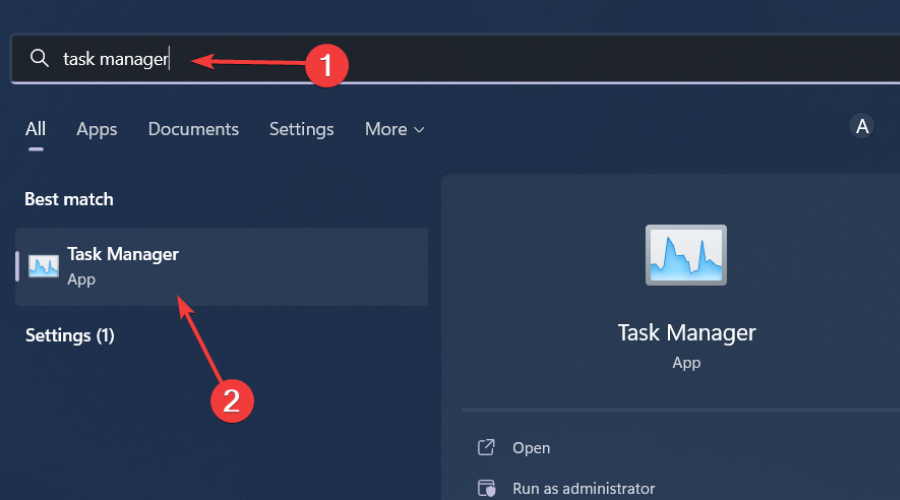
- Нажмите клавишу Windows, введите “Диспетчер задач” и откройте приложение.
- Перейдите на вкладку «Процессы» и найдите TabTip.exe или “Touch Keyboard”.
- Щёлкните правой кнопкой и выберите «Завершить задачу».
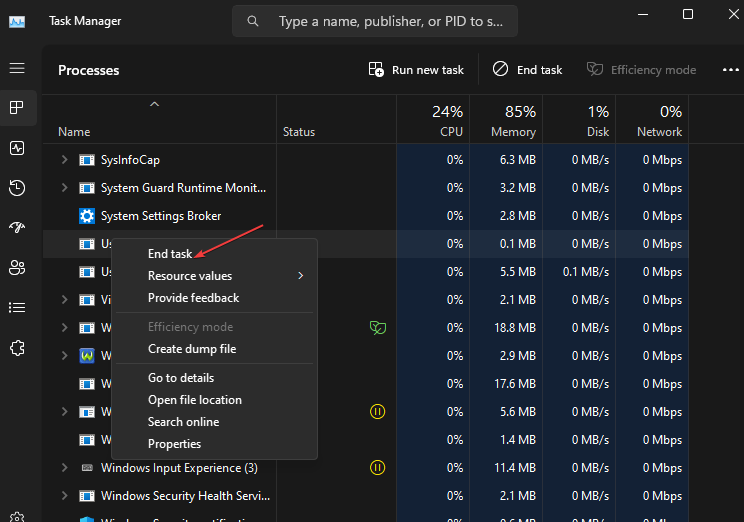
Это временно остановит процесс до следующего запуска системы или автоматического перезапуска службой.
2. Отключение через Параметры (рекомендованный способ для пользователей)
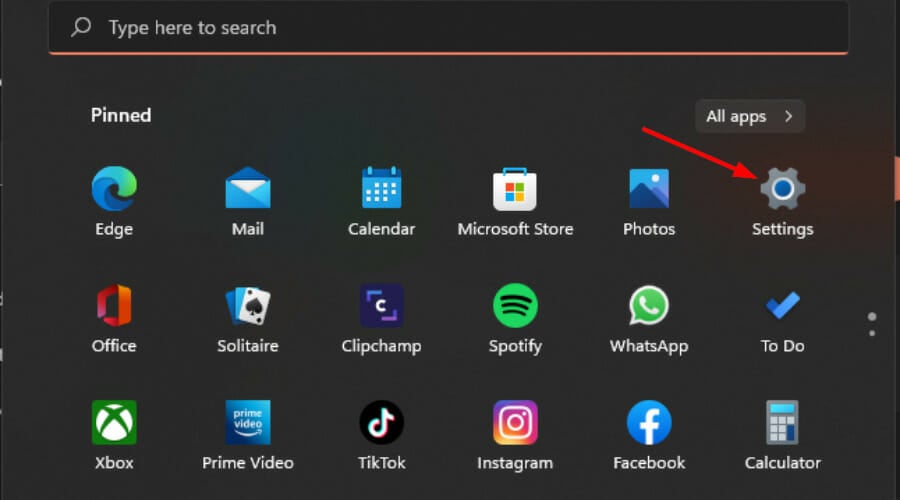
- Нажмите клавишу Windows и откройте «Параметры».
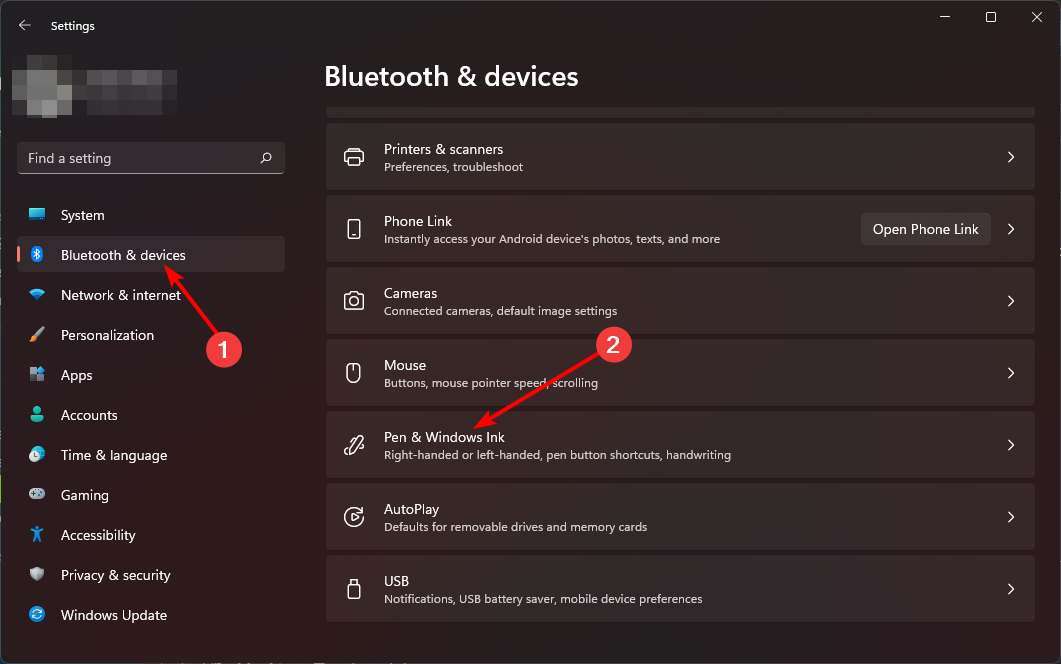
- Перейдите в «Bluetooth и устройства», затем выберите «Перо и Windows Ink».
- Разверните опцию «Использовать рукопись для ввода текста».
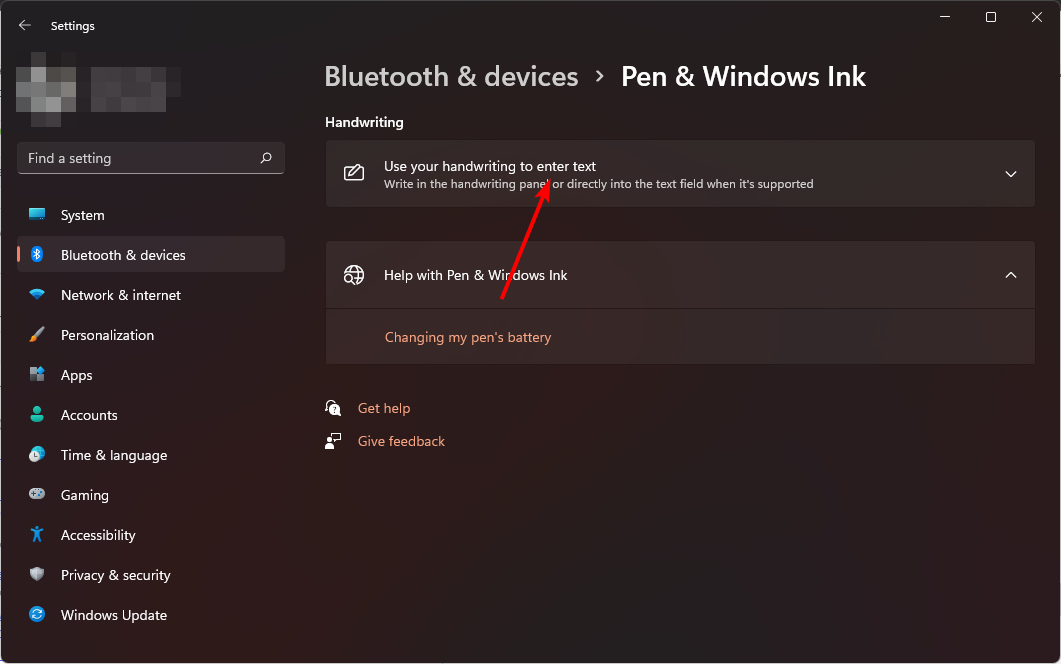
- В параметре «Когда физическая клавиатура не подключена» выберите «Никогда».
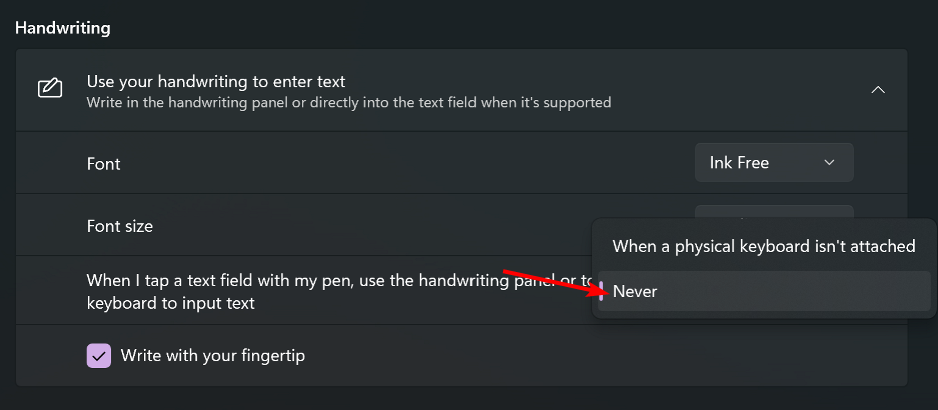
Этот метод предотвращает автоматический вызов сенсорной клавиатуры при отсутствии физической клавиатуры.
3. Отключение службы Touch Keyboard and Handwriting Panel
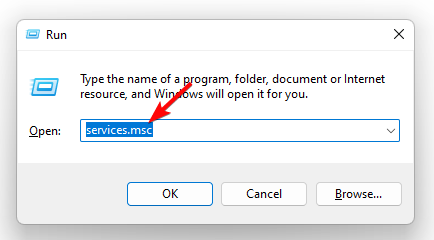
- Нажмите Windows + R, введите services.msc и нажмите Enter.
- Найдите службу “Touch Keyboard and Handwriting Panel” (обычно в списке служб).
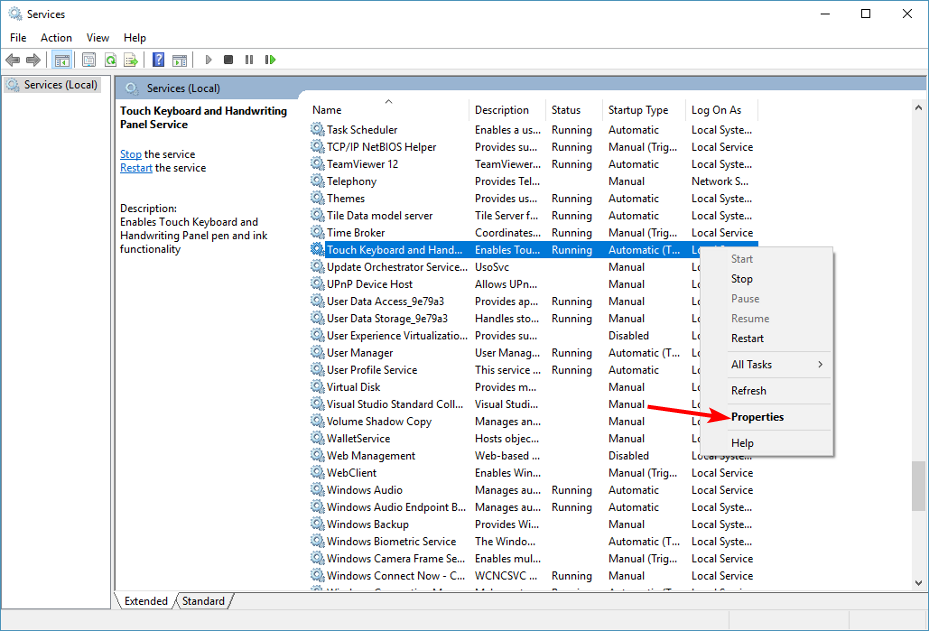
- Откройте её свойства, в поле «Тип запуска» выберите «Отключено», затем нажмите «Остановить».
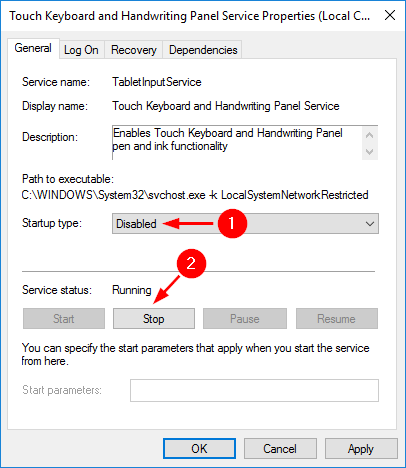
- Нажмите «Применить» и «OK».
Этот шаг предотвращает автоматический запуск службы при старте системы.
4. Системные проверки: DISM и SFC
Если служба поведёт себя странно или если вы подозреваете повреждение системных файлов, выполните проверки целостности Windows.
Откройте командную строку от имени администратора: нажмите Windows, введите cmd и выберите “Запуск от имени администратора”. 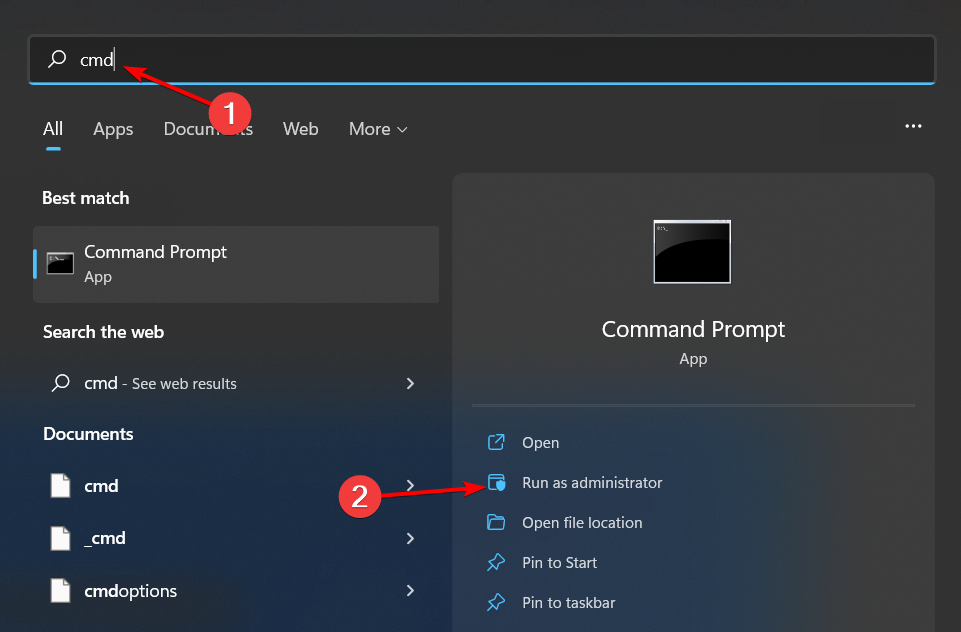
Выполните команды по очереди и дождитесь завершения каждой:
DISM.exe /Online /Cleanup-Image /Restorehealth
sfc /scannow
Эти утилиты восстановят повреждённые системные компоненты, если таковые имеются. 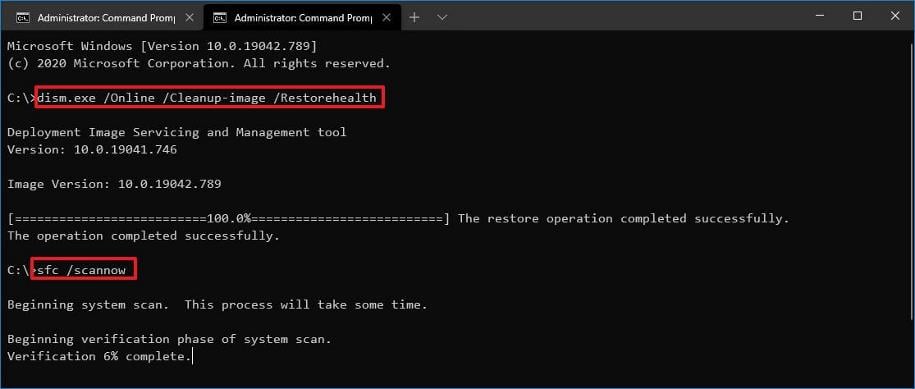
5. Сканирование на вирусы и вредоносное ПО
- Откройте «Защитник Windows» (Windows Security).
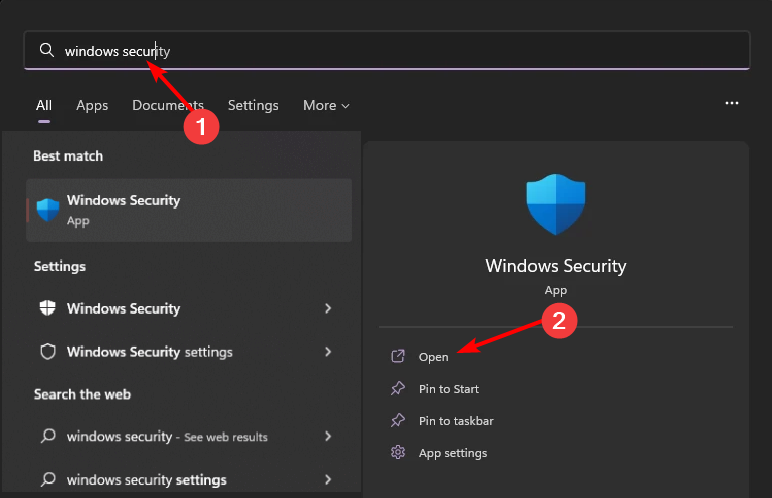
- Перейдите в раздел «Защита от вирусов и угроз».
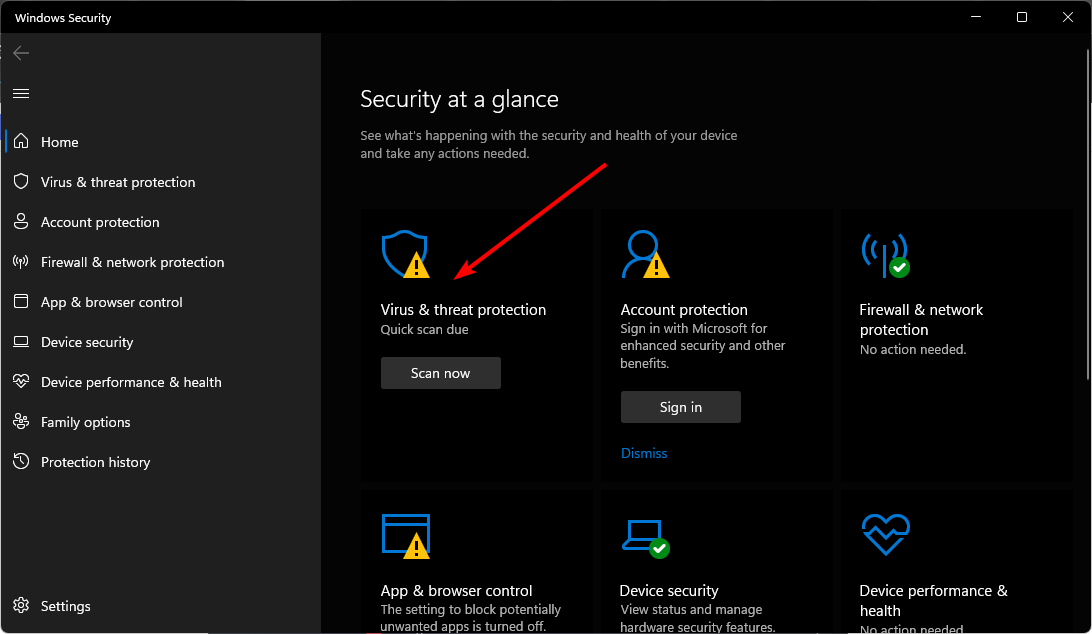
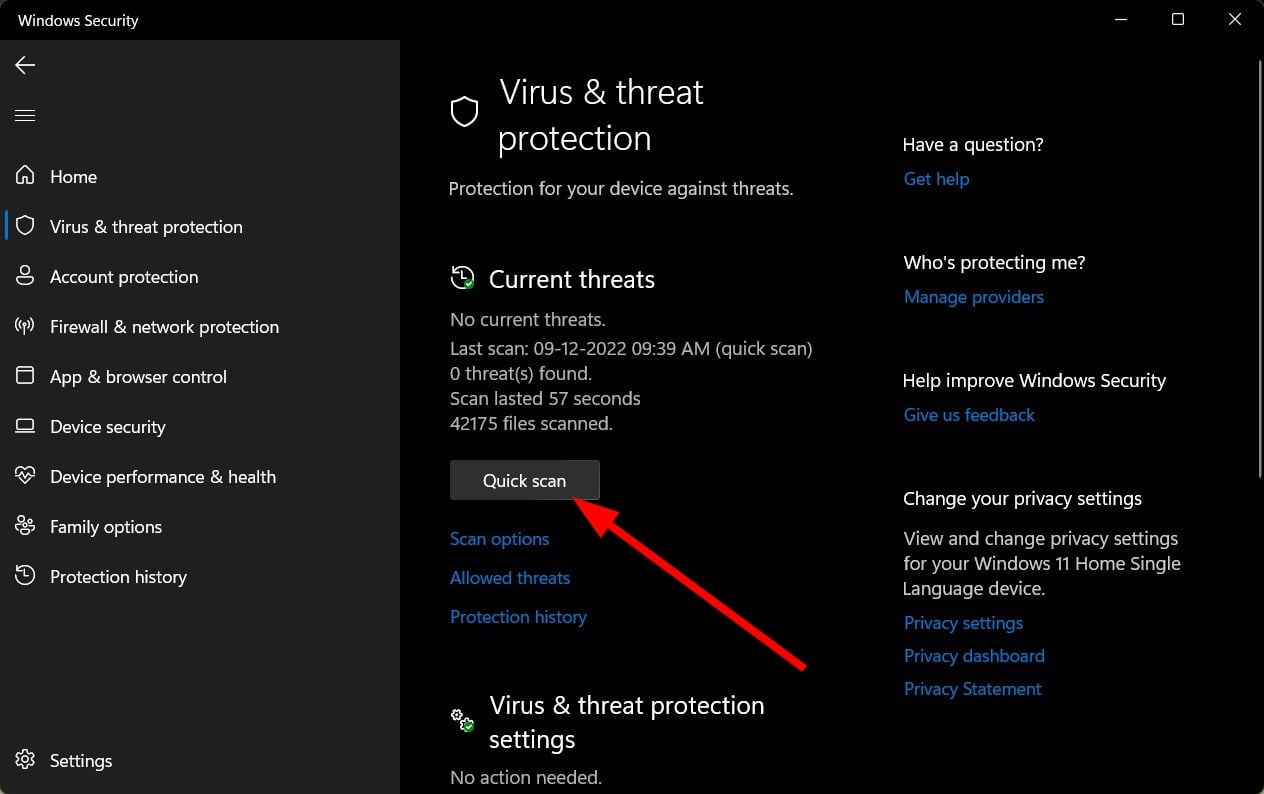
- Запустите «Быстрое сканирование».
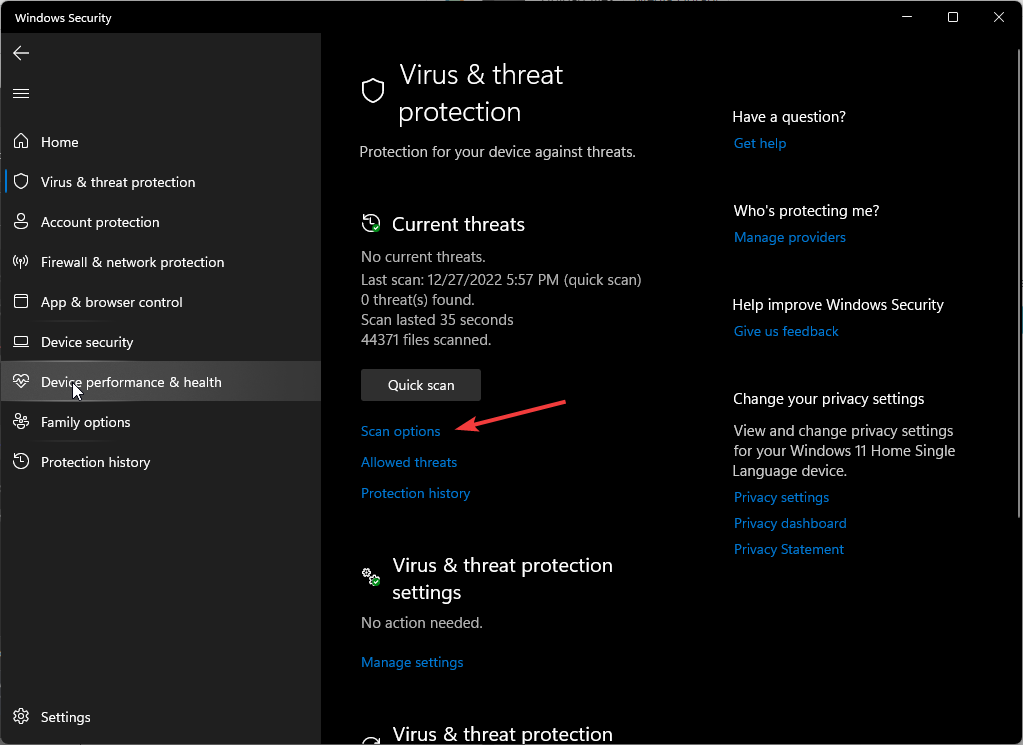
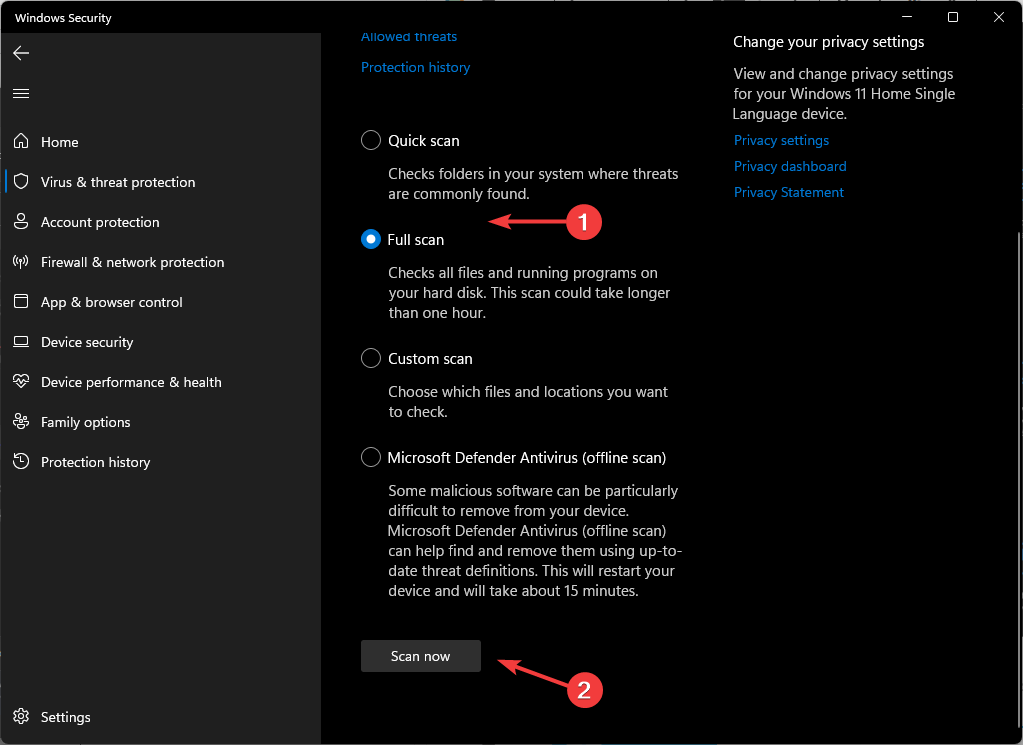
- При отсутствии находок выполните полное сканирование через «Параметры сканирования» → «Полное сканирование» → «Сканировать сейчас».
- Дождитесь завершения и перезагрузите систему при необходимости.
Если обнаружены угрозы, следуйте рекомендациям антивируса по удалению или карантину.
Альтернативные подходы и когда отключение не помогает
- Временное решение: завершить задачу в Диспетчере задач и наблюдать за поведением системы.
- Если проблема в производительности, проверьте фоновые приложения и установленные расширения, которые могут взаимодействовать с вводом.
- Для корпоративных компьютеров лучше использовать групповые политики и централизованное управление, чем локальное отключение.
Контрпример: если вы используете планшетный режим или приложения для рисования/заметок, отключение TabTip ухудшит рабочий процесс.
Мини‑методология для принятия решения
- Оцените фактическую необходимость сенсорного ввода.
- Временно завершите процесс и проверьте поведение системы 24–48 часов.
- Запустите DISM/SFC и антивирусное сканирование.
- Если всё в порядке — примените отключение через Параметры или Службы.
- Для массовых развертываний используйте скрипты и групповые политики.
Критерии приёмки
- Процесс TabTip.exe больше не запускается автоматически после перезагрузки (если отключён в службах).
- Сенсорная клавиатура не появляется при наборе текста в десктопных приложениях (если вы этого добивались).
- Система стабильна; производительность улучшилась или осталась на прежнем уровне.
Контрольные списки по ролям
Пользователь:
- Создать точку восстановления.
- Временно завершить TabTip.exe и проверить.
- Отключить в Параметрах при необходимости.
Системный администратор:
- Проверить зависимости служб и политик.
- Развернуть изменение через GPO или скрипты.
- Оповестить пользователей об изменении.
ИТ‑поддержка:
- Выполнить DISM и SFC при обращении.
- Просканировать систему на вредоносное ПО.
- Восстановить настройки при жалобах пользователей.
Простая схема принятия решения
flowchart TD
  A[Наблюдается проблема с TabTip.exe?] -->|Нет| B[Не трогать]
  A -->|Да| C[Завершить процесс временно]
  C --> D[Пробное время 24-48 ч]
  D -->|Проблема ушла| E[Отключить в Параметрах или Службах]
  D -->|Проблема осталась| F[Проверка DISM/SFC и антивирус]
  F --> G[Если угроза найдена — удалить/восстановить]
  G --> E
Краткий глоссарий
- TabTip.exe — процесс сенсорной клавиатуры и распознавания рукописи в Windows.
- DISM — утилита восстановления образа Windows.
- SFC — утилита проверки системных файлов Windows.
Примечания по конфиденциальности и безопасности
Рукописный ввод может обрабатываться локально или передаваться в облачные сервисы Microsoft в зависимости от настроек и функций синхронизации. Если у вас строгие требования по конфиденциальности, проверьте учётные записи и параметры синхронизации в настройках аккаунта Microsoft.
Резюме
TabTip.exe — полезный процесс для планшетов и устройств со стилусом. Для обычных настольных пользователей его можно безопасно отключить, следуя пошаговым инструкциям: сначала временно завершить процесс, затем отключить через «Параметры» или «Службы», и при необходимости выполнить DISM/SFC и антивирусные сканирования.
Спасибо за чтение — если у вас остались вопросы или есть опыт по этой теме, поделитесь в комментариях.

Похожие материалы

Несколько аккаунтов Skype: Multi Skype Launcher

Журнал для работы: повысить продуктивность

Персональные звуки уведомлений на Android

Скачивание шоу Hulu для офлайн‑просмотра

Microsoft Start: персонализированная новостная лента
