
Клавиша Tab не работает — как включить и починить Tab в Windows
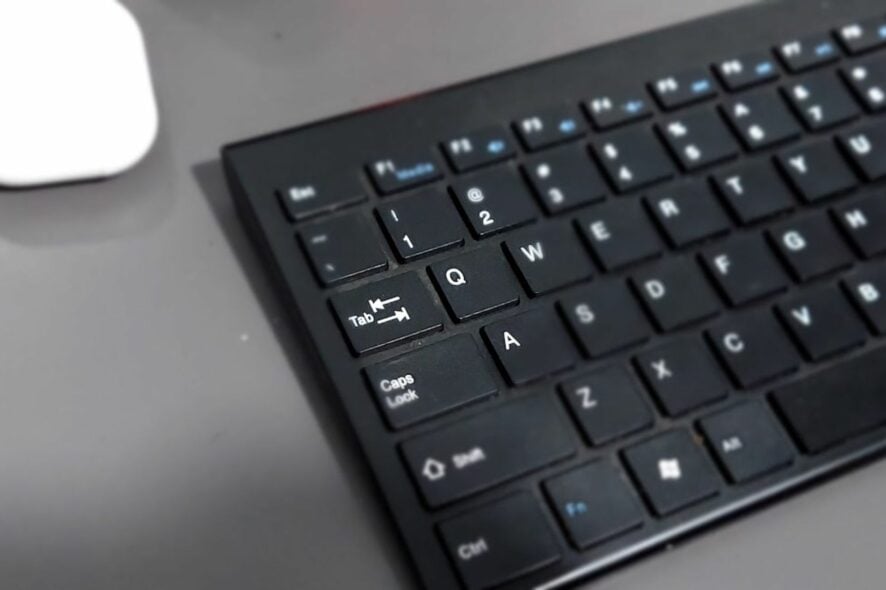
Клавиша Tab — маленькая, но важная: она упрощает переход по полям формы, переключение между элементами интерфейса и навигацию в редакторах. Когда Tab перестаёт работать, ваши привычные рабочие потоки замедляются. В этой статье — практическое руководство по диагностике и исправлению проблемы в Windows: от быстрых проверок до продвинутых шагов и альтернативных обходов.
Почему клавиша Tab может не работать
Если при нажатии Tab нет ответа, возможные причины:
- Поломка механики клавиши — физическое повреждение или засор под клавишей.
- Неподдерживаемое приложение — некоторые программы игнорируют нажатия Tab.
- Неудачное обновление Windows — у части пользователей проблемы начались после апдейта.
- Неправильная раскладка клавиатуры — выбранная раскладка может переназначать клавишу.
- Некорректные настройки клавиатуры или специальные клавиши (Sticky Keys, фильтрация нажатий).
- Оборванный кабель или сломанный переключатель — аппаратный дефект.
- Разряженные батарейки в беспроводной клавиатуре.
- Несовместимые или устаревшие драйверы.
В большинстве случаев проблема решается последовательным исключением причин — поэтому ниже мы подробно пройдём шаги от простого к сложному.
Быстрая предварительная проверка перед основными шагами
- Постучите и аккуратно продуйте область под клавишей — возможно, под ней застрял мусор. Если уверены и умеете — аккуратно снимите колпачок клавиши для очистки.
- Если клавиатура беспроводная — проверьте USB-приёмник, перезапустите Bluetooth/радиомодуль, убедитесь в плотном подключении.
- Проверьте и при необходимости смените батарейки или зарядите клавиатуру.
- Попробуйте подключить другую клавиатуру — проводную или USB. Если альтернативная клавиатура работает, проблема аппаратная.
- Перезагрузите компьютер — частая, но действенная мера для мелких сбоев.
- Загрузитесь в безопасном режиме и проверьте поведение клавиши.
- Если недавно ставили обновления Windows — временно удалите их для проверки.
Если предварительные проверки не помогли — продолжайте по шагам ниже.
1. Запустите средство устранения неполадок «Оборудование и устройства»
- Нажмите клавишу Windows, введите
cmd, щёлкните правой кнопкой по Запуск от имени администратора и подтвердите.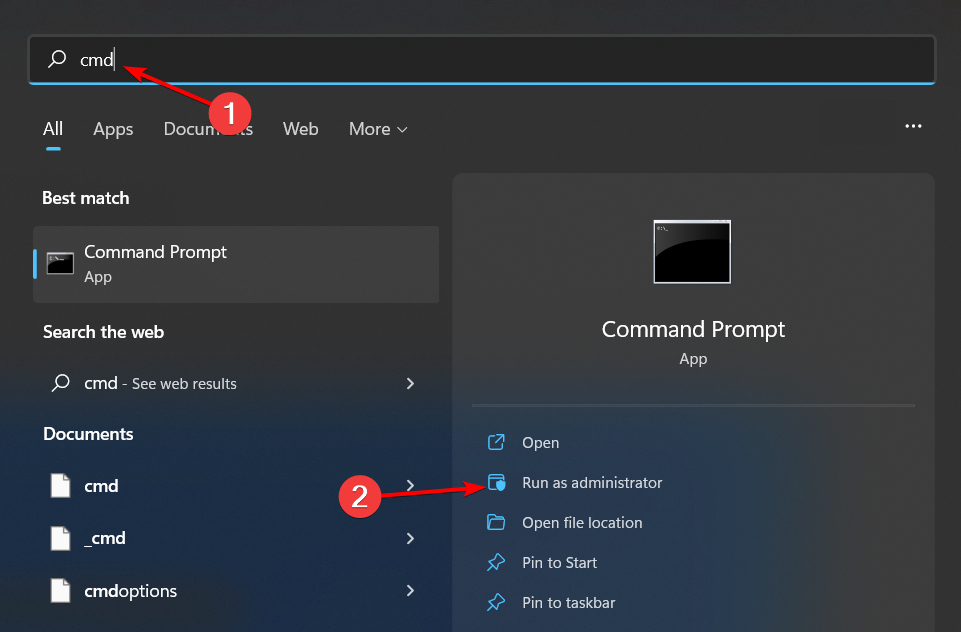
- Введите команду
msdt.exe -id DeviceDiagnosticи нажмите Enter.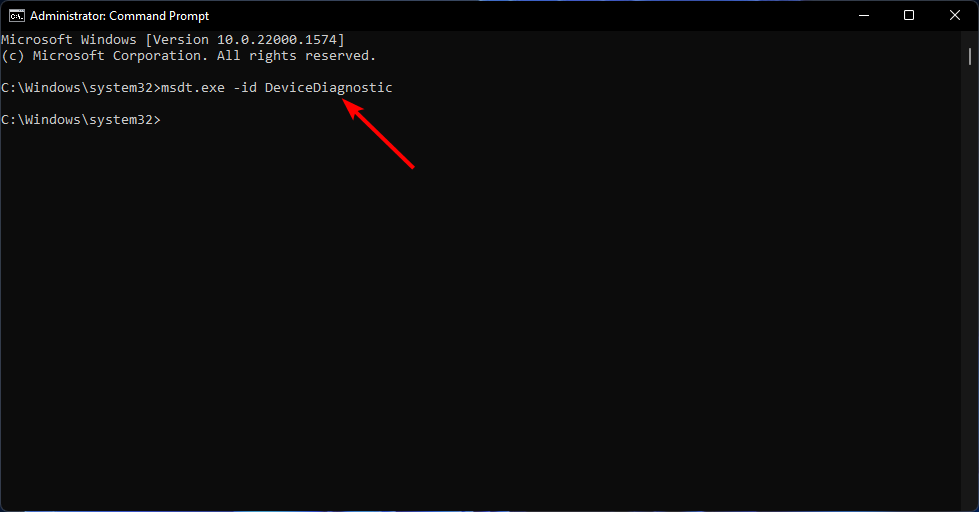
- В появившемся окне «Оборудование и устройства» нажмите «Далее».
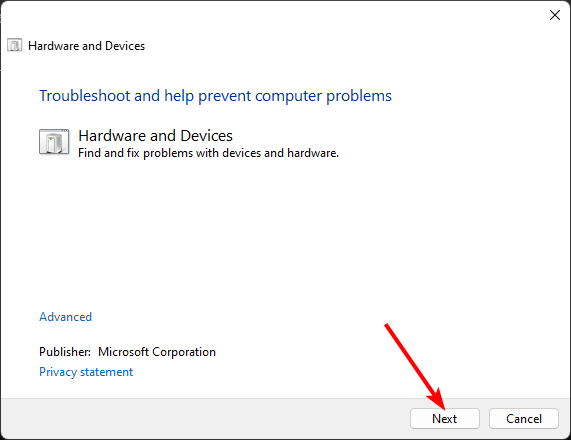
- Следуйте рекомендациям мастера и примените предложенные исправления. После завершения проверьте Tab.
Почему это важно: средство автоматически проверит аппаратные конфигурации и часто исправляет несовместимости или ошибки в настройках оборудования.
2. Запустите средство устранения неполадок для клавиатуры
- Нажмите Пуск и откройте «Параметры».
- Выберите раздел «Система», затем откройте «Устранение неполадок» (Troubleshooters).

- Прокрутите до «Другие средства устранения неполадок» и откройте его.
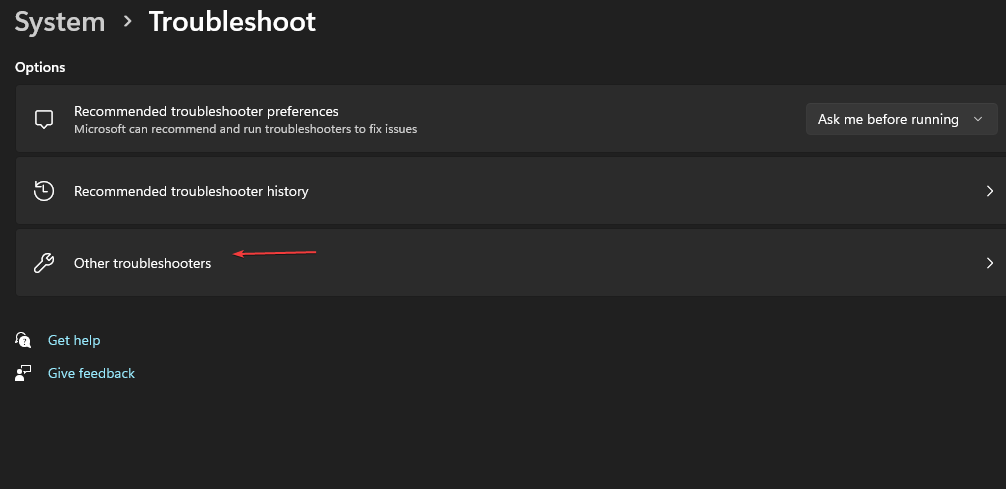
- Найдите пункт «Клавиатура» и нажмите «Запустить».
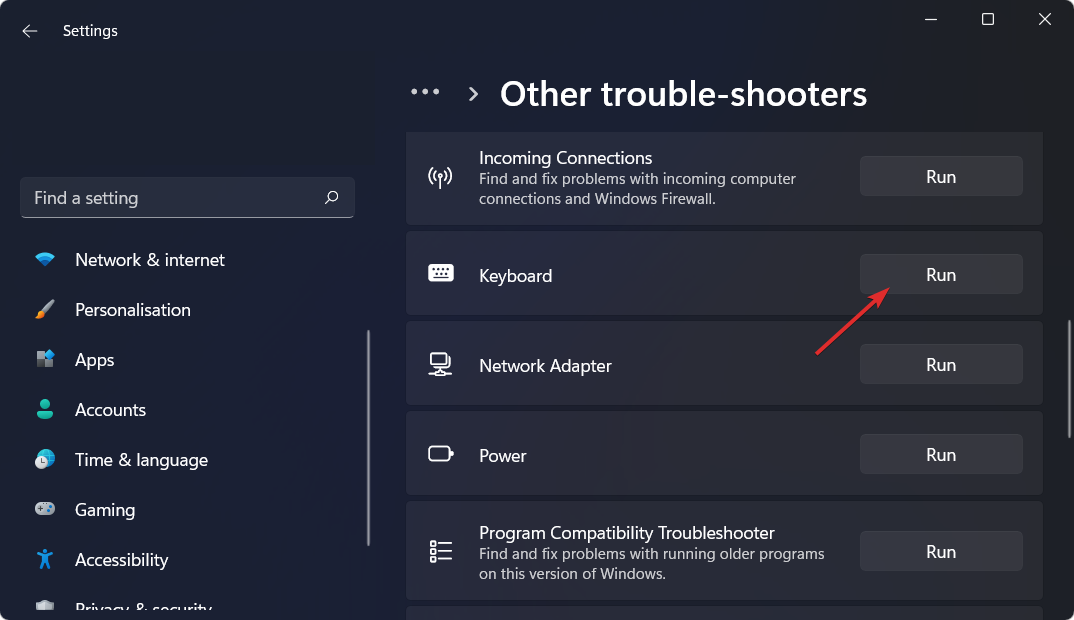
Средство проверит системные параметры, службы и драйверы, которые часто влияют на ввод с клавиатуры.
3. Обновите драйверы клавиатуры
- Нажмите Пуск, введите «Диспетчер устройств» и откройте его.
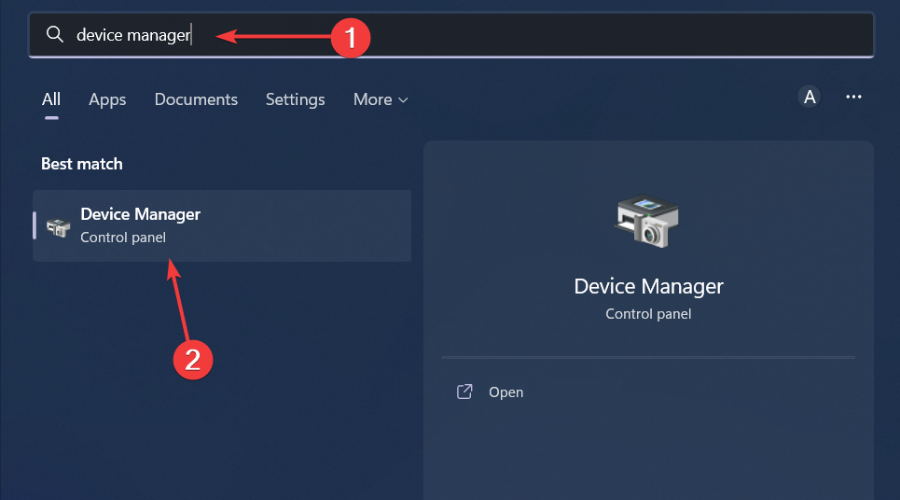
- Разверните раздел «Клавиатуры», щёлкните правой кнопкой по устройству и выберите «Обновить драйвер».
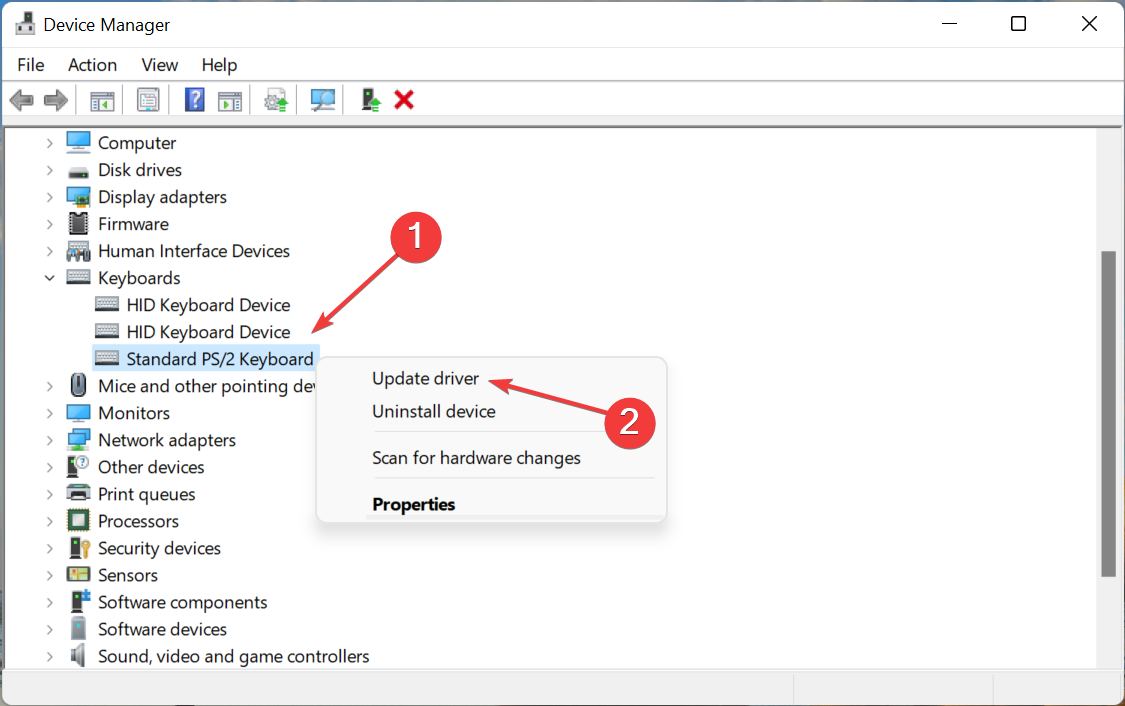
- Выберите «Автоматический поиск драйверов».
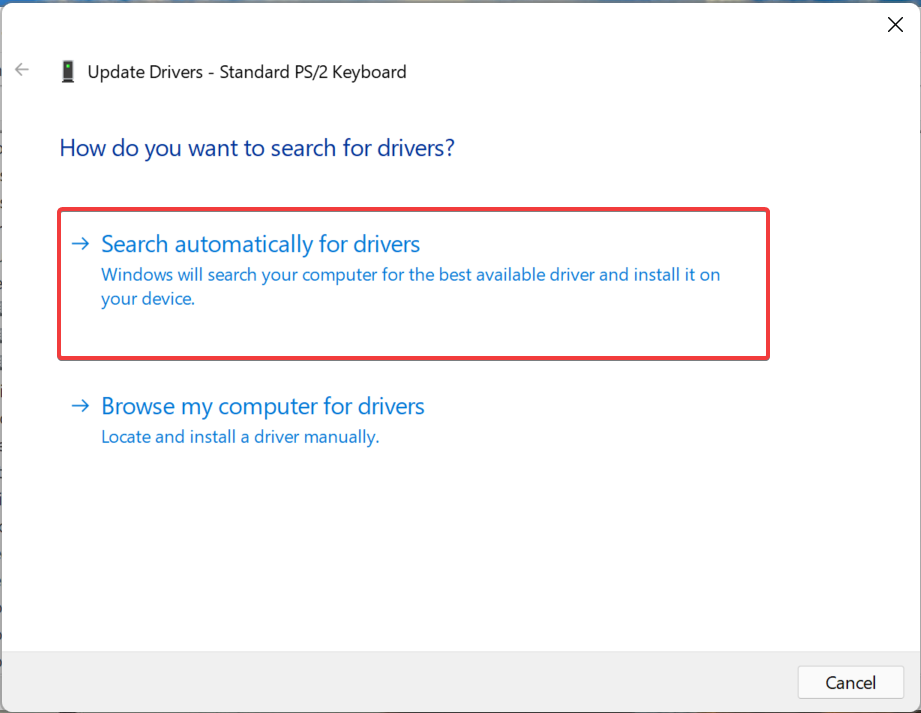
Примечание: на некоторых компьютерах производитель поставляет драйверы с ограниченной поддержкой. Если стандартное обновление не помогает, рассмотрите официальный сайт производителя клавиатуры/ноутбука.
Важно: есть сторонние инструменты, которые автоматически сканируют систему и предлагают обновления драйверов. Они удобны, но перед установкой любого ПО проверяйте репутацию разработчика.
Получите Outbyte Driver Updater — альтернативный инструмент для автоматического поиска и установки драйверов.
4. Переустановите драйвер клавиатуры
- Откройте «Диспетчер устройств» (Пуск → Диспетчер устройств).
- Разверните «Клавиатуры», щёлкните правой кнопкой по вашей клавиатуре, выберите «Удалить устройство».
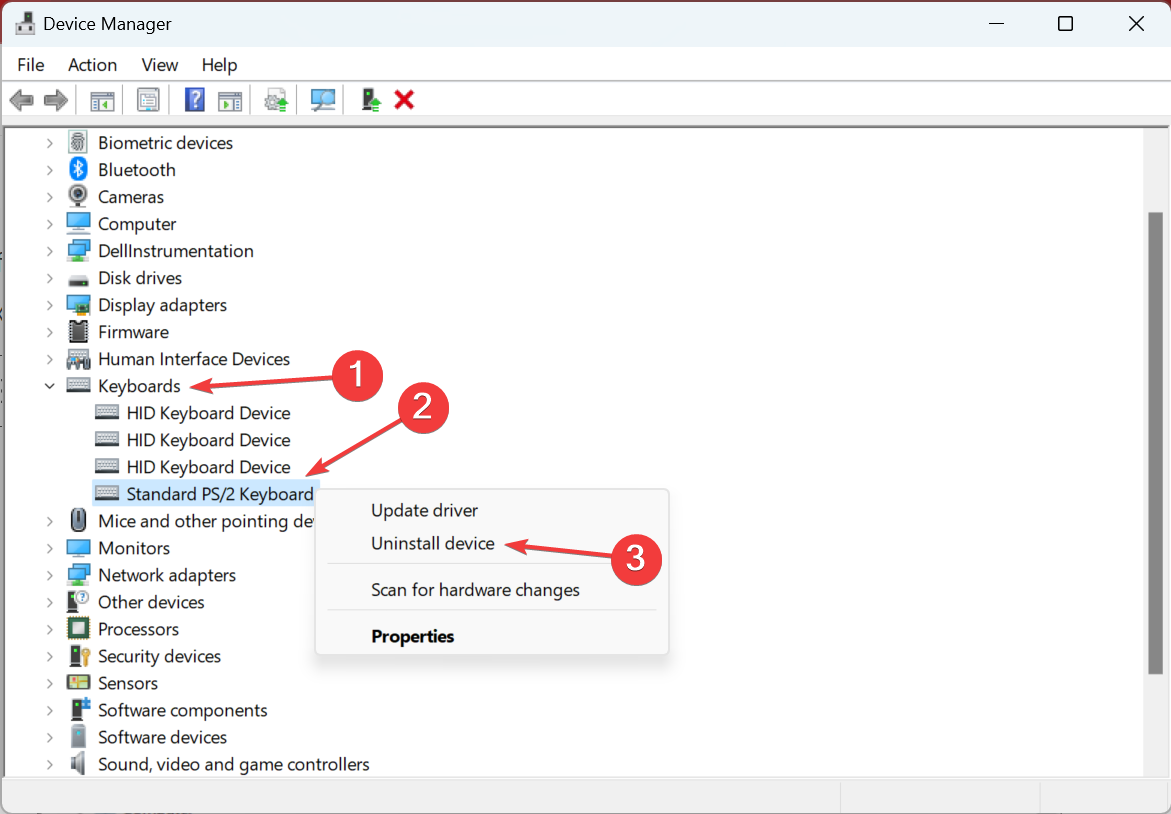
- Подтвердите удаление в следующем окне.
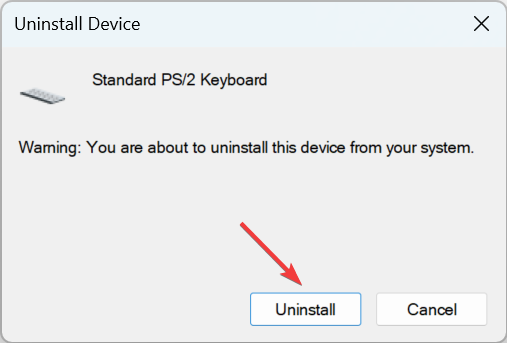
- Перезагрузите ПК — Windows автоматически установит драйвер заново.
Когда это полезно: если драйвер оказался повреждённым или конфликтовал с системой, полное удаление и автоматическая переустановка часто решают проблему.
5. Проверьте обновления Windows
- Откройте «Параметры» → «Центр обновления Windows».
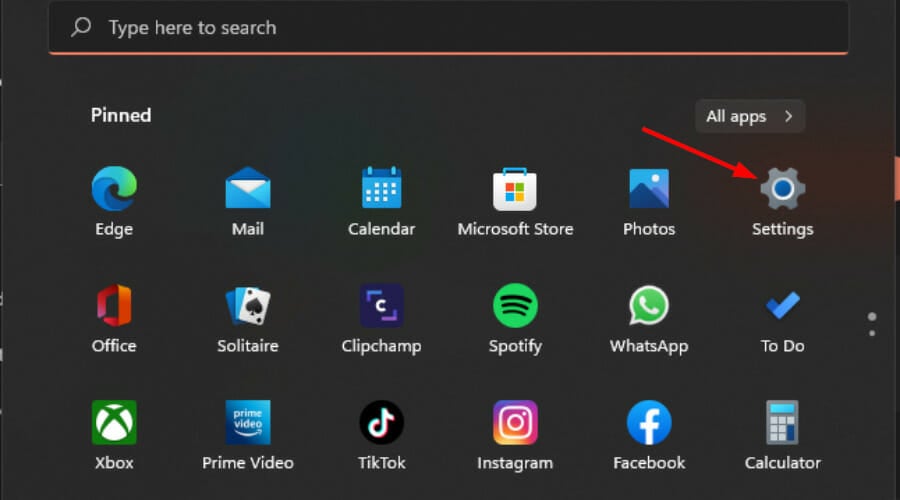
- Нажмите «Проверить наличие обновлений» и установите найденные пакеты.
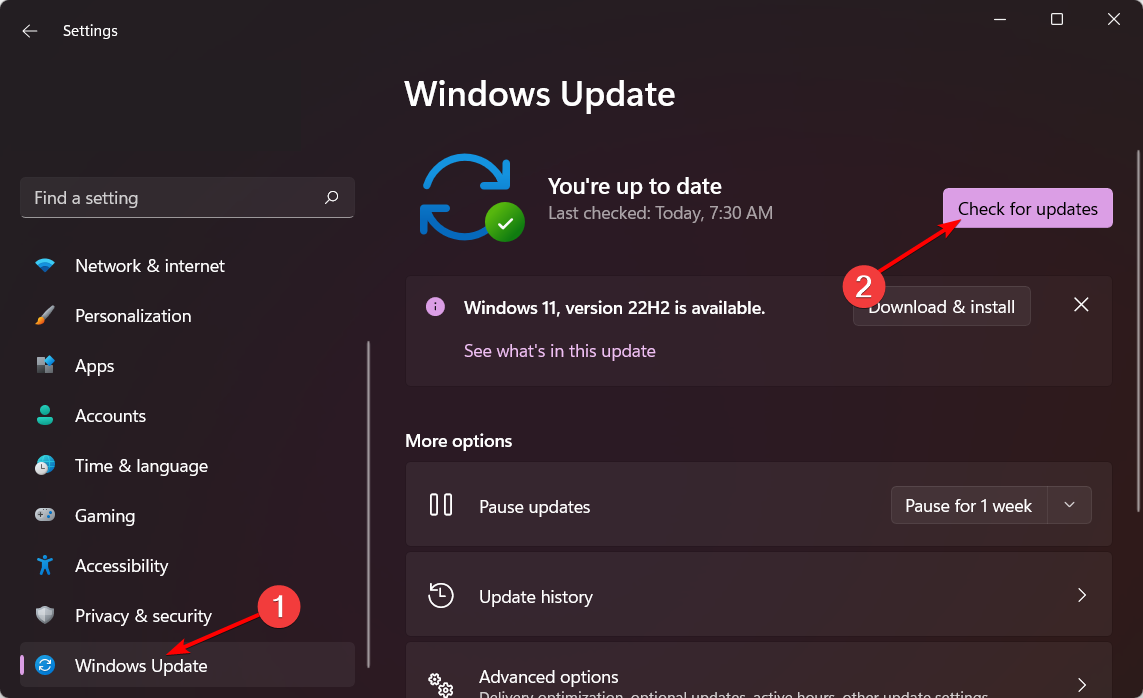
Обновления иногда содержат исправления проблем совместимости устройств и драйверов. Если проблема началась после обновления — временно удалите недавние апдейты и проверьте стабильность системы.
6. Запустите проверки целостности системных файлов (DISM и SFC)
- Откройте командную строку от имени администратора.
- Выполните команды по очереди, нажимая Enter после каждой:
DISM.exe /Online /Cleanup-Image /Restorehealth
sfc /scannow
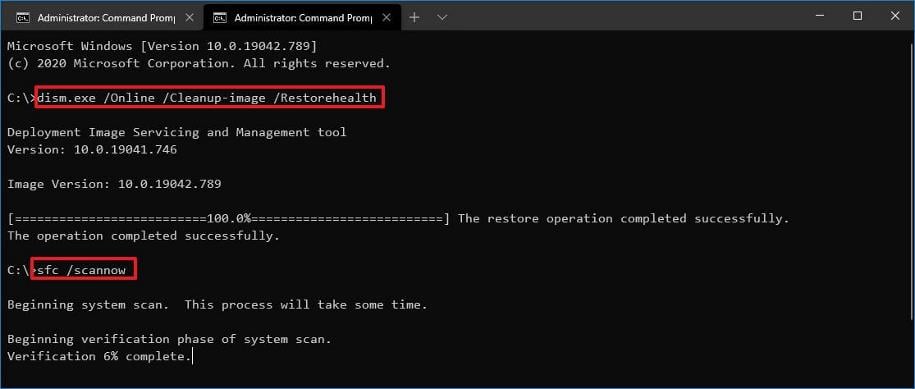
DISM проверит и восстановит образ Windows, а SFC проверит системные файлы. Ошибки на уровне системных библиотек иногда влияют на поведение ввода.
7. Выполните чистую загрузку системы
- Нажмите Пуск, введите
msconfigи откройте «Конфигурация системы».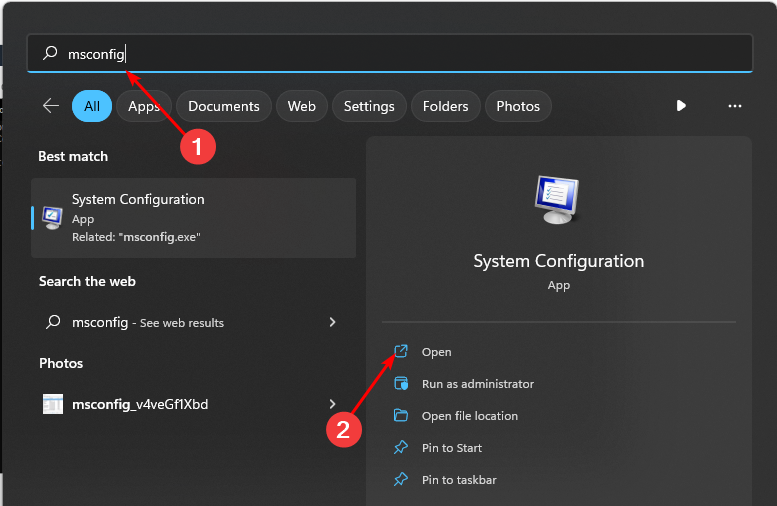
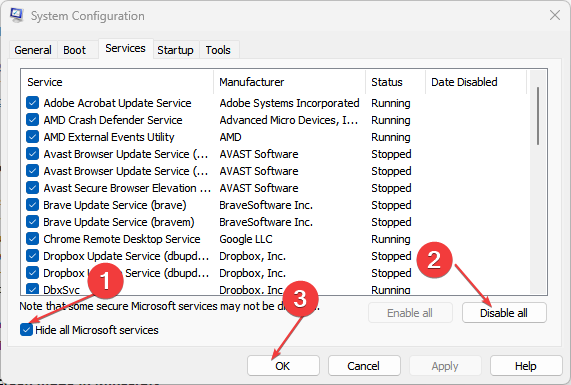
- Перейдите на вкладку «Службы», отметьте «Скрыть все службы Microsoft» и нажмите «Отключить все».
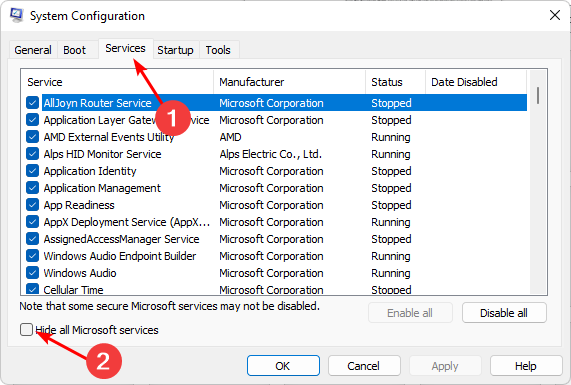
- Нажмите «Применить».
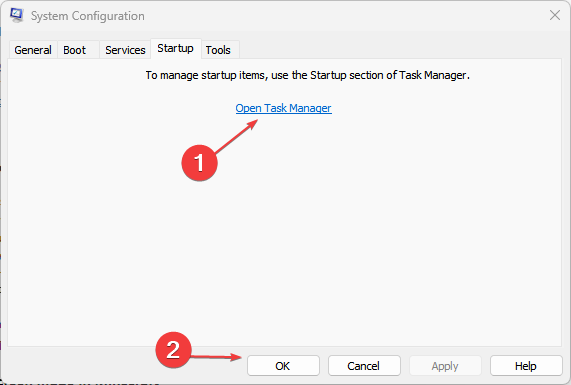
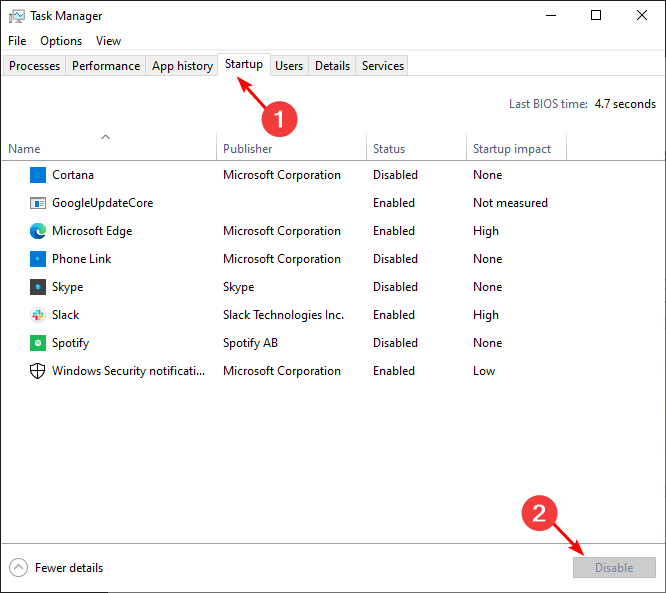
- Перейдите на вкладку «Автозагрузка», нажмите «Открыть Диспетчер задач», затем отключите все элементы автозагрузки.
- Закройте и перезагрузите ПК.
Чистая загрузка помогает обнаружить конфликт ПО: если Tab заработал в чистой загрузке, включайте службы и автозагрузку по одной, чтобы найти виновника.
Какие альтернативы клавише Tab можно использовать
Если Tab невозможно восстановить сразу, используйте обходные варианты:
- Стрелки ← → ↑ ↓ для навигации по элементам формы.
- Встроенная экранная клавиатура (On-Screen Keyboard). Она медленнее, но всегда доступна.
- Переназначение клавиш или создание горячих клавиш (через сторонние утилиты). Это требует внимательности: изменение реестра и переназначение может иметь побочные эффекты.
- Использование смартфона как беспроводной клавиатуры через соответствующие приложения.
Будьте осторожны при изменении реестра или применении перехватчиков ввода — сохраняйте точную копию реестра перед изменениями.
Когда приведённые способы не помогут
- Если клавиша физически сломана (перестал контакт), решения программного уровня не вернут её функциональность — потребуется замена.
- Если внутренняя плата ноутбука повреждена — ремонт у сервисного центра.
- Если проблема системная и связана с редким багом конкретной сборки Windows, временно используйте альтернативы и следите за обновлениями.
Чек-лист для ролей (быстрый план действий)
Пользователь:
- Проверить механически и батарейки.
- Перезагрузить ПК и попробовать другую клавиатуру.
- Запустить средства устранения неполадок.
Техник / продвинутый пользователь:
- Обновить/переустановить драйверы в Диспетчере устройств.
- Выполнить DISM и SFC.
- Попробовать чистую загрузку.
Системный администратор:
- Проанализировать недавние групповые политики и профили пользователей.
- Проверить централизованные обновления и распространённые ошибки по серии устройств.
- Подготовить временное переназначение клавиши через GPO или скрипт, если массовая проблема.
Мини-методология для устранения неисправности (SOP)
- Зафиксировать проблему: описание, когда началось, какие приложения затронуты.
- Проверить аппаратную составляющую (другая клавиатура, батареи, проводка).
- Выполнить встроенные средства диагностики Windows.
- Обновить или переустановить драйверы.
- Выполнить DISM и SFC.
- Применить чистую загрузку и проверить конфликты ПО.
- Если всё равно не работает — обратиться в сервис или заменить клавиатуру.
Критерии приёмки
- Клавиша Tab корректно перемещает фокус между элементами в нескольких приложениях (браузер, текстовый редактор, форма).
- Проблема воспроизводится на чистом профиле/в безопасном режиме — тогда это аппаратная или системная ошибка.
- На другой клавиатуре Tab работает — аппаратная неисправность исходного устройства.
Простая диаграмма выбора действий (Mermaid)
flowchart TD
  A[Начало: Tab не работает] --> B{Пробовали другую клавиатуру?}
  B -- Да --> C{Работает на другой?}
  B -- Нет --> D[Подключите другую клавиатуру]
  C -- Да --> E[Замените исходную клавиатуру]
  C -- Нет --> F[Переходим к программной диагностике]
  F --> G[Запустить средства устранения неполадок]
  G --> H[Обновить/переустановить драйверы]
  H --> I[DISM + SFC]
  I --> J[Чистая загрузка]
  J --> K{Проблема решена?}
  K -- Да --> L[Фиксация решения и закрытие инцидента]
  K -- Нет --> M[Обратиться в сервис]
Полезные команды и сниппеты
- Запуск мастера диагностики:
msdt.exe -id DeviceDiagnostic - Восстановление образа Windows:
DISM.exe /Online /Cleanup-Image /Restorehealth - Проверка системных файлов:
sfc /scannow - Открыть конфигурацию системы:
msconfig
Глоссарий (1 строка)
- DISM — утилита для обслуживания и восстановления образов Windows.
- SFC — утилита проверки и восстановления системных файлов.
- Чистая загрузка — запуск системы без сторонних служб и автозапуска для поиска конфликтов ПО.
Когда стоит обратиться в сервис
- Если замена клавиатуры даёт тот же результат — это признак проблем на уровне материнской платы или контроллера ввода.
- Если видимые повреждения платы или разъёма — необходима диагностика у специалиста.
Заключение
Проблемы с клавишей Tab решаются последовательно: сначала аппаратные проверки и простые перезагрузки, затем инструменты Windows, переустановка драйверов и проверка целостности системы. Если программные шаги не дали результата, наиболее вероятно — аппаратный дефект, требующий замены клавиатуры или ремонта. Система действий и чек-листы в этой статье помогут вам определить причину и быстро восстановить привычную навигацию.
Важно: при работе с реестром или сторонними утилитами делайте резервные копии данных и точку восстановления системы.
Спасибо, если у вас есть нестандартные решения — поделитесь ими в комментариях, это поможет другим пользователям быстрее решить проблему.

Похожие материалы

Несколько аккаунтов Skype: Multi Skype Launcher

Журнал для работы: повысить продуктивность

Персональные звуки уведомлений на Android

Скачивание шоу Hulu для офлайн‑просмотра

Microsoft Start: персонализированная новостная лента
