
Как скачать и установить SyncToy на Windows 7
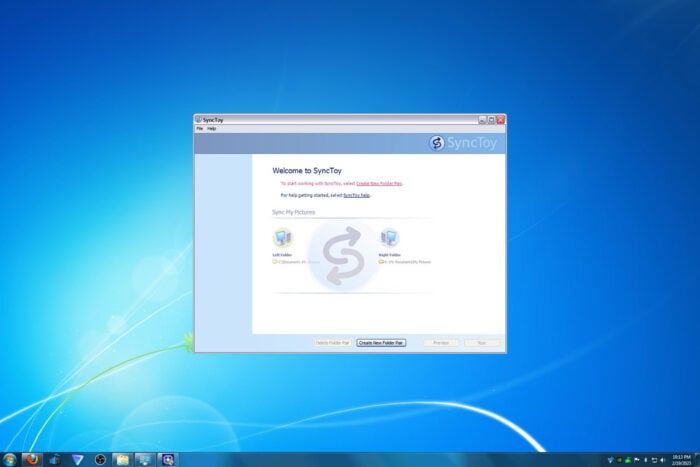
SyncToy — простая и удобная утилита для синхронизации файлов от Microsoft. Официальная поддержка прекращена, но при необходимости вы можете установить старую версию на Windows 7. В этой статье — пошаговое руководство по загрузке, установке, краткие советы по безопасности и альтернативы.
Можно ли ещё скачать SyncToy?
- Перейдите на страницу SyncToy в Internet Archive и нажмите Download.
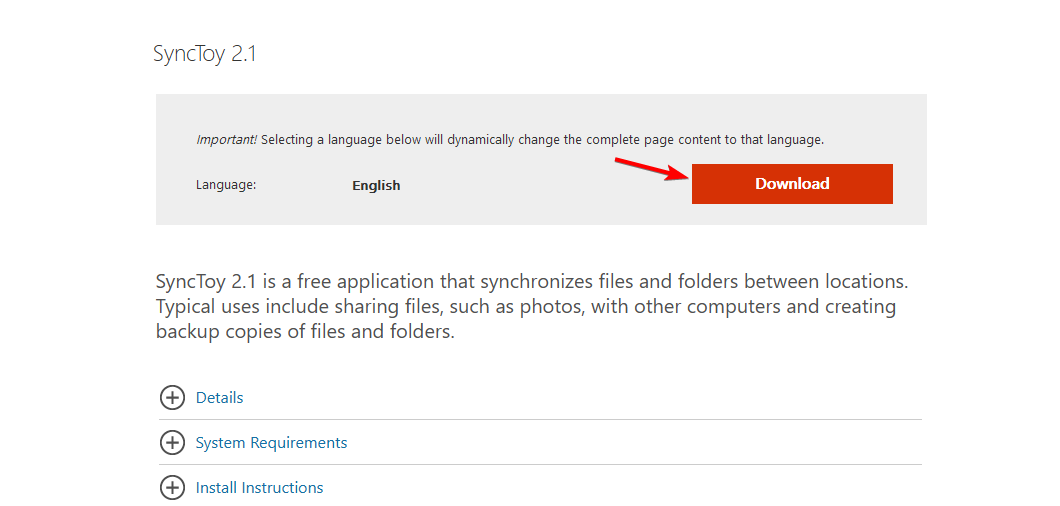
- Выберите нужную версию (32‑ или 64‑бит) и нажмите Next.
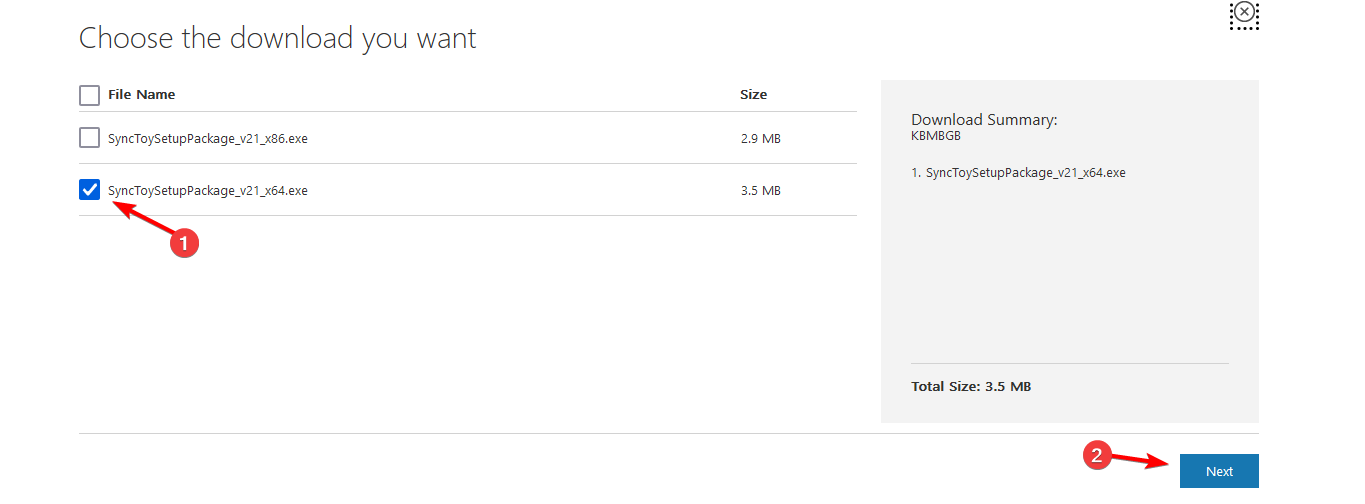
- Дождитесь начала загрузки.
Важно: SyncToy больше не распространяется через официальные каналы Microsoft. Используйте только проверенные зеркала, архивы или свои резервные копии инсталляторов.
Важно: перед запуском скачанного установщика проверьте источник и, по возможности, контрольную сумму файла. Не запускайте исполняемый файл с неизвестных сайтов.
Как установить SyncToy на Windows 7
- Запустите скачанный установочный файл.
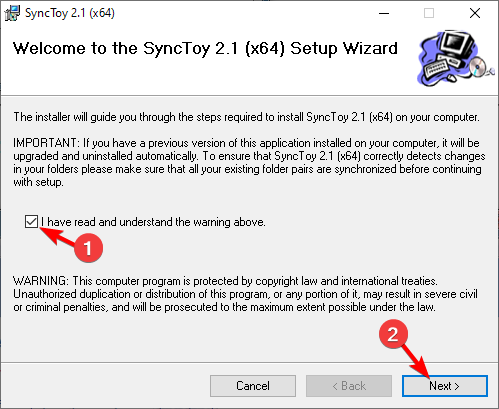
- На первом экране выберите «I have read and understand the warning above» и нажмите Next.
- Примите лицензионное соглашение, нажмите I agree, затем Next.
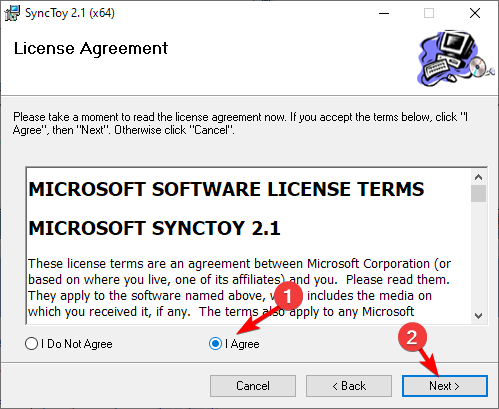
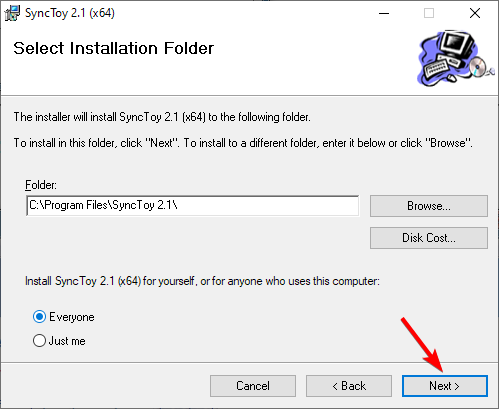
- Выберите папку установки и нажмите Next.
- Нажмите Next для начала установки.
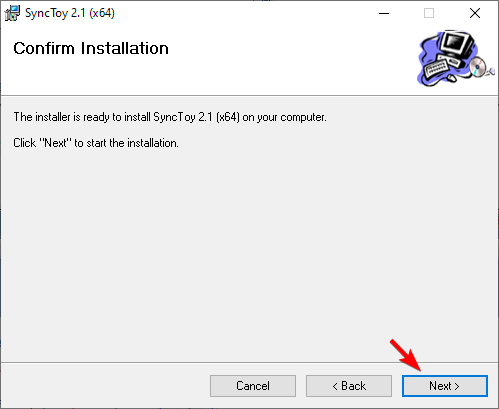
- Дождитесь завершения установки. Приложение готово к использованию.
Как настроить и начать синхронизацию
- Запустите SyncToy и создайте пару папок: «Left Folder» и «Right Folder». Left обычно — источник, Right — приёмник.
- Выберите режим: “Synchronize” (двусторонняя синхронизация), “Echo” (односторонняя: копирует изменения из Left в Right) или “Contribute” (копирует добавления, но не удаляет файлы).
- Запустите тестовую синхронизацию и проверьте результат на небольшом наборе файлов.
Совет: сначала протестируйте на копии данных, чтобы убедиться, что выбранный режим работает как надо.
Чем SyncToy заменили и какие есть альтернативы
Microsoft продвинул облачную синхронизацию через OneDrive, но для локальной синхронизации на Windows 7 подойдут:
- FreeFileSync — современная и активная альтернатива с графическим интерфейсом.
- Robocopy — встроенная инструментальная команда Windows, подходит для скриптов и автоматизации.
- GoodSync — коммерческое решение с расширенными опциями.
Когда стоит выбирать альтернативу: если нужен шифрованный перенос, сетевой дедуп, активная поддержка или совместимость с новыми ОС.
Когда SyncToy может не подойти
- На современных системах (Windows 10/11) SyncToy может работать нестабильно и не получать обновлений.
- Если нужны безопасные облачные бэкапы, лучше использовать OneDrive, Google Drive или специализированные бэкап‑решения.
- SyncToy не шифрует данные по умолчанию и не обеспечивает контроль версий.
Устранение неполадок — краткий чек‑лист
Для домашних пользователей:
- Проверьте права пользователя (запустите от администратора при необходимости).
- Убедитесь, что папки доступны и не находятся на сетевых ресурсах с ограничениями.
- Проверьте свободное место на диске.
Для администраторов:
- Тестируйте с Robocopy для сценариев автоматизации.
- Автоматизируйте запуск через Планировщик задач с логированием.
- Контролируйте доступ к инсталлятору и подписывайте исполняемые файлы в защищённых средах.
Советы по безопасности и соответствию
- Не используйте несертифицированные установщики в критичных окружениях.
- Для рабочих чувствительных данных применяйте шифрование контейнеров (BitLocker, VeraCrypt) перед синхронизацией.
- При работе с персональными данными учитывайте требования локального законодательства и GDPR, если данные граждан ЕС задействованы.
Краткая методология безопасной установки
- Скачайте инсталлятор только из доверенного архива.
- Сверьте контрольную сумму, если она доступна.
- Запустите установку в безопасной учетной записи или виртуальной машине для теста.
- Тестируйте на копии данных и фиксируйте поведение.
Короткая таблица совместимости
- Windows 7: подходит (работоспособность подтвердится на большинстве сборок).
- Windows 8/10/11: может работать, но не гарантируется стабильность.
- Серверные ОС: возможны ограничения, рекомендуется тестирование.
Финальный вывод
SyncToy по‑прежнему можно использовать на Windows 7, но следует соблюдать осторожность: скачивайте из надёжных источников, тестируйте и оценивайте альтернативы для долгосрочной поддержки.
Ключевые ссылки для чтения:
- Руководство по использованию SyncToy для резервного копирования (если нужно, ищите официальные или авторитетные инструкции).
- Статьи о современных альтернативах и переносе на OneDrive.
Сводка:
- SyncToy доступен через архивы, но не поддерживается официально.
- Установка проста, но всегда проверяйте источник инсталлятора.
- Рассмотрите FreeFileSync или Robocopy для долгосрочного решения.

Похожие материалы

Несколько аккаунтов Skype: Multi Skype Launcher

Журнал для работы: повысить продуктивность

Персональные звуки уведомлений на Android

Скачивание шоу Hulu для офлайн‑просмотра

Microsoft Start: персонализированная новостная лента
