
Перенос памяти ChatGPT в Claude

Зачем переносить память
После месяцев работы с ChatGPT модель «приучается» к вам: к тону, длине ответов, шаблонам и рабочим процессам. Если начать с нуля в Claude, придётся заново повторять предпочтения. Перенос памяти ускоряет настройку и повышает продуктивность с первого дня.
Важно: проверьте правовую сторону — куда уходят данные. Если вас беспокоит конфиденциальность, оцените, какие куски истории или метаданные вы переносите.
Что именно переносится и чего ждать
Перенос — не копирование папки с файлами. Переносимы те части, которые формируют поведение ассистента; не переносится история чатов и специфичные конфигурации Custom GPT.
Что переносится:
- Сохранённые инструкции и пользовательские настройки
- Тон и стиль письменной речи
- Правила форматирования (например: без маркеров, короткие ответы)
- Шаблоны и повторяющиеся рабочие процессы
- Отточенные подсказки (prompts)
Что не переносится:
- Переписки и история чатов
- Custom GPT и их внутренние настройки
- Фичи, уникальные для ChatGPT
Пояснение: Claude примет предпочтения (например «короткие ответы, простой язык»), но не увидит конкретных чатов, которые эти предпочтения сформировали.
Шаг 1 — извлечение всего, что ChatGPT «знает» о вас
Откройте новую сессию в ChatGPT и вставьте следующий запрос (или аналогичный, адаптированный под вашу формулировку):
Я перехожу на другой ИИ и хочу экспортировать всё, что ты знаешь обо мне. Пожалуйста, в одном структурированном ответе укажи:
1. Каждую сохранённую память, слово в слово.
2. Мои Custom Instructions точно в той форме, в которой они записаны.
3. Предпочтения и контекст, которые ты уловил из наших разговоров: моя профессия, используемые инструменты, стиль письма, предпочтительный формат ответов и часто поднимаемые темы.
Затем, в том же чате, добавьте второй запрос для резюме контекста и привычек:
На основе всей нашей истории чатов, сделай сводку:
1. Как я пишу: тон, длина предложений, словарь.
2. Мои наиболее частые запросы.
3. Текущие проекты или повторяющиеся темы.
4. Чёткие предпочтения или твёрдые мнения, которые я выражал.
5. Чего мне не нравится и чего просил избегать.
Напиши это как справочный документ, не как обычный ответ.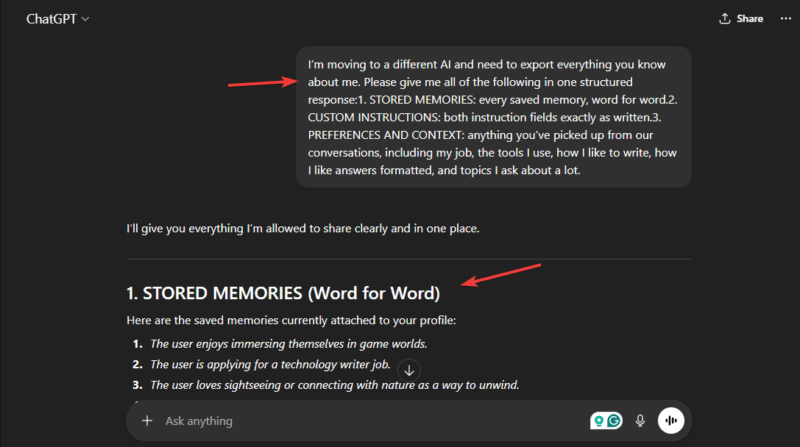
Совет: получите длинный структурированный вывод. Скопируйте его в документ или блокнот и отфильтруйте «шум»: удалите единоразовые задачи, устаревшие проекты и вспомогательные детали, которые больше не актуальны. Оставьте только то, что реально влияет на ваш рабочий процесс.
Шаг 2 — импортируйте в Claude и проверьте
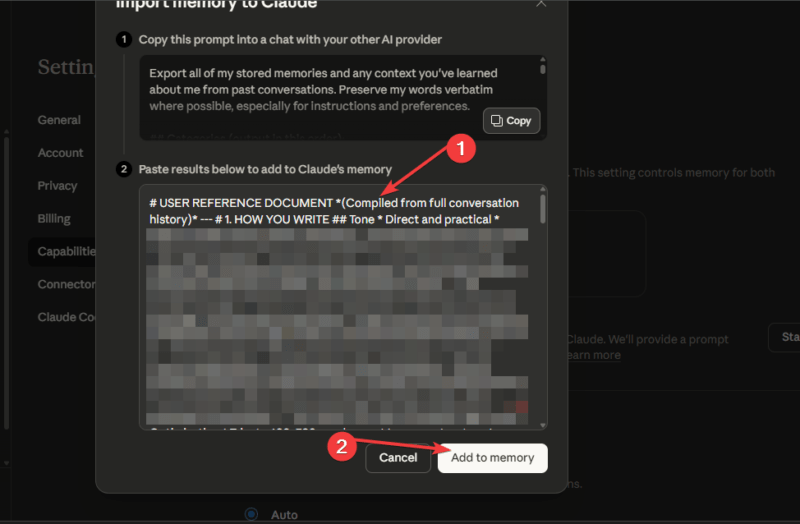
- Откройте страницу импорта памяти в Claude и нажмите Get Started.
- Вставьте очищенный профиль/сводку и подтвердите кнопку Add to Memory.
- Подождите: импорт может занимать до 24 часов.
Проверка:
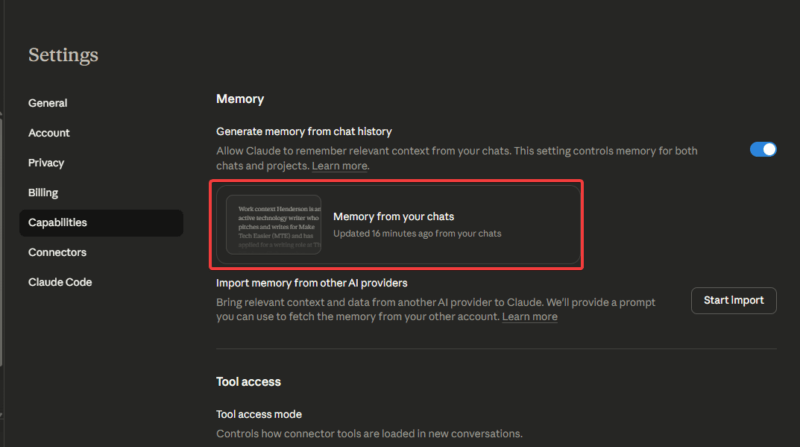
- Откройте новый чат и спросите: «Что ты знаешь обо мне?» — ожидайте ключевые детали о тоне, предпочтениях и текущих рабочих процессах.
- Либо проверьте через меню: Settings → Capabilities → Memory → Memory from your chats.
Важно: Custom GPT из ChatGPT не переносятся. Их можно воссоздать как Claude Projects, скопировав логику и инструкции.
Примечание о тарифах: постоянная память доступна в Claude Pro. В бесплатном тарифе память стирается после сессии — остаётся вариант вручную вставлять профиль в начале каждого чата.
Мини‑методология: пошаговый чеклист (короткая версия)
- Экспортируйте все памяти и Custom Instructions из ChatGPT в структурированном виде.
- Очистите данные: удалите устаревшие проекты и разовые задачи.
- Скопируйте итоговый профиль в Claude через Import memory → Get Started → Add to Memory.
- Подождите до 24 часов и верифицируйте в новом чате.
- Воссоздайте Custom GPT как Claude Projects при необходимости.
Критерии приёмки
- Claude возвращает корректные ключевые факты о вас в ответ на запрос «Что ты знаешь обо мне?»;
- Стиль и формат ответов соответствуют вашим ожиданиям (короткие/детальные, наличие/отсутствие буллетов);
- Повторяющиеся рабочие операции — шаблоны и шаги — воспроизводятся в новых ответах;
- Если вы используете Pro, память доступна между сессиями.
Альтернативные подходы
- Ручное вставление профиля: если не хотите импортировать, храните профиль в текстовом шаблоне и вставляйте в начало сессии.
- Библиотека подсказок: каталогизируйте ключевые prompts и используйте их как прокси‑память.
- API‑интеграция: при наличии навыков — программно синхронизируйте правила и шаблоны через API, если платформы позволяют.
Когда это не сработает (контрпримеры)
- Если ваши предпочтения сформировались исключительно на основе больших историй чатов, самих переписок не хватает — Claude не увидит контекст и может ошибаться.
- Если вы используете функции, уникальные для ChatGPT (например, Custom GPT с приватной логикой), они не перенесутся.
Дерево решений: стоит ли переносить? (Mermaid)
flowchart TD
  A[Рассматриваете переход?] --> B{Вы полагаетесь на персонализацию?}
  B -- Да --> C[Экспортируйте память и импортируйте в Claude]
  B -- Нет --> D{Используете Custom GPT?}
  D -- Да --> E[Воссоздайте проекты в Claude вручную]
  D -- Нет --> F[Можно начать с нуля и только сохранить подсказки]
  C --> G[Проверьте и скорректируйте]
  E --> G
  F --> G
  G --> H[Оцените экономию времени и качество]
Роль‑ориентированные чеклисты
Маркетолог:
- Экспортировать тон коммуникации и предпочтительные форматы (бриф, лендинги, email).
- Сохранить шаблоны CTA и структуру AIDA.
- Проверить, чтобы Claude понимал желаемую краткость.
Технический специалист / разработчик:
- Экспортировать стек технологий и предпочтительный стиль документации.
- Сохранить привычные шаблоны кода и форматирования.
- Воссоздать любые Custom GPT с техническими сценариями как проекты.
Менеджер проектов:
- Экспортировать список повторяющихся процессов и шаблоны отчётности.
- Проверить, что Claude понимает критерии приёмки и роли участников.
Шаблон: очищенный профиль для импорта
Имя пользователя: Иван Иванов
Профессия: маркетолог B2B
Тон: деловой, дружелюбный, короткие абзацы
Формат ответов: 3 коротких шага + один пример
Запрещено: не использовать буллеты при итогах
Повторяющиеся задачи: составление email-кампаний, проверка лендингов, СЕО‑чеклисты
Инструменты: Google Analytics, Figma, Notion
Используйте этот шаблон как основу и адаптируйте под свои нужды.
Тесты приёмки и критерии успешности
- Тест 1: спросите «Опиши мой тон и формат ответов» — ответ должен совпадать с вашим профилем.
- Тест 2: дайте задачу из повторяющихся: «Составь краткий план email‑кампании» — проверьте структуру и соответствие шаблону.
- Тест 3: проверьте через 24 часа (если Pro): память должна сохраняться между сессиями.
Безопасность и конфиденциальность
- Экспортируйте только то, что действительно нужно. Не включайте чувствительные данные (пароли, персональные идентификаторы).
- Проверьте политику хранения данных у Claude: кто и как может видеть импортированные данные.
- Если вы работаете с клиентскими данными, получите разрешение перед переносом.
Ментальные модели и эвристики
- Модель «минимального нужного контекста»: переносите только те детали, которые реально влияют на качество ответов.
- Эвристика «1‑2‑3»: 1 профиль (коротко), 2–3 шаблона, 3 повторяющихся задач — этого часто хватает для быстрой настройки.
Сравнение вариантов (кратко)
- Полный импорт памяти: быстрое приближение к привычному поведению; нужен тщательный отбор данных.
- Ручная вставка профиля: безопасно и гибко, но требует времени каждый раз.
- Библиотека prompts: хороша для команд и воспроизводимости на разных платформах.
Глоссарий (1 строка на термин)
- Память: сохранённые предпочтения и инструкции, которые модель использует между сессиями.
- Custom GPT / Project: настраиваемые ассистенты с собственной логикой.
- Prompt: входная инструкция или запрос, задающий задачу модели.
Заключение
Перенос памяти из ChatGPT в Claude — практичный шаг, если вы хотите сохранить рабочие привычки и сэкономить время на настройке нового ассистента. Экспортируйте, отфильтруйте, импортируйте и проверьте. Если вы используете коммерческую версию Claude, импортированная память останется между сессиями; если нет — используйте шаблон и вставляйте профиль вручную. Важно соблюдать осторожность с конфиденциальными данными и воссоздавать уникальные Custom GPT как проекты в Claude.

Похожие материалы

Несколько аккаунтов Skype: Multi Skype Launcher

Журнал для работы: повысить продуктивность

Персональные звуки уведомлений на Android

Скачивание шоу Hulu для офлайн‑просмотра

Microsoft Start: персонализированная новостная лента
