
Как перейти с iPhone на Android без потери данных
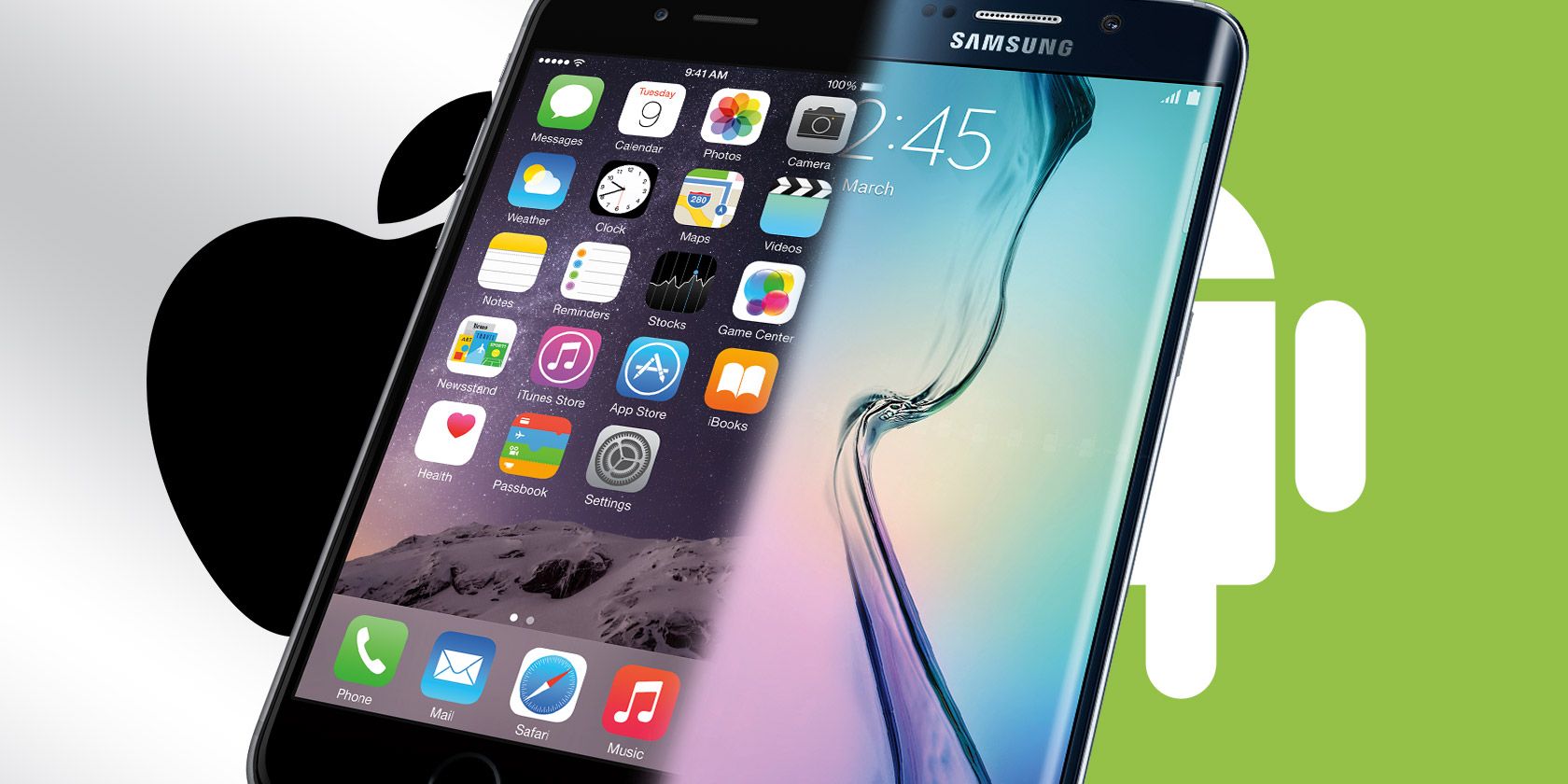
Вы решили перейти на Android. Это руководство не будет спорить, что лучше — оно покажет пошаговый процесс миграции с минимальными потерями данных и времени. Следуя инструкциям, вы сохраните контакты, календари, фото и большую часть другой информации.
Краткий обзор: сначала синхронизируем контакты, календари и фото в Google. Потом экспортируем локальные медиаданные (музыку). Для больших библиотек фотографий лучше использовать проводной или быстрый Wi‑Fi. Наконец — проверка, отключение iMessage и советы по проблемам.
Важно: процедура описана для обычного пользователя. Если вы переносите данные компании или обладаете чувствительной информацией, следуйте разделу о безопасности и GDPR внизу.
Что синхронизируется автоматически и что нужно переносить вручную
- Синхронизируется: контакты, календари, фото (если вы их загрузите в Google Photos), почта (если вы настроите Gmail), заметки (зависит от приложения).
- Требует ручной работы: музыка из локальной библиотеки iPhone, некоторые локальные приложения и их данные, iMessage-переписки и специфические iCloud-only данные.
Полезная небольшая методика: «Синхронизация → Экспорт → Проверка → Отключение старого сервиса». Выполняйте шаги в этом порядке.
1. Синхронизация контактов, календарей и фото через Google Drive (самый простой способ)
Apple предлагает приложение Move to iOS для перехода на iPhone. У Google нет отдельного «Move to Android», но функция переноса контактов/календаря/фото встроена в мобильное приложение Google Drive для iPhone.
Подходит, если вы хотите быстро создать копии контактов и событий календаря в Google и загрузить фото в Google Photos. Загрузка фото требует стабильного и скоростного интернета.
Скачайте: Google Drive для iPhone (бесплатно).
Шаги
- Установите Google Drive и войдите в Google‑аккаунт, который будете использовать на Android.
- Нажмите кнопку меню (гамбургер) в левом верхнем углу.
- Откройте «Настройки», затем «Резервное копирование».
- Выберите разделы «Контакты», «Календарь» и «Фото», чтобы настроить, что именно копировать. Учтите расход трафика при загрузке фото.
- Нажмите «Начать резервное копирование».
- Разрешите доступ к Контактам, Календарям и Фото.
- Дождитесь завершения загрузки. Держите приложение активным для ускорения.
Важно: после завершения проверяйте, что все контакты и события доступны в веб‑интерфейсе Google (contacts.google.com и calendar.google.com) перед сменой устройства.
2. Синхронизация контактов и календаря через системные настройки iPhone
Если вы не хотите ставить дополнительное приложение, добавьте Google‑аккаунт в настройки iPhone и включите синхронизацию контактов и календарей.
Шаги
- Откройте «Настройки» и перейдите в профиль (или в раздел «Пароли и учётные записи» в старых версиях iOS).
- Добавьте аккаунт Google через «Добавить учётную запись» и войдите.
- Включите синхронизацию «Контакты» и «Календари».
- В разделе «Контакты» → «Учётная запись по умолчанию» выберите Google‑аккаунт.
После этого iPhone начнёт выгружать контакты в Google. Минус метода — отсутствие видимой прогресс‑индикации. Проверьте синхронизацию на contacts.google.com.
Совет: выключите синхронизацию контактов в iCloud, чтобы избежать дубликатов и конфликтов.
3. Экспорт музыки из iPhone
Потоковые сервисы (Apple Music, Spotify, YouTube Music) работают и на Android — просто установите приложение и войдите. Если у вас локальная коллекция песен в приложении «Музыка» iPhone, её нужно экспортировать вручную.
Один из рабочих инструментов — AnyTrans (коммерческий, с пробным периодом). Процесс выглядит так:
- Установите AnyTrans на ПК или Mac. Подключите iPhone через кабель Lightning и закройте iTunes.
- В AnyTrans откройте раздел «Audio» → вкладка «Music».
- Выберите песни и нажмите «Send to Mac/PC».
- Скопируйте экспортированные файлы на Android (Windows: просто папка Music; Mac: используйте Android File Transfer).
После переноса проверьте воспроизведение нескольких файлов на Android.
Альтернативы: iMazing, CopyTrans — похожие инструменты. Они могут быть платными.
4. Перенос фотографий
Самый удобный способ — Google Photos: загрузите фото с iPhone, затем откройте их на Android. Для локальной беспроводной передачи можно использовать приложения типа Send Anywhere, Xender, SHAREit или Instashare.
Я покажу пример с Instashare — надёжная альтернатива AirDrop, работает между iPhone и Android при наличии одной Wi‑Fi сети.
Скачайте Instashare для iPhone и Android (бесплатно).
Шаги с Instashare
- Установите приложение на оба устройства и откройте Фото на iPhone.
- Выберите снимки и нажмите «Поделиться».
- Включите расширение Instashare в меню «Ещё».
- Нажмите кнопку Instashare и выберите Android‑устройство в списке.
- Держите экран iPhone включённым до завершения передачи.
Передача может занять много времени при большом объёме снимков.
Совет: для полного архива фотографий и видео используйте Google Photos с опцией резервного копирования в высоком качестве или в оригинальном качестве (если хватает места в Google One).
5. Вход в Google на Android и проверка синхронизации
После переноса войдите на Android тем же Google‑аккаунтом:
Настройки → Аккаунты → Добавить аккаунт → Google
Убедитесь, что включена синхронизация для Контактов, Календарей и Фото.
Данные начнут загружаться в фоне. Проверьте через 10–30 минут, что видите контакты и несколько недавних фото.
Что нельзя перенести напрямую и как с этим справиться
iMessage: отключите iMessage, иначе SMS от iPhone‑пользователей могут продолжать приходить на ваш старый iPhone. Для этого на iPhone: Настройки → Сообщения → выключите iMessage. Если iPhone уже недоступен, используйте инструмент Apple Deregister iMessage (доступен на сайте поддержки Apple).
WhatsApp: перенос истории чатов между iOS и Android официально поддерживается не для всех комбинаций. Проверяйте официальную инструкцию WhatsApp для вашей модели Android и версии приложения. Если перенос недоступен — можно сохранить экспорт чатов в файл, но он не будет доступен как восстановимая история в приложении.
Приложения, которые есть только в App Store: придётся искать альтернативы в Google Play.
Что мы потеряли и почему это нормально
Некоторые вещи останутся в iCloud или действуют только в экосистеме Apple:
- iMessage (частично)
- Apple‑only приложения и их локальные данные
- Некоторые настройки и виджеты
Это обычная цена за смену платформы. Большинство популярных сервисов кроссплатформенные.
Проверочный контрольный список (SOP) перед полным переключением
- Синхронизация контактов в Google завершена; количество контактов в contacts.google.com совпадает с iPhone.
- Календарные события видны в calendar.google.com.
- Фото загружены в Google Photos или перенесены на Android и доступны.
- Музыка экспортирована и воспроизводится на Android.
- iMessage отключён и (если нужно) произведена дерегистрация на сайте Apple.
- Двухфакторная аутентификация настроена для Google‑аккаунта.
- Разграничьте рабочие и личные данные, если вы переносите корпоративный профиль.
Критерии приёмки
- Контакты: выборочно позвоните 10 контактам из разных групп.
- Фото: откройте 20 разных фото и одно видео.
- Календарь: проверьте ближайшие 5 событий.
- Почта: отправьте и получите тестовое письмо.
Роль‑ориентированные контрольные списки
Обычный пользователь
- Синхронизировать контакты и фото.
- Установить основные приложения: Gmail, Google Photos, карта и мессенджеры.
- Отключить iMessage.
Продвинутый пользователь
- Экспортировать музыку вручную.
- Проверить метаданные фото (геолокация, дата).
- Настроить резервное копирование Android (Google One или сторонние решения).
Корпоративный пользователь
- Связаться с IT для переноса рабочих почтовых ящиков и политики MDM.
- Проверить соответствие безопасности и доступов.
План отката и инцидентный план
Если вы обнаружите, что пропали контакты или фото:
- Не удаляйте аккаунты и не удаляйте данные с iPhone.
- Проверьте contacts.google.com и photos.google.com на наличие данных.
- Если контакты остались только в iCloud, войдите в iCloud.com → Контакты → экспортируйте vCard и импортируйте в Google Контакты.
- Для фото: в iCloud Photos можно скачать архив (icloud.com → Фото → выделить → Скачать).
- Если что-то пошло не так с WhatsApp — обратитесь к официальной инструкции переносов WhatsApp.
Маленькая галерея крайних случаев
- Нет интернета: используйте локальные кабели и ПК (AnyTrans, iMazing).
- Большая фототека (>100 ГБ): лучше перенос через провод или использование внешних дисков и затем загрузка на Android при стабильном подключении.
- Компания использует MDM: свяжитесь с IT, потому что политики могут блокировать перенос данных.
Безопасность и конфиденциальность
- Проверьте, какие приложения получают доступ к вашим контактам и фото: Настройки → Приватность → Доступ к Контактам / Фото.
- Включите двухфакторную аутентификацию для Google‑аккаунта.
- Если вы обрабатываете персональные данные EU‑граждан, проверьте соответствие GDPR при передаче на сторонние сервисы.
Примечание: Google хранит данные в соответствии со своей политикой конфиденциальности. Если у вас корпоративные или чувствительные данные, рассмотрите шифрование и использование корпоративного облака.
Ментальные модели и практические эвристики
- Правило 80/20 миграции: 80% ценности — это контакты, фото и почта. Переносите их в первую очередь.
- «Бэкап перед экспериментом»: прежде чем удалять старый телефон, убедитесь, что как минимум один полный бэкап завершён и проверен.
- «Проверка по выборке»: вместо проверки каждого элемента проверяйте случайные выборки из разных категорий.
Мини‑руководство по отключению iMessage (если у вас больше нет iPhone)
- Если iPhone у вас в руках: Настройки → Сообщения → отключите iMessage.
- Если iPhone недоступен: перейдите на страницу Apple Deregister iMessage, введите номер телефона и следуйте инструкциям для снятия регистрации.
Важно: если не отключить iMessage, некоторые SMS могут попадать на ваш старый iPhone, а не на новый Android.
Решение: какую стратегию выбрать (диаграмма)
flowchart TD
  A[Начало: Вы хотите перейти на Android] --> B{У вас быстрый Wi‑Fi или кабель?}
  B -- Да --> C[Используйте Google Drive для резервного копирования фото/контактов]
  B -- Нет --> D{Есть ПК/Mac под рукой?}
  D -- Да --> E[Экспорт музыки и фото через кабель и AnyTrans/Android File Transfer]
  D -- Нет --> F[Используйте облачные сервисы по частям: контакты через настройки, фото позже]
  C --> G[Войти на Android и проверить синхронизацию]
  E --> G
  F --> G
  G --> H{Проверка прошла успешно?}
  H -- Да --> I[Готово]
  H -- Нет --> J[Откат: вернуть данные с iCloud или локальных копий]
Краткая сводка действий (шаблон для быстрого выполнения)
- Синхронизировать контакты и календарь в Google.
- Загрузить фото в Google Photos или передать через Instashare.
- Экспортировать локальную музыку через ПК/Mac.
- Отключить iMessage и дерегистрировать номер при необходимости.
- Войти в Android с тем же Google‑аккаунтом и проверить данные.
Частые проблемы и решения
- Контакты не появились: проверьте, что в iPhone по умолчанию сохраняются контакты в Google, а не в iCloud. Экспортируйте контакты из iCloud в vCard и импортируйте в Google.
- Дубли контактов: включите «Объединить дубликаты» в contacts.google.com.
- Фото не загружены полностью: проверьте свободное место в Google One или переключитесь на Wi‑Fi.
Соображения о приложениях и экосистеме
Переходя на Android, вы теряете часть удобств Apple (единую экосистему). Зато получаете гибкость настройki, выбор устройств и сервисов. Планируйте заранее, какие приложения будете использовать на Android. Многие популярные сервисы доступны на обеих платформах.
Итог
Перенос с iPhone на Android — это управляемый процесс. Если вы заранее синхронизировали контакты, календари и фото и проверили резервные копии, большая часть данных перейдёт безболезненно. Музыку и некоторые приложения придётся переносить вручную. Не забудьте отключить iMessage и проверить WhatsApp по официальным инструкциям.
Спасибо за терпение — добро пожаловать в Android. Расскажите о своём опыте: какие проблемы встретились и как вы их решили?
Ключевые ссылки и ресурсы
- Google Drive (iOS) — используйте для резервного копирования контактов и фото.
- Google Photos — хранение и просмотр фотографий.
- AnyTrans, iMazing — инструменты для экспорта музыки и локальных данных.
- Instashare, Send Anywhere, Xender — локальная беспроводная передача файлов.
- Страница Apple для дерегистрации iMessage — если у вас нет доступа к iPhone.
Заметка: при работе с корпоративными данными сначала проконсультируйтесь с IT‑службой вашей организации.

Похожие материалы

Несколько аккаунтов Skype: Multi Skype Launcher

Журнал для работы: повысить продуктивность

Персональные звуки уведомлений на Android

Скачивание шоу Hulu для офлайн‑просмотра

Microsoft Start: персонализированная новостная лента
