
Как исправить высокую загрузку процессора из‑за imgsvc (Windows Image Acquisition)
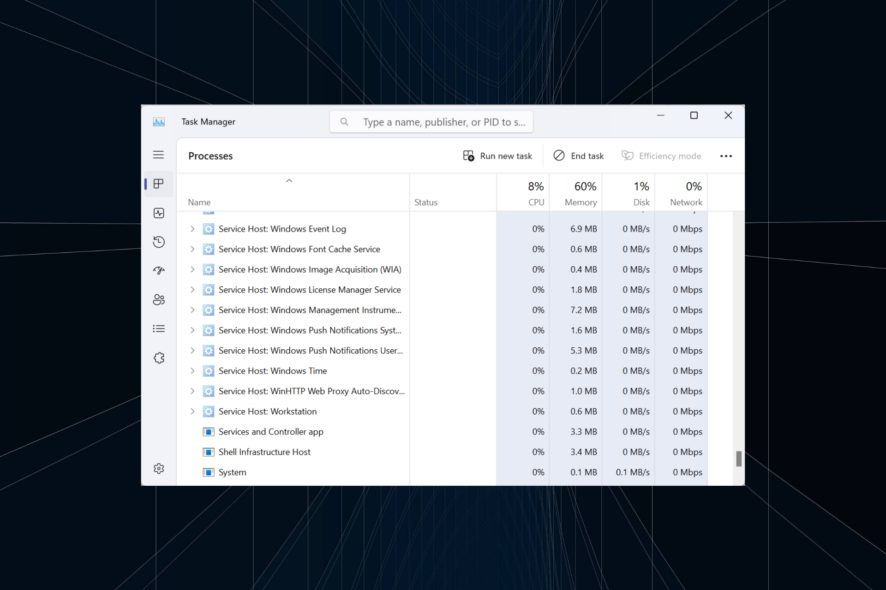
Почему стоит читать дальше: imgsvc — встроенная служба Windows, отвечающая за доступ к камерам, сканерам и другим устройствам захвата изображения. Неправильная работа службы может замедлять систему и влиять на видеозвонки и приложения, которые зависят от захвата изображений.
Что такое служба Windows Image Acquisition
Определение: Windows Image Acquisition (WIA, в процессе imgsvc) — системная служба, предоставляющая единый интерфейс для приложений, которые работают с устройствами захвата изображения (сканеры, камеры, веб‑камеры и т. п.).
Зачем она нужна: служба выступает посредником между драйверами устройств и программами. Благодаря WIA разработчикам не требуется писать отдельную логику для каждой комбинации устройства и приложения.
Краткая справка: при нормальной работе служба запускается по требованию и завершается, когда ни одно приложение не использует возможности захвата.
Почему imgsvc может загружать процессор
Частые причины:
- Подключён дефектный или несовместимый драйвер камеры/сканера.
- Сторонняя программа постоянно обращается к устройству захвата (например, некорректный софт для видеозвонков).
- Повреждённые системные файлы Windows, влияющие на обработку устройств.
- Автоматическая повторная установка проблемного драйвера при каждом запуске.
- Конфликт между несколькими службами, от которых зависит WIA.
Когда это происходит: обычно при подключении принтера, сканера, веб‑камеры или камеры смартфона по USB/использовании сетевых камер.
Можно ли отключить imgsvc
Можно временно остановить службу, если в системе нет устройств захвата и вам нужно снизить нагрузку. Но учтите:
- Отключение ухудшит работу видеозвонков и приложений, которые используют захват изображения (например, сканирование из Adobe Acrobat или Microsoft Office Document Imaging).
- Некоторые программы будут выдавать ошибки при попытке доступа к устройству.
Рекомендация: отключать только если вы уверены, что у вас нет устройств и вы готовы потерять функциональность захвата изображений.
Быстрые проверки (сначала эти шаги)
- Перезагрузите ПК — простой перезапуск часто решает временные зависания.
- Просканируйте систему антивирусом (Windows Security или надёжный сторонний AV).
- Отключите внешние периферийные устройства, особенно те, которые связаны с изображением (камеры, сканеры).
- Откройте Диспетчер задач (Ctrl+Shift+Esc), фильтруйте процессы по использованию ЦП и проверьте, какой процесс внутри svchost.exe вызывает нагрузку.
Если проблема сохраняется, переходите к подробным методам ниже.
Подробные исправления
Ниже — проверенные шаги с пояснениями, когда и почему они помогают.
1. Измените свойства службы Windows Image Acquisition
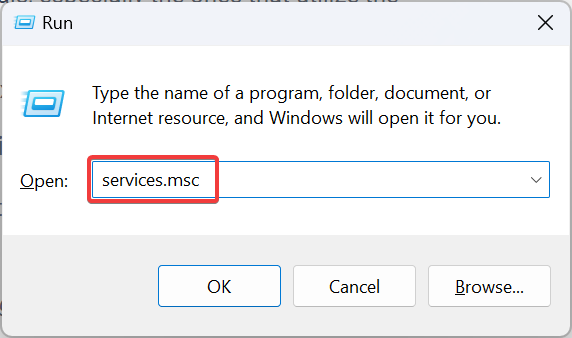
- Нажмите Windows + R, введите services.msc и нажмите Enter.
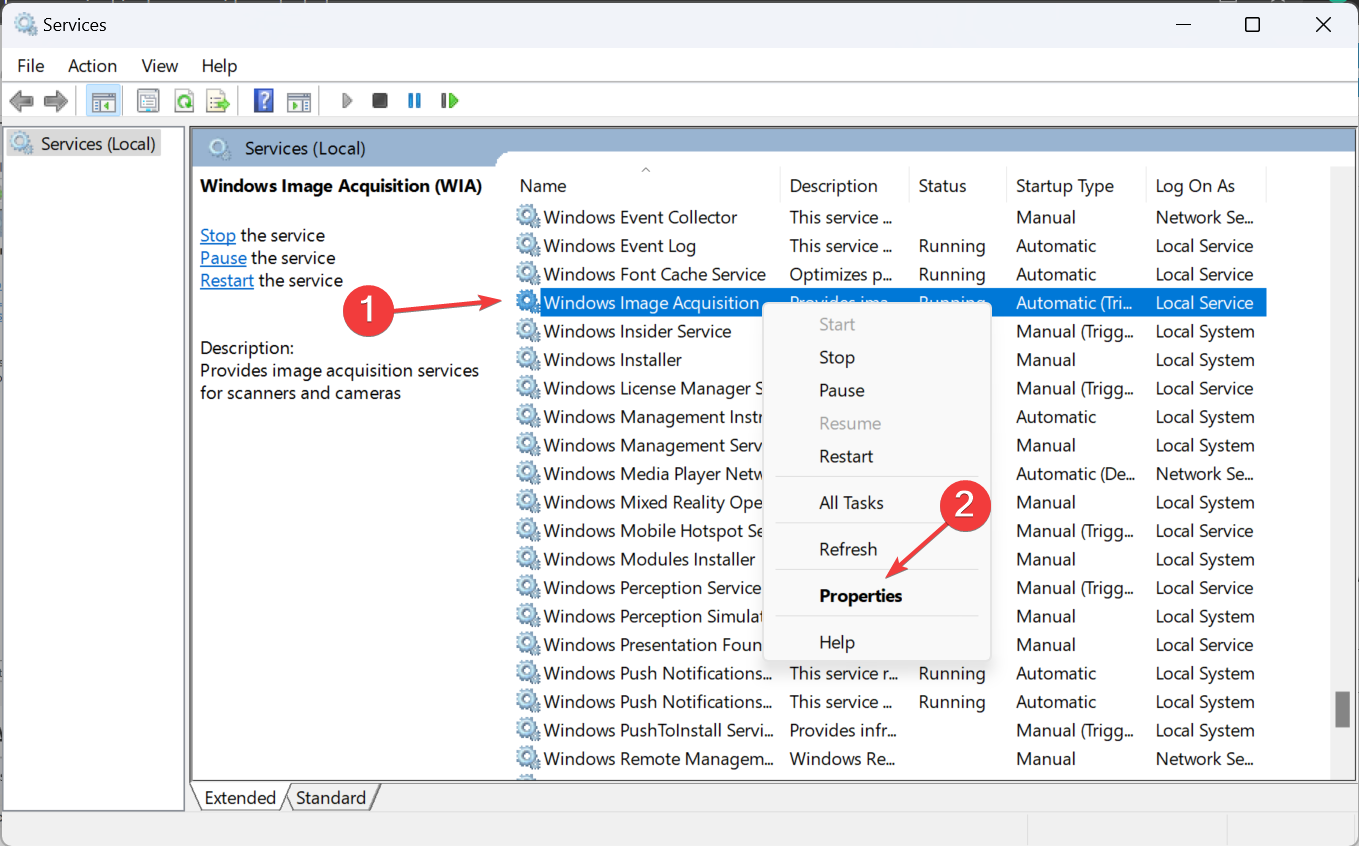
- Найдите Windows Image Acquisition, щёлкните правой кнопкой и выберите Свойства.
- В поле Тип запуска выберите Автоматически и нажмите Применить.
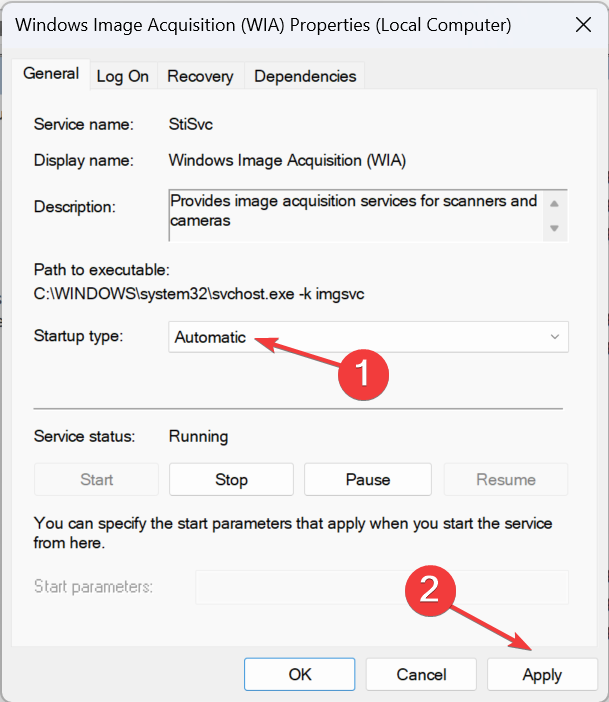
- Перейдите на вкладку Зависимости и убедитесь, что все перечисленные службы запущены.
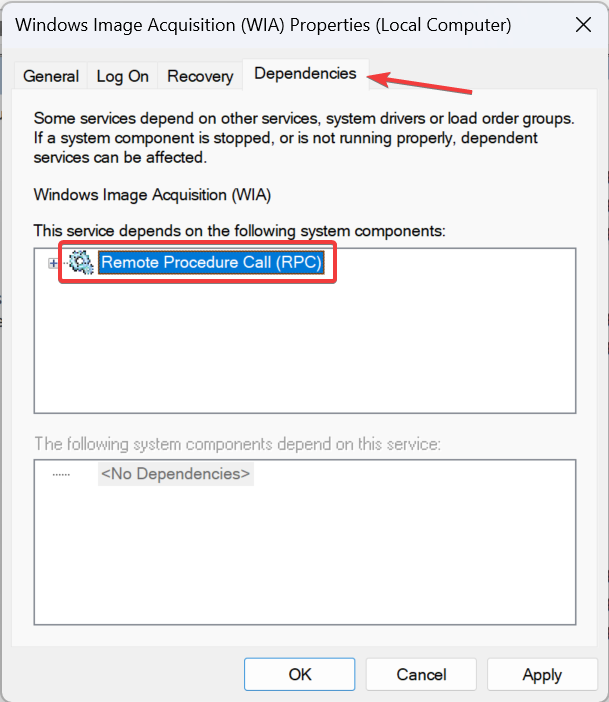
- Перезагрузите компьютер и проверьте нагрузку.
Когда помогает: если служба была отключена или зависела от неработающей службы.
Когда не помогает: если причина — повреждённый драйвер или стороннее ПО, постоянно обращающееся к устройству.
Important: не переводите типы запуска в Отключено без уверенности — это может разрушить взаимодействие с устройствами.
2. Восстановите системные файлы (DISM + SFC)
- Откройте Поиск (Windows + S), введите Command Prompt, щёлкните Запуск от имени администратора.
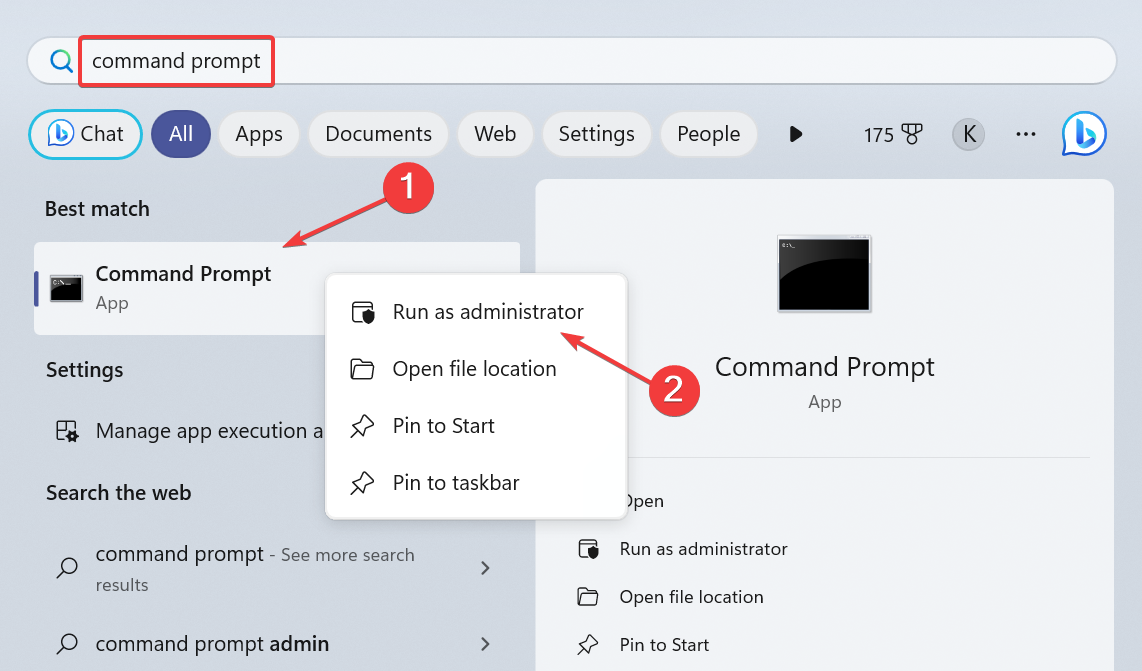
- Подтвердите UAC, если появится запрос.
- Выполните поочерёдно команды (наберите и нажмите Enter после каждой):
DISM /Online /Cleanup-Image /CheckHealth
DISM /Online /Cleanup-Image /ScanHealth
DISM /Online /Cleanup-Image /RestoreHealth
Затем выполните SFC:
sfc /scannow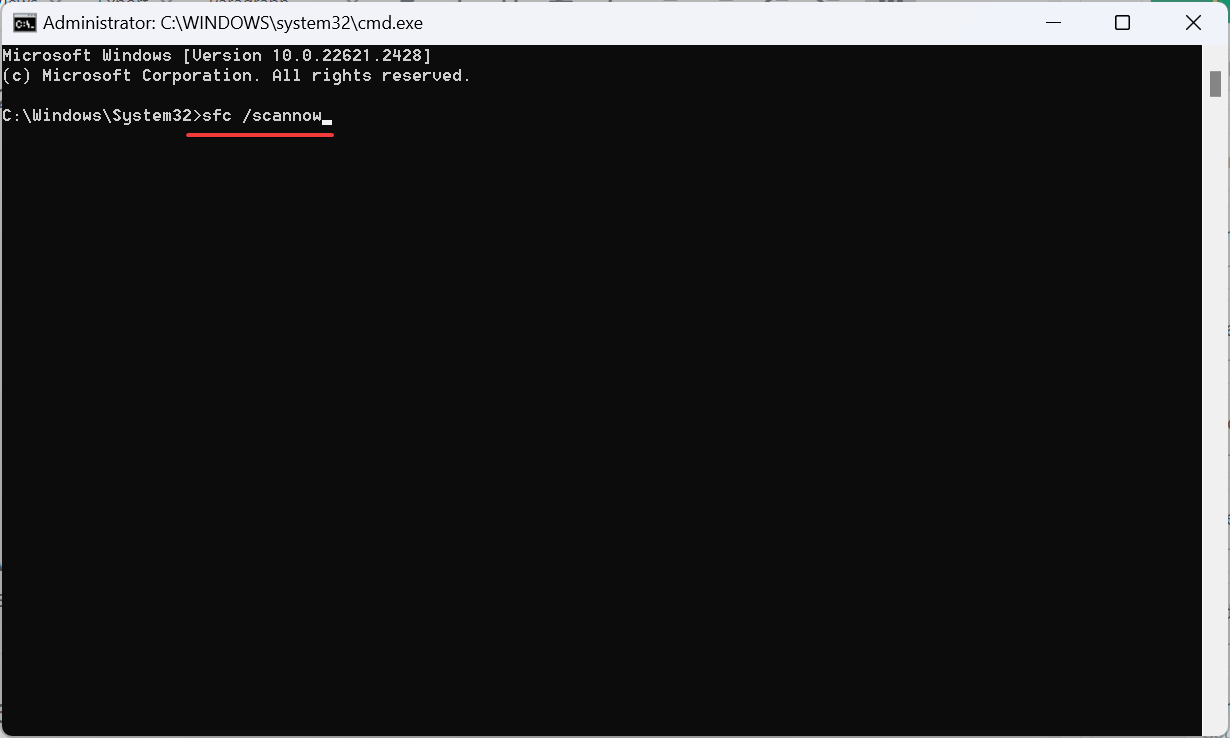
Перезагрузите ПК.
Когда помогает: если высокая загрузка вызвана повреждёнными системными файлами, влияющими на WIA.
Когда не помогает: если корень проблемы — сторонний драйвер или сервис, который не зависит от целостности системных файлов.
Примечание: специализированные утилиты для ремонта Windows могут упростить процесс, но используйте проверенные инструменты от надёжных вендоров.
3. Удалите/переустановите проблемный драйвер камеры или сканера
- Нажмите Windows + X и выберите Диспетчер устройств.
- Найдите устройства камеры или сканера в разделах Камеры или Принтеры, щёлкните правой кнопкой и выберите Удалить устройство.
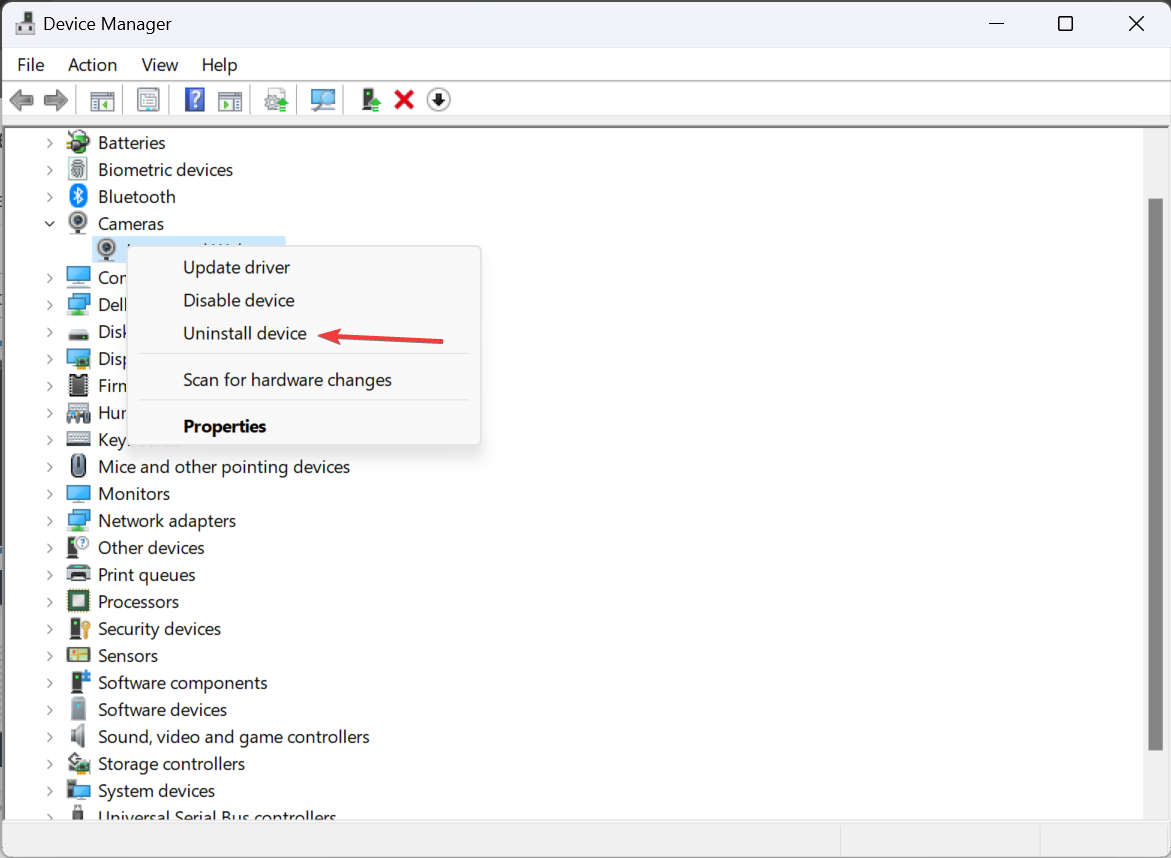
- Отметьте Удалить драйвер для этого устройства и подтвердите удаление.
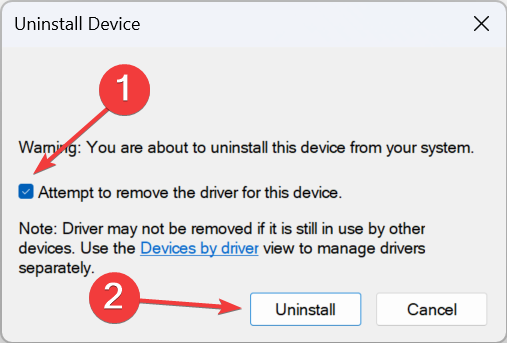
- Перезагрузите ПК и проверьте работу системы.
Если после перезагрузки драйвер самопроизвольно устанавливается заново и проблема возвращается — отключите автоматическую установку драйверов или загрузите корректную версию с сайта производителя.
Когда помогает: при некорректных или повреждённых драйверах.
Когда не помогает: если проблема вызвана системной службой или конфликтом приложений.
4. Удалите программы, которые постоянно обращаются к imgsvc
- Нажмите Windows + R, введите appwiz.cpl и нажмите Enter.
- Найдите программы, связанные с камерой, сканером или виртуальными камерами, выберите и нажмите Удалить.
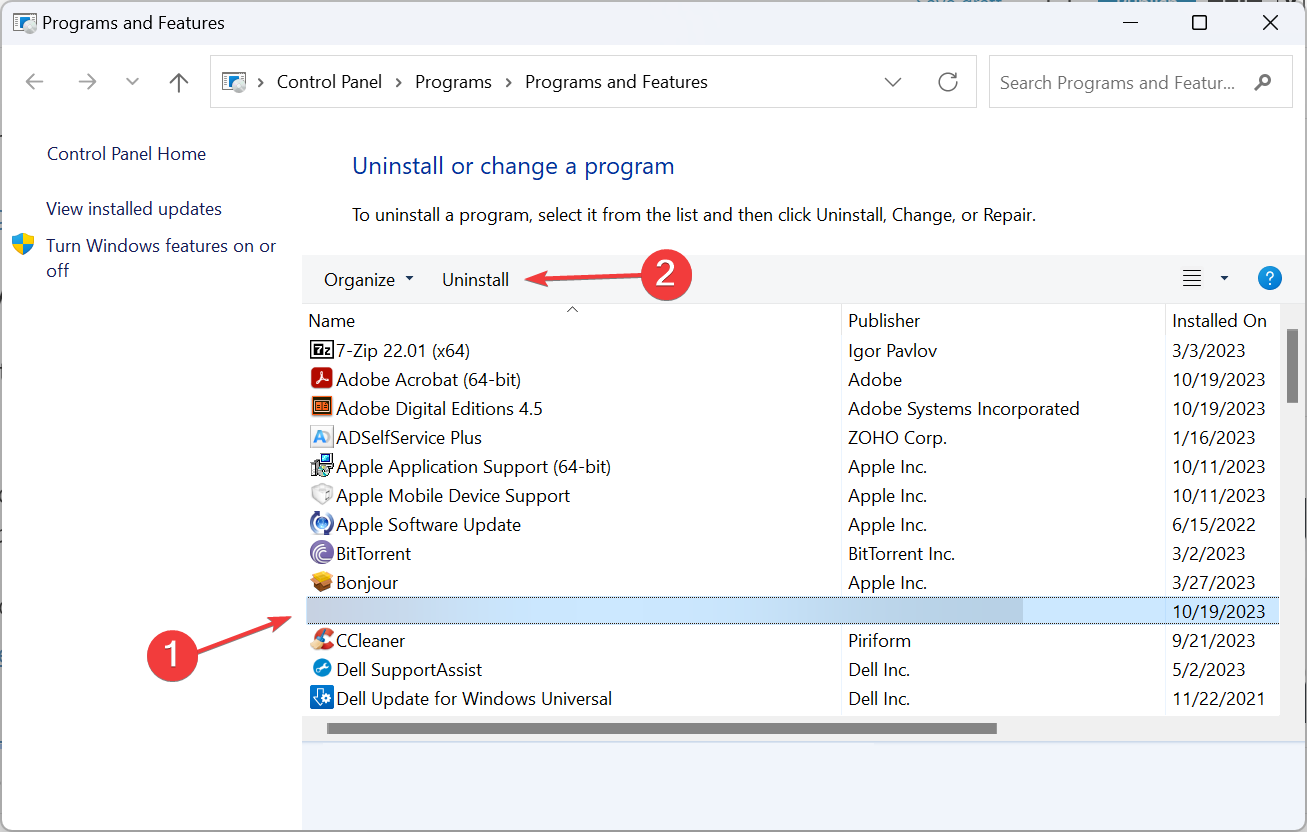
- Если приложение критично, сначала попробуйте его обновить или переустановить с официального сайта.
Когда помогает: если сторонний софт вызывает постоянные запросы к WIA.
Когда не помогает: если виноват низкоуровневый драйвер или сам Windows компонент.
5. Выполните in‑place upgrade Windows (сохранение файлов и приложений)
- Скачайте ISO Windows 11 с официального сайта Microsoft, выберите редакцию и язык.
- Дважды щёлкните ISO и в Проводнике нажмите Открыть.
- Запустите setup.exe и подтвердите UAC.
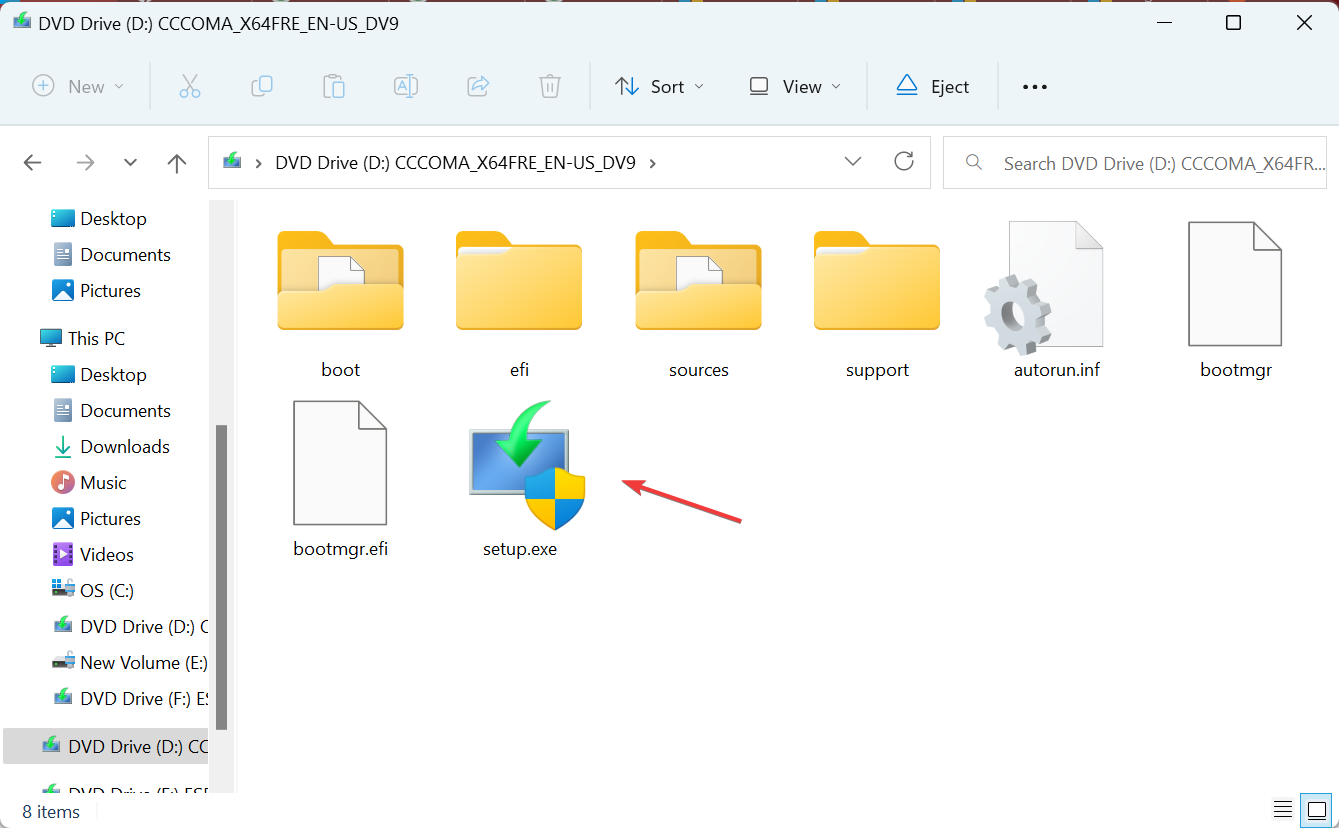
- Следуйте мастеру установки, примите лицензионные условия и выберите Сохранить личные файлы и приложения.
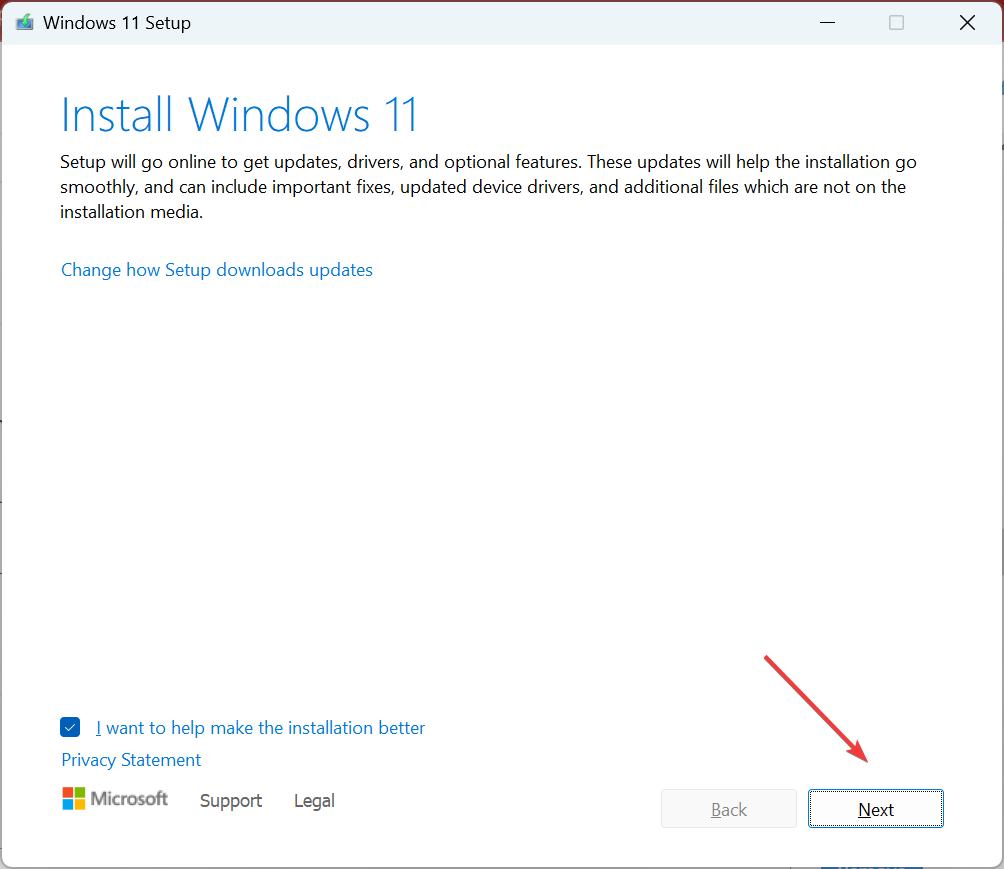
- Нажмите Установить и дождитесь завершения.
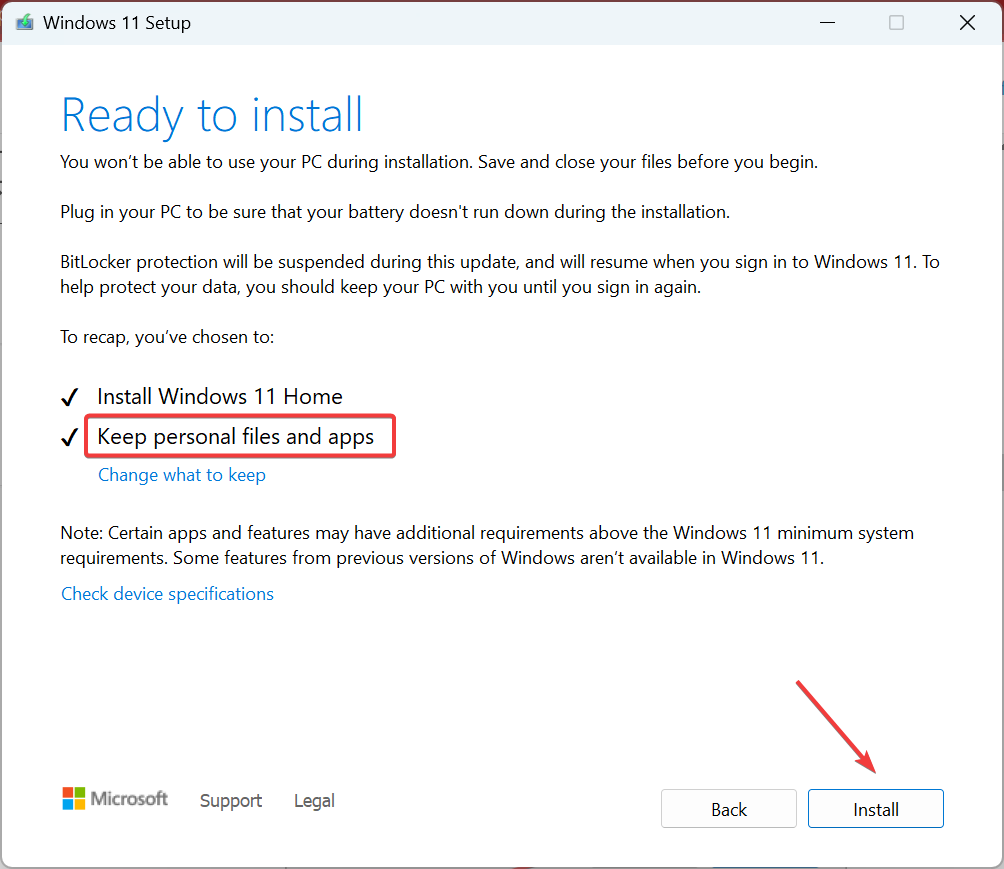
Когда помогает: если корень проблемы в самом компоненте Windows Image Acquisition, и простые методы не дают результата.
Когда не помогает: крайне редко; обычно in‑place upgrade устраняет системные неисправности, связанные с встроенными компонентами.
Диагностическая методика: как расследовать проблему шаг за шагом
Мини‑методика для быстрого сбора данных:
- Запустите Диспетчер задач и Resource Monitor. Посмотрите, какие процессы используют CPU, диск и сеть.
- Запустите Process Explorer (Sysinternals) и определите, какой svchost.exe содержит imgsvc и какие библиотеки/драйверы загружены в процесс.
- Проверьте журнал событий (Event Viewer) в разделах Windows Logs → System и Applications на ошибки, связанные с WIA, Camera или Driver.
- Отключите все внешние устройства и повторите наблюдение за нагрузкой.
- Если возможно, воспроизведите проблему и соберите логи (WPR/WPA для CPU‑профайла).
Инструменты: Task Manager, Resource Monitor, Process Explorer, Event Viewer, DISM, SFC, драйвер‑пак, средство удаления производителя.
Дерево решений (быстрое руководство)
flowchart TD
  A[Высокая загрузка CPU: svchost/imgsvc] --> B{Отключены внешние устройства?}
  B -- Нет --> C[Отключите камеры/сканеры и проверьте]
  B -- Да --> D{Нужны драйверы?}
  D -- Да --> E[Переустановите или откатите драйвер]
  D -- Нет --> F[Выполните DISM + SFC]
  F --> G{Проблема решена?}
  G -- Да --> H[Мониторьте]
  G -- Нет --> I[Удалите подозрительное ПО или сделайте in-place upgrade]
  I --> H
Чек‑листы по ролям
Для конечного пользователя:
- Перезагрузить ПК.
- Отключить камеру/сканер.
- Просканировать систему антивирусом.
- Обновить или удалить программное обеспечение для камеры.
Для IT‑администратора:
- Собрать логи Event Viewer за время инцидента.
- Проверить версии драйверов и подписей.
- Протестировать удаление/переустановку драйвера на тестовой машине.
- Планировать in‑place upgrade если требуется.
Для сервисной поддержки/Helpdesk:
- Проинструктировать пользователя отключить периферийные устройства.
- Собрать скриншоты Диспетчера задач и Process Explorer.
- Если ошибка повторяется — эскалировать админу с собранными логами.
Инцидентный план и откат
Playbook при инциденте высокой загрузки imgsvc:
- Отключить все внешние камеры/сканеры.
- Запустить быстрый антивирусный скан.
- Перезапустить службу WIA (services.msc → перезапуск).
- Если нагрузка осталась — собрать логи и выполнить DISM+SFC.
- Если проблема вернулась после удаления драйвера — откатить изменения или переустановить корректную версию драйвера.
Откат: сохраняйте резервную копию образа системы (System Restore или образ диска) перед массовыми изменениями, особенно перед in‑place upgrade.
Критерии приёмки
Приёмка исправления считается успешной, когда:
- Процесс imgsvc/svchost больше не удерживает загрузку CPU выше обычных всплесков при простое.
- Приложения для видеозвонков корректно запускают камеру и не падают.
- Журналы Event Viewer не содержат повторяющихся ошибок по WIA.
Тест‑кейсы
- Подключите веб‑камеру и запустите видеозвонок. CPU должен оставаться в типичных пределах для вашего устройства.
- Запустите сканирование с помощью стандартного приложения. Операция должна пройти без ошибок.
- Повторите шаги с отключёнными перифериями — процесс imgsvc не должен держаться в активном состоянии.
Полезные подсказки и альтернативы
- Используйте Process Explorer, чтобы увидеть, какие DLL загружены в svchost и какой дочерний процесс вызывает обращения к WIA.
- Временное решение: ограничьте приоритет или аффинити процесса, но это обходное решение и не устраняет причину.
- Если проблема проявляется только в одной учётной записи пользователя, создайте тестовую учётную запись и проверьте поведение.
Краткая шпаргалка команд
- Просмотр состояния службы: sc query “WiaRpc” и sc query “stisvc” (в зависимости от версии).
- DISM и SFC команды (см. выше).
Факто‑бокс
- Название службы: Windows Image Acquisition (WIA), исполняемый модуль imgsvc в составе svchost.exe.
- Влияет на: камеры, сканеры, приложения захвата изображений.
- Рекомендованные шаги: перезагрузка → отключение устройств → проверка драйверов → DISM+SFC → in‑place upgrade.
Глоссарий (одной строкой)
- WIA: интерфейс Windows для работы с устройствами захвата изображений.
- DISM: инструмент обслуживания образов Windows.
- SFC: проверка целостности системных файлов.
Когда описанные методы не помогут
- Если у вас заражение на уровне firmware устройства.
- Если проблема вызвана устаревшей аппаратной несовместимостью, требующей замены устройства.
- Если сторонняя программа использует драйвер в режиме ядра и генерирует бесконечные обращения.
Совет: в таких случаях обратитесь к производителю устройства или замените оборудование.
Итог и рекомендации
Пошагово: начните с простых проверок (перезагрузка, отключение оборудования, антивирус), затем переходите к проверке службы и восстановлению файлов (DISM+SFC). Если это не помогает — переустановите драйверы, удалите проблемное ПО и, при необходимости, выполните in‑place upgrade Windows. Собирайте логи и используйте Process Explorer для глубокого анализа.
Если после всех шагов проблема осталась — опишите симптоматику, приложите снимки Диспетчера задач и журналы Event Viewer и обратитесь в поддержку производителя оборудования или на технический форум.
Спасибо за чтение. Если вы решили проблему другим способом — поделитесь в комментариях, это поможет другим пользователям.

Похожие материалы

Несколько аккаунтов Skype: Multi Skype Launcher

Журнал для работы: повысить продуктивность

Персональные звуки уведомлений на Android

Скачивание шоу Hulu для офлайн‑просмотра

Microsoft Start: персонализированная новостная лента
