
Surface Slim Pen 2: советы, настройки и поиск
Кратко
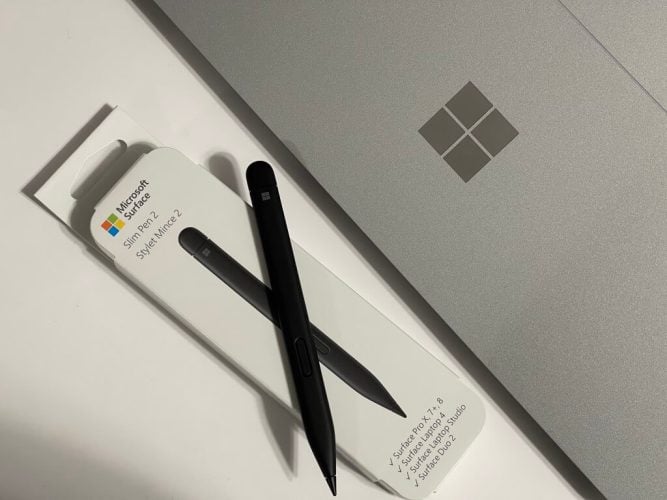
Surface Slim Pen 2 — это современное перо для новых Surface, которое сочетает высокую чувствительность давления и тактильную отдачу. В этой заметке вы найдёте пошаговые настройки тактильных сигналов, регулировку чувствительности, назначение кнопок, способы поиска потерянного пера и практические чек‑листы для разных ролей.
Важно: руководство ориентировано на Slim Pen 2 и Windows 11. Для старых Surface и предыдущих перьев есть отдельные инструкции.
Содержание
- Замечание о перe
- Изменить настройки тактильной отдачи
- Найти потерянный Surface Slim Pen 2
- Сменить ярлыки Windows Ink
- Настроить чувствительность давления в приложении Surface
- Настроить функции кнопок Slim Pen 2
- Чем вы рисуете и зачем это важно
- Когда тактильная отдача не работает
- Чек‑листы по ролям
- Метод калибровки и тестовые сценарии
- Матрица совместимости и рекомендации по безопасности
- Итоги
Замечание о перe

Surface Slim Pen 2 разработан для новых устройств, таких как Surface Pro 8 и Surface Laptop Studio. Одновременно перо обратно совместимо с широким спектром старых Surface. На старых моделях вы получите работу пера и чувствительность давления, но не почувствуете специальную тактильную отдачу (так называемые «tactile signals»).
Совместимость (перечисление основных устройств): Surface Pro 3–Surface Pro 7+, Surface Pro X, Surface Duo, Surface Go 2, Surface Laptop 1–4, Surface Studio 1–2, Surface Book 1–3.
Изменить настройки тактильной отдачи

Определение: тактильная отдача — короткое вибрационное ощущение, создаваемое мотором в нижней части пера, чтобы имитировать сопротивление бумаги при скольжении по экрану.
Как настроить:
- Откройте Параметры Windows 11.
- Перейдите в Bluetooth & devices → Pen & Windows Ink.
- Найдите настройки «tactile signals» или «tactile intensity» и передвиньте ползунок в нужное положение.
Совет: по умолчанию установлено средне‑низкое значение. Увеличение даёт более выраженные ощущения «перо по бумаге», уменьшение — делает работу тише и меньше отвлекает.
Важно: на старых Surface тактильная отдача отсутствует. Если отдача неожиданно пропала на поддерживаемой модели, проверьте заряд пера и обновления Windows.
Найти потерянный Surface Slim Pen 2

Если вы потеряли перо, используйте встроенную функцию поиска в Windows.
Как найти:
- Откройте Параметры → Privacy & Security → Find by Device.
- Выберите Find my Pen. Windows покажет последнее известное место на карте, используя данные с вашего Surface.
О чём помнить:
- Система использует точки доступа Wi‑Fi и данные устройства для определения местоположения. Это даёт ориентировочную локацию, но не GPS‑точность.
- Если устройство и перо находятся в одном доме без активных сетей, позиция может быть неточной.
- Если перо далеко от вашего Surface или выключено, функция не покажет текущую позицию.
Быстрый SOP для поиска:
- Запустите Find my Pen и посмотрите карту.
- Если местоположение близко — обойдите комнаты и посмотрите в последнем известном радиусе сети.
- Если карта даёт только обширную зону — проверьте места, где вы часто оставляете перо (сумки, сумка для ноутбука, подставки для зарядки).
Сменить ярлыки Windows Ink

Windows 11 предлагает меню инкинга, которое появляется, когда система обнаруживает перо поблизости или когда вы его берёте и отсоединяете. Вы можете настроить быстрые приложения в этом меню:
- В появившемся меню нажмите значок шестерёнки.
- Выберите Edit pen menu.
- Добавьте или замените приложения: система позволяет закрепить до трёх приложений для быстрого запуска (например, OneNote, Whiteboard, приложение для рисования).
Совет: добавьте приложение, которое вы используете чаще всего для заметок или быстрых эскизов — это экономит время в полевых условиях.
Настроить чувствительность давления в приложении Surface

Факт: Surface Slim Pen 2 поддерживает 4 096 уровней давления.
Как подстроить чувствительность:
- Откройте приложение Surface.
- Внизу экрана выберите настройки Slim Pen 2.
- Нарисуйте пробную линию и передвигайте ползунок чувствительности, пока поведение не станет комфортным.
Примечание: выбранные настройки действуют на уровне системы и будут применяться ко всем приложениям, которые используют системное API для пера.
Настроить функции кнопок Slim Pen 2

Вы можете назначать действия на одиночный клик, двойной клик и удержание кнопки:
- Откройте Параметры → Bluetooth & devices → Pen & Windows Ink.
- Нажмите «Choose what your shortcut button does» (Выбрать действие кнопки).
- Назначьте одно из предустановленных действий (Whiteboard, Screen Snip, Pen Menu, OneNote) или укажите конкретное приложение.
Совет: назначьте удобное действие для быстро́го захвата скриншотов или открытия заметок в одном клике.
Чем вы рисуете и зачем это важно
Разные сценарии использования требуют разных настроек. Ниже — краткие рекомендации для распространённых ролей.
Чек‑лист для ролей
Дизайнер:
- Тактильная отдача — высокая.
- Чувствительность — умеренно высокая для тонких линий.
- Кнопка — переключение на инструмент «ластик» или быстрый доступ к приложению рисования.
Студент:
- Тактильная отдача — средняя или низкая (менее отвлекает).
- Чувствительность — средняя для рукописных заметок.
- Кнопка — быстрое открытие OneNote.
Презентатор / менеджер:
- Тактильная отдача — низкая.
- Чувствительность — настроить под аккуратную подпись.
- Кнопка — Screen Snip или запуск PowerPoint.
Иллюстратор / художник:
- Тактильная отдача — высокая.
- Чувствительность — высокая (используйте тонкие переходы давления).
- Кнопка — переключение кистей или включение режима «прозрачность».
Когда тактильная отдача или функции пера не работают
Контрольный список для устранения неполадок:
- Проверьте заряд пера и его подключение по Bluetooth.
- Убедитесь, что на Surface установлены последние обновления Windows.
- Перезапустите Bluetooth и перезагрузите систему.
- В приложении Surface выполните сброс настроек пера, затем перенастройте.
- Если проблема проявляется только в одном приложении, проверьте его настройки ввода пера.
Контрпример: если вы используете Slim Pen 2 на старом Surface, тактильную отдачу вы не получите — это не баг, а ограничение аппаратной части старых моделей.
Калибровка пера: пошаговая методика
Мини‑методология для точной подстройки давления и отклика:
- Обновите Windows и драйверы Surface.
- Подключите перо и убедитесь в его стабильности по Bluetooth.
- В приложении Surface выберите тестовую область и сделайте серию штрихов от лёгкого к сильному нажатию.
- Подберите ползунок чувствительности так, чтобы лёгкий штрих дал тонкую линию, а сильный — насыщенную.
- Проверьте поведение в двух‑трёх приложениях (например, OneNote, Photoshop, Krita).
- Если результат различается между приложениями, проверьте, использую ли они системное API для ввода пера. Для приложений с собственными настройками пера настройте их отдельно.
Критерии приёмки
- Лёгкое нажатие даёт тонкую линию.
- Сильное нажатие даёт толстую/насыщенную линию.
- Тактильная отдача ощущается при движении и не вызывает прерываний в рисовании.
Тестовые сценарии и приёмка
Пример тестов, которые можно выполнить после настройки:
- Одноосевой тест давления: 10 штрихов от лёгкого к сильному. Ожидание — прогрессия толщины.
- Штрих в движении: провести кривую на большой скорости — проверка задержки ввода.
- Переключение инструментов кнопкой: одиночный и двойной клик должны соответствовать назначению.
- Поведение при низком заряде: проверьте, сохраняются ли настройки и есть ли снижение чувствительности.
Матрица совместимости и советы по миграции
Устройства (поддержка основных функций):
- Surface Pro 8, Surface Laptop Studio: полная поддержка (включая тактильную отдачу).
- Surface Pro 3–7+, Surface Laptop 1–4, Surface Go 2, Surface Book 1–3, Surface Studio 1–2, Surface Pro X, Surface Duo: поддерживаются базовые функции пера и давление; тактильная отдача может отсутствовать.
Миграция между устройствами: при переходе со старых Surface на Pro 8 рекомендуем экспортировать настройки OneNote и проверить настройки пера в приложении Surface после подключения к новому устройству.
Конфиденциальность и безопасность при использовании Find my Pen
Find my Pen использует данные вашего Surface и доступные сетевые точки для определения местоположения. Это означает:
- Данные локации хранятся в рамках вашей учётной записи Microsoft.
- Если устройство принадлежит организации, администратор может управлять политиками поиска устройств.
Рекомендации по приватности:
- Отключайте функции определения местоположения, если не хотите, чтобы устройства сохраняли историю точек.
- Для корпоративных устройств уточняйте политику ИТ‑отдела о совместном использовании данных.
Решение проблем и откат настроек
Если после экспериментов с настройками вы хотите вернуть всё назад:
- В приложении Surface выберите «сброс настроек пера».
- В Параметрах Windows → Bluetooth & devices удалите перо и заново выполните сопряжение.
- Проверьте, вернулась ли поведение к заводским установкам.
Mermaid — быстрая схема принятия решения (диаграмма)
flowchart TD
  A[Перо не работает] --> B{Подключено по Bluetooth?}
  B -- Да --> C{Обновления установлены?}
  B -- Нет --> D[Подключите перо]
  C -- Да --> E{Тактильная отдача доступна на устройстве?}
  C -- Нет --> F[Обновите Windows и драйверы]
  E -- Да --> G[Проверьте заряд пера и настройки тактильной отдачи]
  E -- Нет --> H[Функция недоступна на этой модели]
Альтернативы и дополнительные подходы
- Если вам не нравится тактильная отдача, можно полностью её выключить и использовать внешние устройства ввода (графические планшеты).
- Для профессиональной работы с цветом и деталями рассмотрите использование специализированного планшета (Wacom, Huion) рядом с Surface.
- Приложения: для рисования и иллюстраций используйте программы с поддержкой давления (Krita, Photoshop, Clip Studio Paint).
Итоги
Surface Slim Pen 2 — гибкое и мощное перо. Настройка тактильной отдачи и чувствительности давления помогает адаптировать поведение пера под ваши рабочие задачи. Если перо пропадает, используйте функцию Find my Pen, но учитывайте ограничения точности. Для профессиональных задач протестируйте поведение в целевых приложениях и скорректируйте назначение кнопок под свой рабочий процесс.
Важно
Если вы работаете в корпоративной среде, согласуйте изменения с ИТ‑отделом. Для художников и дизайнеров полезно оставить «полку» с несколькими предустановками: для набросков, для детальной работы и для презентаций.
Краткое резюме
- Настройте тактильную отдачу в Bluetooth & devices → Pen & Windows Ink.
- Отрегулируйте чувствительность давления в приложении Surface.
- Назначьте кнопки под свои сценарии.
- Используйте Find my Pen для поиска, учитывая ограничения точности.
Спасибо за чтение — напишите в комментариях, какие настройки вы выбрали и для каких задач используете Slim Pen 2.

Похожие материалы

Несколько аккаунтов Skype: Multi Skype Launcher

Журнал для работы: повысить продуктивность

Персональные звуки уведомлений на Android

Скачивание шоу Hulu для офлайн‑просмотра

Microsoft Start: персонализированная новостная лента
