
Как исправить проблему загрузки Surface Pro 3 после Windows 10 Insider Build 16288
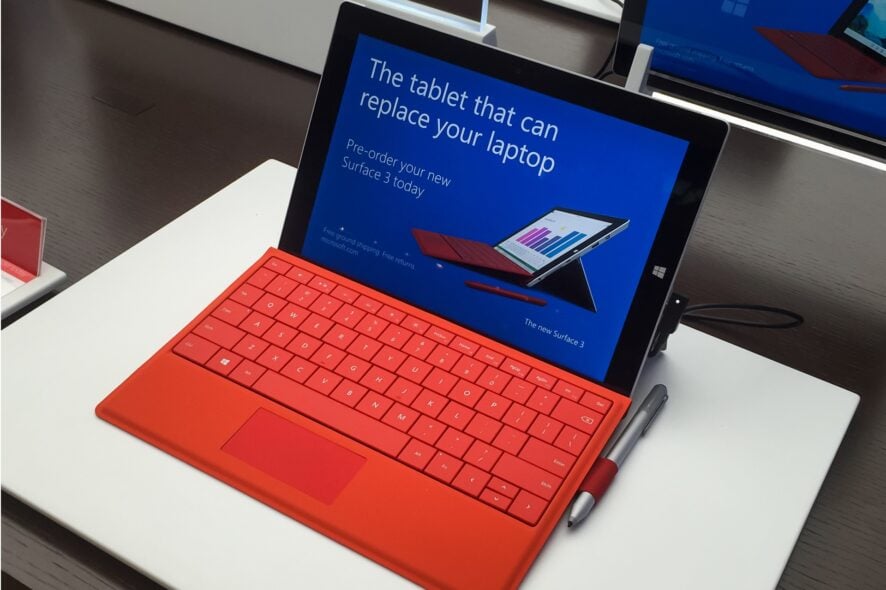
Многие тестировщики Windows 10 Insider заметили, что после установки сборок 16288 или 16291 некоторые Surface Pro 3 перестали загружаться и зависали на экране с анимацией точек. Microsoft выяснила, что после некорректного завершения работы у части устройств оказались повреждены необходимые загрузочные файлы.
Если вы установили одну из этих сборок и ещё не столкнулись с проблемой, всё равно рекомендуется подготовиться и выполнить предлагаемые шаги — ошибка может проявиться позже.
В этой статье:
- Почему Surface Pro 3 не загружается
- Быстрое восстановление загрузки через загрузочную флешку
- Использование официального патча и сторонних утилит
- Альтернативные варианты и план действий для ИТ
В чём причина и кому это угрожает
Проблема проявляется после аномального выключения или перезагрузки устройства во время установки Insider-сборки. Некоторый набор загрузочных файлов (boot files) может оказаться в неконсистентном состоянии, что приводит к тому, что устройство не может пройти этап инициализации и застревает на «крутящихся точках».
Кому угрожает:
- Устройства Surface Pro 3 с установленными сборками Insider 16288 или 16291.
- Устройства, где произошло некорректное отключение питания в процессе обновления.
Важно: даже если устройство сейчас загружается нормально, проблема может возникнуть при следующей попытке перезагрузки.
Быстрое решение: восстановление загрузки с USB
Подготовка загрузочной флешки
- На рабочем компьютере создайте загрузочную USB-флешку с Windows (через Media Creation Tool или любую утилиту для записи ISO).
- Подключите флешку к Surface Pro 3 и при выключенном устройстве загрузитесь с USB.
- Когда появится окно установки Windows, нажмите Shift + F10, чтобы открыть командную строку.
- В командной строке выполните:
wpeutil rebootЭто перезагрузит устройство; в некоторых случаях после такой перезагрузки Windows загружается нормально.
Если простой перезапуск не работает
Microsoft предложила временное решение в виде пакета на странице: https://aka.ms/fixsp3ec. Порядок действий (общий алгоритм):
- Откройте браузер и перейдите по адресу: aka.ms/fixsp3ec
- Скачайте предложенный архив (обычно называется fixsp3.zip). Если в списке загрузок файлы имеют другое имя, используйте фактическое имя, указанное при загрузке.
- Откройте Проводник и перейдите в папку «Загрузки».
- Правой кнопкой мыши распакуйте скачанный архив (Выберите «Извлечь всё»).
- В распакованной папке найдите файл fixsp3.cmd. Правой кнопкой мыши выберите «Запуск от имени администратора».
- Скрипт выполнит необходимые изменения и применит патч для предотвращения повторного возникновения ошибки.
- Перезагрузите устройство.
Примечание: в зависимости от настроек безопасности ваш антивирус может блокировать запуск скриптов. Разрешите выполнение только если скачали файл с указанной страницы Microsoft.
Использование сторонних утилит восстановления загрузки

Сторонние утилиты помогают быстро создать загрузочные носители и автоматически исправлять типичные ошибки загрузки (чёрный экран, синий экран, застревание на экране загрузки, циклические перезагрузки).
Пример: Tenorshare Windows Boot Genius — инструмент для восстановления загрузки. Это коммерческое ПО; цена в исходной публикации — $54.95 в месяц. Используйте сторонние утилиты только если доверяете провайдеру и у вас есть резервные копии данных.
Альтернативные подходы (когда быстрое восстановление не сработало)
- Загрузка в среду восстановления Windows (WinRE) и использование «Восстановление при загрузке» (Startup Repair).
- Восстановление системы из точки восстановления (если была включена и доступна точка восстановления).
- Команды восстановления загрузчика: bootrec /fixmbr, bootrec /fixboot, bootrec /rebuildbcd (выполнять с осторожностью и только в документации Microsoft).
- Полная повторная установка Windows (последний шаг, если ничего не помогает) с сохранением данных через внешнее резервное копирование.
Когда не стоит применять сторонние скрипты: если устройство на гарантии и вы не хотите вмешиваться во внутренние настройки — лучше обратиться в службу поддержки Microsoft или в авторизованный сервис.
Пошаговый план действий для пользователя
- Попробуйте обычную перезагрузку (если устройство отвечает).
- Если нет — подготовьте загрузочную USB-флешку на другом компьютере.
- Загрузитесь с USB, откройте командную строку (Shift + F10) и попробуйте wpeutil reboot.
- Если устройство всё ещё не загружается — скачайте пакет с aka.ms/fixsp3ec и выполните fixsp3.cmd с правами администратора.
- Если это не помогло — попробуйте средство восстановления запуска (WinRE) или восстановление системы.
- Если ничего не помогает — свяжитесь с поддержкой Microsoft или отнесите устройство в сервисный центр.
План для ИТ-администратора: ролевая чек-лист
Для инженера поддержки:
- Подготовить образ Windows и загрузочную флешку заранее.
- Снять резервные копии пользовательских данных при возможности.
- По возможности, отложить установку сборок Insider на устройства в производственной среде.
- Подготовить инструкцию для конечных пользователей с ссылкой на aka.ms/fixsp3ec.
- Отслеживать выпуск исправляющей сборки от Microsoft (ожидается build 16294 или выше).
Дерево принятия решения
flowchart TD
  A[Устройство не загружается после обновления] --> B{Загружается ли WinRE?}
  B -- Да --> C[Запустить восстановление при загрузке]
  B -- Нет --> D[Создать загрузочную USB с Windows]
  D --> E[Выполнить wpeutil reboot через Shift+F10]
  E --> F{Устройство загрузилось?}
  F -- Да --> G[Мониторинг и резервное копирование]
  F -- Нет --> H[Скачать aka.ms/fixsp3ec и выполнить fixsp3.cmd]
  H --> I{Проблема решена?}
  I -- Да --> G
  I -- Нет --> J[Перейти на восстановление системы / переустановку / сервис]
Критерии приёмки
- Устройство успешно проходит этап загрузки до рабочего стола без зависания на анимации точек.
- При выполнении fixsp3.cmd не возникает ошибок выполнения и скрипт завершился с успехом.
- После восстановления устройство стабильно в течение как минимум двух последовательных перезагрузок.
Краткий глоссарий
- WinRE — среда восстановления Windows, доступная при загрузке с установочного носителя или автоматически при ошибках загрузки.
- Boot files — файлы, необходимые для инициализации и загрузки операционной системы.
Примечания по безопасности и приватности
- Загружайте утилиты и скрипты только с официальных источников или проверенных сайтов.
- Перед выполнением любых скриптов убедитесь, что у вас есть резервная копия личных данных.
- Если устройство находится на гарантии и вы сомневаетесь, обратитесь в поддержку Microsoft или авторизованный сервис.
Итог: большинство случаев решается созданием загрузочной флешки и применением официального патча или восстановления загрузки. Если описанные шаги не помогают, переходите к восстановлению системы или обращайтесь в сервис.
Важно: Microsoft продолжает работу над постоянным исправлением; ожидается корректирующая сборка 16294 или выше.

Похожие материалы

Несколько аккаунтов Skype: Multi Skype Launcher

Журнал для работы: повысить продуктивность

Персональные звуки уведомлений на Android

Скачивание шоу Hulu для офлайн‑просмотра

Microsoft Start: персонализированная новостная лента
