
Внезапная потеря пакетов в Diablo 3 — как обнаружить и исправить

Diablo 3 — популярная хак-н-слэш игра от Blizzard Entertainment, релиз которой состоялся в 2012 году. Игра остаётся активной даже спустя годы, и многие шутеры и ролевые элементы сохраняют стабильную аудиторию.
В Diablo 3 вы создаёте персонажа, выбирая один из семи классов, и отправляетесь уничтожать демонов во главе с Диабло. Можно играть в одиночку или в группе. 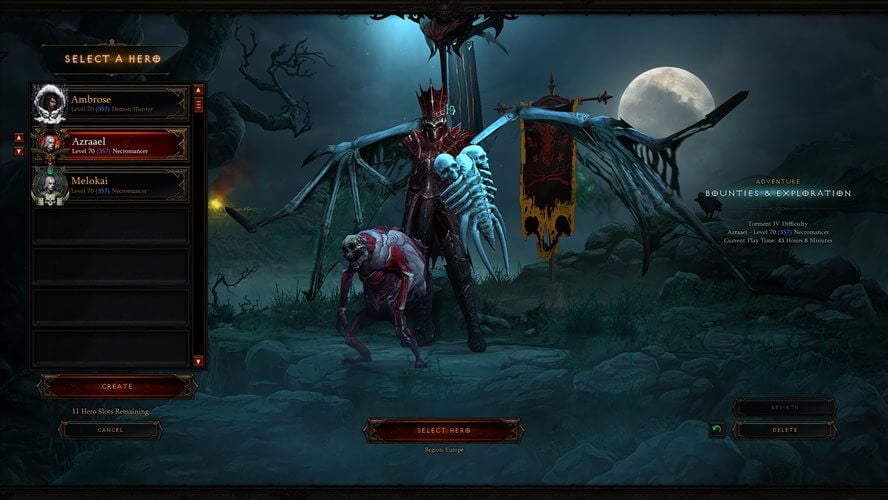
Командная игра не всегда делает всё легче: с добавлением игроков часто растёт общая сложность. Но в этой статье мы сосредоточимся не на балансе игры, а на сетевой проблеме, которая портит игровой опыт — внезапной потере пакетов.
Что такое внезапная потеря пакетов в Diablo 3?
Потеря пакетов — это ситуация, когда фрагменты данных (пакеты), отправленные от вашего компьютера к игровым серверам или обратно, не достигают пункта назначения. В результате данные «теряются», и игра теряет синхронизацию.
Проявления приёма пакетов:
- игра зависает или замедляется; вы видите «заикания» персонажа;
- эффект rubberband — ваш персонаж резко отскакивает на карте;
- инвентарь или меню не реагирует на команды;
- при сильной потере возможно отключение от сервера.
Если потеря пакетов носит спорадический характер, её заметить сложнее. Если это «шторм» потерь, игровой клиент может отключиться.
Важно: потеря пакетов не всегда означает проблему на стороне Blizzard. Её источник может быть на любом звене: ваш компьютер, домашняя сеть, роутер провайдера, маршрутизирующее оборудование в интернете.
Как выявить потерю пакетов в Diablo 3
Ниже — два основных способа диагностики, рекомендованных для игры в Battle.net.
1. Использование pathping
Pathping комбинирует функции traceroute и ping и показывает потери по каждому узлу маршрута.
Пошагово:
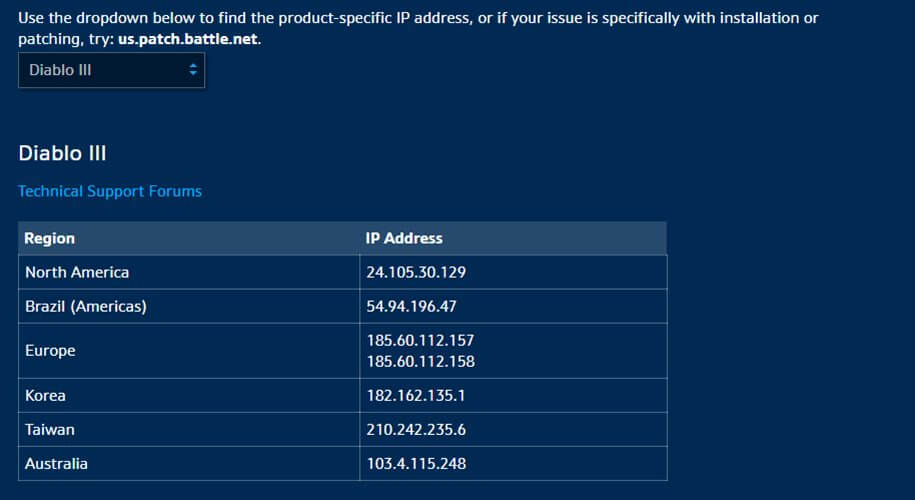
- Откройте страницу с инструкцией по pathping на сайте Battle.net и найдите список IP адресов для Diablo III.
- В выпадающем меню выберите Diablo III и запишите IP адрес сервера, который хотите тестировать.
- Запустите командную строку с правами администратора.
- Выполните команду pathping x.x.x.x, заменив x.x.x.x на выбранный IP.
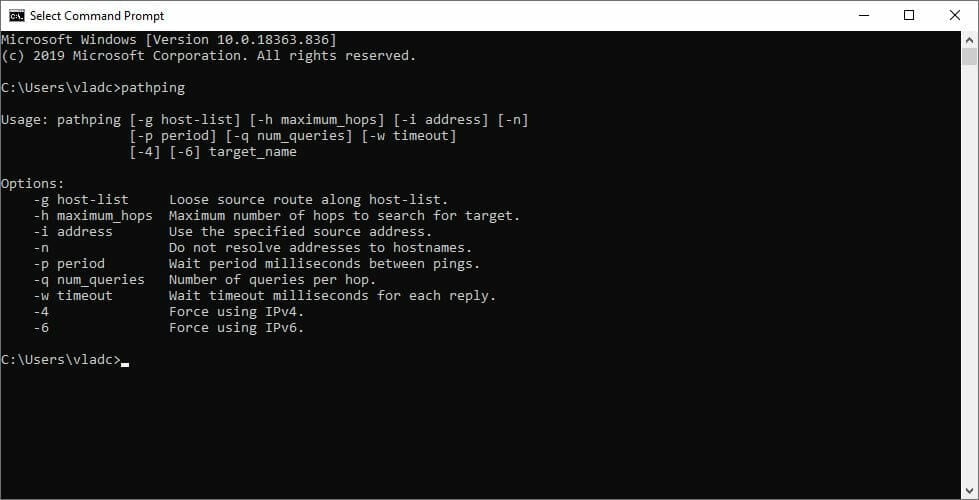
- Дождитесь завершения теста — это может занять пару минут.
- Проанализируйте столбцы: ищите значения потерь пакетов именно на промежуточных хопах или на конечном хосте.
Как интерпретировать результат:
- если потеря пакетов наблюдается на первом хопе (ваш роутер), проблема локальная;
- если потеря идёт на нескольких промежуточных узлах, это может быть перегрузка сети провайдера или дефект маршрута;
- если пакет теряется только на конечном хосте — это может быть проблема с сервером или его сетевым интерфейсом.
Важно смотреть как процент потерь, так и стабильность: единичные пропуски иногда нормальны, систематические — нет.
2. Использование Blizzard Looking-Glass
Blizzard предоставляет инструмент Looking-Glass для проверки маршрутов и потерь к их сервисам.
Пошагово:
- Откройте сайт Blizzard Looking Glass.
- Выберите свой регион в меню.
- В поле сервиса выберите Diablo 3.
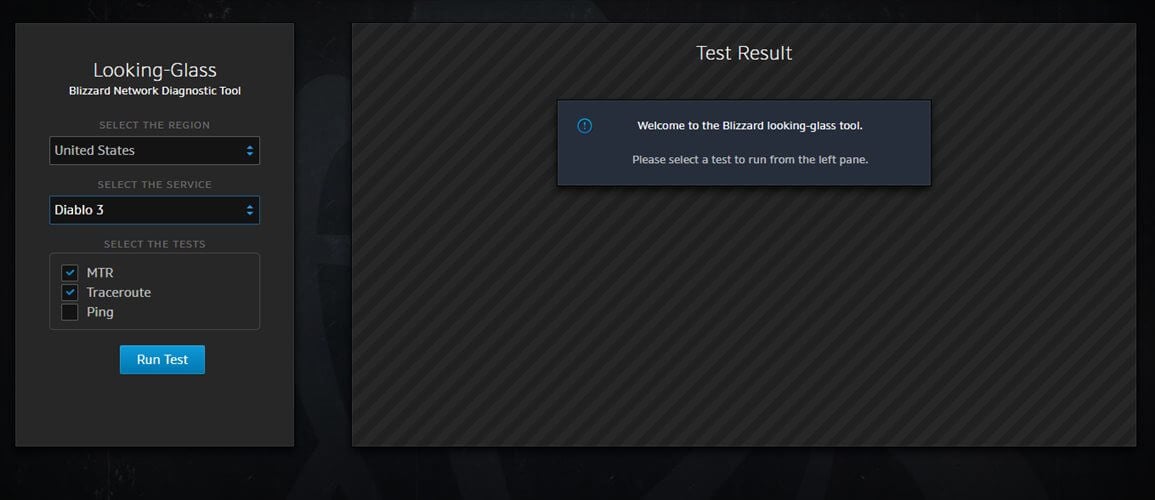
- Убедитесь, что выбран MTR (позволяет видеть потери и задержки по пути).
- Нажмите Run Test и дождитесь окончания.
- В результатах проверьте столбцы loss и latency по каждому хопу.
Если Looking-Glass показывает потери вне вашего домашнего сегмента, это указывает на проблемы у провайдера или в магистральной сети.
Как исправить внезапную потерю пакетов в Diablo 3
Ниже — системный порядок действий и перечень способов решения, от простых к более сложным.
1. Попробуйте VPN
Иногда проблема связана с маршрутизацией провайдера. VPN создаёт альтернативный туннель и может изменить маршрут так, чтобы пакеты шли через менее загруженные узлы.
Быстрый план действий:
- Скачайте и установите выбранный VPN-клиент.
- Запустите клиент и войдите в аккаунт.
- Подключитесь к серверу с низкой задержкой для вашего региона.
- Повторите pathping или Looking-Glass и проверьте изменения.
Когда VPN помогает:
- маршруты вашего провайдера идут через проблемные узлы;
- провайдер осуществляет ненадёжную межсетевую передачу.
Когда VPN не поможет:
- проблема локальная (ваш роутер, кабель, Wi‑Fi-помехи);
- сервер Blizzard имеет внутренние проблемы.
Примечание: VPN не решит аппаратных ошибок и не «исправит» перегруженный локальный сегмент сети.
2. Ручная отладка локальной сети
Проверяйте и устраняйте возможные локальные причины последовательно:
- перезагрузите роутер и/или модем;
- попробуйте подключение напрямую к модему, минуя роутер;
- используйте проводное подключение вместо Wi‑Fi — кабель обычно надёжнее;
- проверьте и при необходимости замените сетевой кабель и порт;
- обновите драйверы сетевой карты и прошивку роутера;
- временно отключите VPN, прокси и фаерволы, чтобы исключить их влияние;
- избегайте пиковых часов и фоновой загрузки сети (загрузка торрентов, обновлений);
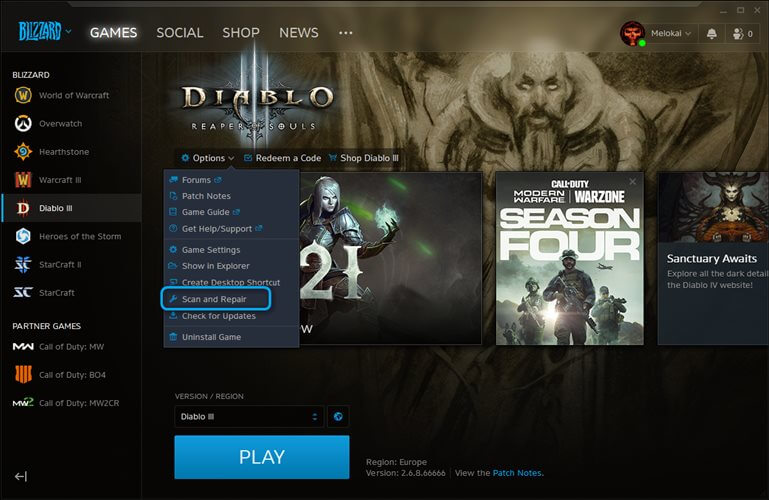
- в лаунчере Battle.net нажмите кнопку опций для Diablo 3 и выполните Scan and Repair.
Если после этих шагов проблема остаётся, свяжитесь с поддержкой вашего интернет-провайдера и опишите результаты pathping/Looking-Glass. Если тесты указывают на проблемы у Blizzard, откройте тикет в службу поддержки Blizzard.
3. Дополнительные проверки и тонкая настройка
- проверьте MTU: некорректное значение MTU может приводить к фрагментации и потере пакетов;
- проверьте настройки QoS в роутере — приоритет трафика для игровых пакетов может помочь при локальной перегрузке сети;
- временно отключите другие устройства, чтобы исключить их влияние;
- используйте утилиты ping и traceroute для быстрой проверки стабильности;
- запустите iperf тесты, если у вас есть доступ к тестовым серверам, чтобы измерить скорость и потерю на канале;
- попробуйте альтернативный DNS-сервер (например, публичные решения), чтобы исключить проблемы с разрешением имён.
Важно: если вы не уверены в настройках роутера, сохраните текущую конфигурацию перед изменениями.
Методология диагностики — пошаговый SOP
- Зафиксируйте симптом: время, частота лагов, скриншоты/видео.
- Запустите pathping к IP сервера Diablo 3 и сохраните вывод.
- Прогониете MTR через Looking-Glass и сохраните результаты.
- Если потери видны на первом хопе — проверяйте локальную сеть.
- Если потеря на промежуточных хопах — звоните провайдеру с результатами тестов.
- Попробуйте подключиться через VPN и повторите тесты.
- Если проблема остаётся — сообщите в поддержку Blizzard с приложенными логами и снимками тестов.
Дерево решений
flowchart TD
  A[Начало: наблюдается потеря пакетов?] --> B{Проверить локальную сеть}
  B --> C[Перезагрузить роутер и модем]
  C --> D[Подключиться по кабелю]
  D --> E{Потери ушли?}
  E -- Да --> F[Проблема локальная. Исправить оборудование]
  E -- Нет --> G[Выполнить pathping и MTR]
  G --> H{Потеря на первом хопе?}
  H -- Да --> F
  H -- Нет --> I{Потеря на промежуточных хопах}
  I -- Да --> J[Связаться с провайдером]
  I -- Нет --> K[Связаться с поддержкой Blizzard]
  J --> L[Попробовать VPN]
  L --> M{VPN помогает?}
  M -- Да --> N[Использовать VPN как обход]
  M -- Нет --> K
Чек-лист для игрока
- зафиксировать время и частоту лагов;
- потестить pathping и MTR; сохранить результаты;
- переключиться на проводное подключение;
- перезапустить сетевое оборудование;
- проверить фоновые загрузки и устройства;
- попробовать VPN и сравнить результаты;
- при необходимости связаться с провайдером и Blizzard.
Чек-лист для администратора сети
- проверить логи роутера и ошибки интерфейсов;
- измерить потерю пакетов и задержки с помощью локальных инструментов;
- проверить MTU, QoS и таблицы маршрутизации;
- провести тесты через сторонние маршруты и туннели;
- координироваться с провайдером магистрали при выявлении проблем.
Когда VPN не спасёт
- аппаратные неисправности в локальной сети;
- неисправный кабель или NIC;
- внутренняя проблема на сервере Blizzard.
VPN — обходной путь, но не универсальное решение.
Краткий глоссарий (1 строка)
- потеря пакетов — потеря фрагментов данных в пути от клиента к серверу;
- ping — измерение времени отклика от узла;
- traceroute/MTR/pathping — инструменты для проверки маршрута и потерь;
- VPN — виртуальная частная сеть, создаёт зашифрованный туннель и альтернативный маршрут.
Критерии приёмки
- повторные тесты pathping и MTR показывают отсутствие системной потери пакетов на пути к серверу;
- игровой клиент стабилен в течение нескольких игровых сессий без заметных резких лагов;
- при использовании VPN задержки и потеря пакетов уменьшились или полностью исчезли.
Когда обращаться за помощью
- при систематической потере пакетов на промежуточных хопах — к провайдеру;
- при потере пакетов исключительно на конечных узлах Blizzard — в техподдержку Blizzard;
- если локальные тесты показывают проблемы с оборудованием — к мастеру по сетям или в сервисный центр.
Важно: предоставляйте провайдеру или поддержке Blizzard результаты pathping и MTR — это ускорит диагностику.
Заключение
Внезапная потеря пакетов портит игровой опыт в Diablo 3, но обычно поддаётся диагностике. Начните с локальных проверок: перезагрузите оборудование и подключитесь по кабелю. Выполните pathping и MTR через Blizzard Looking-Glass, чтобы локализовать источник потерь. Если проблема на стороне провайдера, VPN может временно обойти проблему, но окончательное решение потребует вмешательства провайдера или Blizzard. Используйте приведённые чек-листы и SOP для системного подхода к решению проблемы.
Важно: не все причины потери пакетов можно устранить самостоятельно. Бережно фиксируйте результаты тестов и привлекайте специалистов, если проблема повторяется.

Похожие материалы

Несколько аккаунтов Skype: Multi Skype Launcher

Журнал для работы: повысить продуктивность

Персональные звуки уведомлений на Android

Скачивание шоу Hulu для офлайн‑просмотра

Microsoft Start: персонализированная новостная лента
