
Как скачать и установить Firefox без Internet Explorer
Быстрые ссылки
- Графический способ с Проводником Windows
- Через командную строку (Command Prompt)
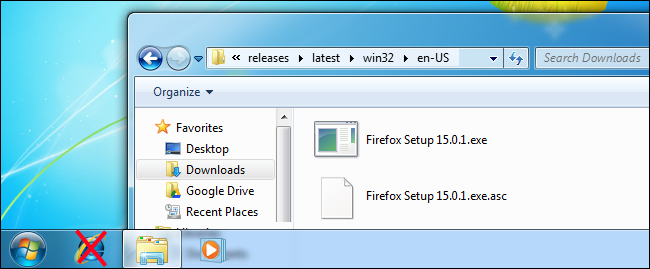
Internet Explorer часто шутливо называют полезным лишь для загрузки других браузеров. Если вы предпочитаете не открывать IE, Windows умеет работать с FTP напрямую — это позволяет скачать и установить Firefox без использования Internet Explorer. Это также удобно, когда Internet Explorer нестабилен или вообще не запускается.
Графический способ с Проводником Windows
- Откройте Проводник Windows (File Explorer).
- В адресной строке введите:
ftp://ftp.mozilla.orgи нажмите Enter.
- Перейдите в папку:
pub/firefox/releases/latest/win32/en-US/Или введите полный путь сразу в адресную строку Проводника:
ftp://ftp.mozilla.org/pub/firefox/releases/latest/win32/en-US/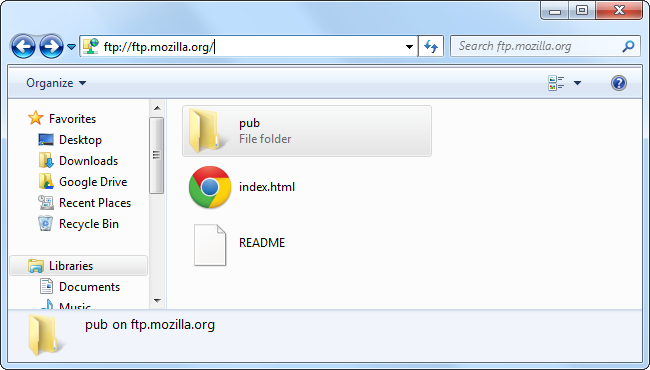
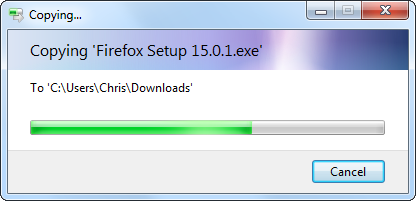
- Найдите файл установщика, например «Firefox Setup 15.0.1.exe» (название будет соответствовать текущей версии). Скопируйте файл на ваш жёсткий диск — перетащите, используйте «Копировать в папку» в правом клике или обычные Copy / Paste.
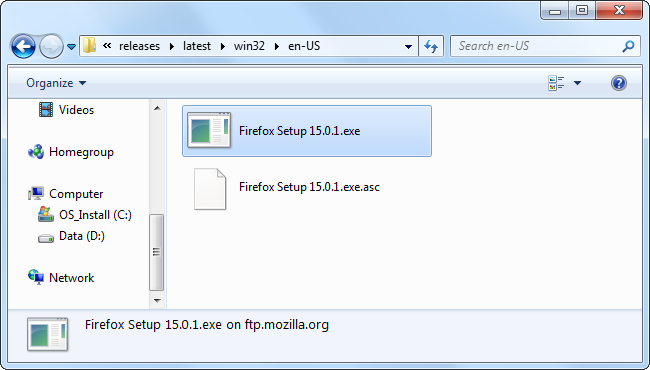
- Проводник скачает файл прямо в указанное место — Internet Explorer при этом не используется.
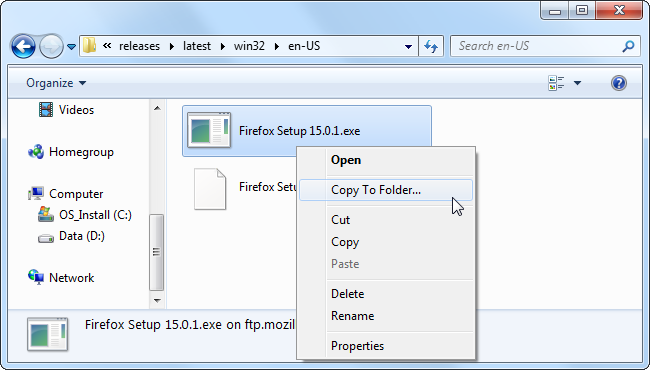
- Запустите скачанный .exe для установки Firefox.
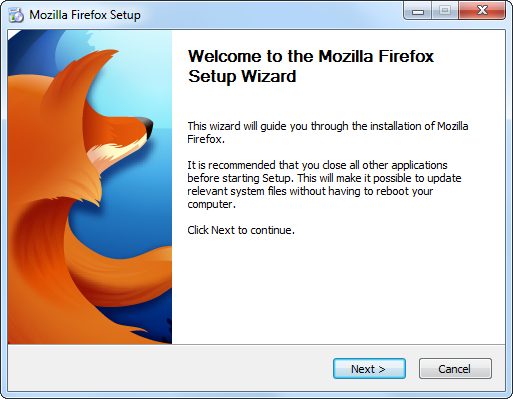
Важно: путь к файлу и его имя зависят от версии. Всегда проверяйте, что файл находится в каталоге releases/latest, чтобы получить последнюю стабильную сборку.
Через командную строку (Command Prompt)
Если вы хотите более «гиковский» способ или работаете на сервере без GUI, используйте встроенную утилиту ftp в командной строке.
- Запустите Командную строку (Command Prompt).
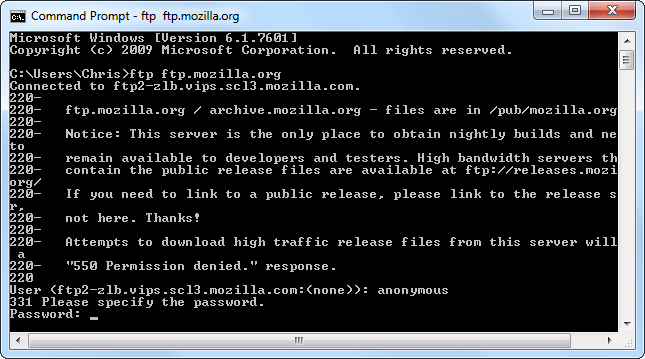
- Подключитесь к FTP‑серверу Mozilla:
ftp ftp.mozilla.org- На запрос логина введите:
anonymousПароль можно оставить пустым — нажмите Enter.
- Перейдите в каталог с релизами:
cd pub/mozilla.org/firefox/releases/latest/win32/en-US- Посмотрите список файлов:
ls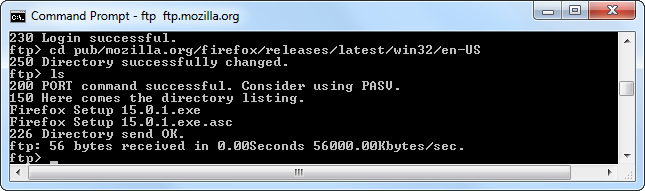
- Скачайте нужный файл командой get, указав точное имя:
get "Firefox Setup 15.0.1.exe"Замените имя файла на актуальное, которое показал ls.
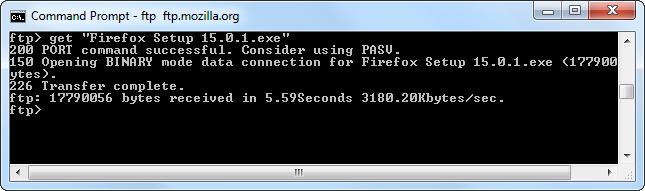
- По умолчанию скачанный файл окажется в вашей папке пользователя, например:
C:\Users\ВАШЕ_ИМЯ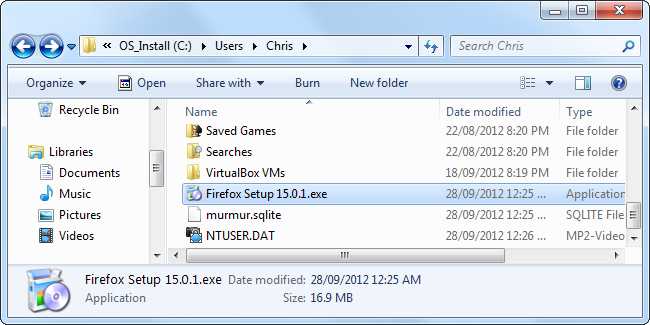
Когда этот способ не сработает
- FTP‑доступ на стороне Mozilla может быть ограничен в будущем — в этом случае используйте HTTPS с другого компьютера или установщик off‑line от доверенного источника.
- Сеть вашей организации может блокировать исходящие FTP‑соединения (порт 21). Проверьте правила брандмауэра и прокси.
- Если вам нужна локализация браузера (не en‑US), перейдите в соответствующую папку локалей на FTP или скачайте нужный язык с сайта Mozilla через безопасное подключение на другом устройстве.
Альтернативные подходы
- Использовать другой компьютер с рабочим браузером и перенести установщик на USB‑накопителе.
- Скачивать с HTTPS через команду curl или wget (если они доступны). Пример:
curl -O https://download.mozilla.org/?product=firefox-latest-ssl&os=win&lang=en-US(Требуется curl; URL может перенаправлять на зеркала.)
- Попросить сетевого администратора временно разрешить HTTPS/порт 443 или FTP/21 в корпоративной сети.
Безопасность и проверка целостности
Important: всегда скачивайте установщики с официальных серверов или доверенных зеркал. Чтобы снизить риск подмены файла:
- Проверяйте цифровые подписи или контрольные суммы, если они доступны.
- Скачивайте только из каталогов, известных официальному проекту (в данном случае — ftp.mozilla.org).
- Если используете публичный Wi‑Fi, предпочтительнее HTTPS‑скачивание на другом устройстве и перенос файла через безопасный носитель.
Короткий чеклист для разных ролей
- Администратор: проверить настройки брандмауэра и разрешения FTP/HTTP, при необходимости скачать и развернуть офлайн MSI‑пакет для развёртывания.
- Обычный пользователь: использовать Проводник или командную строку выше, запустить установщик и выбрать «Стандартная установка».
- Инженер безопасности: проверить контрольные суммы, при необходимости изолировать установщик в песочнице перед развёртыванием.
Быстрая SOP — шаги одним взглядом
- Открыть Проводник → ввести ftp://ftp.mozilla.org
- Перейти в pub/firefox/releases/latest/win32/en-US
- Скопировать нужный .exe в локальную папку
- Запустить .exe и пройти установку
Или в командной строке:
ftp ftp.mozilla.org
anonymous
cd pub/mozilla.org/firefox/releases/latest/win32/en-US
ls
get "<имя‑файла>.exe"
Критерии приёмки
- Установщик скачан из каталога releases/latest на ftp.mozilla.org.
- Название файла соответствует текущей версии Firefox.
- Установщик запускается и проводит стандартную установку без ошибок.
Заключение
Скачивание Firefox через FTP — простой способ обойти Internet Explorer, когда он недоступен или вы его не любите. Этот метод полезен для быстрых установок и в сценариях с ограниченным доступом к браузерам. Если FTP недоступен, используйте альтернативные способы: HTTPS на другом устройстве, корпоративные MSI‑развёртывания или перенос через USB.
Summary:
- Используйте Проводник для быстрого графического скачивания.
- Для автоматизации или на серверах — утилита ftp в командной строке.
- Всегда проверяйте источник и целостность загружаемого файла.

Похожие материалы

Несколько аккаунтов Skype: Multi Skype Launcher

Журнал для работы: повысить продуктивность

Персональные звуки уведомлений на Android

Скачивание шоу Hulu для офлайн‑просмотра

Microsoft Start: персонализированная новостная лента
