
Как транслировать Prime Video в Discord на ПК
TL;DR
Отключите аппаратное ускорение в браузере, добавьте окно Prime Video как «игру» в настольном приложении Discord и начните трансляцию. Если появляется чёрный экран — чаще всего помогает отключение аппаратного ускорения; при сложностях подойдёт захват через OBS или использование другого браузера.
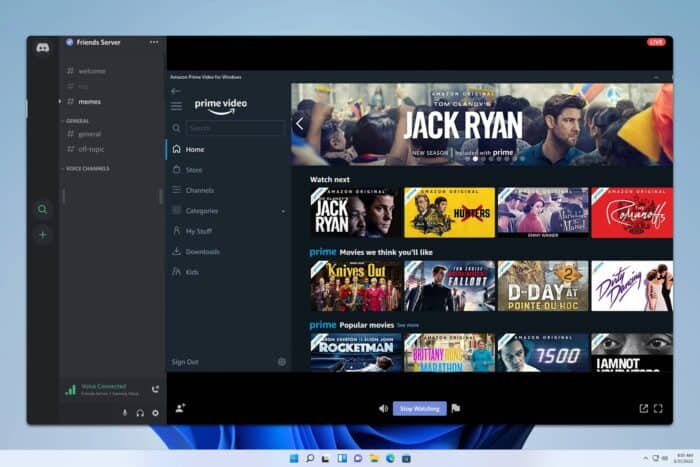
Многие задаются вопросом, как транслировать Prime Video в Discord. В этом руководстве пошагово показано, как правильно настроить трансляцию на ПК (Windows/macOS). Приведены решения для чёрного экрана, альтернативные подходы и проверки, которые помогут запустить трансляцию гладко.
Как транслировать Amazon Prime Video в Discord
Ниже — компактный план: 1) отключить аппаратное ускорение в браузере; 2) зарегистрировать окно Prime Video в Discord; 3) запустить трансляцию и при необходимости скорректировать параметры.
1. Отключите аппаратное ускорение
Аппаратное ускорение в браузере может блокировать корректную передачу видео при совместном просмотре. Отключение обычно решает проблему чёрного экрана.
- Откройте браузер Chromium (Chrome, Edge или другой на базе Chromium).
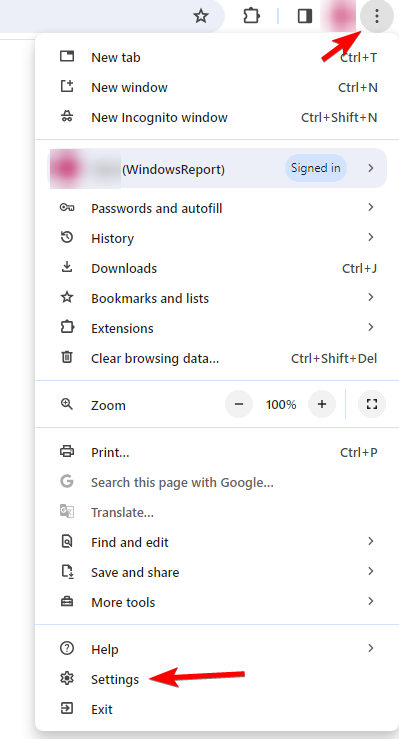
- Нажмите на значок меню в правом верхнем углу и выберите Настройки.
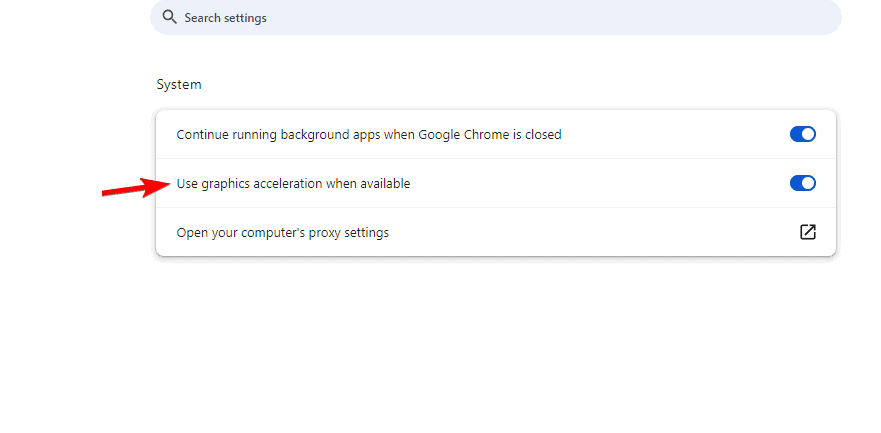
- В левом меню откройте раздел Система (System).
- В правой части отключите опцию Использовать аппаратное ускорение при наличии (Use hardware acceleration when available) и перезапустите браузер.
Примечание: процесс в Firefox похож, но названия пунктов и расположение могут отличаться.
2. Настройка Discord
- Откройте Prime Video в браузере и запустите видео (опционально — на паузе).
- Запустите настольное приложение Discord и перейдите в Настройки пользователя.
- В разделе «Активность игры» (Game Activity или Registered Games) нажмите Добавить.
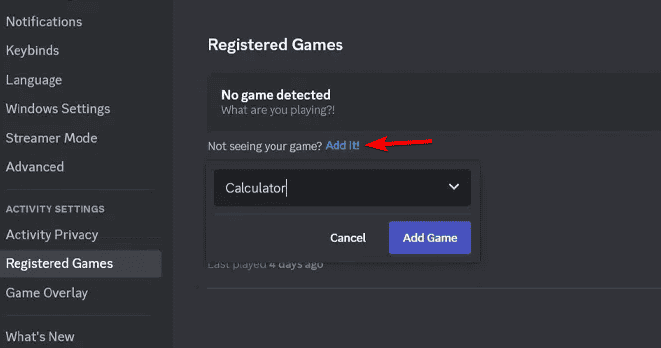
- В списке найдите окно браузера или запись с названием Amazon Prime (иногда отображается как имя браузера) и нажмите Добавить игру.
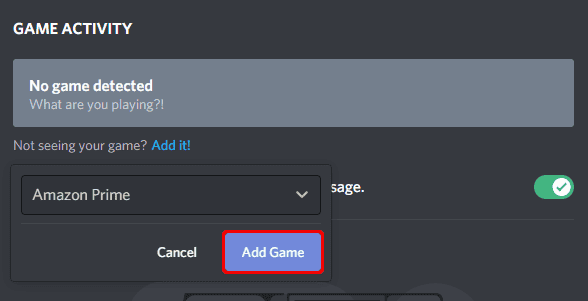
- В боковой панели нажмите на иконку «Трансляция» (Stream) или перейдите в канал голосового чата и выберите опцию «Трансляция экрана/окна».
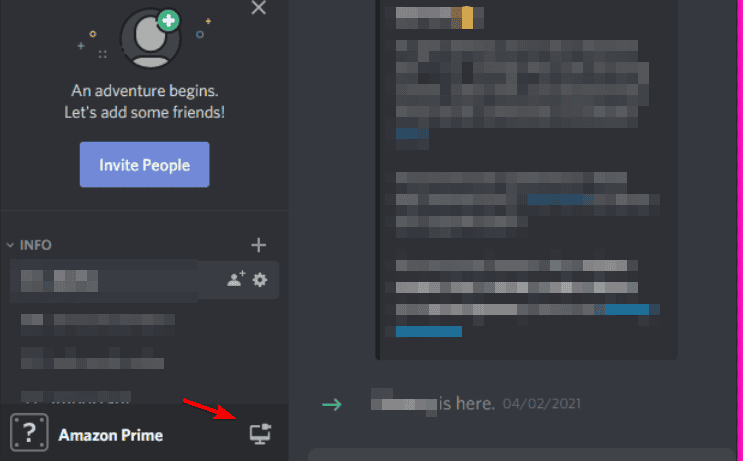
- Проверьте, что в списке источников выбран именно Amazon Prime / окно с видеоплеером. Укажите канал, разрешение и частоту кадров, затем нажмите Go Live (Начать трансляцию).
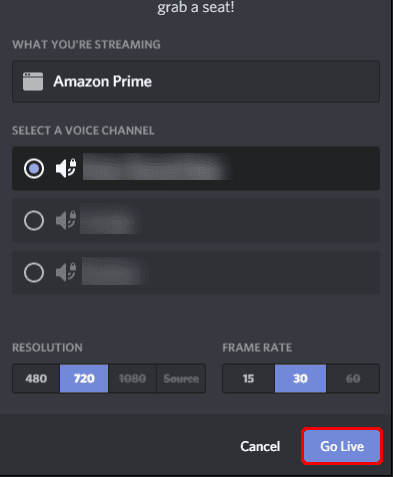
Важно: для стабильного качества выбирайте разрешение и FPS в зависимости от пропускной способности вашего канала и лимитов сервера Discord.
Как избежать чёрного экрана при трансляции Amazon Prime
Чёрный экран — самая частая проблема при попытке делиться защищённым контентом. Последовательность действий:
- Отключите аппаратное ускорение в браузере (см. выше).
- Перезапустите браузер и Discord после изменений.
- Убедитесь, что вы добавили именно окно с видео-плеером (не просто вкладку). В некоторых случаях помогает переключение на полноэкранный режим видео перед добавлением.
- Если проблема остаётся — попробуйте использовать другой браузер на Chromium или запустить захват через OBS (см. «Альтернативные подходы»).
Amazon Prime и защита DRM: блокирует ли она экранную передачу?
Да, Prime Video использует DRM-защиту, которая может препятствовать обычной трансляции через screen share. Тем не менее при правильной настройке (отключение аппаратного ускорения, выбор окна приложения) многие пользователи обходят ограничение и успешно транслируют контент.
Важно: обход DRM-ограничений ради нарушения условий сервиса может противоречить лицензионному соглашению. Используйте трансляцию только с участниками, имеющими право просмотра.
Альтернативные подходы (когда стандартный способ не работает)
- Захват через OBS: настройте «Window Capture» или «Browser Capture», создайте виртуальную камеру или используйте «Display Capture», затем выберите OBS как источник в Discord. OBS даёт больше контроля над кодеком и масштабированием.
- Использование второго устройства: запустите воспроизведение на другом компьютере/планшете и поделитесь экраном этого устройства в Discord через видеокамеру или захват карты.
- Пробуйте разные браузеры: иногда Edge или другой Chromium-браузер работают лучше, чем текущая сборка Chrome.
Техническая модель и быстрое объяснение
Ментальная модель: трансляция — это простая переадресация видеопотока из окна приложения в Discord. DRM и аппаратное ускорение влияют на то, как видеоданные рендерятся; если рендер идёт через защищённый путь (например, аппаратный декодер), Discord не получает кадры для отправки, и зрители видят чёрный экран. Отключение аппаратного ускорения переводит рендер в программный режим, открывая кадры для захвата.
Роль‑ориентированные чек‑листы
Стример (тот, кто ведёт трансляцию):
- Отключить аппаратное ускорение.
- Добавить окно Prime Video в Discord.
- Проверить звук у канала и разрешение трансляции.
- Уведомить участников о возможных задержках и требуемой подписке.
Зритель:
- Убедиться, что у вас включён звук и разрешение канала достаточно для декодирования.
- Если чёрный экран — попросить стримера перезапустить браузер/Discord.
Администратор сервера Discord:
- Проверить права канала на трансляцию и лимиты сервера.
- При необходимости поднять бандвидт или рекомендовать стримерам менять настройки качества.
Критерии приёмки
Трансляция считается успешно настроенной, если:
- Участники видят и слышат видео из Prime Video без чёрного экрана.
- Качество видео соответствует выбранным параметрам (разрешение, FPS).
- Нет значимых рассинхронов аудио/видео у большинства зрителей.
Возможные ошибки и как их решать
- Чёрный экран: отключите аппаратное ускорение, перезапустите браузер и Discord.
- Нет звука: проверьте миксер Windows/macOS и выбор источника в Discord; убедитесь, что не выключен звук в плеере Prime.
- Тормозит трансляция: снизьте разрешение и FPS, проверьте сеть.
- DRM-блокировка: попробуйте альтернативный браузер или захват через OBS.
Резюме
Транслировать Prime Video в Discord на ПК можно — основной шаг для решения проблем с чёрным экраном — отключение аппаратного ускорения в браузере и корректная регистрация окна в настольном приложении Discord. Если стандартный метод не работает, используйте OBS или второе устройство.
Важно: соблюдайте условия использования Prime Video и не распространяйте платный контент без разрешения.
Полезные заметки
- Если планируете регулярные совместные просмотры, протестируйте настройки заранее.
- Для передачи лучшего качества используйте проводное подключение к интернету.
Часто задаваемые вопросы
Вопрос: Почему при трансляции Prime Video в браузере появляется чёрный экран?
- Ответ: Чаще всего из‑за аппаратного ускорения и DRM; отключение аппаратного ускорения и выбор корректного окна решают проблему.
Вопрос: Блокирует ли Amazon Prime возможность делиться экраном?
- Ответ: Prime использует DRM, что может мешать прямому screen share, но при правильной настройке трансляция обычно возможна.
Вопрос: Можно ли использовать браузерную версию Discord для трансляции Prime Video?
- Ответ: Лучший результат даёт настольное приложение Discord; браузерная версия может иметь ограниченную поддержку трансляции и больше проблем с совместимостью.

Похожие материалы

Несколько аккаунтов Skype: Multi Skype Launcher

Журнал для работы: повысить продуктивность

Персональные звуки уведомлений на Android

Скачивание шоу Hulu для офлайн‑просмотра

Microsoft Start: персонализированная новостная лента
