
Как поставить пароль на файл Office 365: Word, PowerPoint, Excel
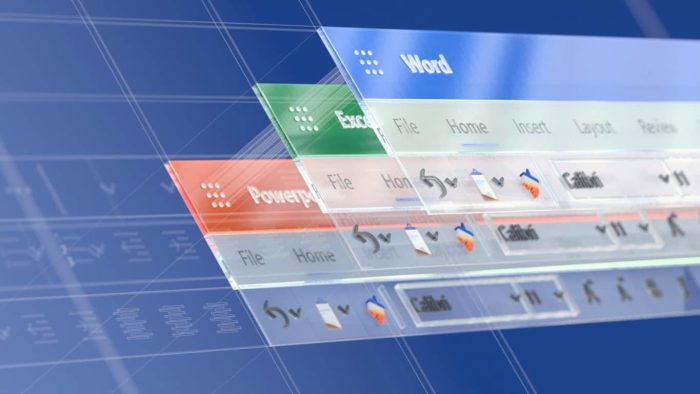
Защитить отдельный документ Office 365 паролем просто. В Word и PowerPoint достаточно через Файл → Информация → Защитить документ/презентацию → Шифровать паролем. В Excel можно зашифровать весь файл или защитить отдельные листы и блоки ячеек. Помните о лимите длины пароля, ограничениях совместного редактирования и том, что защита листа не заменяет шифрование файла.
Шаги показаны для настольных приложений Microsoft Office в составе Office 365. Если вы используете веб-версию Office в браузере, доступны другие методы управления доступом через OneDrive или SharePoint.
В Microsoft Word

Чтобы зашифровать документ Word и поставить пароль:
- Откройте документ в Word.
- Перейдите на вкладку Файл, выберите Информация.
- Нажмите Защитить документ и выберите Шифровать паролем.
- Введите пароль и нажмите OK. Пароль чувствителен к регистру.
Важно
- Максимальная длина пароля в классическом диалоге Word составляет 15 символов. Запишите пароль в надёжном месте — восстановить его через Word нельзя.
- Шифрование защищает содержимое; уровень защиты зависит от используемого формата файла. Для современных форматов (.docx) применяется встроенное шифрование Office.
Проверьте
- Откройте файл на другой машине и убедитесь, что требуется ввод пароля.
- Проверьте, что резервная копия файла зашифрована так же, как оригинал.
В Microsoft PowerPoint

Шаги аналогичны Word:
- Файл → Информация → Защитить презентацию → Шифровать паролем.
- Введите пароль и подтвердите, затем сохраните файл, чтобы изменения вступили в силу.
Ограничения
- Парольная защита не поддерживается для ODP-файлов (OpenDocument Presentation).
- Парольный файл откроется только в режиме «только для чтения» для других пользователей, поэтому совместное редактирование будет недоступно, пока файл защищён.
В Microsoft Excel

В Excel есть два основных уровня защиты: защита всего файла (шаред workbook) и защита структуры листа/ячейки.
Защита всего файла
- Файл → Информация → Защитить книгу → Шифровать паролем.
- Введите пароль и подтвердите.
Защита листа и отдельных диапазонов
- Выделите диапазон ячеек, кликните правой кнопкой и выберите Формат ячеек.
- На вкладке Защита снимите или установите флажок Заблокировано в зависимости от желаемого поведения.
- Сохраните выделение и перейдите на вкладку Рецензирование.
- Нажмите Защитить лист и укажите пароль для защиты структуры листа. Снимите галочки с тех действий, которые вы хотите разрешить другим пользователям.
Замечания
- Защита листа предназначена для предотвращения случайных правок, а не для криптографической безопасности данных. Её можно обойти опытному пользователю при локальном доступе к файлу, поэтому для конфиденциальных данных предпочтительно шифровать весь файл.
- Защита книги и защита листа — разные механики. Чтобы запретить открытие файла без пароля, используйте шифрование файла, а не только блокировку листов.
Когда защита паролем может не подойти
- Если нужно совместное редактирование в реальном времени. Пароль делает файл доступным только в режиме чтения для других редактирующих.
- Если требуется масштабный контроль доступа и аудит. Для этого лучше использовать управление правами в OneDrive/SharePoint и метки конфиденциальности Microsoft Information Protection.
- Если пользователи работают с OpenDocument (ODP/ODS/ODT). Некоторые функции шифрования могут не поддерживаться.
- Если потерян пароль. Office не предоставляет средств восстановления паролей для зашифрованных документов.
Альтернативные подходы
- Управление доступом через OneDrive или SharePoint. Настройте разрешения на уровне файла или папки и используйте общие ссылки с ограничением доступа.
- Microsoft Information Protection и чувствительные метки. Централизованная политика может автоматически шифровать документы и применять ограничения.
- Архивирование в зашифрованный контейнер ZIP с надёжным паролем, если нужно передать файл внешнему получателю, который не использует Office.
- Шифрование диска с помощью BitLocker или аналогичного решения для защиты данных «в покое».
Пошаговый план для команды
- Оцените требуемый уровень защиты: конфиденциальность против совместной работы.
- Если нужна простая защита файла — используйте встроенное шифрование Office.
- Для корпоративной защиты выберите метки конфиденциальности и управление доступом через Microsoft 365.
- Задокументируйте пароли и политику хранения в менеджере паролей организации.
- Протестируйте открытие и совместимость на разных устройствах и приложениях.
Ролевые чек-листы
Владелец документа
- Установил шифрование файла при необходимости.
- Проверил открытие файла с другого аккаунта.
- Сохранил надёжную копию пароля в менеджере паролей.
Редактор
- Понимает, где ожидается ввод данных и какие области защищены.
- Запрашивает временный доступ у владельца при необходимости полного редактирования.
Просмотрщик
- Знает, что защищённый файл можно открыть только с паролем.
- Не ожидает возможности совместного редактирования защищённых файлов.
Критерии приёмки
- Файл требует ввода пароля при открытии на другом устройстве.
- Сохранён резервный файл, доступ к которому проверен.
- Владельцы и пользователи информированы о политике хранения паролей.
Решение в виде дерева принятия решений
flowchart TD
  A[Нужно быстро защитить отдельный файл?] -->|Да| B[Шифровать файл в Office]
  A -->|Нет, нужна централизованная политика| C[Использовать метки конфиденциальности]
  B --> D{Требуется совместное редактирование}
  D -->|Да| E[Не шифровать, настроить доступ через OneDrive/SharePoint]
  D -->|Нет| F[Считать шифрование достаточным]
  C --> G[Настроить AIP и политики доступа]
Советы по безопасности
- Используйте длинные и уникальные пароли. Если сервис ограничивает длину, комбинируйте пароль с контролем доступа на уровне хранилища.
- Храните пароли в корпоративном менеджере паролей или безопасном хранилище.
- Включите многофакторную аутентификацию для аккаунтов, имеющих доступ к защищённым файлам.
- Поддерживайте регулярные резервные копии зашифрованных файлов.
Конфиденциальность и соблюдение регуляций
Защита самого файла паролем помогает уменьшить риск несанкционированного доступа, но не заменяет централизованный контроль доступа, аудит и журналирование. Для соответствия GDPR и локальным требованиям используйте политики хранения данных, журналирование доступа и минимизацию объёма передаваемой личной информации.
Краткий словарь
- Шифрование — преобразование данных, делающих их нечитаемыми без ключа.
- Защита листа — блокировка изменений на уровне листа или ячеек.
- Совместное редактирование — функция, позволяющая нескольким пользователям одновременно изменять документ.
- Метки конфиденциальности — централизованные политики для классификации и защиты данных.
Итог
Поставить пароль на файл Office 365 просто и удобно для локальной защиты документов. Для корпоративных сценариев и соответствия требованиям безопасности стоит рассмотреть централизованные решения доступа и метки конфиденциальности. Всегда тестируйте защиту и храните пароли в надёжном менеджере.
Если хотите, мы можем подготовить короткую инструкцию с скриншотами для вашей команды или проверить совместимость ваших файлов с защитой паролем.

Похожие материалы

Несколько аккаунтов Skype: Multi Skype Launcher

Журнал для работы: повысить продуктивность

Персональные звуки уведомлений на Android

Скачивание шоу Hulu для офлайн‑просмотра

Microsoft Start: персонализированная новостная лента
